
Изменить нумерацию страниц в документе с помощью MS Word достаточно просто:
- Дважды щелкните левой кнопкой мыши по номеру страницы, чтобы выделить цифру вместе с колонтитулом.
- Через верхнюю панель Ворда перейдите в раздел «Конструктор», найдите там пункт «Номер страницы», по которому и нажмите.
- Из выпадающего списка выберите нужный вариант расположения нумерации и наведите на него курсор, чтобы отобразились шаблоны с видами нумерации.
- Все в том же «Номере страницы» на этот раз выберите «Формат номеров страниц», чтобы изменить стиль цифр.
- Для смены шрифта и размера цифр вместо шагов 2-4 через верхнюю панель Ворда перейдите на вкладку «Главная» >«Шрифт».
Способ 1: Простое редактирование
В определённых случаях требуется изменить стиль, размещение на странице или формат номера страниц в документах редактора Microsoft Word. В зависимости от того, насколько сложен документ, это можно сделать различными методами. Если необходимо изменить формат или вид нумерации в простых текстовых документах, то это можно выполнить с помощью стандартных функций текстового процессора. Для этого следуйте приведённой инструкции:
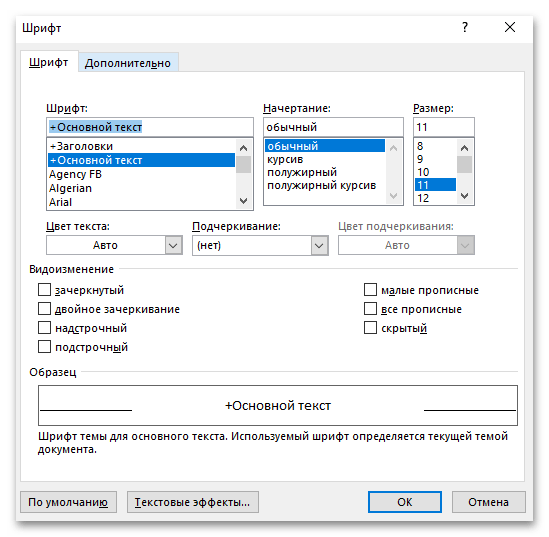
Чтобы изменить стиль и размер цифровых значений, выделите номер и перейдите на вкладку «Главная» в верхней панели. В блоке «Шрифт» выберите необходимые параметры. Вы можете открыть окно для изменения шрифта, размера и стиля цифр, используя сочетание клавиш «Ctrl + D» при выделенном номере.
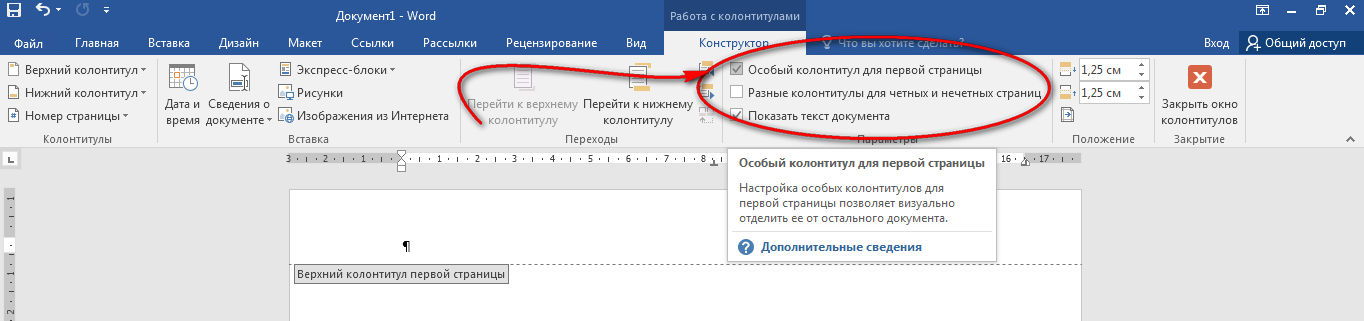
Если требуется скрыть номер на первой странице, просто отметьте соответствующий пункт в разделе конструктора колонтитулов.
Способ 2: Редактирование нумерации в сложном документе
В объемных документах со сложной структурой, где требуется отдельная нумерация для каждого раздела, действовать придется иначе. В этом случае сделайте следующее:
Если на страницах присутствуют пустоты, откройте раздел «Колонтитулы», затем выберите пункт «Номер страницы» и измените положение или форматирование номеров в этом разделе.
Нумерация страниц в ворде: как сделать или убрать нумерацию страниц, тонкости настройки

В соответствии с требованиями оформления текстовых материалов по ГОСТ, включая рефераты, доклады, курсовые и дипломные работы, необходимо не только наличие титульного листа и содержания, но и пронумеровать страницы в Ворде. На практике часто возникают трудности при форматировании больших текстов, разбитых на разделы, особенно если нумерация страниц начинается со второй. В следующих разделах будут представлены рекомендации по использованию этой функции в Microsoft Word, а также способы устранения возникающих проблем.
Как пронумеровать страницы в Word
Майкрософт Ворд – самая распространенная программа на виндовс и других операционных системах компьютера, благодаря ей учащиеся работают с текстовыми документами. Внутри нее находится уйма полезных функций для форматирования текста, в том числе ручная и автоматическая нумерация страниц. Нумерация всегда размещается снизу листа римскими цифрами с выравниванием по центру.
Автоматическая нумерация страниц в MS Word может быть активирована в настройках начиная с первого документа или же с любого другого листа, а также с заданного номера. Процедура зависит от версии программы, которой вы располагаете – будь то 2003, 2007, 2010, 2012, 2016 или 2019 года. Рассмотрим пошаговые инструкции и действия для каждой версии по отдельности.
Как включить нумерацию в Ворде 2003
Давайте рассмотрим, как выполнить нумерацию страниц в Word версии 2003, так как это самая ранняя, но все еще актуальная версия. Ее интерфейс и функциональные возможности отличаются от более современных вариантов. Итак, для активации автоматической нумерации страниц следует воспользоваться следующим методом:
- откройте MS Word;
- в нем кликните по полю «Вставка»;
- в предложенном списке выберите «Номера страниц»;
- настройте область расположения цифр, выравнивание;
- далее выберите «Формат», здесь откроются дополнительные возможности.

Как сделать нумерацию страниц в Ворде 2007, 2010, 2013, 2016, 2019
Чтобы запустить нумерацию и активировать её автоматический режим в обновленных версиях приложения, процесс остается похожим, однако может иметь некоторые отличия. Для этого нужно выполнить следующие шаги:
- откройте в программе вкладку с инструментами «Вставка»;
- здесь выберите пункт «Номер страницы»;
- выберите расположение цифр «Вверху страницы» или «Внизу страницы»;
- закройте окно колонтитулов двойным щелчком на странице за его пределами или соответствующей кнопкой.

Существует гораздо больше методов нумерации страниц в современных программных продуктах, чем мы обычно наблюдаем. В меню настроек вы можете протестировать различные варианты – вверху и внизу страницы (обычный, вертикальный, римский, в скобках и другие), а также на полях страниц с левой или правой стороны.
Самые частые проблемы
Какие частые трудности возникают с задачей поставить номера листов в текстовом редакторе Ворд? Во-первых, если нужно убрать цифру с титульного листа, а начать с оглавления или введения реферата. Во-вторых, если требуется вовсе убрать нумерацию страниц в Ворде или на конкретной странице. Также стоит рассмотреть ситуации, почему нумерация проставляется серым цветом, как использовать римские цифры, почему сбиваются подобные функции и др.
Нумерация страниц в Ворде с 2 страницы без титульного листа для реферата
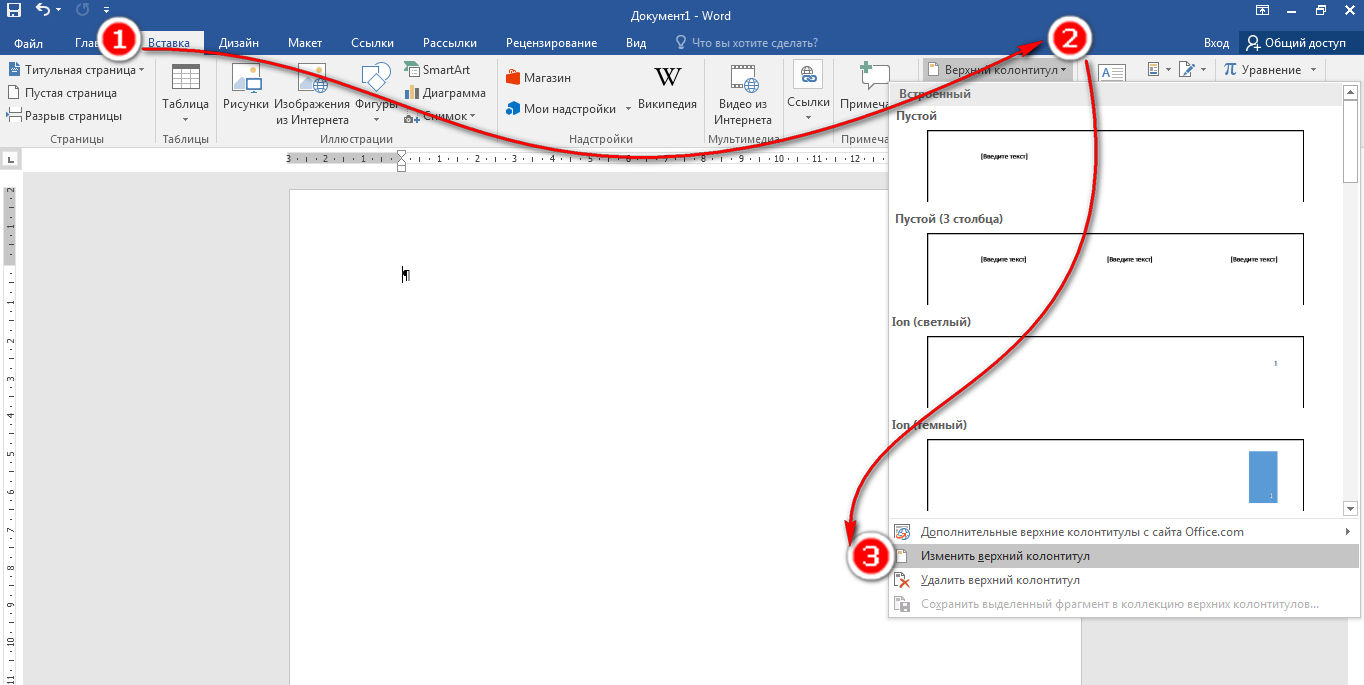
Если проставить цифры каждой страницы нужно не с титульника, а начиная сразу после него, то есть со 2 страницы, вам потребуется сделать следующее:
Как убрать, изменить или удалить нумерацию страниц в Ворде
Первая трудность, которая возникает перед многими студентами – как убрать нумерацию на последнем листе в Ворд? Сделать это можно следующим путем:
За помощью в написании любых работ, рекомендуем обратиться к профи! Более 50 000 авторов готовы выполнить любую работу профессионально и быстро, некоторые типы работ можно получить уже в день обращения. Рассчитайте стоимость своей работы ->
Почему нумерация серого цвета
Еще один распространенный вопрос – как убрать нумерацию бледного цвета, заменив серый на стандартный черный цвет шрифта? Для этого необходимо:
Здесь же можно сразу же изменить шрифт, выбрав подходящие стили, размеры, форматы, цвета и заливки.
Как пронумеровать страницы в Ворде римскими цифрами
Майкрософт и его программы позволяют поставлять нумерацию страниц всевозможными вариантами цифр и даже буквами. Рассмотрим на примере, как это делать римскими цифрами:
Как выборочно пронумеровать определенные страницы
Как расставить нумерацию таким образом, чтобы она не шла подряд, а присутствовала только на определенных страницах? Колонтитулы, что сами собой представляют нумерацию, проставляются в текстовом документе по разделам. Предположим, что у вас 3 страницы в документе, а пронумеровать нужно только 1 и 3. Для этого нужно:
То есть простым языком вы расставляется колонтитулы вручную в нужных вам местах. Для этого сначала нужно выставить общую нумерацию, а далее сделать разрывы по разделам. Для этого в конце первой страницы кликаем на «Вставка» и «Разрыв», в открывшемся поле выбираем «Новый раздел со следующей страницы».
Аналогичным образом осуществляется разрыв в конце второй страницы, чтобы образовать три секции.
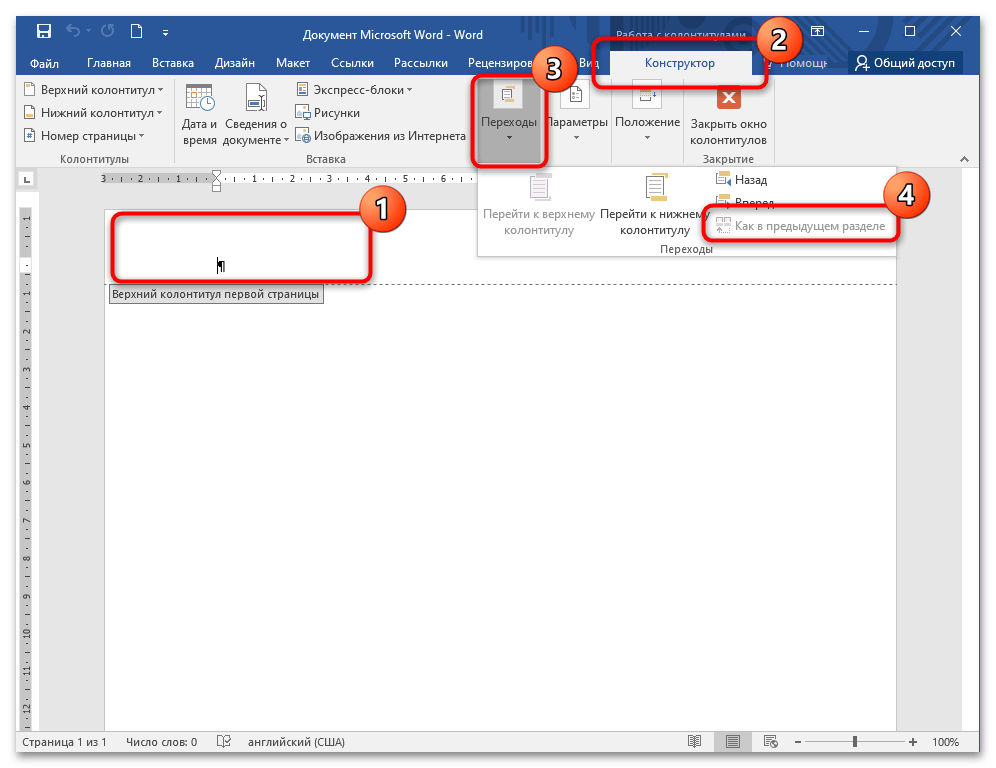
Теперь вам необходимо убрать ненужный колонтитул из второго раздела. Зайдите в режим редактирования колонтитулов — «Меню/Вид/Колонтитулы». Открываем верхний или нижний колонтитул, в зависимости от того, с каким из них работаете, и отключаем его от предыдущего. Тем же образом отсоединяем третий раздел от второго, а затем убираем нумерацию на втором листе.
Почему сбивается нумерация
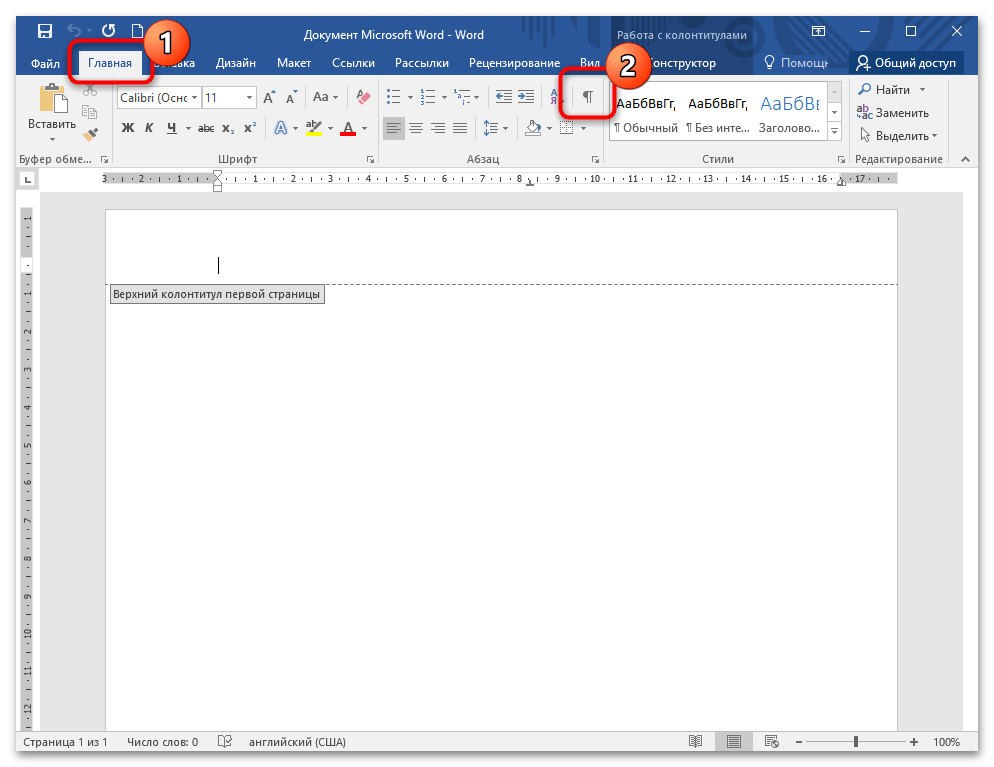
Даже если вам удалось выставить правильный порядок автоматической нумерации страниц, от сбоев никто не застрахован. Основная причина, по которой нарушается последовательность колонтитулов – это наличие разрывов страниц и разделов. Чтобы найти такие области внутри текста, нужно в поле инструментов поставить галочку возле графы «Отобразить все знаки», после чего появятся скрытые символы, где были разрывы. После их удаления восстановится нормальный порядок.
Почему в Ворде номера страниц одинаковые
Еще одна возможноя проблема – это повторение колонтитулов вместо их возрастания. Исправить ситуацию можно следующим способом:

Пропала нумерация
Причин, по которым нумерация может сбиваться, на самом деле множество, начиная от невидимых символов, разрывов, абзацев, заканчивая некорректной ручной расстановкой. Колонтитулы могут повторяться, нарушать хронологию, а в некоторых местах вовсе пропадать. Что делать в последнем случае? Нужно просто открыть места с пропусками, мышкой щелкни туда, где колонтитулы изначально были, выбрать поле «вставить» и «номер страницы».
Почему страницы в Word нумеруются одинаково причины и решения
Microsoft Word является одним из самых популярных текстовых редакторов в мире, и многие люди используют его для создания и оформления документов различной степени сложности. Однако, несмотря на все его преимущества, некоторые пользователи сталкиваются с проблемой одинаковой нумерации страниц в своих документах. В этой статье мы рассмотрим возможные причины этой проблемы и предоставим несколько решений.
Одна из частых причин, почему страницы в Word нумеруются одинаково, заключается в неправильной настройке разделов и нумерации. Когда вы создаете новый раздел в документе, Word применяет к нему стандартные настройки, включая нумерацию страниц. Если вы не меняете эти настройки, все последующие разделы будут иметь такую же нумерацию страниц, как и первый раздел.
Еще одной причиной одинаковой нумерации страниц может быть неправильное использование полей или формул для отображения номеров страниц. Некоторые пользователи могут случайно вставить поле с номером страницы в заголовок или подвал документа, но не установить его для каждого раздела отдельно. В этом случае страницы будут нумероваться одинаково во всех разделах документа.
Существует несколько способов решения проблемы одинаковой нумерации страниц в Word. Один из самых простых способов — это изменить настройки разделов и нумерации. Вы можете выбрать опцию «Разделы» в меню «Макет» и установить индивидуальные настройки для каждого раздела документа. Например, вы можете выбрать, с какой страницы начинать нумерацию в каждом разделе и каким образом указывать номера страниц.
Видео: Нумерация страниц в Microsoft Word. ворд для начинающих Скачать

Почему нумерация страниц в Word может быть одинаковой?
В программе Microsoft Word возможно ситуация, когда страницы документа нумеруются одинаково. Это может вызывать путаницу и затруднять ориентацию в тексте. Рассмотрим несколько причин и возможных решений данной проблемы.
Одной из вероятных причин совпадения номеров страниц может стать некорректное форматирование файла. Если в вашем документе есть раздел, где нумерация страниц должна отличаться, это может быть связано с неправильной настройкой отображения номеров или использованием ошибочного стиля оформления.
Вторая причина связана с макросами. Если в документе присутствуют макросы, они могут повлиять на нумерацию страниц и привести к ее одинаковому отображению. В этом случае рекомендуется проверить настройки макросов и их влияние на нумерацию страниц.
Третья причина может быть связана с использованием шаблонов. Если вы создаете документ на основе готового шаблона, в нем могут быть заданы определенные настройки нумерации страниц, которые влияют на все страницы документа. Рассмотрите возможность изменения настроек шаблона или создания нового на основе своих требований.
Далее, одной из причин может быть настройка программы Word. Если нумерация страниц одинакова на всех страницах документа, возможно, вы не правильно настроили параметры программы. Проверьте настройки страниц и стилей форматирования, чтобы убедиться, что они соответствуют вашим требованиям.
Наконец, причиной одинаковой нумерации страниц может быть неправильное копирование и вставка настроек. Если вы копировали текст из другого документа или вставляли фрагменты из других источников, существует вероятность, что настройки нумерации страниц были вставлены вместе с текстом. Подтвердите или измените эти настройки в новом документе.
Важно помнить, что каждый из перечисленных факторов может повлиять на нумерацию страниц в документе. При возникновении одинаковой нумерации рекомендуется проанализировать каждую из причин и применить соответствующие решения для иборьбы проблемы. Если необходимо, обратитесь к документации или к сообществу пользователей Word для более подробной информации о настройке нумерации страниц в программе.
Видео: 3 2 Если сбилась нумерация страниц Скачать
Общая причина
Подобная ситуация может возникнуть, если пользователь скопировал и вставил содержимое из другого документа или использовал шаблон с уже существующими настройками нумерации страниц. В таком случае нумерация страниц сохраняется и не меняется при вставке или применении шаблона.
Также, неправильно настроенные параметры размещения текста или отступы могут привести к одинаковой нумерации страниц. Если текст перенесен на другую страницу, но страница по-прежнему имеет тот же номер, это может быть связано с некорректными настройками разделов и размещением текста на странице.
Общая причина одинаковой нумерации страниц в Word заключается в неправильных настройках и форматировании документа, которые не учитывают автоматическую нумерацию страниц. Поэтому, для корректной нумерации страниц необходимо внимательно проверять и правильно настраивать форматирование и параметры документа в программе Word.
Форматирование
Одна из причин, по которой страницы в Word могут иметь одинаковую нумерацию, заключается в неверном форматировании документа. При использовании различных стилей или разделов с отличительными настройками это может привести к тому, что номера страниц будут совпадать.
Одним из способов решения этой проблемы является правильное применение стилей и настроек разделов. Убедитесь, что каждый раздел имеет свои уникальные настройки нумерации страниц, а также правильно применяйте стили, чтобы соответствующим образом форматировать документ.
Кроме того, убедитесь, что вы правильно применяете разделы и разрывы страниц, чтобы ваш документ имел нужную структуру и каждый раздел имел правильную нумерацию страниц. Если вы внесли изменения в документ, необходимо также проверить, что все настройки нумерации страниц соответствуют вашим требованиям.
Правильное форматирование документа в Word является важным аспектом, который поможет избежать проблем с одинаковой нумерацией страниц. Тщательно проверьте свое форматирование и убедитесь, что оно соответствует ваших требованиям для нумерации страниц в Word.
Макросы
Макросы в Word могут использоваться для изменения настроек страницы или правил нумерации, что может привести к ситуации, когда все страницы имеют одинаковую нумерацию.
Например, если вы записали макрос, который устанавливает определенные отступы или выравнивание текста на странице, это может повлиять на нумерацию страниц. Если этот макрос был случайно применен ко всем страницам документа, то все страницы будут иметь одинаковую нумерацию.
Также макросы могут быть использованы для изменения настроек шапки или подвала документа, в которых может содержаться номер страницы. Если макрос изменяет содержимое шапки или подвала на всех страницах документа, то это может привести к тому, что номера страниц будут одинаковыми на всех страницах.
Для решения проблемы с одинаковой нумерацией страниц, связанной с макросами, необходимо проверить и удалить или изменить все подключенные макросы, которые могут влиять на настройки страницы и нумерацию. Также рекомендуется проверить и отредактировать настройки шапки и подвала для каждой страницы в отдельности, чтобы избежать одинаковых номеров страниц.
Обратите внимание, что использование макросов в Word может быть сложным и требует определенных навыков программирования. Если вы не уверены в своих способностях или не знакомы с макросами, рекомендуется проконсультироваться с опытным специалистом или использовать другие методы настройки нумерации страниц в Word.
Причины одинаковой нумерации страниц в Word связанные с использованием шаблонов
Шаблоны в Word содержат готовые элементы дизайна и настройки форматирования, такие как шрифты, отступы, заголовки и т. д. Если вы создали шаблон с заданными параметрами нумерации страниц, и затем используете его для создания нескольких документов, то все эти документы будут иметь одинаковую нумерацию страниц.
Для того чтобы скорректировать нумерацию страниц в таких документах, нужно внести изменения в настройки нумерации самого шаблона. Это возможно с помощью функции «Нумерация страниц» в разделе «Макет страницы». После редактирования настроек нумерации страниц в шаблоне, любые новые документы, созданные на его основе, будут обладать обновленной нумерацией страниц.
Также стоит отметить, что при использовании шаблонов можно настроить нумерацию страниц для разных разделов документа. Например, вы можете установить нумерацию страниц по главам или разделам, что позволит иметь разные порядковые номера страниц для каждого раздела.
Если вам необходимо, чтобы страницы в разных документах имели различную нумерацию, необходимо использовать разные шаблоны или изменить настройки нумерации страниц для каждого отдельного документа.
Видео: Как начать нумерацию страниц в Word, чтобы числа не повторялись (например с 25) Скачать
Причины, связанные с настройками
Одна из причин, по которой страницы в Word могут быть пронумерованы одинаково, связана с настройками документа. Когда вы создаете новый документ в Word, у него автоматически устанавливаются определенные настройки, включая форматирование, стили и шаблоны.
Если при создании документа были использованы стандартные настройки, то все новые страницы будут иметь одинаковую нумерацию. Таким образом, если вам нужно нумеровать страницы по-разному, вам необходимо изменить эти настройки.
Неправильные настройки могут вызывать одинаковую нумерацию страниц. Например, если в настройках документа вы выбрали опцию «Продолжить нумерацию с предыдущей секции» для нумерации страниц, то все новые разделы будут иметь одинаковую нумерацию.
Еще одна причина, связанная с настройками, может быть связана с копированием и вставкой настроек из другого документа. Если вы скопировали текст, который имеет определенные настройки нумерации страниц, и вставили его в новый документ, то новые страницы будут иметь те же настройки нумерации.
Чтобы исправить проблемы с нумерацией страниц, связанные с настройками, вам необходимо изменить соответствующие параметры документа. Например, вы можете изменить стиль страницы, выбрав другой шаблон, или изменить параметры нумерации страниц в настройках документа.
Важно помнить, что настройки документа могут быть сложными и требуют внимательного и аккуратного подхода. Чтобы избежать проблем с нумерацией страниц в Word, рекомендуется тщательно проверять настройки при создании и редактировании документов.
Неправильные настройки: почему нумерация страниц в Word может быть одинаковой?
Когда в параметрах страницы установлено, что нумерация должна оставаться идентичной для каждой страницы, все страницы будут отображать одни и те же номера, независимо от содержания документа. Это может быть актуально в определенных ситуациях, к примеру, при оформлении брошюр или публикаций, где необходимо обеспечить специфическое форматирование для всех страниц.
Однако, в большинстве случаев нужно, чтобы номера страниц в документе были уникальными. Для иборьбы неправильных настроек и установления индивидуальной нумерации страниц необходимо выполнить несколько шагов.
Во-первых, необходимо открыть документ в программе Word и выбрать вкладку «Макет страницы» в верхнем меню. Затем, в разделе «Разметка» выбрать пункт «Нумерация страниц» и выбрать опцию «Начать с первой страницы». Это позволит установить индивидуальную нумерацию страниц для каждого раздела или части документа.
Во-вторых, можно также изменить настройки нумерации страниц во всем документе путем выбора пункта «Форматировать номера страниц» в разделе «Нумерация страниц». Здесь можно выбрать различные варианты форматирования номеров, такие как римские цифры, буквы и т. д., и установить стартовый номер для каждого раздела документа.
После внесения нужных изменений в настройки нумерации страниц рекомендуется просмотреть весь документ и убедиться, что номера страниц установлены правильно. Если возникают дополнительные проблемы с нумерацией страниц, можно обратиться к справочной документации или поискать решение на официальном сайте Microsoft Word.
Важно отметить, что неправильные настройки могут быть влиянием на внешний вид документа и восприятие информации, поэтому важно уделить достаточное внимание правильной настройке нумерации страниц в Word.
Причины одинаковой нумерации страниц в Word при копировании и вставке настроек
Копирование и вставка настроек страниц в Microsoft Word может привести к появлению одинаковой нумерации страниц по нескольким причинам. Рассмотрим эти причины подробнее, чтобы понять, как избежать подобных проблем.
Когда вы копируете и вставляете настройки страниц в другой документ Word, одной из причин появления одинаковой нумерации является перенос форматирования. Если вы скопировали и вставили страницы с настройками, включая форматирование номеров страниц, то скорее всего, эти настройки будут применены и к новому документу. Это может привести к тому, что все страницы будут нумероваться одинаково.
Другой возможной причиной одинаковой нумерации страниц является копирование и вставка макросов, связанных с нумерацией страниц. Если в исходном документе были использованы макросы для настройки нумерации страниц, и вы скопировали их вместе с настройками, то новый документ будет иметь ту же нумерацию страниц.
Также следует учитывать возможность копирования и вставки настроек страниц из шаблонов. Если вы используете шаблоны для форматирования документов и скопировали страницы с настройками из одного документа на другие, то нумерация страниц также может быть одинаковой.
Чтобы избежать возникновений проблем с дублированием нумерации страниц при копировании и вставке параметров в Word, необходимо обратить внимание на соответствующие настройки. Проверьте, правильно ли у вас установлены параметры перед выполнением операций копирования и вставки, чтобы исключить нежелательные изменения в нумерации страниц.
Видео
Нумерация страницы в ворде с 2 страницы Скачать



