
Ворд не копирует таблицы
Многие пользователи сталкиваются с проблемой копирования таблиц из одного документа в другой в программе Microsoft Word. Причина заключается в том, что Word не позволяет копировать таблицы в обычном режиме, как текст или изображения. Это связано с особенностями работы программы и форматирования таблиц в ней.
Для копирования таблицы в Word, необходимо использовать специальные команды и методы, которые позволят перенести данные с сохранением форматирования. Например, можно воспользоваться функцией Вставка в таблицу или скопировать таблицу с помощью комбинации клавиш. Такие действия помогут избежать потери данных и сохранить внешний вид таблицы.
Таким образом, хотя копирование таблиц в Word может вызывать затруднения, существуют способы, позволяющие успешно переносить данные между документами. Важно знать особенности работы с таблицами в Word, чтобы эффективно использовать программу для создания и редактирования документов.
Как решить проблему с копированием таблиц в Word?
1. Убедитесь, что таблица, которую вы пытаетесь скопировать, не заблокирована для редактирования.
2. Проверьте, что вы используете правильные методы копирования таблицы:
— Выделите всю таблицу, нажав на квадрат в левом верхнем углу таблицы.
— Нажмите Ctrl + C для копирования.
— Перейдите в место, куда хотите вставить таблицу, и нажмите Ctrl + V для вставки.
3. Если таблица все равно не копируется, попробуйте использовать команду Вставить содержимое вместо обычного копирования:
— Выделите место, куда хотите вставить таблицу.
— Нажмите правой кнопкой мыши и выберите Вставить содержимое.
— Выберите Таблица из списка и нажмите Вставить.
4. Если проблема все еще не решена, попробуйте скопировать таблицу в другую программу (например, Excel), а затем скопировать из нее обратно в Word.
5. Перезапустите программу Word и повторите попытку копирования таблицы.
Следуя этим шагам, вы сможете успешно скопировать таблицу в программе Word и избежать проблем с копированием.
Проблема с копированием таблиц в Word
Копирование таблиц в Microsoft Word может стать проблемой из-за различных факторов, в результате чего возникают сложности при переносе данных и форматирования. Вот несколько распространенных причин, почему Word может не копировать таблицы:
1. Нарушение форматирования: Когда таблица копируется из другого источника или программы, форматирование может быть нарушено, что приводит к неправильному отображению таблицы в Word.
2. Проблемы с данными: Если данные в таблице содержат специальные символы, формулы или структуру, Word может не корректно скопировать их, что приведет к искажению таблицы.
3. Неправильные настройки форматирования: Иногда Word может не скопировать таблицу из-за неправильных настроек форматирования или стилей, которые могут быть несовместимы с оригинальной таблицей.
4. Ошибки в программе: В некоторых случаях проблема с копированием таблиц может быть связана с ошибками в самом программном обеспечении Word, которые могут привести к некорректной работе функций копирования и вставки.
Чтобы избежать проблем с копированием таблиц в Word, рекомендуется следовать некоторым советам: использовать специальные команды копирования и вставки, проверить форматирование и данные перед копированием, а также обновить программное обеспечение до последней версии, чтобы устранить возможные ошибки.
Почему таблицы не копируются в Word?
| 1 | Проверьте формат таблицы. |
| 2 | Убедитесь, что таблица не защищена от копирования. |
| 3 | Попробуйте скопировать таблицу с помощью комбинации клавиш CTRL+C. |
| 4 | Убедитесь, что таблица находится в режиме редактирования. |
| 5 | Проверьте наличие обновлений для Microsoft Word. |
Решение проблемы с копированием таблиц
Возможно, вы столкнулись с проблемой, когда при копировании таблицы в Microsoft Word не сохраняется форматирование или данные искажаются. Не волнуйтесь, у меня есть решение!
Чтобы успешно скопировать таблицу, следуйте этим простым шагам:
1. Выделите всю таблицу, которую хотите скопировать.
2. Нажмите правой кнопкой мыши на выделенной области и выберите опцию Копировать или воспользуйтесь комбинацией клавиш Ctrl + C.
3. Перейдите в документ Word, куда хотите вставить таблицу. Нажмите правой кнопкой мыши на нужном месте и выберите опцию Вставить или используйте сочетание клавиш Ctrl + V.
Если вы столкнулись с проблемой и данные все равно не копируются правильно, попробуйте вставить таблицу как изображение. Для этого скопируйте таблицу в виде изображения (например, с помощью Скриншота) и вставьте ее в документ Word.
Не забывайте сохранять свои данные и таблицы в формате Word, чтобы избежать потери информации.
Теперь вы знаете, как успешно копировать таблицы в Microsoft Word. Надеюсь, эти советы помогут вам решить проблему с копированием таблиц и сэкономить ваше время и нервы.
Как скопировать таблицу в Word, если встроенные средства не работают?
Если встроенные средства копирования таблиц в Word не работают, можно воспользоваться другими программами или методами:
1. **Использование Excel**: скопируйте таблицу в Excel, затем скопируйте её из Excel в Word. Этот метод обычно работает надёжно.
2. **Использование Google Документов**: скопируйте таблицу в Google Документы, затем скопируйте её из них в Word. Google Документы обычно хорошо совместимы с Word.
3. **Использование скриншота**: создайте скриншот таблицы и вставьте его в документ Word. Для этого можно воспользоваться стандартными средствами Windows (например, Snipping Tool) или сторонними программами.
4. **Преобразование таблицы в изображение**: скопируйте таблицу в любой графический редактор (например, Paint), сохраните как изображение и вставьте в документ Word.
Попробуйте эти методы, чтобы скопировать таблицу в Word, если встроенные средства не работают.
Как сохранить форматирование таблицы при копировании в Word?
Часто возникает проблема, когда при копировании таблицы из другого приложения в Microsoft Word теряется форматирование. Для того чтобы сохранить форматирование таблицы при копировании, можно использовать следующие методы:
1. **Использование функции Вставить в виде таблицы:** После копирования таблицы в буфер обмена, откройте документ в Word, где хотите вставить таблицу. Выделите место для вставки и выберите вкладку Вставка в меню Word. Затем выберите Таблица и Вставить таблицу. В появившемся окне выберите опцию Вставить в виде таблицы. Этот способ позволит сохранить форматирование таблицы.
2. **Использование Вставить из файла:** Сохраните таблицу в отдельный файл (например, в формате Excel или CSV). Затем откройте документ в Word, где хотите вставить таблицу, выберите вкладку Вставка и Объект. В открывшемся окне выберите Из файла и укажите путь к файлу с таблицей. Этот способ также поможет сохранить форматирование таблицы.
3. **Использование Вставить как изображение:** Если предыдущие способы не подходят, можно скопировать таблицу как изображение. Выделите таблицу, нажмите правой кнопкой мыши и выберите Копировать как изображение. Затем вставьте изображение в документ Word. Хотя это не сохранит таблицу как таблицу, но сохранит её визуальное форматирование.
Следуя этим методам, вы сможете сохранить форматирование таблицы при копировании в Microsoft Word.
1. Проверь, что таблица не захвачена или защищена. Попробуй скопировать таблицу после отключения защиты.
2. Убедись, что таблица не находится в объекте, например, в рамке или вставленной картинке. Разберись с оформлением объекта, чтобы можно было скопировать таблицу.
3. Попробуй выделить всю таблицу с помощью клавиши Ctrl+A и скопировать ее целиком.
4. Проверь, что ты используешь правильные сочетания клавиш для копирования (Ctrl+C) и вставки (Ctrl+V) таблицы.
5. Если ничто из вышеперечисленного не помогло, попробуй скопировать содержимое таблицы сначала в Excel или другую программу, а затем вставить обратно в Word.
6. Не забудь сохранить документ перед тем, как пробовать новые способы копирования таблицы, чтобы не потерять важные данные.
Плюсы и минусы работы с таблицами в Word
Работа с таблицами в Microsoft Word имеет как плюсы, так и минусы, которые важно учитывать при создании документов. Рассмотрим основные аспекты работы с таблицами в Word:
Плюсы:
- Удобство форматирования: Word предоставляет широкие возможности для форматирования таблиц, включая изменение стилей, цветов, шрифтов и выравнивания.
- Простота создания: Добавление таблицы в документ Word занимает всего несколько кликов мыши, что делает процесс создания и редактирования таблиц быстрым и удобным.
- Возможность встраивания: Таблицы в Word можно встраивать в любые типы документов, что делает их универсальным инструментом для оформления информации.
Минусы:
- Ограниченные возможности: В отличие от специализированных программ для работы с таблицами, Word имеет ограниченные функции, особенно при работе с большими объемами данных.
- Сложности с макетом: При создании сложных макетов таблицы в Word могут быть не всегда удобно выравнены и отформатированы, особенно при попытке создать сложные дизайнерские элементы.
- Сложности с копированием: Иногда возникают проблемы с копированием и вставкой таблиц из других источников в Word, что может потребовать дополнительной настройки форматирования.
Работа с таблицами в Word представляет собой удобный и эффективный способ оформления информации в документах, однако важно помнить о возможных ограничениях и сложностях, которые могут возникнуть при работе с ними.
Копирование таблицы со всем содержимым в Microsoft Word
Любую таблицу в документе Microsoft Word можно перенести не только в другое место, но и даже в другой документ. В первом случае, когда надо скопировать таблицу из одного места в другое в пределах документа, достаточно воспользоваться методом перетаскивания.
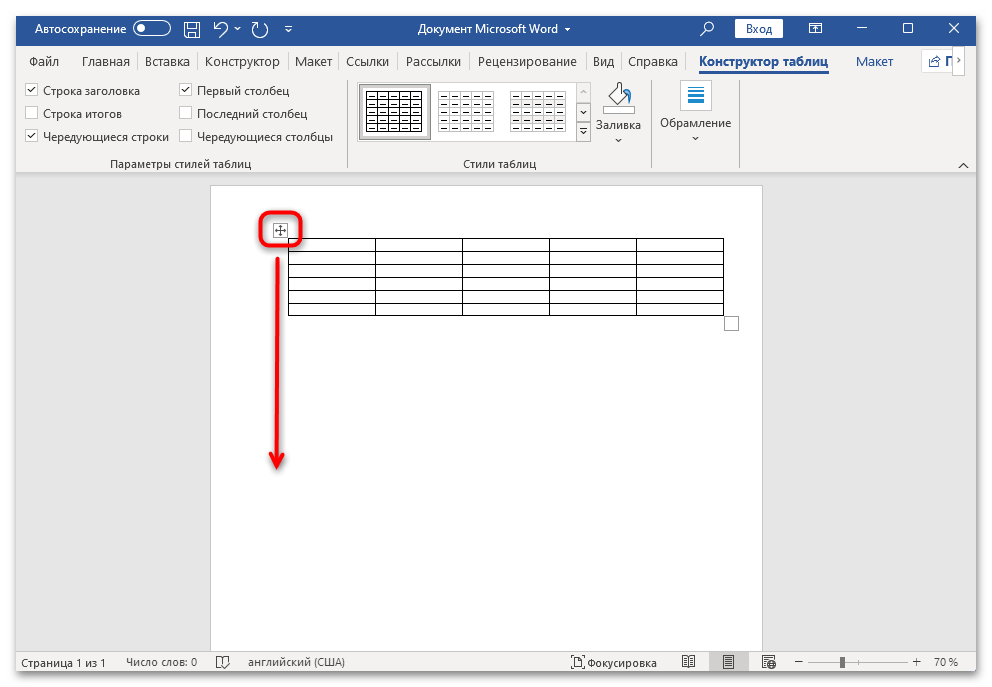
Наведите курсор мыши на таблицу, которую нужно скопировать. В левом верхнем углу появится значок в виде квадрата и стрелочек. Нажмите на этот значок левой кнопкой мыши и, не отпуская ее, перетяните таблицу в то место, куда нужно ее перенести. После этого таблица вместе с ее содержимым будет скопирована в другое место документа.
Способ 2: Копирование и вставка
В тех ситуациях, когда таблицу нужно перенести в другой документ или перетаскивать ее придется слишком долго, тогда можете воспользоваться командой копирования, причем доступно несколько вариантов ее применения.
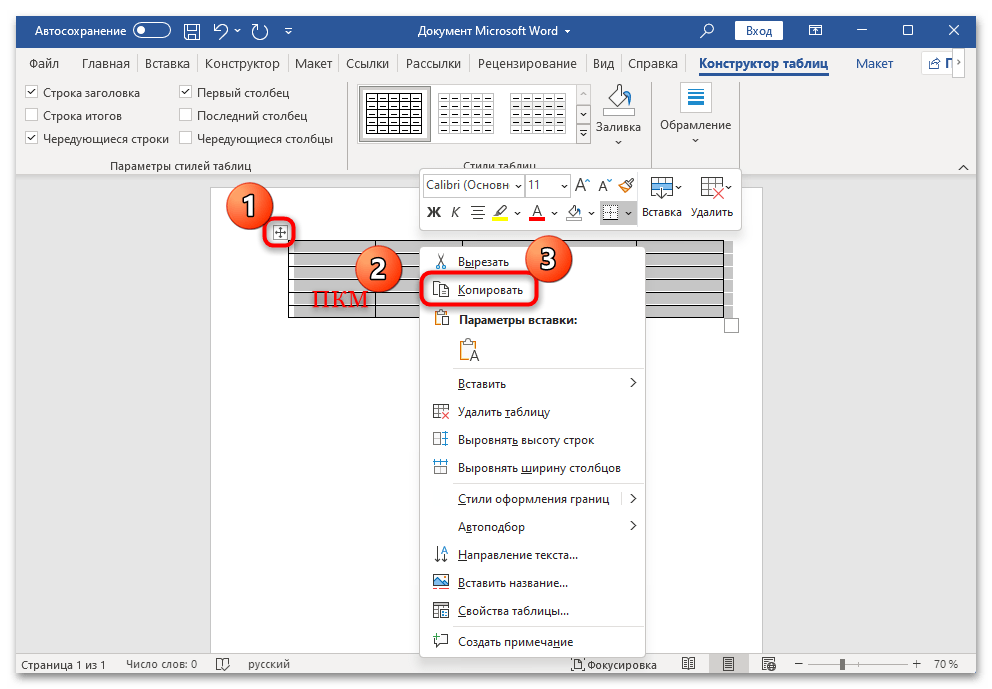
- Предварительно потребуется выделить всю таблицу или ее часть. Для выделения ее целиком наведите на таблицу курсор и один раз кликните левой кнопкой мыши по появившемуся значку слева вверху от нее. После того как таблица будет выделена, используйте команду «Копировать».
Для этого можно вызвать контекстное меню, нажав по выделенной области правой кнопкой мыши и выбрав соответствующий пункт. Также сработает и классическое сочетание клавиш «Ctrl + C».
Если в последующем вы планируете убрать таблицу со старого места, можете сразу вырезать ее, поместив таким образом в буфер обмена. В контекстном меню для этого есть одноименная команда. Кроме того, можно одновременно нажать на клавиши «Ctrl + X».
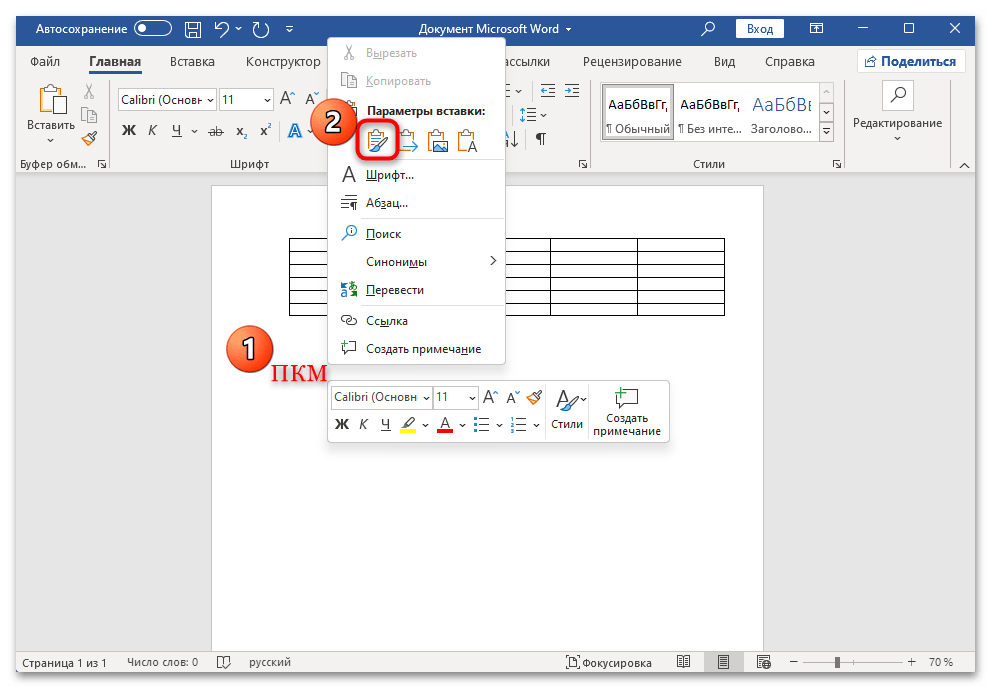
Также для вставки используется сочетание «Ctrl + V» (подойдет и при копировании, и при вырезании).
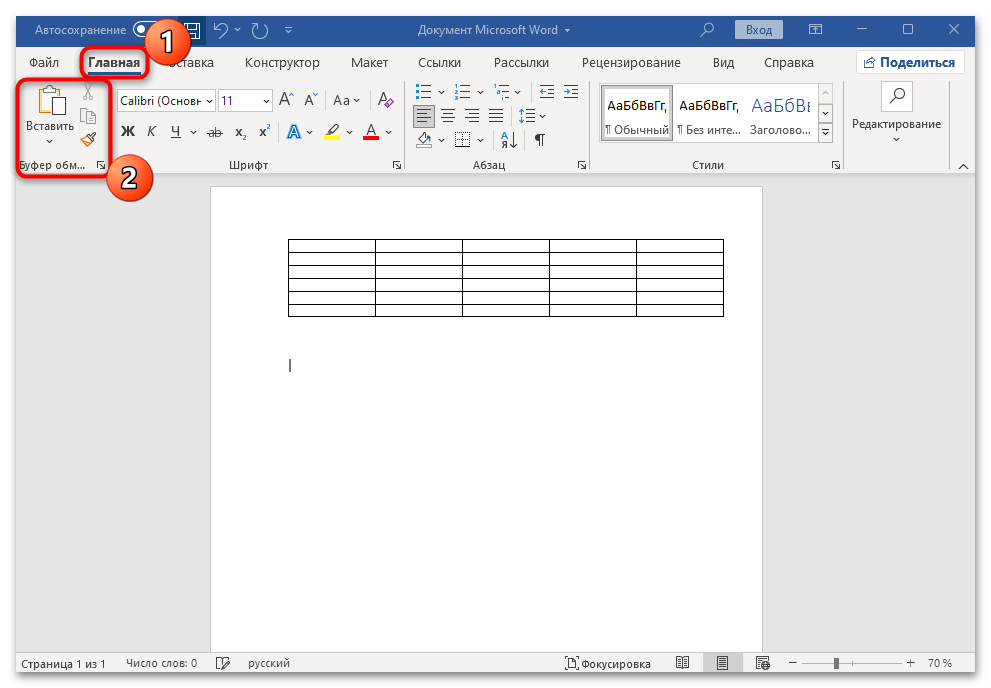
Работа с буфером обмена (команды «Копировать», «Вырезать», «Вставить») может осуществляться и через панель инструментов MS Word. Все средства располагаются на вкладке «Главная» в блоке «Буфер обмена».



