
Работа с таблицами в Microsoft Word является одной из наиболее часто выполняемых операций при создании документов. Тем не менее, иногда могут возникать трудности: таблица в Word может перестать открываться для редактирования.
Прежде всего, важно отметить, что подобные проблемы могут быть вызваны различными факторами: от обычных технических неисправностей до ошибок в настройках самой программы или конкретного документа. Крайне необходимо определить источник проблемы, чтобы найти наилучшее решение.
Одной из причин, по которым таблицу нельзя редактировать, может быть повреждение файла. Если ваш документ потерял читаемость после сбоя или ошибки системы, это вполне может привести к неработоспособности таблицы. В этом случае рекомендуется попытаться восстановить файл или открыть его на другом устройстве.
Кроме того, причиной проблемы могут быть скрытые символы или форматирование, которые мешают вам открыть таблицу для редактирования. Проверьте наличие лишних пробелов, разрывов строк или других скрытых элементов, которые могут мешать работе с таблицей. При необходимости удалите или измените эти элементы, чтобы восстановить функциональность таблицы.
Причины нередактируемости таблицы в Word
Есть несколько факторов, из-за которых таблица в документе Word может быть недоступна для редактирования:
1. Защита файла
Если документ Word защищен с помощью пароля на редактирование, то таблица внутри этого документа также будет нередактируемой. Для того чтобы изменить таблицу, необходимо снять защиту с документа.
2. Заблокированные ячейки
В ряде случаев некоторые ячейки таблицы могут оказаться заблокированными, что затрудняет их редактирование. Это может быть связано с настройками защиты таблицы или использованием определённых стилей форматирования. Для решения этой проблемы нужно разблокировать необходимые ячейки.
3. Проблемы с форматированием
Иногда таблица может стать нередактируемой из-за проблем форматирования, таких как перекрытие ячеек или несовпадение размеров. Если таблица имеет неправильное форматирование, это может вызвать проблемы при редактировании. В таком случае, необходимо проверить и исправить форматирование таблицы.
4. Несовместимость версий
Еще одной возможной причиной нередактируемости таблицы может быть несовместимость версий программы Word. Если документ был создан в более поздней версии Word и открыт в старой версии программы, некоторые функции и возможности редактирования таблицы могут быть недоступны.
Как видно, причины нередактируемости таблицы в Word могут быть разными, но с обращением к соответствующим настройкам и проверкой форматирования, эти проблемы могут быть легко устранены.
Неактивный режим редактирования
Если таблица в Word не редактируется, возможно, что она находится в неактивном режиме редактирования. Это может быть вызвано различными причинами:
1. Защита документа. Возможно, что таблица была защищена паролем или наложены ограничения на редактирование всего документа. В таком случае, чтобы редактировать таблицу, необходимо снять защиту документа или получить соответствующие права доступа.
2. Заблокированный содержимое. Если содержимое таблицы заблокировано, то она не может быть изменена. Возможно, что документ был отправлен в режим "Только для чтения" или были наложены другие ограничения на содержимое. Для разблокировки таблицы необходимо изменить режим доступа к документу.
3. Ошибка формата файла. Если таблица была создана или импортирована в неподдерживаемом формате, то редактирование может быть ограничено. Проверьте формат файла таблицы и убедитесь, что он поддерживается программой Word. Если нет, то необходимо сконвертировать таблицу в поддерживаемый формат или открыть ее в соответствующем программном обеспечении для редактирования.
4. Ошибки программы. SИногда логические ошибки или ошибки программы могут приводить к неспособности редактировать таблицу. Попробуйте перезапустить программу Word или проверьте наличие обновлений, которые могут исправить такие ошибки.
Если таблица продолжает оставаться недоступной для редактирования после выполнения указанных шагов, причина может заключаться в ее повреждении или порче, что требует восстановления или повторного создания таблицы.
Решение проблемы: Документ MS Word не редактируется
Пользователи, которые часто работают в Microsoft Word время от времени могут столкнуться с определенными проблемами. О решении многих из них мы уже рассказывали, но до рассмотрения и поиска решения каждой из них нам еще далеко.
Почему документ не редактируется
Причина первая — режим ограниченной функциональности (проблема совместимости). Включается он при попытке открыть документ созданный в более старой версии Ворд, чем та, которая используется на конкретном компьютере. Причина вторая — отсутствие возможности редактирования документа ввиду того, что на нем установлена защита.
О решении проблемы совместимости (ограниченная функциональность) ранее мы уже рассказывали (ссылка ниже). Если это — ваш случай, наша инструкция поможет вам открыть такой документ для редактирования. Непосредственно в данной статье мы рассмотрим вторую причину и дадим ответ на вопрос, почему документ Word не редактируется, а также расскажем о том, как это устранить.

Запрет на редактирование
В документе Word, который невозможно редактировать, неактивны практически все элементы панели быстрого доступа, во всех вкладках. Такой документ можно просматривать, в нем можно выполнять поиск по содержимому, но при попытке что-то в нем изменить появляется уведомление «Ограничить редактирование».



Если запрет на редактирование установлен «формальный», то есть, документ не защищен паролем, то такой запрет можно попытаться отключить. В противном случае, открыть возможность редактирования может только тот пользователь, который ее установил или администратор группы (если файл создавался в локальной сети).
Обратите внимание: Информация «Защита документа» также присутствует в характеристиках файла.

Обратите внимание: функция «Защита документа» доступна во вкладке «Рецензирование», которая создана для проверки, сравнения, редактирования и совместного редактирования документов.





Повторимся, снятие защиты на редактирование возможно лишь в том случае, если документ, с которым вы работаете, не защищен паролем и не защищен сторонним пользователем, под его аккаунтом. Если же речь идет о случаях, когда на файл или на возможность его редактирования установлен пароль, не зная его, внести изменения, а то и вовсе не сможете открыть текстовый документ невозможно.
Внимание: Ожидайте в ближайшие дни материал, касающийся снятия пароля с файлов Word, на нашем сайте.
Если же вы сами хотите защитить документ, ограничив возможность его редактирования, а то и вовсе запретив его открытие сторонними пользователями, рекомендуем прочесть наш материал на данную тему.
Снятие запрета на редактирование в свойствах документа
Бывает и так, что защита на редактирование устанавливается не в самом Microsoft Word, а в свойствах файла. Зачастую, снять такое ограничение значительно проще. Прежде, чем приступить к выполнению ниже описанных манипуляций, убедитесь в том, что вы обладаете правами администратора на своем компьютере.
Перейдите в папку с файлом, который вы не можете отредактировать.
Обратите внимание: Этот способ, как и предшествующий, не подходит для файлов, защищенных паролем или имеющих ограничения от других пользователей.
На этом всё, теперь вы понимаете, почему файл Word нельзя редактировать и какие существуют способы для получения доступа к редактированию подобных документов в некоторых ситуациях.
6 способов решить проблему, когда невозможно что-либо ввести в ячейки таблицы Word
Бывают ситуации, когда мы получаем документ Word от других, но только для того, чтобы обнаружить, что мы не можем ввести ни текст, ни данные в таблицы Word. Это может раздражать, но не является непоправимым.
В следующем содержании мы перечисляем 6 различных методов решения этой проблемы, а также некоторые ее причины.
Ситуация 1: невозможно ввести текст только в определенную ячейку
Первая ситуация может заключаться в том, что вы не можете вводить текст или данные в некоторые ячейки, но другие остаются нормальными. Это может произойти из-за того, что применяется большое значение отступа.
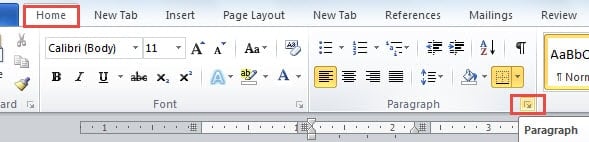
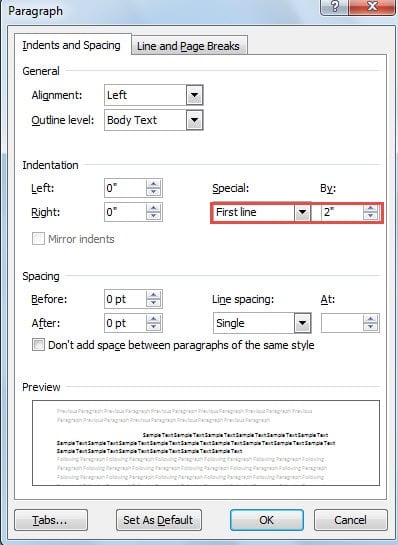
Теперь вам нужно выбрать «Нет» для «Особого» или выбрать «0» для значения «Отступ».
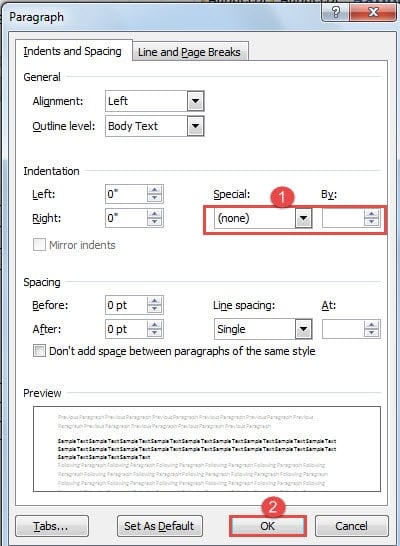
Ситуация 2: Невозможно ввести все ячейки
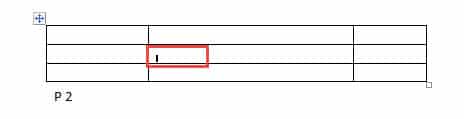
Иногда вы можете обнаружить, что все ячейки таблицы запрещают вам доступ к вводу. Между тем, когда вы помещаете курсор в ячейку, он отображается неправильно, как показано ниже:
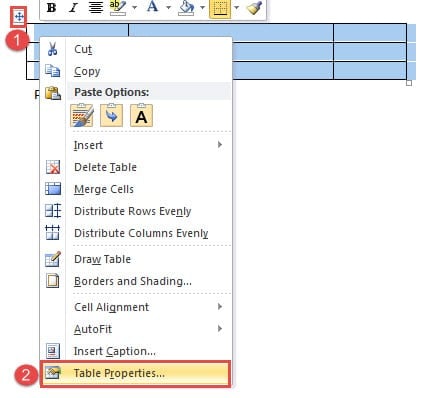
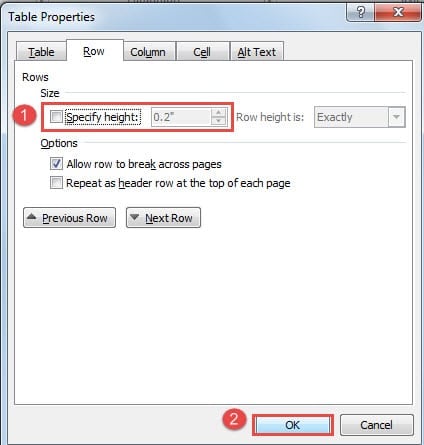
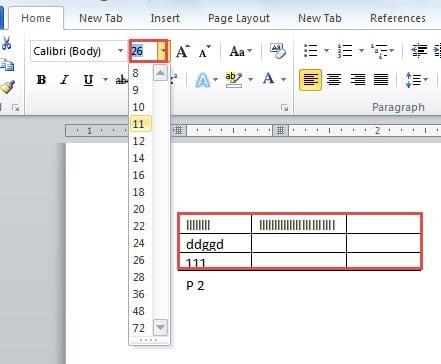
Может быть 2 причины. Первый заключается в том, что назначается фиксированная высота ряда ячеек. А другой связан с негабаритным текстом.
Вот 2 способа исправить это соответствующим образом.
Способ 1: очистить указанную высоту строки
Способ 2: сбросить размер шрифта
Ситуация 3: при вводе слова не видно
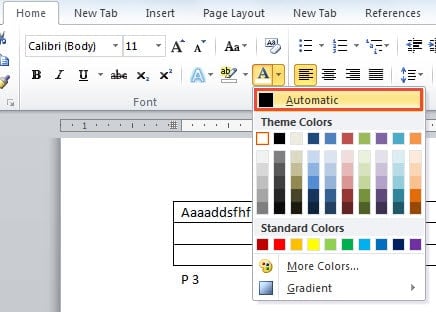
Это может быть странно, поскольку вы можете установить курсор в ячейке, но не видите слова при вводе. Не урод! Кто-то может установить цвет шрифта таким же, как цвет фона, например, белый.
Кроме того, с этим легко справиться.
Ситуация 4: невозможно редактировать весь документ
В данной ситуации мы объединяем два фактора.
Причина 1: в режиме только для чтения

Эту часть нетрудно понять. В режиме только для чтения блокируется редактирование всего документа, не говоря уже о ячейках таблицы.
2 способа при покупке.
Во-первых, вы можете сохранить файл как новый, нажав «Файл» и «Сохранить как».
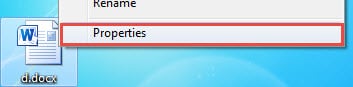
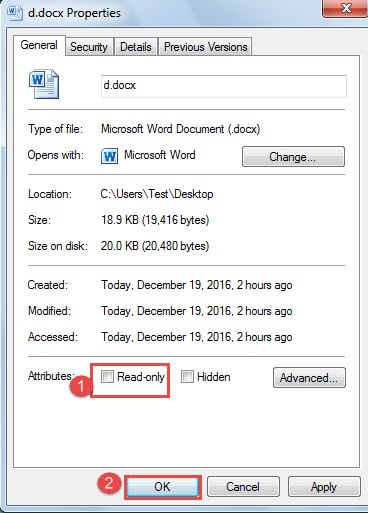
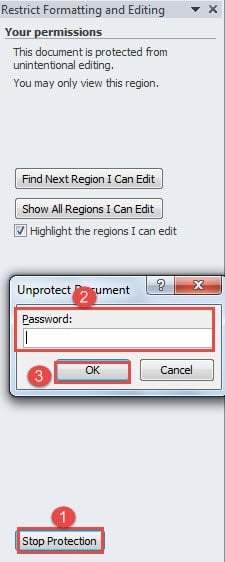
Причина 2: Ограничить защиту от редактирования
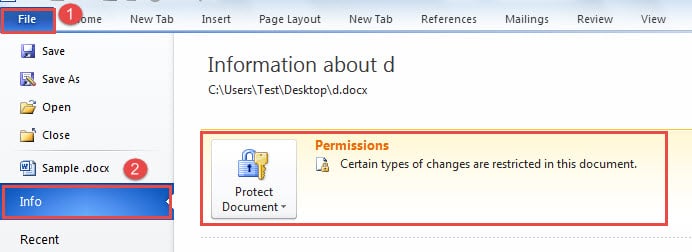
Это аналогичная причина, и вы можете нажать «Файл», затем нажать «Информация», чтобы увидеть, что документ находится под защитой, как показано ниже:
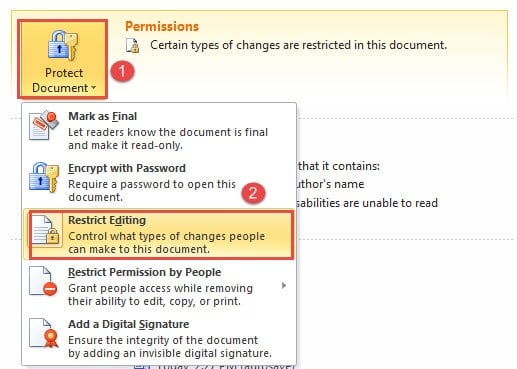
Восстановите свой Lost Данные
Количество возможностей Word безусловно повышает эффективность нашей работы. Тем не менее, когда он получает деньги, наша производительность может быть съедена. Итак, чтобы свести к минимуму хмурый момент, вы можете приобрести Инструмент для иборьбы поврежденных файлов Word заранее.



