
Чтобы разорвать таблицу в Ворде, нужно установить курсор в требуемую ячейку строки таблицы и вставить «разрыв страницы». После этого, та́ часть таблицы, которая окажется ниже установленного курсора – будет оторвана и помещена в начало новой страницы.
Что сделать чтобы таблица в ворде не разрывалась?
Выделите всю таблицу и зайдите в диалоговое окно Абзац. Перейдите на вкладку Положение на странице и установите флажок на параметрах «Не разрывать абзац» и «Не отрывать от следующего».
Как сделать чтобы таблица продолжалась?
Выполняется это одновременным нажатием клавиш Ctrl+Enter, при курсоре, установленном в строку, которую намереваемся перенести. Вторая часть таблицы переместится на новую страницу, перейдя на которую нажатием кнопки Enter, можно вписать «Продолжение…», вставить дополнительную строку и пронумеровать ее ячейки.
Как не переносить таблицу в ворде?
Запрет переноса строк таблицы на следующую страницу
- Щелкните таблицу.
- В меню Таблица выберите команду Свойства таблицы, а затем откройте вкладку Строка.
- Снимите флажок Разрешить перенос строк на следующую страницу.
Как убрать разрыв между строками таблицы в Ворде?
Управление разбиением таблицы на части
- Щелкните в любом месте таблицы.
- В разделе Работа с таблицами откройте вкладку Макет.
- В группе Таблица нажмите кнопку Свойства и откройте вкладку Строка.
- Снимите флажок Разрешить перенос строк на следующую страницу.
Как объединить таблицы в Ворде на разных листах?
Как объединять и разбивать ячейки в таблице Word
- Выделите ячейки, которые требуется объединить.
- В разделе Работа с таблицами на вкладке Макет в группе Объединение выберите команду Объединить ячейки.
Как сделать шапку таблицы на каждом листе?
Или вы можете использовать этот способ:
Как разделить таблицу в ворде и написать продолжение таблицы?
Как зафиксировать шапку таблицы в Word?
Так вот, закрепить шапку таблицы в Ворде очень просто. Для этого нужно выделить ее, затем во вкладке «Макет» и разделе «Данные» активировать кнопку «повторить строки заголовков» (рис. 6). Теперь на каждой новой странице ваша табличка будет начинаться, как и полагается, с шапки.
Как перенести часть таблицы на следующую страницу?
Выполняется это одновременным нажатием клавиш Ctrl+Enter, при курсоре, установленном в строку, которую намереваемся перенести. Вторая часть таблицы переместится на новую страницу, перейдя на которую нажатием кнопки Enter, можно вписать «Продолжение…», вставить дополнительную строку и пронумеровать ее ячейки.
Microsoft Word — это текстовый редактор, предназначенный для создания профессионально оформленных документов. Таблицы в Word используются для упорядочения и представления данных. Но что нужно сделать, чтобы перенос таблицы в программе на следующую страницу не осуществлялся автоматически? Давайте разбираться.
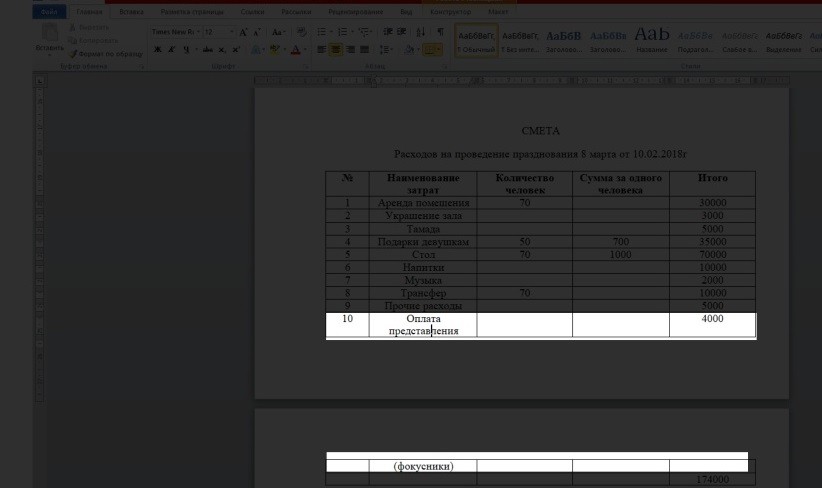
1. Переведём курсор мыши в верхний правый угол таблицы.
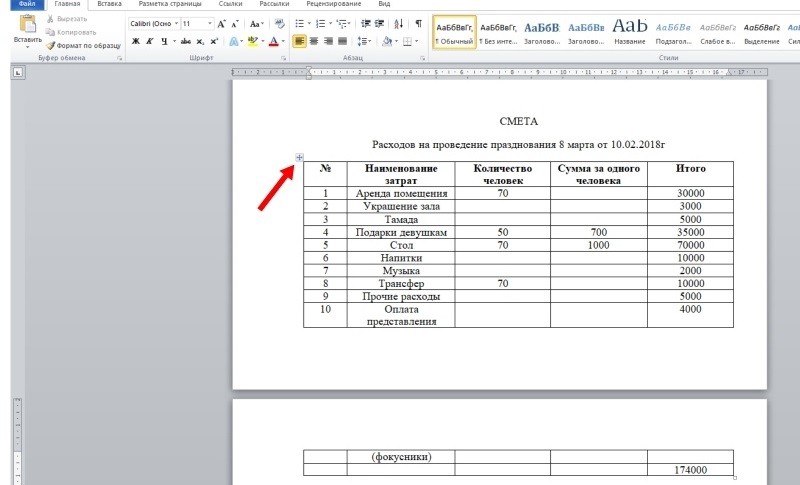
2. Появится крестик. Нажимаем.
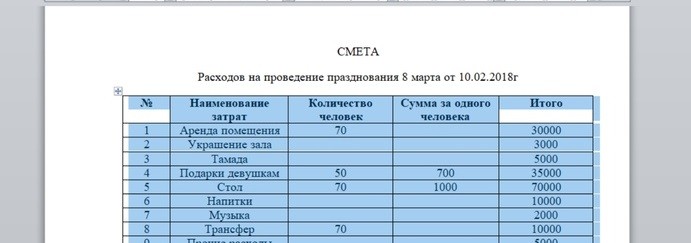
3. Вся наша таблица выделилась синим цветов. Щёлкаем на ней правой кнопкой мыши. Откроется небольшой список.
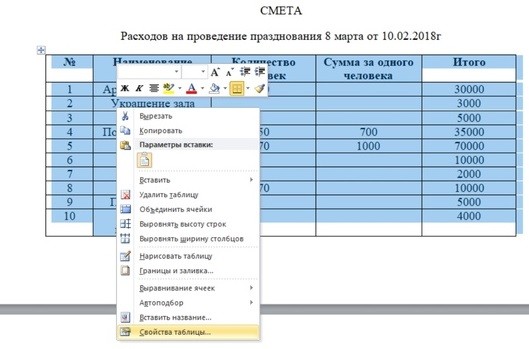
4. Находим слова "свойства таблицы". Нажимаем.
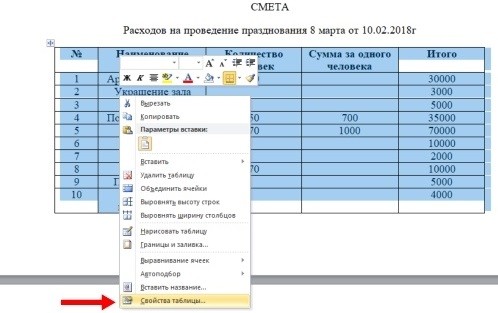
5. Выбираем колонку с названием "строка".
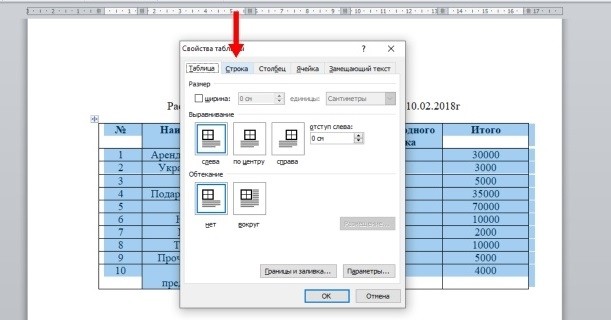
6. Напротив предложения "разрешить перенос строк на следующую страницу" убираем крестик (галочку). Нажимает кнопку "ок".
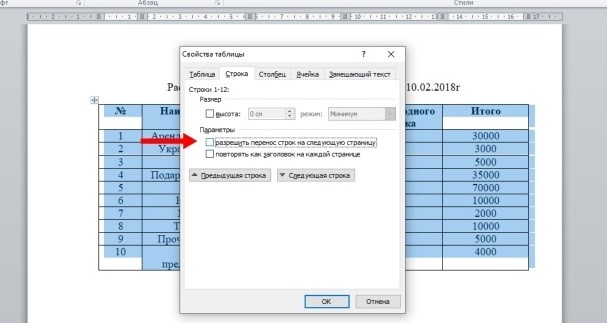
7. Задание выполнено.
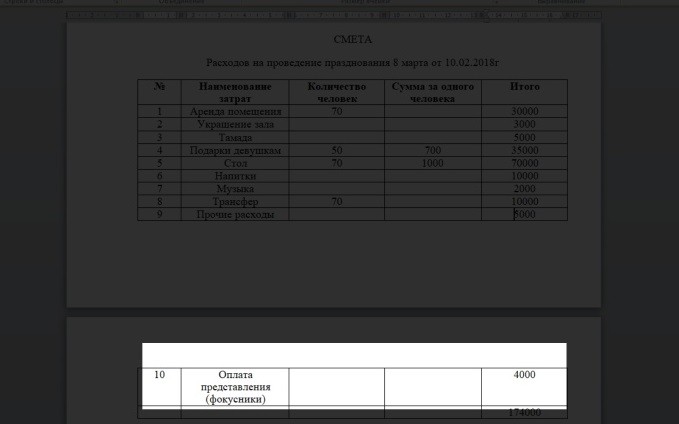
Если вам нужно сделать не только перенос таблицы, но и названия столбцов, то читайте инструкцию, которая написана ниже.
1. Выделяем все заголовки в таблице (самую первую строчку), нажав и удерживая левую кнопку мыши.
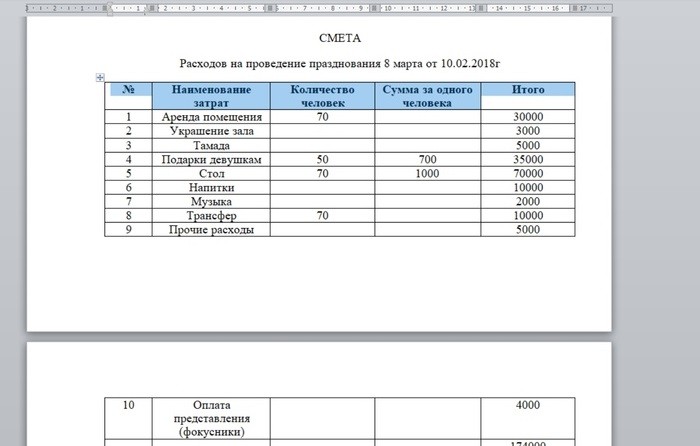
2. Отлично. Теперь в верхней части экрана находим слова "макет". Нажимаем.
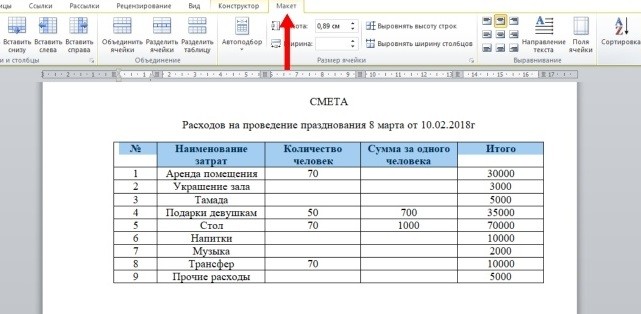
3. Затем переводим взгляд вправо. Ищем слова "повторить строки заголовков". Щёлкаем.
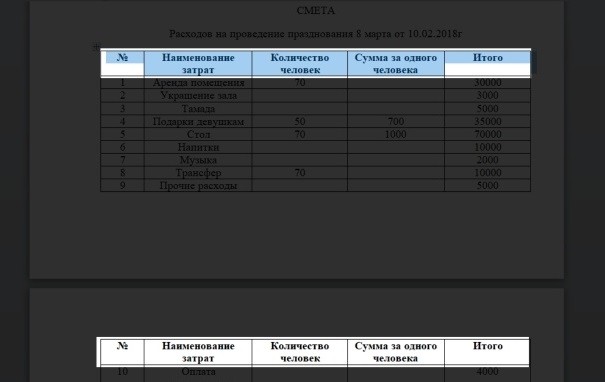
Но такой вариант оформления таблицы подходит не всем. Например, если вы делаете дипломную работу, то вместо повторения строк заголовков должна стоять фраза "продолжение таблицы". Задание выполняется за минуту.
1. Первым делом найдём страницу, где таблица заканчивается и переносится на следующую. В нашем случае это пятая колонка, десятая строчка. Нажмем в это окошко.
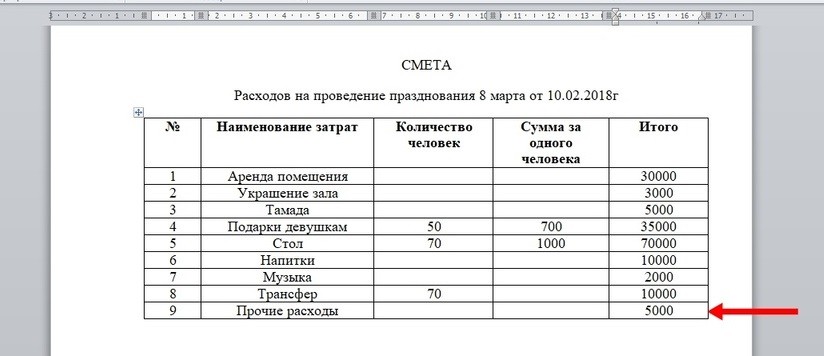
2. Вторым шагом наберём на клавиатуре комбинацию: "Ctrl+Enter". После этого произойдёт разрыв страницы.
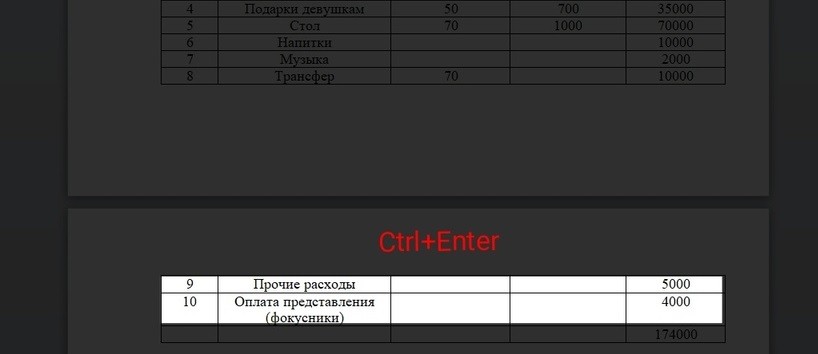
3. Под строчкой, которая начинается с цифры 8, пишем фразу "продолжение таблицы на стр. 1". Слова автоматически перенесутся на следующую страницу. Размер шрифта подбирается на ваше усмотрение.
С помощью функции разрыва страницы можно просто и удобно переносить текст с одного листа на другой. Таким образом, получается легкочитаемый и ровный документ. Иногда, когда в Ворде такое форматирование устанавливается автоматически или вручную, необходимо его убрать. О том как это сделать пойдет речь в этой статье.
Удаление разрыва страницы, добавленного вручную
Убирать такой разрыв потребуется вручную. В Ворде не предусмотрены горячие клавиши или другие способы сделать это. Достаточно следовать простой инструкции:
- Сперва следует включить отображение непечатных знаков, чтобы было проще ориентироваться в документе. Сделать это можно на верхней панели во вкладке "Главная" в разделе "Абзац". Иконка этой функции находится в правом углу категории.
- Теперь будут видны все непечатные символы, в том числе разрывы страницы. Выделите нужный или нажмите мышкой перед ним.
- Нажмите "Delete" или "Backspace" на клавиатуре.
Таким образом можно убрать все необходимые разрывы в Ворде.
Настройка разрыва страницы в Ворде, добавленного автоматически
В Ворде возможно настроить автоматические разрывы страницы. Соответственно, таким же образом можно убрать их, а не только вручную. Сделать это можно следующим образом:

- Выделите нужный фрагмент или весь текст (Ctrl + A).
- Откройте категорию "Главная" на верхней панели.
- В разделе "Абзац" нажмите на иконку со стрелочкой в правом нижнем углу.
- В новом окне откройте вкладку "Положение на странице".
- В категории "Разбивка на страницы" поставьте нужные галочки.
Всего есть возможность установить 4 параметра в Ворде:
- запрет висячих строк;
- не отрывать от следующего;
- не разрывать абзац;
- с новой страницы.
Убираем разрывы в Ворде посредством замены со всех страниц
Если необходимо убрать разрывы в большом документе в Ворде, то ручное удаление займет много времени. Вместо этого можно воспользоваться встроенной функцией замены, которая позволит сделать все действия быстрее. Для этого следует:
- На вкладке "Главная" на верхней панели нажмите "Заменить" в правом углу. Также можно воспользоваться комбинацией клавиш Ctrl + H.
- Внизу появившегося окна нажмите "Больше".
- В поле "Найти" следует установить "Разрыв страницы". Установить это значение можно с помощью вкладки "Специальный".
- Окно "Заменить на" требуется оставить пустым.
- Нажмите "Заменить все", чтобы убрать все разрывы, или "Заменить далее", если хотите контролировать процесс.
- Когда все нужные разрывы будут убраны, нажмите "ОК".
Удаляем разрыв страницы, который поделил таблицу на 2 части
Обычно, разрыв страницы посреди таблицы появляется в Ворде в автоматическом режиме. В таком случае необходимо убрать его следующим образом:
- Выделите таблицу, где нужно убрать разрыв страницы.
- На верхней панели откройте категорию "Работа с таблицами", а в нем вкладку "Макет".
- В левом углу нажмите на "Свойства".
- В появившемся окне перейдите в раздел "Строка".
- Уберите галочку с "разрешить перенос строк на следующую страницу".
- Нажмите "ОК".
Автоматический разрыв для выделенной таблицы уберется, и больше не будет появляться в документе Ворда.
Независимо от того, был ли разрыв установлен вручную или автоматически, его можно легко убрать. Есть подходящие способы как для небольших файлов, так и объемных документов, поэтому в любом случае нежелательное форматирование в Ворде можно удалить без трудностей.
При вставке таблицы внизу страницы в Word таблица с большой вероятностью будет разбита на две страницы, как показано ниже. Таблица на страницах в некоторых случаях будет неудобна для чтения, например, распечатки и т. Д. В этой статье будет представлен способ предотвратить разрыв таблицы на две страницы в Word.

Как предотвратить разрыв таблицы между двумя страницами в Word
Если у вас есть таблица, разбитая на две страницы в документе Word, вы можете выполнить следующие шаги, чтобы сохранить строки таблицы на одной странице в Word.

1. Выберите таблицу, которая разбивается на две страницы, а затем нажмите макет (В соответствии с Работа с таблицами)> Свойства. Смотрите скриншот:

2. В появившемся диалоговом окне Свойства таблицы (1) разрешить Строка вкладка, (2) снимите флажок Разрешить разрыв строки между страницами вариант, и (3) нажмите OK кнопка. Смотрите скриншот:

3. Выберите строки таблицы и щелкните якорь в правом нижнем углу окна Пункт группы на Главная таб. Смотрите скриншот:

4. В диалоговом окне Абзац, пожалуйста (1) разрешить Разбивка строк и страниц вкладка, (2) проверить Продолжить со следующим вариант, и (3) нажмите OK кнопка. Смотрите скриншот:

И теперь вы увидите, что все строки таблицы на всех страницах хранятся на одной странице вместе, как показано на скриншоте ниже.
Просмотр и редактирование нескольких документов Word с вкладками в Firefox, Chrome, Internet Explore 10!
Возможно, вы знакомы с просмотром нескольких веб-страниц в Firefox / Chrome / IE и возможностью переключения между ними, легко щелкая соответствующие вкладки. Здесь вкладка Office поддерживает аналогичную обработку, которая позволяет просматривать несколько документов Word в одном окне Word и легко переключаться между ними, щелкая их вкладки. Нажмите, чтобы получить полную бесплатную пробную версию!
- Значок солнышко в ворде как убрать
- Как убрать пробел в колонтитуле в ворде
- Как закрепить приложение в фоне в андроид с помощью программы
- Ошибка соединения с кластером 1с библиотека не зарегистрирована hresult 8002801d
- Эксель вставить функцию в функцию
Почему таблица в Word разрывается и переносится на следующую страницу? Причины и способы решения

Microsoft Word является одним из самых популярных текстовых редакторов, который широко используется для создания различных документов, включая отчеты, презентации и табличные данные. Однако встречаются случаи, когда таблицы в Word разрываются и переносятся на следующую страницу, что может вызывать проблемы с их читаемостью и визуальным представлением.
Причинами такого разрыва таблицы могут быть различные факторы.
Во-первых, это может быть связано с размером таблицы и доступным пространством на странице. Если таблица слишком большая, чтобы поместиться на одной странице, Word может автоматически перенести оставшиеся строки на следующую страницу.
Во-вторых, таблица может быть разорвана из-за наличия в тексте длинных абзацев или изображений, которые занимают большое пространство и не оставляют места для отображения всего содержимого таблицы на одной странице. В таком случае, Word предпочитает разорвать таблицу и отобразить ее на двух страницах для сохранения единообразия оформления и предотвращения избыточности информации.
Существует несколько способов решить проблему с разрывом и переносом таблицы в Word.
Во-первых, можно попробовать изменить размер или шрифт таблицы, чтобы она занимала меньше места на странице. Также можно отформатировать текст вокруг таблицы, чтобы освободить дополнительное пространство.
Кроме того, можно воспользоваться функцией «Не разрывать строку», чтобы зафиксировать таблицу на одной странице. Для этого необходимо выделить таблицу, нажать правую кнопку мыши и выбрать пункт «Свойства таблицы». Затем в окне «Свойства таблицы» отметить опцию «Не разрывать строку» и нажать «ОК».
Почему таблица в Word разрывается и переносится на следующую страницу?
Microsoft Word предоставляет мощное средство для создания и форматирования таблиц. Однако иногда пользователи сталкиваются с проблемой, когда таблица не помещается на одной странице и переносится на следующую. Это может быть нежелательно, особенно если таблица содержит важную информацию или визуальные элементы, которые нужно расположить рядом или в одной части страницы.
Причины, по которым таблица разрывается и переносится на следующую страницу, могут быть различными. Рассмотрим некоторые из них:
1. Размеры таблицы и текста:
Если таблица содержит слишком много столбцов или ячеек, а также большой объем текста внутри ячеек, то она может не поместиться на одной странице. В этом случае Word принимает решение перенести часть таблицы на следующую страницу.
2. Размещение таблицы на странице:
Word пытается автоматически разместить таблицу на странице таким образом, чтобы сохранить гармоничный вид и удобство чтения текста. Если в окне документа нет достаточного пространства для размещения всей таблицы, Word может принять решение перенести ее на следующую страницу.
3. Форматирование:
Некоторые опции форматирования могут привести к разрыву таблицы. Например, если в таблице применены объединенные ячейки или специальные стили с отступами, Word может иметь трудности с размещением таблицы на одной странице. В этом случае важно убедиться, что форматирование таблицы не препятствует ее отображению.
Как решить проблему:
Если таблица разрывается и переносится на следующую страницу, можно использовать следующие способы решения:
1. Изменить размеры таблицы:
Попробуйте изменить размеры таблицы или уменьшить количество столбцов и ячеек, чтобы она поместилась на одной странице. Для этого можно изменить ширину столбцов или использовать настройки автоматического масштабирования таблицы.
2. Проверить размещение таблицы:
Убедитесь, что таблица размещена на странице правильно. Вы можете использовать функцию «Разместить на странице» во вкладке «Разметка страницы», чтобы указать предпочтительное место для размещения таблицы.
3. Изменить форматирование таблицы:
Если форматирование препятствует отображению таблицы на одной странице, рассмотрите возможность изменения стилей, отступов или объединенных ячеек. Может потребоваться провести ряд изменений, чтобы достичь желаемого результата.
В зависимости от конкретных условий и требований вашего документа, вы можете применять разные комбинации этих способов для решения проблемы. Важно помнить, что Word предлагает множество инструментов и опций, чтобы сделать таблицы более удобными и эстетически приятными для чтения. Для достижения лучших результатов рекомендуется экспериментировать с разными настройками и находить оптимальный вариант для вашего конкретного случая.
Причины:
Разрыв и перенос таблицы на следующую страницу в Word может быть вызван рядом причин:
- Недостаточное пространство на текущей странице. Если таблица слишком большая и не вмещается полностью на странице, Word автоматически переносит ее на следующую страницу, чтобы избежать обрезания данных.
- Настройки форматирования страницы. Если в документе установлены определенные настройки форматирования, например, ширина полей или интервалы между абзацами, то это может привести к разрыву и переносу таблицы.
- Настройки печати. Некорректные настройки печати, такие как формат бумаги или ориентация страницы, могут привести к разрыву таблицы и переносу на следующую страницу.
- Присутствие жесткого переноса. Если в таблице присутствует жесткий перенос, который не может быть удален, Word может разбить таблицу и перенести его часть на следующую страницу.
- Неправильное форматирование таблицы. Некорректное форматирование таблицы, такое как использование слишком широких ячеек или объединение ячеек вставленных таблиц, может привести к их разрыву и переносу.
Чтобы предотвратить разрыв и перенос таблицы, можно использовать следующие способы:
- Уменьшить размер таблицы, уменьшив количество строк или ячеек, чтобы таблица поместилась на одной странице.
- Изменить настройки форматирования страницы или печати, например, увеличить ширину полей или выбрать другую ориентацию страницы.
- Удалить жесткие переносы и скорректировать форматирование таблицы, чтобы она вмещалась на одной странице.
Важно помнить, что при использовании различных версий Word и разных настроек документа может потребоваться экспериментировать с разными способами, чтобы достичь нужного результата.
Объем текста в ячейке
Когда текст в ячейке слишком длинный для умещения на одной странице, программа Word принимает решение разделить таблицу и перенести оставшуюся часть на следующую страницу. Это может создавать неудобства при просмотре и печати документа, особенно если таблица должна быть отображена на одной странице вместе с другими элементами.
Для решения этой проблемы можно применить несколько способов:
- Уменьшить объем текста в ячейке, убрав ненужную информацию или используя более краткие формулировки.
- Использовать различные методы форматирования текста, чтобы уменьшить его объем. Например, можно уменьшить размер шрифта, уменьшить межстрочный интервал или изменить ориентацию страницы на альбомную.
- Попробовать изменить размер и ширины столбцов таблицы, чтобы создать больше места для размещения текста.
Выбор конкретного способа зависит от конкретной ситуации и требований к документу. Часто приходится делать компромисс между объемом информации и удобством чтения.
Настройки страницы
- Размер бумаги: Убедитесь, что выбранный размер бумаги соответствует документу и не приведет к слишком большому или маленькому пространству.
- Ориентация: Выберите подходящую ориентацию (портретную или альбомную) в зависимости от содержимого таблицы и предпочтений.
- Поля: Проверьте, что поля документа установлены правильно. Слишком узкие поля могут вызывать разрывы таблиц, тогда как слишком широкие поля могут приводить к ненужным переносам.
- Масштабирование: Проверьте, что заданный масштаб документа соответствует вашим требованиям и не вызывает нежелательных переносов.
Если таблица все равно разрывается и переносится на следующую страницу, можно попробовать выполнить следующие дополнительные действия:
- Изменить шрифт: Попробуйте изменить шрифт или размер шрифта в таблице. Иногда некоторые шрифты или крупный размер могут приводить к проблемам с разрывом.
- Изменить высоту строк: Проверьте высоту строк в таблице. Если они слишком высокие, они могут вызывать разрывы.
- Перенести данные: Разделите таблицу на несколько более маленьких таблиц или перенесите данные в другой документ, если ничто другое не сработает.
Использование правильных настроек страницы и дополнительных методов может помочь предотвратить разрыв таблицы и нежелательные переносы на следующую страницу при работе с документами в Word.
Вставка нового объекта
При работе с таблицами в Word может возникнуть необходимость вставить новый объект, такой как график, фотография или диаграмма, в таблицу. Однако, при вставке нового объекта, таблица может разрываться и переноситься на следующую страницу, что нарушает ее структуру и ухудшает восприятие информации.
Причиной такого разрыва может быть ограниченное пространство на текущей странице или наличие большого количества содержимого перед таблицей. Кроме того, таблица может быть закреплена за определенным абзацем или ограничена по размерам, что также может вызывать проблемы при вставке нового объекта.
Для решения данной проблемы можно применить несколько способов.
Во-первых, можно попробовать изменить масштаб объекта перед его вставкой, чтобы он легко уместился в таблицу. Возможно, объект слишком большой и его необходимо уменьшить, чтобы он вписался в ячейку таблицы.
Во-вторых, можно изменить размеры таблицы или ячеек вручную. Для этого нужно выделить нужные ячейки, щелкнуть правой кнопкой мыши на выделенной области и выбрать «Свойства ячеек». В открывшемся окне можно изменить ширину и высоту ячеек, чтобы сделать их более просторными и поместить в них новый объект.
Также можно попробовать вставить объект внутрь таблицы, без изменений ее размеров, и затем переместить его на нужное место. Для этого необходимо выделить ячейку, внутри которой нужно разместить объект, и вставить его, используя команду «Вставить» в меню приложения Word. Затем можно перетащить объект в нужную позицию внутри ячейки.
Если проблема с разрывом таблицы сохраняется, можно попробовать изменить параметры разметки страницы. Для этого нужно выделить всю таблицу, щелкнуть правой кнопкой мыши и выбрать «Свойства таблицы». В открывшемся окне можно изменить параметры разметки страницы, такие как размеры страницы, поля и ориентация. Изменение этих параметров может помочь уменьшить разрывы и переносы таблицы на следующую страницу.
Важно помнить, что при вставке нового объекта следует обращать внимание на размеры таблицы и ячеек, а также на разметку страницы. Это позволит избежать проблем с разрывом таблицы и обеспечить ее корректное отображение на странице Word.
Способы решения:
Если таблица в Word разрывается и переносится на следующую страницу, существуют несколько способов решить эту проблему:
- Уменьшить размер таблицы: проверьте ширину таблицы и ячеек и убедитесь, что они не превышают ширину страницы.
- Изменить шрифт и размер текста: таблица может разрываться из-за большого количества текста в ячейках. Попробуйте уменьшить размер шрифта или сократить текст.
- Использовать функцию «Объединить ячейки»: если таблица разбивается из-за большого количества колонок, вы можете объединить несколько ячеек в одну, чтобы уменьшить размер таблицы.
- Настроить параметры разрыва страницы: Word имеет опции разрыва страницы, которые позволяют настроить, как таблицы разбиваются на страницы. Попробуйте изменить эти параметры, чтобы достичь требуемого результата.
Выберите наиболее подходящий способ решения в зависимости от конкретной ситуации, и ваша таблица в Word больше не будет разрываться и переноситься на следующую страницу.
Изменение шрифта и размера текста
Проблема разрыва таблицы и переноса ее на следующую страницу в Word может быть связана с изменением шрифта и размера текста. При использовании крупного шрифта или большого размера текста, таблица может не вмещаться на одной странице и автоматически переноситься на следующую.
Чтобы решить данную проблему, можно изменить шрифт и размер текста в таблице. Для этого необходимо выделить текст в таблице, щелкнуть правой кнопкой мыши и выбрать пункт «Шрифт». В открывшемся окне можно выбрать необходимый шрифт и уменьшить размер текста, чтобы таблица вместилась на одной странице.
Также можно использовать функцию «Автофит по содержимому» для изменения размера ячеек таблицы и автоматического изменения ширины столбцов и высоты строк. Чтобы воспользоваться этой функцией, необходимо выделить таблицу, перейти на вкладку «Макет» в верхней панели инструментов и выбрать пункт «Автофит». В выпадающем меню следует выбрать «Автофит по содержимому».
Таким образом, изменение шрифта и размера текста в таблице в Word может помочь избежать разрыва таблицы и ее переноса на следующую страницу.
Изменение настроек страницы
Если таблица разрывается и переносится на следующую страницу в документе Word, можно попробовать изменить настройки страницы. Это может помочь в случае, если проблема связана с тем, что таблица не помещается полностью на текущей странице.
Вот несколько способов изменения настроек страницы, которые могут помочь разместить таблицу на одной странице:
- Откройте вкладку «Макет страницы» в верхней части окна Word.
- В разделе «Разделы» выберите «Одна страница», чтобы установить ограничение на количество страниц для таблицы.
- Если таблица все равно не помещается на одной странице, попробуйте уменьшить размер шрифта внутри таблицы или сократить количество столбцов и строк.
Также можно попробовать изменить настройки отступов страницы:
- Откройте вкладку «Макет страницы» в верхней части окна Word.
- В разделе «Разделы» выберите «Поля» и выберите один из предустановленных вариантов отступов страницы.
- Или выберите «Настройки страницы» для более точной настройки отступов.
Обратите внимание, что изменение настроек страницы может влиять на весь документ, поэтому убедитесь, что вы применяете изменения только к нужной таблице.
Если после всех попыток таблица все равно разрывается и переносится на следующую страницу, можно попробовать разделить ее на несколько частей и разместить каждую часть на отдельной странице. Для этого можно использовать разрывы страницы или создать отдельные таблицы для каждой части.
Изменение настроек страницы и пробное разделение таблицы на части могут помочь решить проблему с разрывом таблицы в Word и переносом на следующую страницу.
Использование разделителей страниц
Разделители страниц – это инструмент, который позволяет определить начало новой страницы в документе Word. Они могут быть вставлены вручную или автоматически, например, при настройке верхнего и нижнего колонтитулов или при использовании разных макетов страниц.
Если таблица располагается непосредственно перед разделителем страницы, то после переносится на следующую страницу с начала. Это объясняется тем, что разделитель страницы «отталкивает» таблицу и ставит ее на новую страницу для сохранения достаточного пространства.
Для того чтобы избежать разрыва таблицы и ее переноса на новую страницу, можно использовать несколько способов.
- Перемещение разделителя страницы. Если разделитель страницы располагается перед таблицей, его можно удалить или переместить на более удобное место. Для этого необходимо выделить разделитель и нажать Delete или перетащить его с помощью мыши.
- Изменение параметров разделителя. В режиме печати можно изменить параметры разделителя страницы, чтобы пространство перед таблицей было достаточным для размещения ее на одной странице. Например, можно увеличить отступ перед разделителем или сократить масштаб печати.
- Использование разделителей только для настройки колонтитулов или макетов страниц. Если разделители страниц были вставлены только в целях настройки верхнего или нижнего колонтитулов, можно попробовать удалить их или изменить их параметры, чтобы они не влияли на расположение таблицы.
Использование разделителей страниц является полезным функционалом, который помогает управлять внешним видом документа Word. Однако, при работе с таблицами может возникнуть необходимость в их отключении или изменении, чтобы избежать нежелательных разрывов и переносов таблицы на следующую страницу.
Вопрос-ответ:
Почему таблица в Word переносится на следующую страницу?
Причин может быть несколько.
Во-первых, таблица может быть слишком широкой, и у нее просто нет места на текущей странице для полного отображения. В таком случае, Word автоматически переносит таблицу на следующую страницу. Во-вторых, если в тексте перед таблицей есть разрыв страницы или вставленная страница разрыва, то таблица может оказаться на отдельной странице. И наконец, если в настройках таблицы выбрано свойство «Keep with next» («Не разделять»), то таблица будет оставаться на одной странице с текстом, следующим за ней.
Как понять, что таблица в Word будет перенесена на следующую страницу?
Есть несколько признаков, по которым можно понять, что таблица будет перенесена на следующую страницу.
Во-первых, если на текущей странице недостаточно места, чтобы отобразить всю таблицу. Во-вторых, если в тексте перед таблицей есть разрыв страницы или вставленная страница разрыва. И наконец, если в настройках таблицы выбрано свойство «Keep with next» («Не разделять») и следующий текст не помещается на текущей странице, то таблица будет перенесена на следующую страницу.
Как исправить ситуацию, когда таблица в Word переносится на следующую страницу?
Есть несколько способов исправить ситуацию, когда таблица в Word переносится на следующую страницу.
Во-первых, можно попробовать уменьшить ширину таблицы, чтобы она поместилась на текущей странице. Для этого можно изменить ширину колонок или сократить количество столбцов. Во-вторых, можно добавить разрыв страницы перед таблицей или вставленную страницу разрыва, чтобы таблица осталась на отдельной странице. И наконец, если у таблицы выбрано свойство «Keep with next» («Не разделять»), можно попробовать изменить это свойство или изменить текст, следующий за таблицей, чтобы он поместился на текущей странице.
Почему таблица в Word разрывается и переносится на следующую страницу?
Причин такого разрыва и переноса таблицы в Word может быть несколько. Возможно, это вызвано недостаточным местом на текущей странице для размещения всей таблицы. Также, причина может быть связана с указанными ограничениями для таблицы, например, с фиксированной шириной или высотой столбцов и строк. Еще одной причиной может быть наличие в таблице объединенных ячеек, которые занимают больше места и не могут поместиться на одной странице. Наконец, это может быть вызвано настройками разрыва страниц в документе.
Как можно исправить разрыв и перенос таблицы в Word на следующую страницу?
Существует несколько способов исправить разрыв и перенос таблицы в Word на следующую страницу.
Во-первых, можно попробовать изменить размеры таблицы или ячеек так, чтобы они помещались на текущей странице. Для этого можно изменить высоту или ширину строк и столбцов, а также уменьшить размер текста в ячейках.
Во-вторых, можно попробовать разделить таблицу на несколько частей и разместить их на разных страницах. Для этого можно использовать функцию разбиения таблицы на несколько таблиц или вставить разрыв страницы между частями таблицы. Наконец, можно изменить настройки разрыва страниц в документе, например, удалить разрывы страниц или изменить их положение.
Можно ли предотвратить разрыв таблицы в Word на следующую страницу?
Да, есть несколько способов предотвратить разрыв таблицы в Word на следующую страницу.
Во-первых, можно использовать функцию автоматического изменения размера таблицы, чтобы она максимально помещалась на текущей странице. Для этого нужно выбрать таблицу и воспользоваться соответствующими инструментами вкладки «Разметка».
Во-вторых, можно изменить настройки разрыва страниц в документе. Например, можно увеличить размер страницы или установить меньшие отступы, чтобы таблица полностью поместилась. Также, можно установить параметры разрыва страниц только после завершения таблицы, чтобы избежать ее разрыва. Наконец, можно использовать функцию автоматического переноса содержимого таблицы на следующую страницу в случае, если она не помещается на текущей странице.
Почему таблица в Word переносится на следующую страницу?
Таблица в Word может переноситься на следующую страницу по нескольким причинам.
Во-первых, это может быть вызвано недостаточным пространством на текущей странице для размещения всей таблицы. Во-вторых, таблица может содержать элементы, которые не могут быть разбиты на две страницы, например, заголовки или объединенные ячейки. В-третьих, настройки разметки страницы могут привести к автоматическому переносу таблицы на новую страницу.
Отменить ответ
Как сделать чтобы таблица не разрывалась в word? — Информатика

Как сделать чтобы таблица не разрывалась в word? — Разбираем подробно
В программе MS Word существует два типа разрывов страницы. Первые из них вставляются автоматически, как только написанный текст достигает конца страницы. Разрывы этого типа удалить невозможно, собственно, в этом нет никакой необходимости.
Разрывы второго типа создаются вручную, в тех местах, где необходимо перенести тот или иной фрагмент текста на следующую страницу. Ручной разрыв страницы в Ворде можно убрать, и сделать это, в большинстве случаев, очень просто.
Примечание: Просматривать разрывы страниц в режиме «Разметка страницы» неудобно, лучше для этого переключиться в режим черновика. Для этого откройте вкладку «Вид» и выберите «Черновик»

Удаление ручного разрыва страницы
Любой вставленный вручную разрыв страницы в MS Word можно удалить.

Чтобы сделать это необходимо переключиться из режиме «Разметка страницы» (стандартный режим отображения документа) в режим «Черновик».

Сделать это можно во вкладке «Вид».
Выделите этот разрыв страницы, кликнув мышкой на его границе около пунктирной линии.

Нажмите «DELETE».

Однако, иногда сделать это не так просто, так как разрывы могут возникать в неожиданных, нежелательных местах. Чтобы удалить такой разрыв страницы в Ворде, сначала нужно разобраться с причиной его возникновения.
Интервал до или после абзаца
Одна из причин возникновения нежелательных разрывов — абзацы, точнее, интервалы до и/или после них. Чтобы проверить, ваш ли это случай, выделите абзац, расположенный непосредственно перед лишним разрывом.

Перейдите во вкладку «Макет», разверните диалоговое окно группы «Абзац» и откройте раздел «Отступы и интервалы».

Просмотрите размер интервалов до и после абзаца. Если этот показатель необычно велик, он и является причиной возникновения нежелательного разрыва страницы.

Установите желаемое значение (меньше указанного) или выберите значения по умолчанию, чтобы избавиться от разрыва страницы, вызванного большими интервалами до и/или после абзаца.

Разбивка предыдущего абзаца на страницы
Еще одна из возможных причин возникновения нежелательного разрыва страницы — разбивка на страницы предыдущего абзаца.
Чтобы проверить, так ли это, выделите первый абзац на странице, следующей сразу за нежелательным разрывом.
Перейдите во вкладку «Макет» и в группе «Абзац» разверните соответствующее диалоговое окно, переключившись на вкладку «Положение на странице».

Проверьте параметры разбиения страницы.

Если у вас в пункте «Разбивка на страницы» установлена галочка «с новой страницы» — это и есть причина нежелательного разрыва страницы. Уберите ее, при необходимости поставьте галочку «не разрывать абзацы» — это предотвратит возникновение аналогичных разрывов в дальнейшем.

Параметр «не отрывать от следующего» сплотит абзацы на грани страниц.

От края
Лишний разрыв страницы в Ворде может возникнуть и по причине неправильно установленных параметров колонтитулов, которые нам и предстоит проверить.

Перейдите во вкладку «Макет» и разверните диалоговое окно в группе «Параметры страницы».

Перейдите во вкладку «Источник бумаги» и проверьте напротив пункта «от край» значение колонтитулов: «до верхнего колонтитула» и «до нижнего колонтитула».

Если эти значения слишком велики, измените их на желаемые или установите настройки «По умолчанию», кликнув по соответствующей кнопке в левой нижней части диалогового окна.
Примечание: Данный параметр определяет расстояние от края страницы, места, где MS Word начинает печать текста колонтитулов, верхних и/или нижних. Значение по умолчанию — 0,5 дюйма, что составляет 1,25 см. Если же этот параметр больше, уменьшается допустимая область печати (а вместе с ней и отображения) для документа.
Таблица
Стандартные параметры Майкрософт Ворд не предоставляют возможностей для вставки разрыва страницы непосредственно в ячейке таблицы. В случаях, когда таблица не полностью помещается на одной странице, MS Word автоматически помещает всю ячейку на следующую страницу. Это тоже приводит к разрыву страницы, а для того, чтобы его убрать, необходимо проверить некоторые параметры.

Кликните по таблице, в основной вкладке «Работа с таблицами» перейдите во вкладку «Макет».

Вызовите «Свойства» в группе «Таблица».

Появится следующее окно, в котором необходимо переключиться на вкладку «Строка».

Здесь необходимо «разрешить перенос строк на следующую страницу», установив соответствующую галочку. Данный параметр задает разрыв страницы для всей таблицы.

Урок: Как в Ворде удалить пустую страницу
Жесткие разрывы
Бывает и так, что разрывы страниц возникают из-за их ручного добавления, посредством нажатия комбинации клавиш «Ctrl+Enter» либо же из соответствующего меню на панели управления в Microsoft Word.

Для удаления так называемого жесткого разрыва можно использовать поиск с последующей заменой и/или удалением. Во вкладке «Главная», группа «Редактирование», нажмите на кнопку «Найти».
В появившейся строке поиска введите «^m» без кавычек и нажмите Enter.

Вы увидите разрывы страниц, вставленные вручную, и сможете их удалить простым нажатием клавиши «DELETE» на выделенном месте разрыва.

Разрывы после «Обычного» текста
Ряд шаблонных стилей заголовков, доступных в Ворде по умолчанию, а также следующий за ними текст, который отформатирован в «Обычном» стиле, иногда тоже становится причиной возникновения нежелательных разрывов.


Возникает данная проблема исключительно в обычном режиме и не проявляется в режиме структуры. Чтобы удалить вхождение лишнего разрыва страницы, воспользуйтесь одним из нижеописанных методов.
Метод первый: Используйте к обычному тексту параметр «Не открывать следующего»
1. Выделите «обычный» текст.
2. Во вкладке «Главная», группа «Абзац», вызовете диалоговое окно.
3. Поставьте галочку напротив пункта «Не отрывать от следующего» и нажмите «ОК».
Метод второй: Уберите «не отрывать от следующего» в заголовке
1. Выделите заголовок, который предшествует тексту, отформатированному в «обычном» стиле.
2. Вызовите диалоговое окно в группе «Абзац».
3. Во вкладке «Положение на странице» снимите галочку с параметра «Не отрывать от следующего».
4. Нажмите «ОК».
Метод третий: Изменить вхождения ненужных разрывов страниц
1. В группе «Стили», расположенной во вкладке «Главная», вызовите диалоговое окно.
3. Кликните по данному пункту правой кнопкой мышки и выберите «Изменить».
4. В появившемся окне нажмите на кнопку «Формат», расположенную снизу слева, и выберите пункт «Абзац».
5. Переключитесь на вкладку «Положение страницы».
6. Уберите галочку с пункта «не отрывать от следующего» и нажмите «ОК».
7. Для того, чтобы внесенные вами изменения стали постоянными для текущего документа, а также для последующих документов, создаваемых на основе активного шаблона, в окне «Изменение стиля» установите флажок напротив пункта «В новых документах использующих этот шаблон». Если же вы этого не сделаете, внесенные вами изменения будут применены только к текущему фрагменту текста.
8. Нажмите «ОК», чтобы подтвердить изменения.
На этом все, мы с вами узнали о том, как убрать разрыв страницы в Ворде 2003, 2010, 2016 или других версиях этого продукта. Нами были рассмотрены все возможные причины возникновения лишних и нежелательных разрывов, а также предоставлено эффективное решение для каждого случая. Теперь вы знаете больше и можете работать с Microsoft Word еще продуктивнее.
Мы рады, что смогли помочь Вам в решении проблемы.
Задайте свой вопрос в комментариях, подробно расписав суть проблемы. Наши специалисты постараются ответить максимально быстро.
Помогла ли вам эта статья?
Есть ли возможность оформить таблицу одним абзацем,чтобы не допустить разрыва таблицы при переходе на новую страницу? В середине документа есть таблица из нескольких строчек. Пользователь добавляет строки в документ до таблицы. Вследствие чего может произойти разрыв таблицы по двум страницам. И вот этого надо избежать.
Да, такая возможность есть.
После этих действий таблица будет переноситься на другую страницу целиком без разрыва на отдельные строки.
Несомненно, идеальным инструментом для работы с таблицами является «Майкрософт Эксель», однако и в «Ворде» есть инструменты для их создания и редактирования. Если же вы предпочитаете именно «Ворд» в плане работы с таблицами, то стоит узнать все возможности текстового редактора, чтобы работа с ними была более продуктивной.
Способ первый: простой разрыв
Перед рассказом о том, как сделать разрыв таблицы, стоит оговориться, что инструкция будет выполняться на примере программы 2016 года, однако она отлично подойдет и для более ранних версий. Возможно, будут отличаться значки некоторых инструментов и их расположение, но главная идея останется единой.
Перейдем непосредственно к тому, как сделать разрыв таблицы в программе. Для этого вам необходимо:
После всех проделанных действий, вы можете наблюдать разрыв таблицы, а это означает, что все сделано верно. Это был только первый способ из четырех, поэтому не теряя времени, двигаемся дальше.
Способ второй: как это сделать в «Ворде 2003»
К сожалению, если вы используете для работы с текстом и таблицами программу 2003 года, то предыдущая инструкция вам не подойдет. Но сейчас мы подробно опишем, как сделать разрыв таблицы и в этой версии.
Здесь все просто. Вам изначально необходимо точно так же выделить первую строчку будущей таблицы, а дальше во вкладке «Таблица» кликнуть по строке «Разбить страницу». После этого произойдет ее разрыв.
Способ третий: горячие клавиши
Если вы не хотите к каждой версии программного обеспечения подбирать собственный метод, как сделать разрыв таблицы, то специально для вас сейчас будет представлен универсальный способ.
Чтобы разбить таблицу с помощью горячих клавиш, вам необходимо:
Вот и все. Как можно заметить, данный метод намного быстрее предыдущих, а что самое главное, подходит ко всем версиям программы. Но кто-то может отметить, что после проделанных манипуляций вторая таблица переместилась на другую страницу. Если вы этого результата и хотели, то оставляйте все, как есть, если же нет, то просто поставьте курсор сразу после первой страницы и нажмите клавишу BACKSPACE, после этого таблицы будут располагаться на одном листе с отступом в один абзац.
Способ четвертый: разрыв страницы
Помимо предыдущего, есть еще один универсальный метод. Сейчас мы о нем и поговорим.
Чтобы из одной таблицы сделать две с помощью разрыва страницы, вам нужно произвести следующие действия:
После всего проделанного таблица будет разделена. Однако в этом случае она поместится на новый лист безвозвратно, то есть вы не сможете разместить обе половины на одном листе.
Объединяем таблицы обратно
Если вы думаете, как соединить таблицу после разрыва, то вам необходимо сделать следующее:
Таким способом таблицы можно слить в одну. Конечно, алгоритмов их объединения также существует несколько, но этот самый распространенный.



