
Работа с текстами и таблицами в Word является важным аспектом формирования документов. Порой возникает необходимость добавить текст под таблицей, при этом важно сохранить организованность и удобочитаемость всего документа. В данном руководстве мы предложим простой и эффективный метод для решения этой проблемы.
Когда вы создаете документ и добавляете таблицу, у вас могут появиться сложности с размещением текста под ней. Иными словами, вам может быть трудно отформатировать документ так, чтобы он выглядел опрятно и профессионально. Тем не менее, существует легкое решение, позволяющее вставить текст под таблицей в Word.
Вставка текста после таблицы может вызывать трудности, однако с нашей пошаговой инструкцией вы сможете легко разобраться с этой задачей. Мы поделимся с вами оптимальным методом, который сделает ваш документ более читабельным и стильным. Главное — придерживаться рекомендаций, и результат не заставит себя ждать.
Последующий текст: простые шаги для добавления контента за таблицей в Word
После того, как вы создали и отформатировали свою таблицу в Word, вы можете захотеть добавить дополнительный текст или контент под ней. Вставка текста после таблицы может быть большой помощью при создании документов, таких как отчеты, резюме или научные статьи. В этом руководстве мы покажем вам, как это сделать всего в нескольких простых шагах.
Для того чтобы вставить текст после таблицы в Word, выполните следующие действия:
- Шаг 1: Выберите последнюю ячейку таблицы, в которой вы хотите продолжить добавление контента.
- Шаг 2: Нажмите клавишу «Enter» на клавиатуре. Это переведет курсор на новую строку после таблицы.
- Шаг 3: Вставьте ваш текст или контент в новую строку после таблицы. Вы можете начать печатать или вставить уже готовый текст из другого источника.
- Шаг 4: Если вам нужно отформатировать новый текст или контент, вы можете использовать доступные инструменты форматирования в разделе «Расширенная обработка текста» на панели инструментов Word.
- Шаг 5: После того, как вы добавили необходимый текст или контент, сохраните изменения в документе.
Соблюдая данное пошаговое руководство, вы без труда добавите текст или материал после таблицы в Word. Введение дополнительного содержимого может повысить ценность ваших документов, сделав их более информативными и доступными для аудитории.
Создание таблицы в Word
Таблицы могут быть использованы в различных сферах, например, при создании отчетов, составлении расписаний, оформлении данных и других задачах, где необходимо представить информацию в виде упорядоченных рядов и столбцов.
Чтобы сформировать таблицу в Word, вам понадобятся:
- Открыть документ, в который вы хотите вставить таблицу.
- Выбрать вкладку «Вставка» на верхней панели инструментов.
- Нажать на кнопку «Таблица», которая находится на панели инструментов.
- Выбрать количество строк и столбцов для вашей таблицы.
- Ввести данные в ячейки таблицы.
- Настроить внешний вид таблицы, если необходимо, используя доступные параметры форматирования.
- Сохранить и закрыть документ, чтобы изменения вступили в силу.
Формирование таблицы в Word — это легкий процесс, с которым сможет справиться даже человек с базовыми навыками работы в программе. Не забывайте, что размеры и структура таблицы могут быть изменены в любое время, позволяя вам настраивать её под свои требования.
Заполнение таблицы необходимыми данными
Когда таблица в программе Word уже создана, важно наполнить её данными, чтобы она приобрела значение и была информативной. В данном разделе мы рассмотрим способы и методы введения данных в таблицу, чтобы она адекватно представляла нужную информацию и оставалась удобной в использовании.
Существует несколько способов заполнения таблицы в Word. Один из наиболее простых и удобных способов — это вручную вводить данные в каждую ячейку таблицы. Для этого достаточно установить курсор в нужную ячейку и ввести нужную информацию с клавиатуры. Этот метод позволяет полностью контролировать содержимое каждой ячейки таблицы и гибко его редактировать.
Еще одним способом заполнения таблицы является копирование и вставка данных из других источников. Например, вы можете скопировать данные из таблицы Excel и вставить их в таблицу Word. Для этого достаточно выделить нужные ячейки в Excel, скопировать их в буфер обмена, затем установить курсор в нужную ячейку в таблице Word и вставить скопированные данные. Также можно копировать данные из других программ или документов и вставлять их в таблицу Word.
Кроме того, Word предоставляет возможность автоматического заполнения таблицы с использованием шаблонов и формул. Например, вы можете создать шаблон таблицы с определенными заголовками или структурой, а затем автоматически заполнить ее данными, используя формулы или функции. Это особенно удобно, когда необходимо заполнить большую таблицу с повторяющейся структурой или регулярными данными.
Выбор способа заполнения таблицы зависит от конкретной ситуации и требований пользователя. Важно выбрать самый эффективный и удобный метод, который позволит быстро и точно заполнить таблицу необходимыми данными. Это поможет создать аккуратный и информативный документ, который будет удобен для восприятия и использования.
| 1 | 2 | 3 | 4 |
| 5 | 6 | 7 | 8 |
Позиционирование курсора в ячейке после таблицы
После завершения работы с таблицей в ворд-процессоре, может возникнуть необходимость продолжить набор текста в ячейке, следующей за таблицей. Однако, в стандартном режиме курсор автоматически переходит на новую строку после завершения таблицы, что может затруднить последующий набор текста в нужной ячейке.
Для того чтобы позиционировать курсор в конкретной ячейке после таблицы, необходимо воспользоваться дополнительным приемом. Сначала, после завершения работы с таблицей, необходимо поставить курсор в любую ячейку таблицы. Затем, с помощью команды перемещения курсора, следует перейти в нужную ячейку после таблицы.
Для перемещения курсора в ячейку после таблицы, следует использовать комбинацию клавиш «Ctrl + Shift + клавиша справка» (например, «Ctrl + Shift + Вниз»). После этого курсор переместится в ячейку, следующую после таблицы, и можно продолжить набор текста в нужном месте.
Вставка дополнительного контента после таблицы
Для вставки текста после таблицы необходимо установить курсор на позицию, на которой должен располагаться дополнительный текст. Затем можно просто начать вводить текст с клавиатуры, и Word автоматически поместит его после таблицы.
Почему в ворде не распечатывается текст в таблице

Elena Принтеры 644 просмотра Вопрос задан 10 месяцев назад
Ответов на вопрос: 23
Добрый день. Все работоспособно, проверил снова. Возможно, такие проблемы возникают из-за того, что принтер не может правильно распечатать размеры страницы. Попробуйте уменьшить размер страницы и увеличить поля.
Повторил все работает. Я извиняюсь, а Вы точно поставили галку «печатать только данные для форм»? Ибо я на разных принтерах пробовал, разных марок и размеров. Огромные принтеры тоже не печатают. неспособность принтера напечатать размеры страницы. Уменьшите страницу в размерах и увеличьте поля. вот здесь честно не понял ни одного слова.
У меня беда распечатать поля таблицы, данные таблицы отображаются, а сетка нет при таком режиме печати. Спасибо за отклик!
повторил ситуацию. поскольку у Вас создана форма, естественно при выборе варианта «печатать только данные для форм», печатаются только данные. Эта функция имеет смысл, когда у вас имеется бланк, не чистый лист, в который необходимо внести данные.
Бланк-то есть, угловой штамп. Есть разграничение, что печатать, а что нет, там все нормально, просто встречаются такие ситуации, когда в теле письма необходимо вставить таблицу. Вот здесь я встретил трудности, похоже и вправду их не разрешить в этом режиме.
Всем Проблема следующая, в режиме печати: печатать только данные для форм, в защищенном режиме, разрешенном мне поле для редактирования имеется таблица, границы этой таблички никак не хотят выводится на печать. Попробуйте распечатать мой файл, не забудьте поставить галку печать, параметры, печатать только данные для форм. Спасибо! http://www.cyberforum.ru/attachment.php?attachmentid=71944Name=wr1406Title=%D0%9F%D0%B5%D1%87%D0%B0%D1%82%D1%8C:%20%D0%B7%D0%B0%D0%BF%D0%BE%D0%BB%D0%BD%D0%B5%D0%BD%D0%BD%D0%BE%D0%B9%20%D1%84%D0%BE%D1%80%D0%BC%D1%8B,%20%D0%B4%D0%B0%D0%BD%D0%BD%D1%8B%D1%85%20%D0%BD%D0%B0%20%D0%B3%D0%BE%D1%82%D0%BE%D0%B2%D1%8B%D1%85%20%D0%B1%D0%BB%D0%B0%D0%BD%D0%BA%D0%B0%D1%85%20%D1%84%D0%BE%D1%80%D0%BC,%20%D0%BF%D1%83%D1%81%D1%82%D0%BE%D0%B9%20%D1%84%D0%BE%D1%80%D0%BC%D1%8B.%20%D0%AD%D0%BA%D1%81%D0%BF%D0%BE%D1%80%D1%82%20%D0%B4%D0%B0%D0%BD%D0%BD%D1%8B%D1%85%20%D0%B2%20%D1%82%D0%B5%D0%BA%D1%81%D1%82%D0%BE%D0%B2%D1%8B%D0%B9%20%D1%84%D0%B0%D0%B9%D0%BB. — http://moffice.ucoz.ru/publ/word/1/1-1-0-4
Переустанови Microsoft Office, у самого была схожая проблема, все печатает а в ворде таблицы нет.Картинки в презентации PowerPoint тоже не печатал, теперь все норм! =) Давай пробуй=)
здравствуйте DeniTornado, — при выводе документа на печать укажите в поле Принтер> Send to OneNote и произведите принт таким образом. Отобразится ли неполадка после этого? — проверьте наличие обновлений для драйвера на принтер; — проверьте вариант решения из следующей статьи: тут и тут.
Word-пустые ячейки в таблицах при выводе на печать — как исправить?
Установил Office 365 на одном из терминальных серверов для «обкатки».
Несколько дней спустя они хотели реализовать его на других терминальных серверах, но с Word была обнаружена проблема:
Имеется файл в формате Word, в котором присутствует обычный текст и таблица. Таблица включает в себя перечень товаров, их количество, стоимость и общую сумму и так далее.
В самом Word и в превью все нормально, но если распечатать эту таблицу на принтере, то в таблице ячейки с числами (число, сумма и т.д.) печатаются пустыми! Тех данных в ячейках нет! Есть превью!
Я пробовал менять шрифты в таблице и печатать на другом принтере — не помогает!
Пару дней назад мы установили новые обновления!
В настоящее время версия Office 365 — 16.0.6001.1078
Из-за этой проблемы остановился весь процесс перехода на Office 365!
Есть ли какие-нибудь решения этой проблемы?
Спасибо за ваш отзыв.
— при печати документа укажите в поле Принтер> Отправить в OneNote и распечатайте таким образом. Возникнет ли после этого проблема?
Почему принтер не печатает документы в программе MS Word

Некоторые пользователи Microsoft Word иногда сталкиваются с проблемой — принтер не печатает документы. Одно дело, если принтер в принципе ничего не печатает, то есть, не работает во всех программах. В таком случае вполне очевидно, что проблема кроется именно в оборудовании. Совсем другое дело, если функция печати не работает только в Ворде или, что тоже иногда встречается, только с некоторыми, а то и с одним документом.
Устранение проблем с печатью документов в Ворде
Независимо от причин, приведших к возникновению проблемы, когда принтер отказывается печатать документы, в этой статье мы подробно рассмотрим каждую из них. Кроме того, мы поделимся способами решения данной ситуации и расскажем, как выполнить печать нужных материалов.
Причина 1: Невнимательность пользователя
По большей части, это касается малоопытных пользователей ПК, ведь вероятность того, что столкнувшийся с проблемой новичок попросту что-то делает не так, всегда имеется. Рекомендуем и вам убедиться в том, что вы все делаете правильно, а наша статья о печати в редакторе от Microsoft поможет вам в этом разобраться.
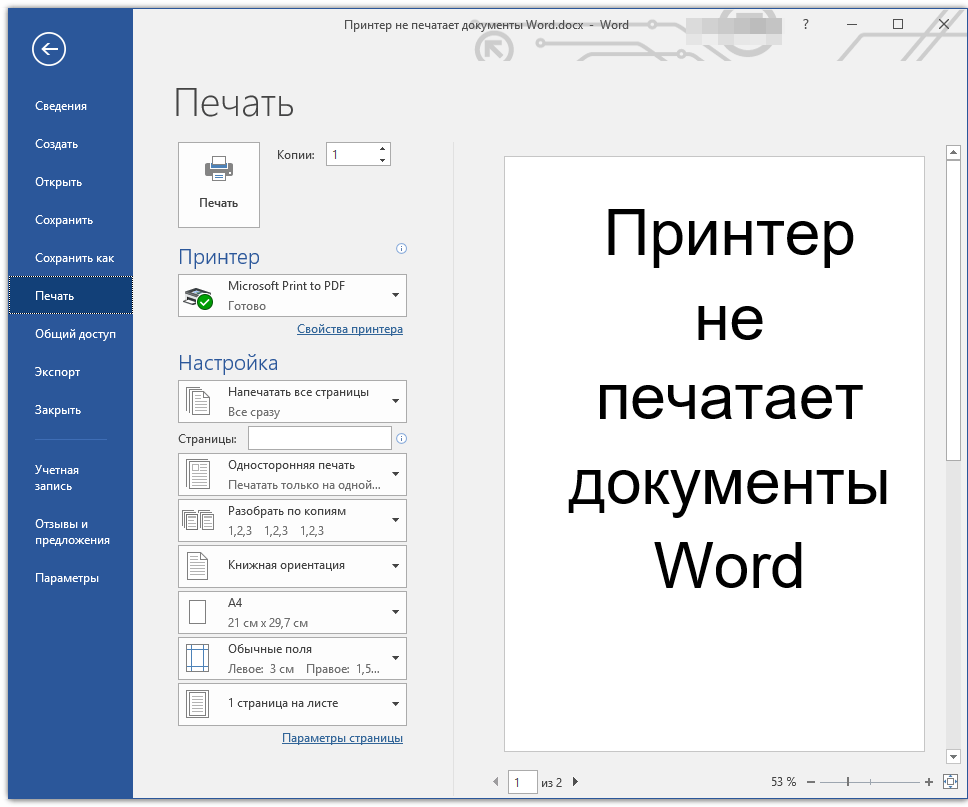
Причина 2: Неправильно подключенное оборудование
Вполне возможно, что принтер неправильно подключен или вообще не подключен к компьютеру. Так что на данном этапе следует перепроверить все кабеля, как на выходе/входе из принтера, так и на выходе/входе ПК или ноутбука. Не лишним будет проверить, включен ли принтер вообще, возможно, кто-то без вашего ведома его выключил.
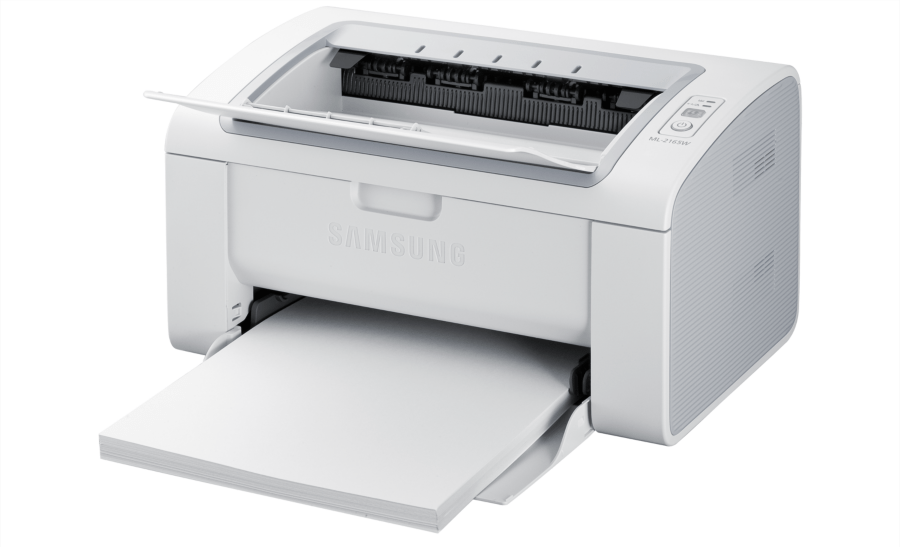
Да, подобные рекомендации могут показаться большинству смешными и банальными, но, поверьте, на практике многие «проблемы» возникают именно из-за невнимательности или спешки пользователя.
Причина 3: Проблемы в работоспособности оборудования
Открыв раздел печати в Ворде, следует убедиться в том, что вы правильно выбрали принтер. В зависимости от программного обеспечения, установленного на вашей рабочей машине, в окне выборе принтера может быть несколько устройств. Правда, все кроме одного (физического), будут виртуальными.
Если в этом окне нет вашего принтера или он не выбирается, следует убедиться в его готовности.
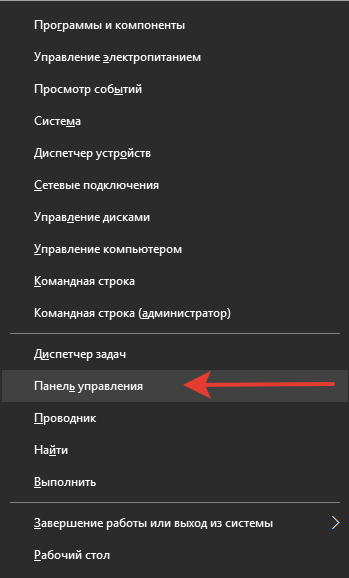
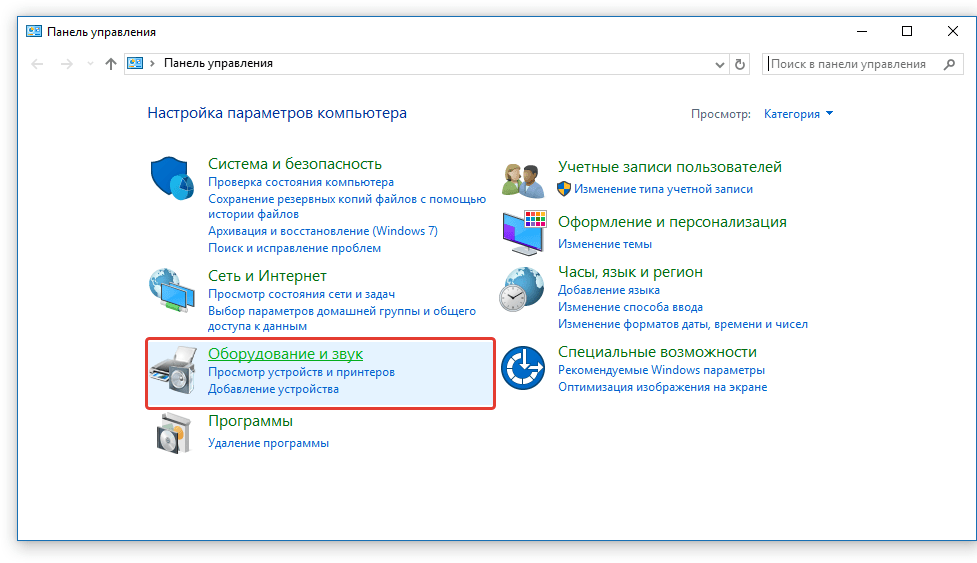
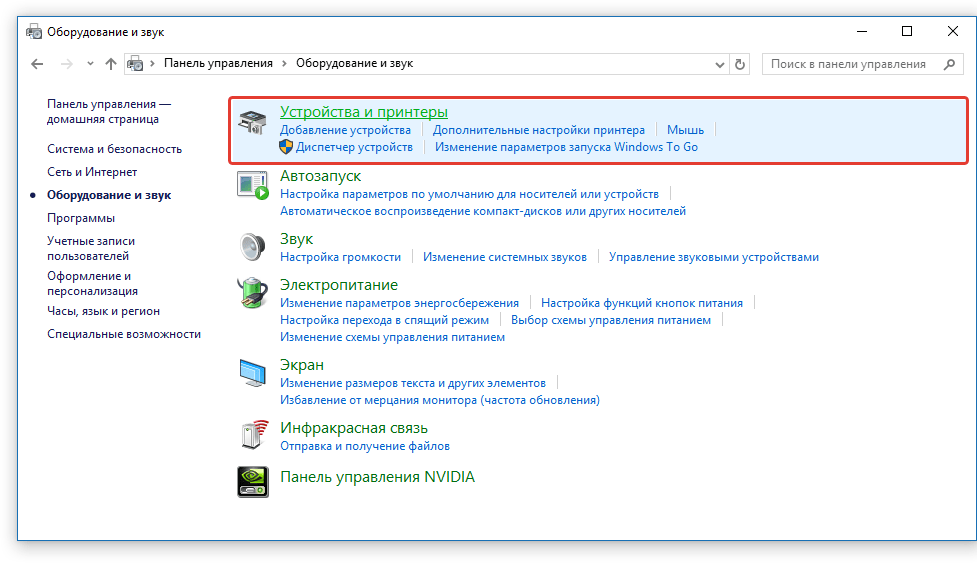
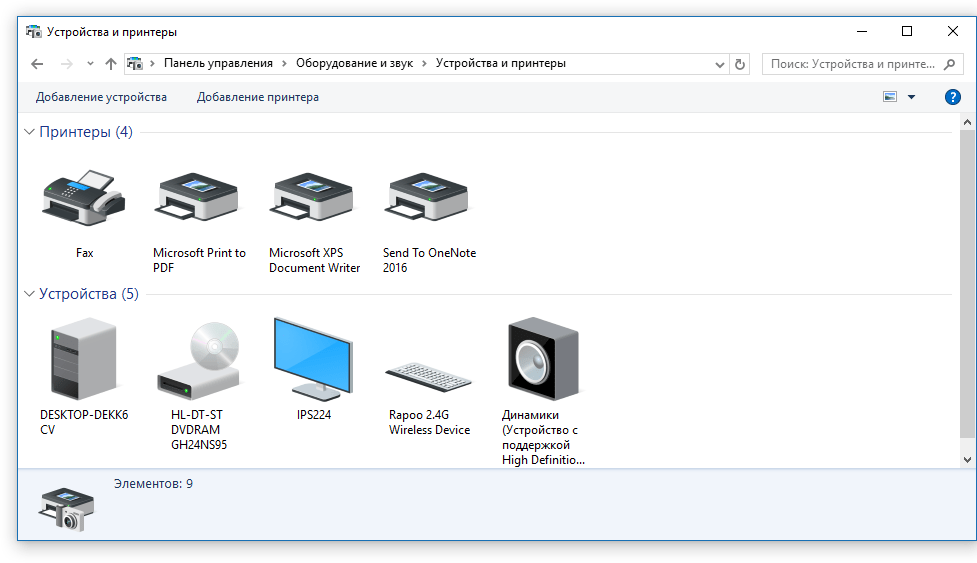
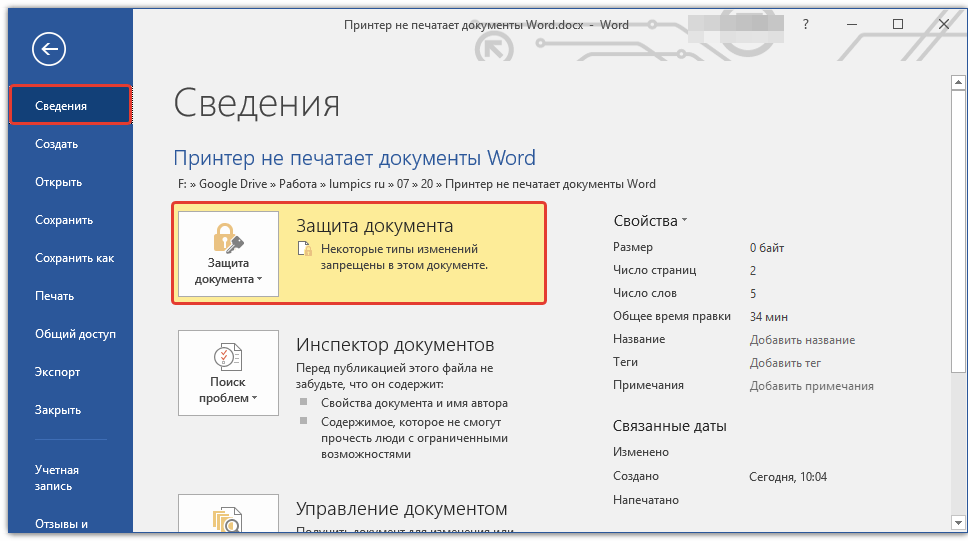
Важно: Если файл уже находится в режиме редактирования, этот шаг можно опустить.
Причина 4: Проблема с конкретным документом
Довольно часто Word не хочет, точнее, не может документы из-за того, что они были повреждены или содержат в себе поврежденные данные (графику, шрифты). Вполне возможно, что для решения проблемы вам не придется прилагать особых усилий, если вы попробуете выполнить следующие манипуляции.
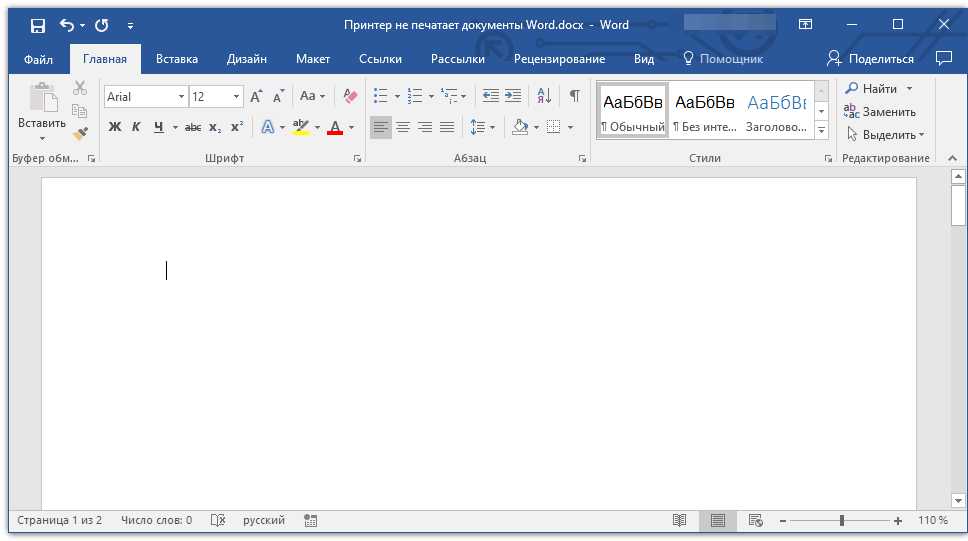
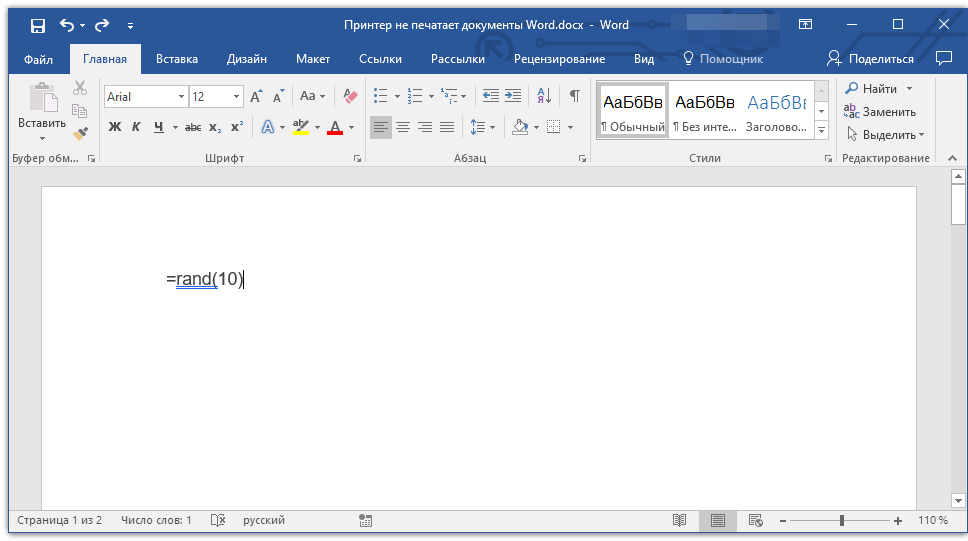
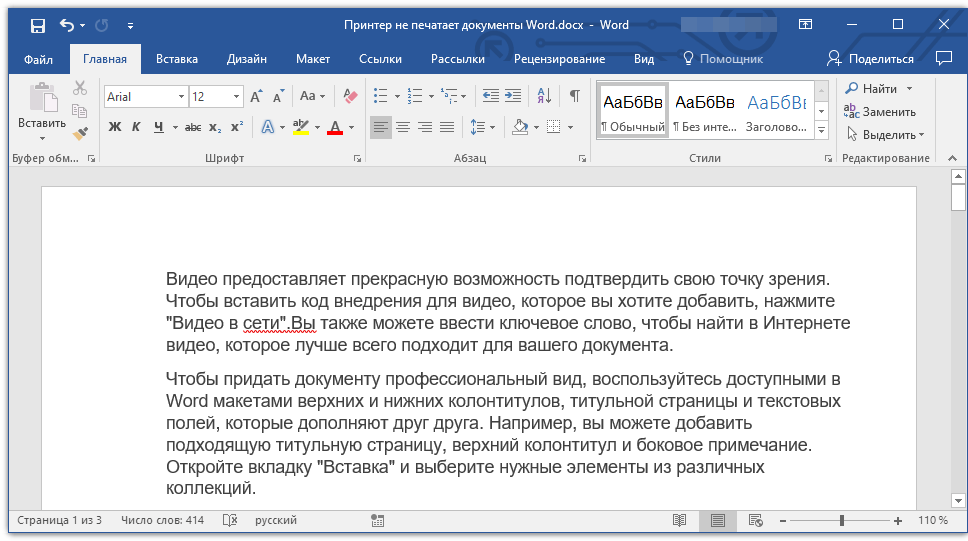
Если у вас получится распечатать пробный текстовый документ, значит, проблема скрывалась непосредственно в файле. Попробуйте скопировать содержимое файла, который вы не могли распечатать, и вставить его в другой документ, а затем отправить на печать. Во многих случаях это может помочь. Если же документ, который вам так нужен в печатном виде, по-прежнему не печатается, велика вероятность того, что он поврежден. Кроме того, такая вероятность имеется и в том случае, если конкретный файл или его содержимое печатается из другого файла или на другом компьютере. Дело в том, что так называемые симптомы повреждения текстовых файлов вполне могут проявляться только на некоторых компьютерах. 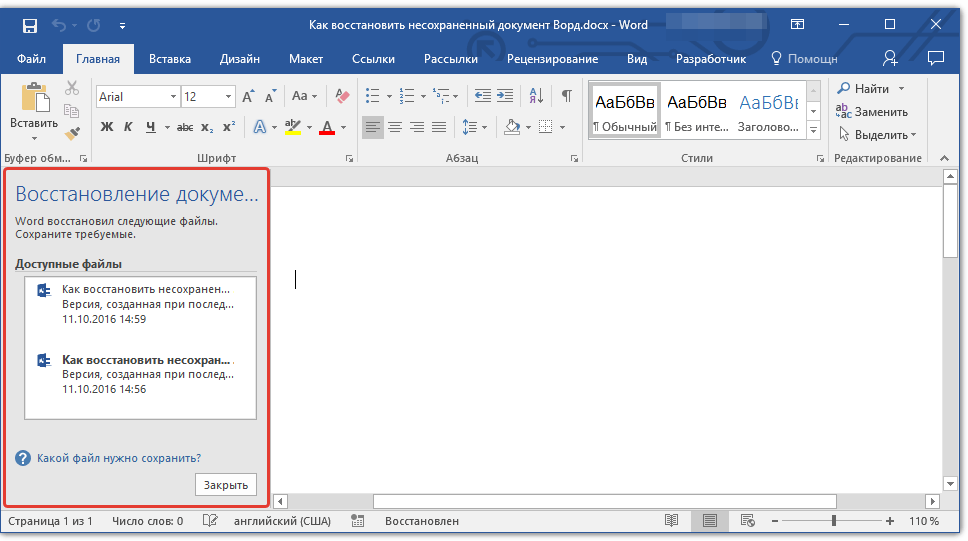
В случае если описанные выше рекомендации не помогли вам решить проблему с печатью, переходим к следующему методу.
Причина 5: Сбой в работе MS Word
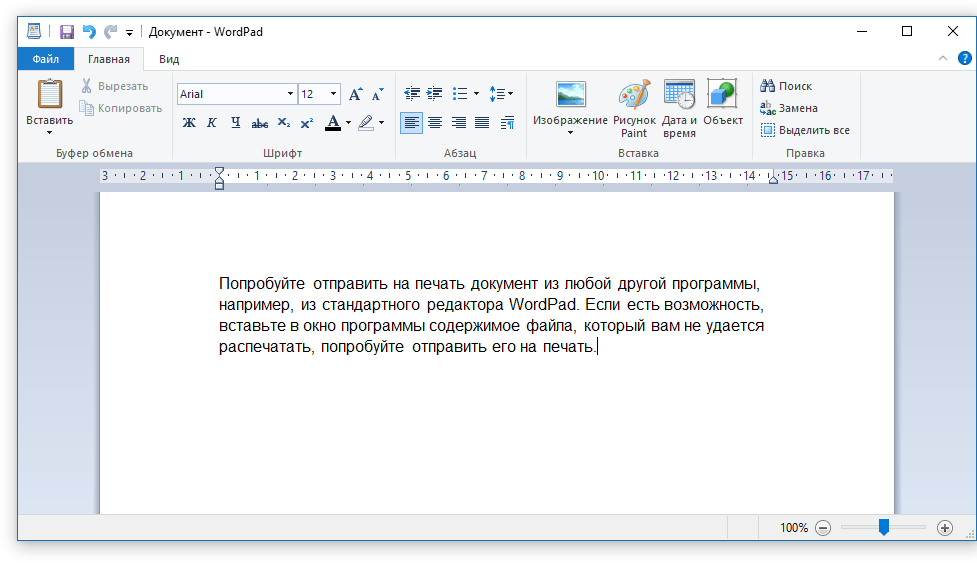
Как было сказано в самом начале статьи, некоторые проблемы с печатью документов могут затрагивать только Майкрософт Ворд. Другие могут отражаться на нескольких (но не на всех) или же действительно на всех программах, установленных на ПК. В любом случае, пытаясь досконально разобраться в том, почему Word не печатает документы, стоит понять, кроется ли причина этой проблемы в самой программе. Попробуйте отправить на печать документ из любой другой программы, например, из стандартного редактора WordPad. Если есть возможность, вставьте в окно программы содержимое файла, который вам не удается распечатать, попробуйте отправить его на печать.
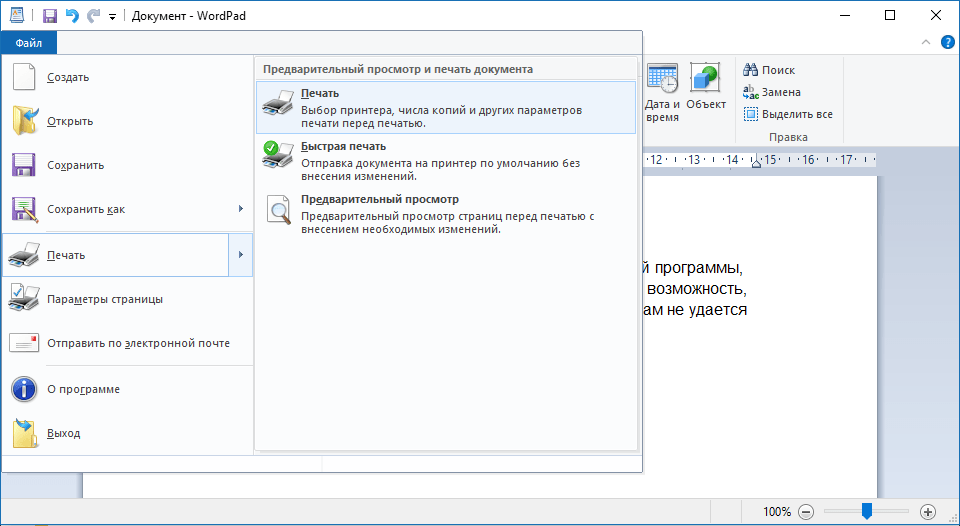
Если документ будет распечатан, вы убедитесь в том, что проблема именно в Ворде, следовательно, переходим к следующему пункту. Если же документ не распечатался и в другой программе, все равно переходим к следующим шагам.
Причина 6: Фоновая печать
В документе, который нужно распечатать на принтере, выполните следующие манипуляции:
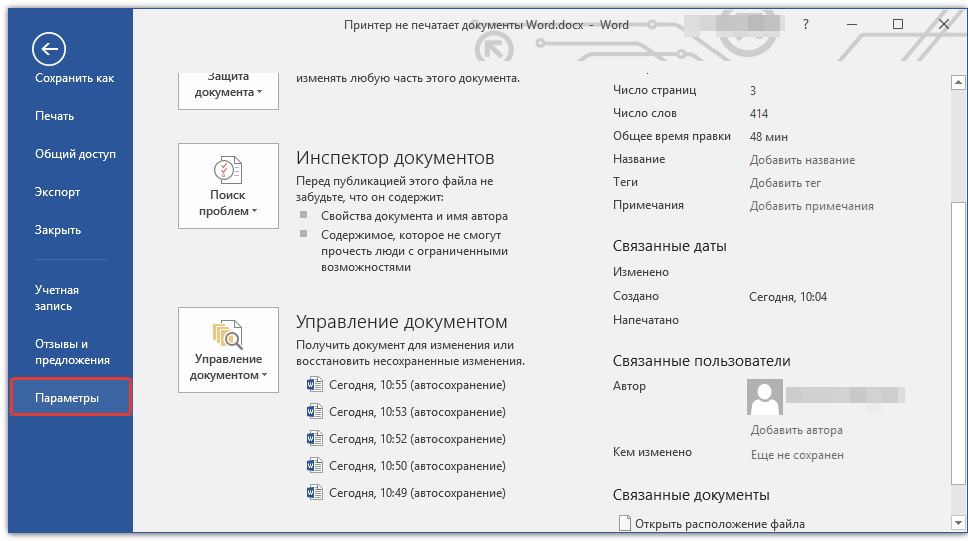
- Перейдите в меню «Файл» и откройте раздел «Параметры».
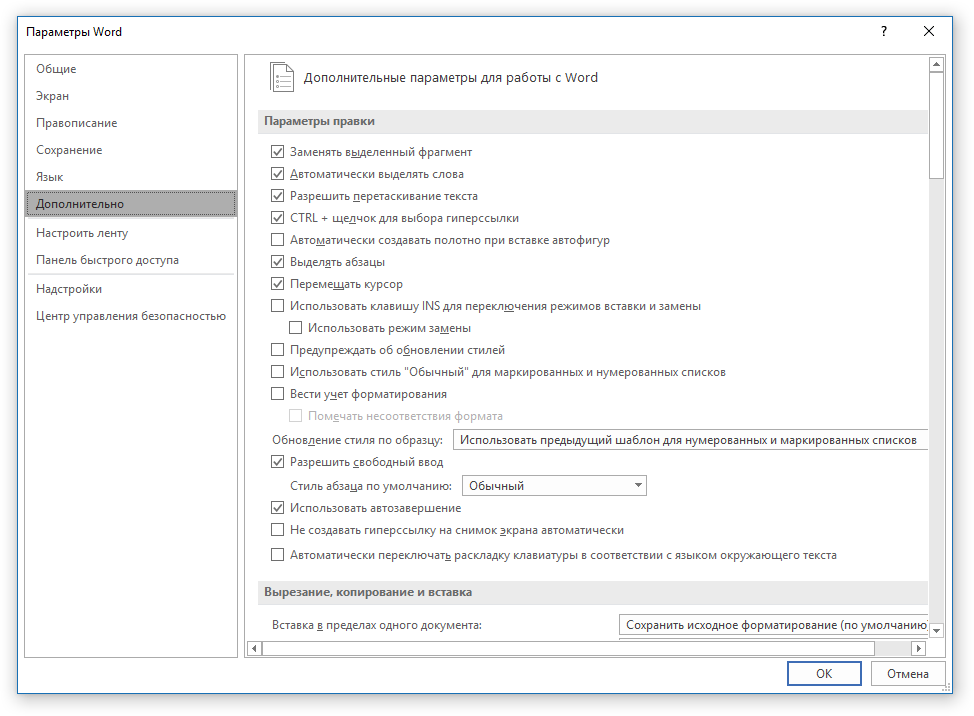
- В окне настроек программы перейдите в раздел «Дополнительно».
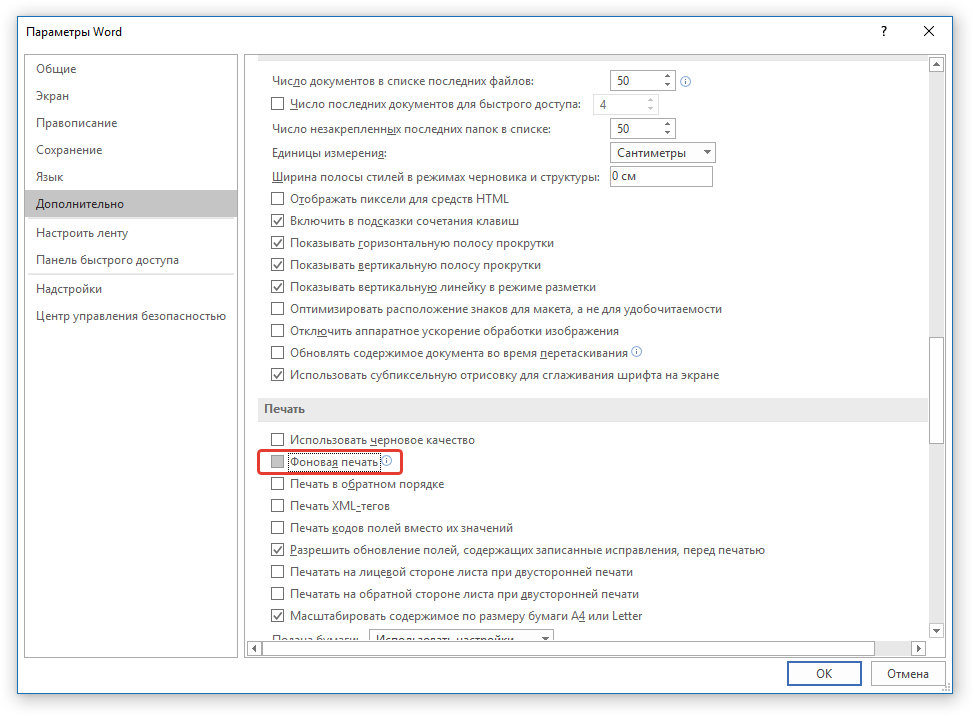
- Найдите там раздел «Печать» и снимите галочку с пункта «Фоновая печать» (конечно же, если там она установлена).
Причина 7: Некорректные драйверы
Возможно, проблема, по которой принтер не печатает документы, кроется не в подключении и готовности принтера, как и не в настройках Ворда. Возможно, все вышеописанные методы не помогли вам решить проблему из-за драйверов на МФУ. Они могут быть некорректными, устаревшими, а то и вовсе отсутствовать. Следовательно, в данном случае нужно переустановить программное обеспечение, необходимое для работы принтера. Сделать это можно одним из следующих способов:
- Установите драйвера с диска, который идет в комплекте с оборудованием;
- Скачайте драйвера с официального сайта производителя, выбрав именно вашу модель оборудования, указав установленную версию операционной системы и ее разрядность.
Причина 8: Отсутствие прав доступа (Windows 10)
В последней версии Виндовс возникновение проблем с печатью документов в Майкрософт Ворд может быть вызвано недостаточными правами пользователя системы или отсутствием таковых в отношении одной конкретной директории. Получить их можно следующим образом:
Войдите в операционную систему под учетной записью с правами Администратора, если это не было сделано ранее.
Проверка файлов и параметров программы Ворд
В том случае, если проблемы с печатью не ограничиваются одним конкретным документом, когда переустановка драйверов не помогла, когда проблемы возникают в одном только Ворде, следует проверить его работоспособность. В данное случае нужно попробовать запустить программу с параметрами по умолчанию. Можно выполнить сброс значений вручную, но это не самый простой процесс, особенно, для малоопытных пользователей.
По ссылке выше представлена утилита для автоматического восстановления (сброса параметров Word в системном реестре). Она разработана компанией Microsoft, поэтому за надежность беспокоиться не стоит.
- Откройте папку со скачанным установщиком и запустите его.
- Следуйте инструкции Мастера установки (он на английском, но все интуитивно понятно).
- По завершении процесса проблема с работоспособностью будет устранена автоматически, параметры Ворда будут сброшены к значениям по умолчанию.
Восстановление работоспособности Microsoft Word
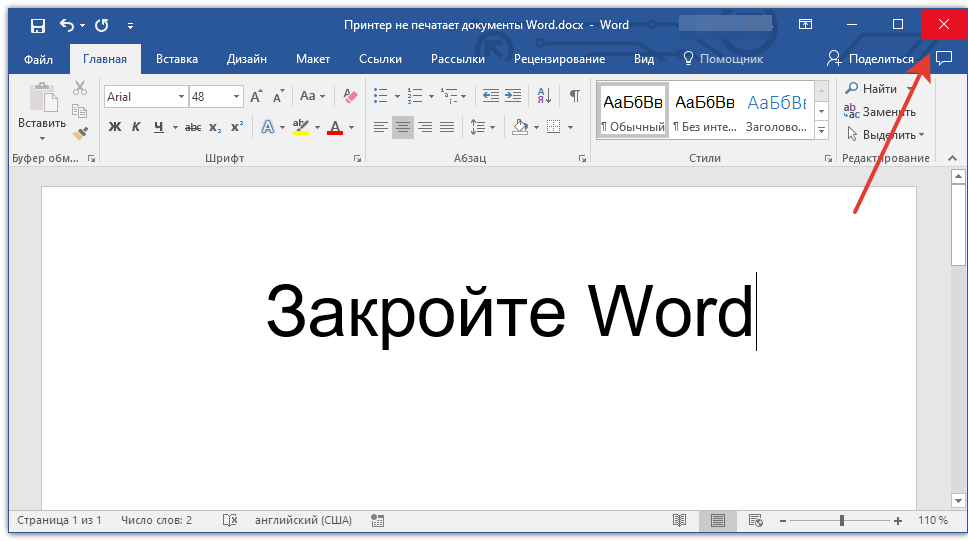
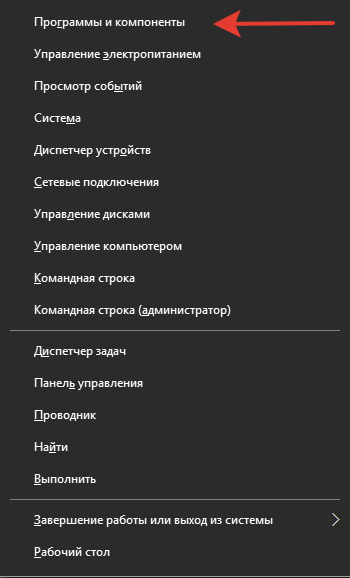
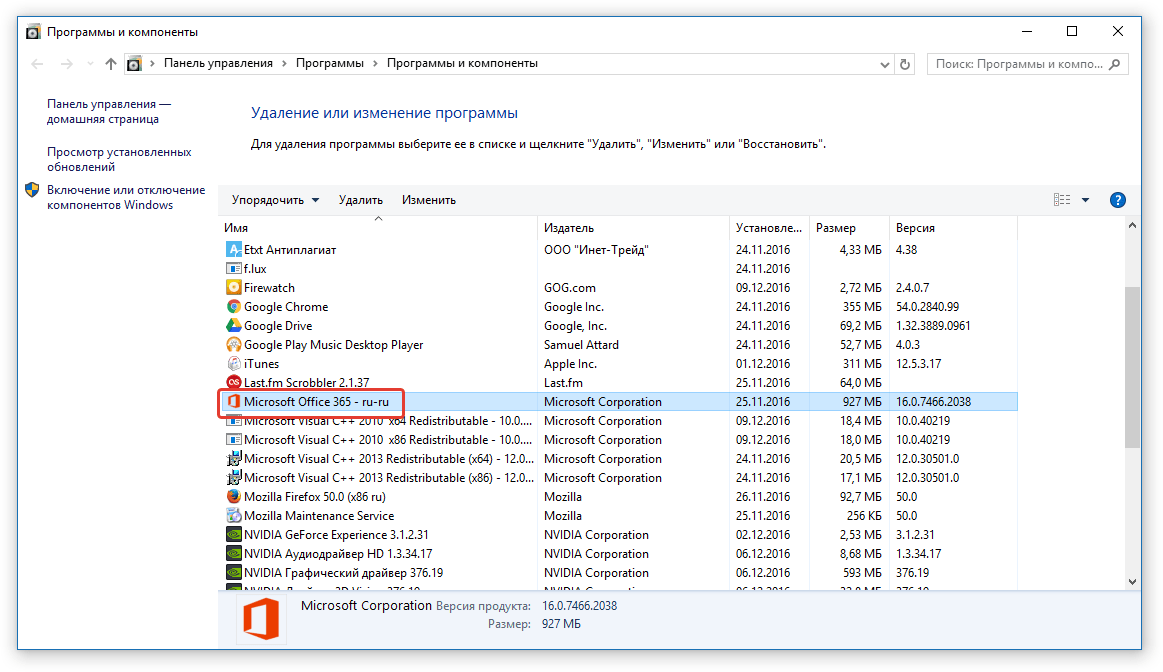
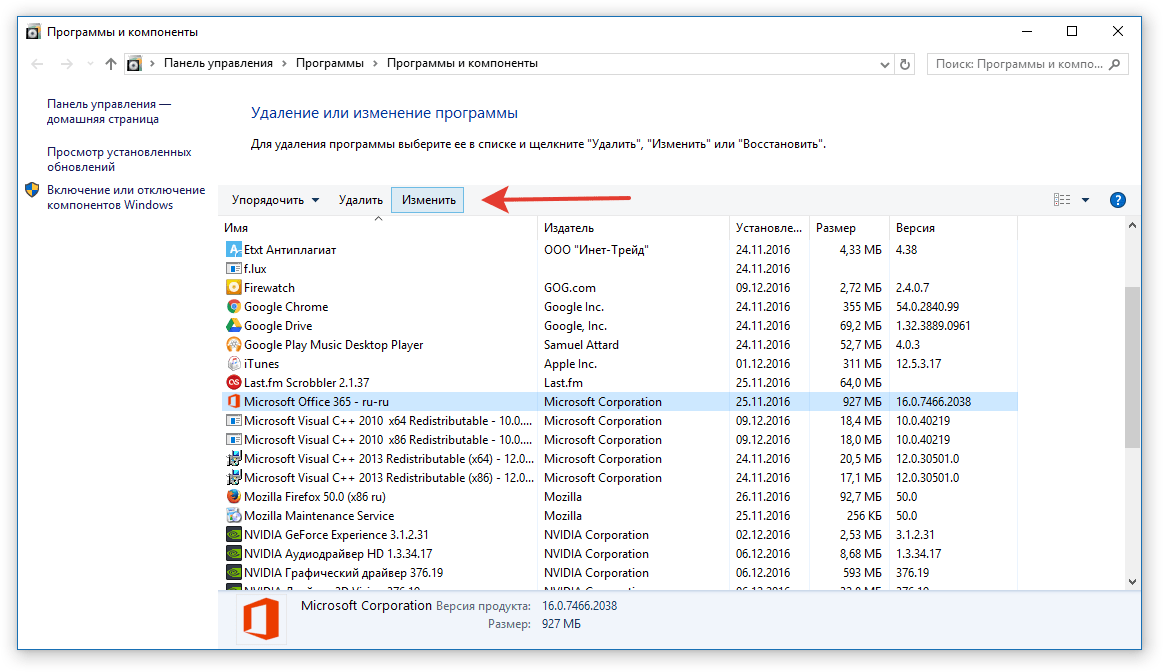
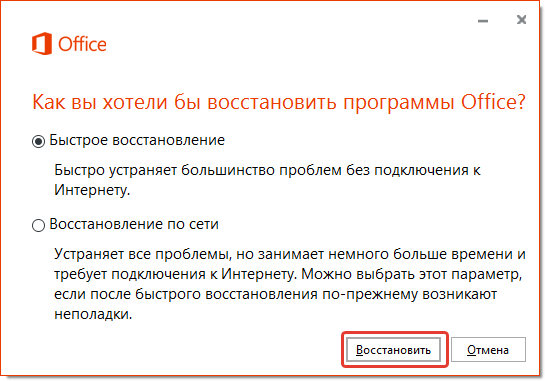
Если описанный выше метод не помог решить проблему, следует попробовать еще один метод восстановления программы. Для этого нужно запустить функцию «Найти и восстановить», которая поможет отыскать и переустановить те файлы программы, которые были повреждены (конечно же, если таковые имеются). Чтобы это сделать, необходимо запустить стандартную утилиту «Установка и удаление программ» или «Программы и компоненты», в зависимости от версии ОС.
Word 2010 и выше
Word 2007
Word 2003
Дополнительно: Поиск и устранение проблем в работе Windows
Бывает и такое, что нормальной работе MS Word, а вместе с тем и так необходимой нам функции печати, мешают некоторые драйверы или программы. Они могут находиться в памяти программы или же в памяти самой системы. Чтобы проверить, так ли это, следует запустить Windows в безопасном режиме.
Надеемся, эта подробная статья помогла вам избавиться от проблем с печатью в Word и вы таки смогли распечатать документ раньше, чем перепробовали все описанные методы. Если же ни один из предложенных нами вариантов вам так и не помог, настоятельно рекомендуем обратиться к квалифицированному специалисту.
Полезные советы на все случаи в жизни
Электронный журнал полезных советов, советы без воды и по сути. Пишут и делятся советами простые и открытые люди которым есть чем безвозмездно поделиться
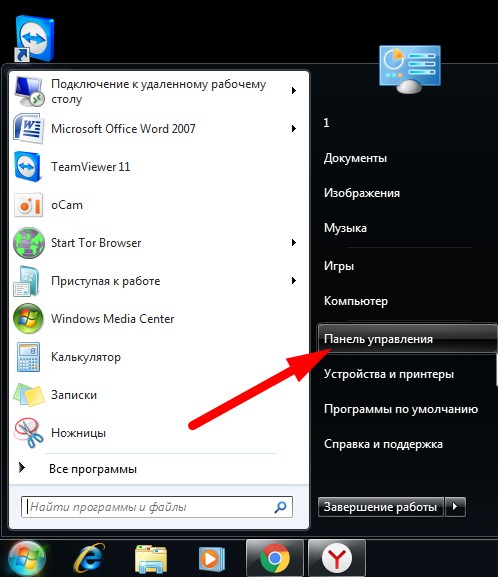
Если ваш компьютер перестал вас слушаться и в Microsoft Word не пишет буквы при нажатии на клавиши до тех пор пока вы не нажмёте пробел , не стоит ругать свою клавиатуру и нет нужды переворачивать с ног на голову word, вся проблема кроется в конфликте Word с программой PDF complete . Нужно удалить программу PDF complete и вы закроете этот вопрос . Чтобы удалить программу PDF complete, нужно зайти в панель управления, далее Установка и удаление программ, найти в списке PDF complete и нажать кнопку — удалить. Это всё . И теперь инструкция в картинках Идём в нижний левый угол и нажимаем ПУСК.
 Далее как на картинке ниже нажимаем ПАНЕЛЬ УПРАВЛЕНИЯ
  Далее В новом открывшемся окне жмём ПРОГРАММЫ И КОМПОНЕНТЫ
 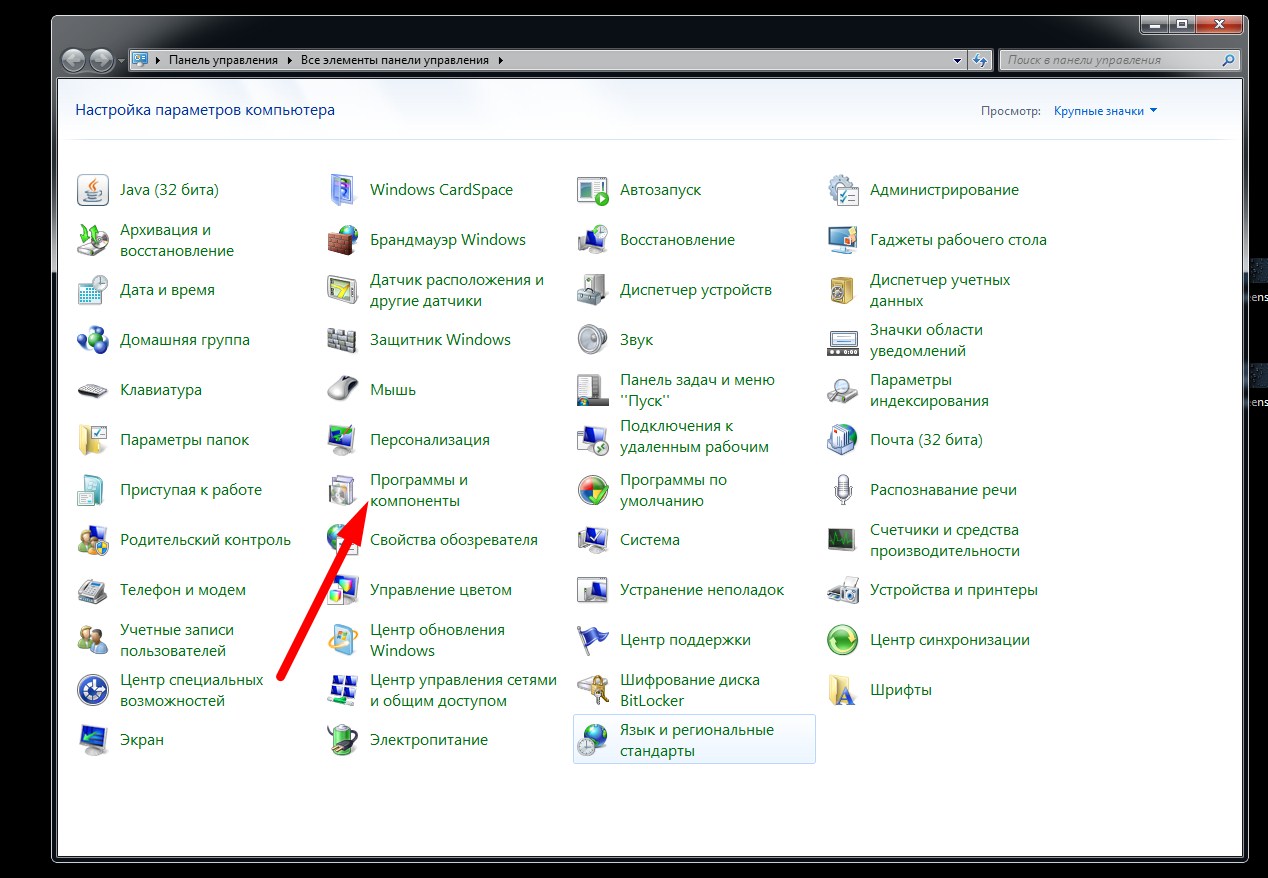 Теперь в новом открывшемся окне находим программу PDF complete и удаляем программу нажатием кнопки УДАЛИТЬ. На картинке ниже нет установленной программы PDF complete и потому я произвольно указал удаляемую программу, в вашем же случае будет установленная программа PDF COMPLETE и её именно и удаляем.
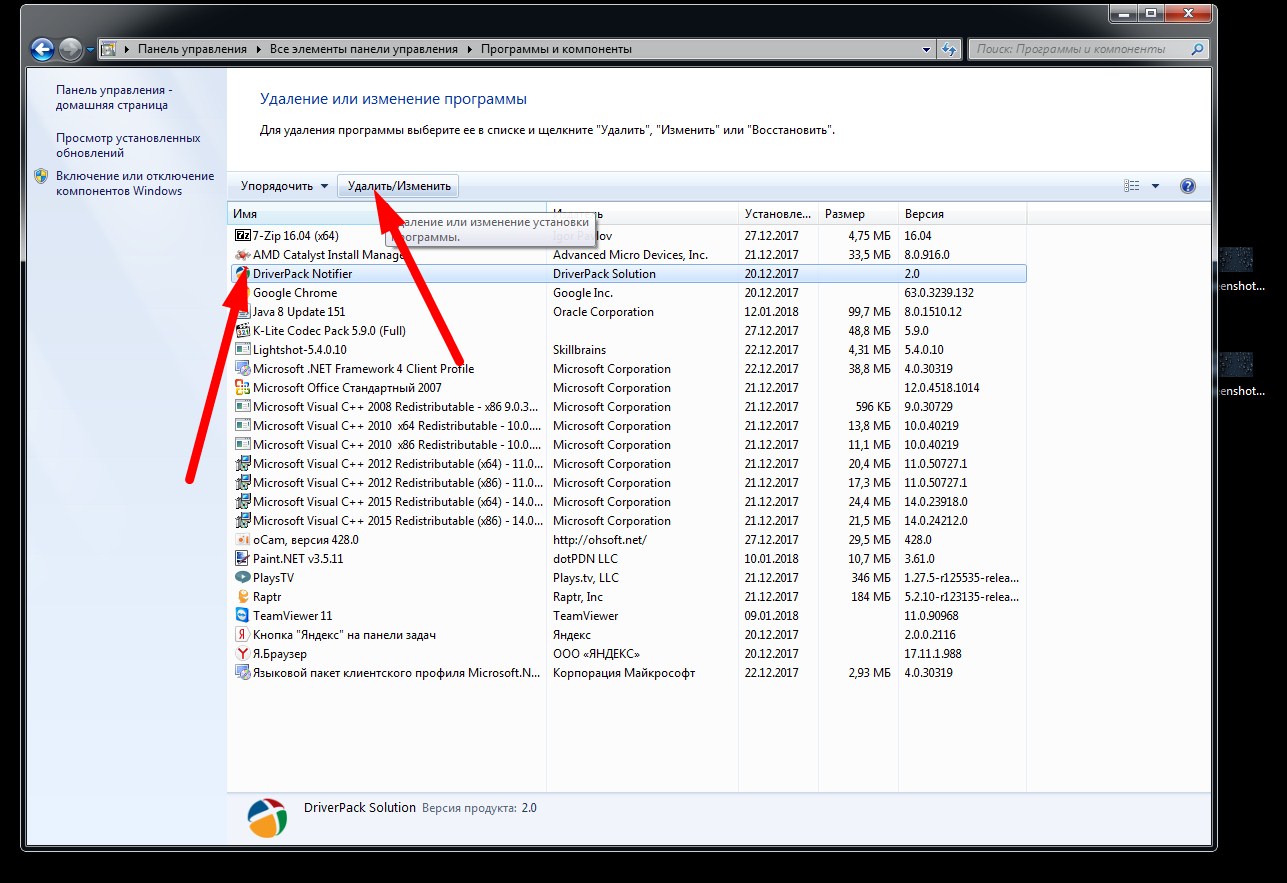 На этом всё, в идеале перезагрузить компьютер для того чтобы изменения вступили в силу и проверить работу Word. У меня после проделанной манипуляции Word стал печатать буквы, которые до того никак не желал печатать. Вроде простое решение, но очень эффективное, поможет сберечь вам ценное время. Вместо PDF Complete есть другие хорошие программы которые так не конфликтуют с Microsoft Word, например можете скачать программу pdf24-creator-8.2.1 — отличная программа для работы с PDF, выполняет много полезных функций с PDF файлами.



