
Некоторые пользователи Microsoft Word иногда имеют трудности — принтер отказывается печатать документы. Если принтер вообще не печатает, то это явный признак проблем с оборудованием. Однако ситуация меняется, если печать не функционирует лишь в Ворде или, что бывает, только с определенными документами или даже с одним единственным.
Устранение проблем с печатью документов в Ворде
Независимо от того, какие обстоятельства привели к возникновению проблемы, когда принтер отказывается печатать документы, в этой статье мы подробно рассмотрим все возможные причины. Мы также поделимся способами решения данной проблемы, чтобы вы смогли успешно распечатать нужные документы.
Причина 1: Невнимательность пользователя
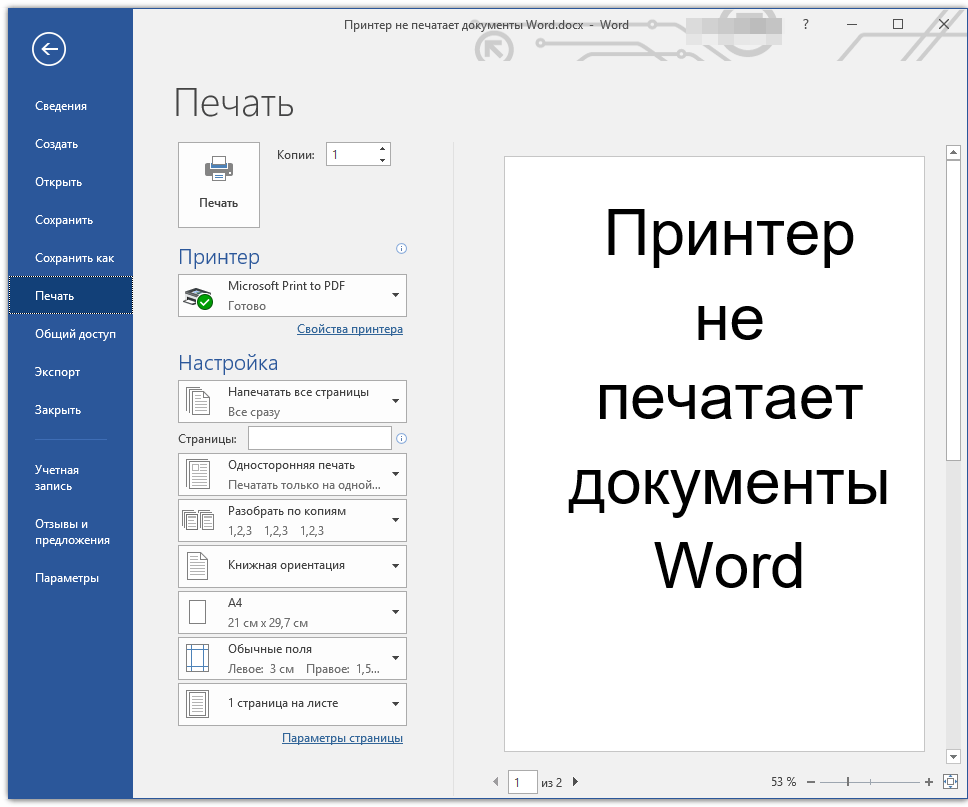
В основном, это актуально для недостаточно опытных пользователей компьютеров, так как возможность того, что новичок неправильно выполняет какие-либо действия при возникновении проблемы, всегда существует. Мы советуем вам также проверить, все ли вы делаете верно, а наша статья о печати в приложении от Microsoft поможет вам разобраться с этим.
Причина 2: Неправильно подключенное оборудование
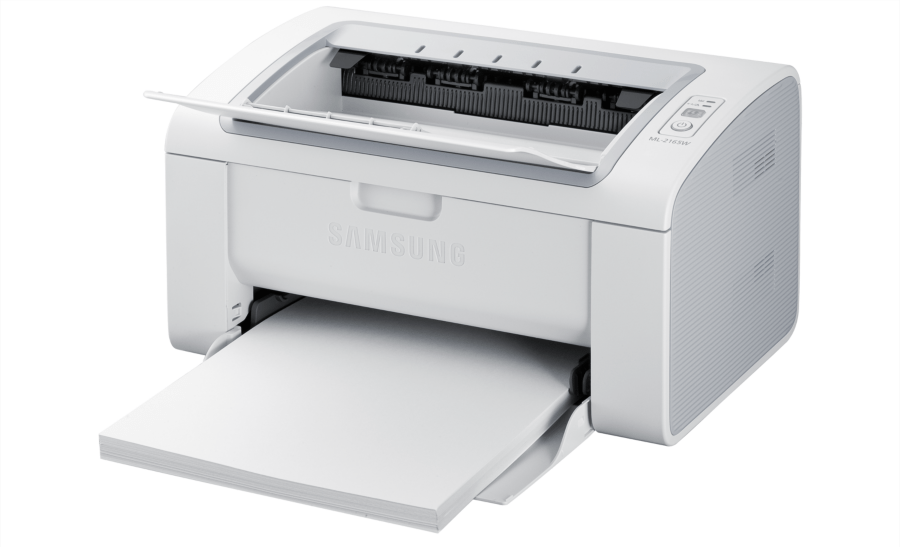
Вполне возможно, что принтер неправильно подключен или вообще не подключен к компьютеру. Так что на данном этапе следует перепроверить все кабеля, как на выходе/входе из принтера, так и на выходе/входе ПК или ноутбука. Не лишним будет проверить, включен ли принтер вообще, возможно, кто-то без вашего ведома его выключил.
Конечно, такие советы могут показаться многим нелепыми и тривиальными, но поверьте, в реальности многие «трудности» возникают именно вследствие торопливости или невнимательности пользователя.
Причина 3: Проблемы в работоспособности оборудования
При открытии раздела печати в Microsoft Word важно убедиться, что выбран правильный принтер. В зависимости от установленного на вашем компьютере программного обеспечения, в меню выбора принтера может отображаться несколько устройств. Однако среди них только одно будет физическим, все остальные являются виртуальными.
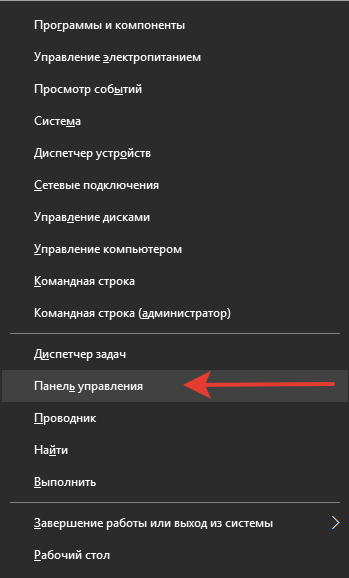
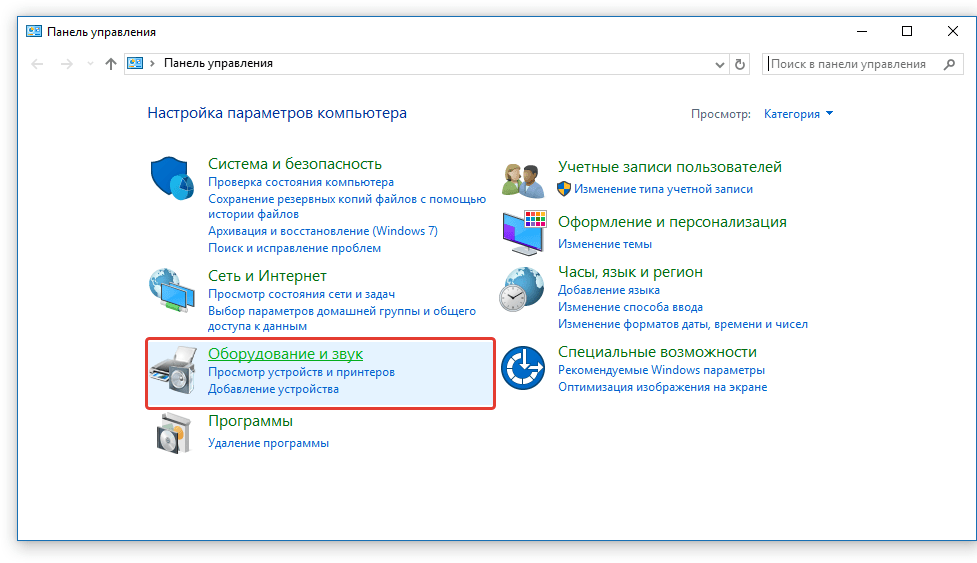
Если в этом окне нет вашего принтера или он не выбирается, следует убедиться в его готовности.
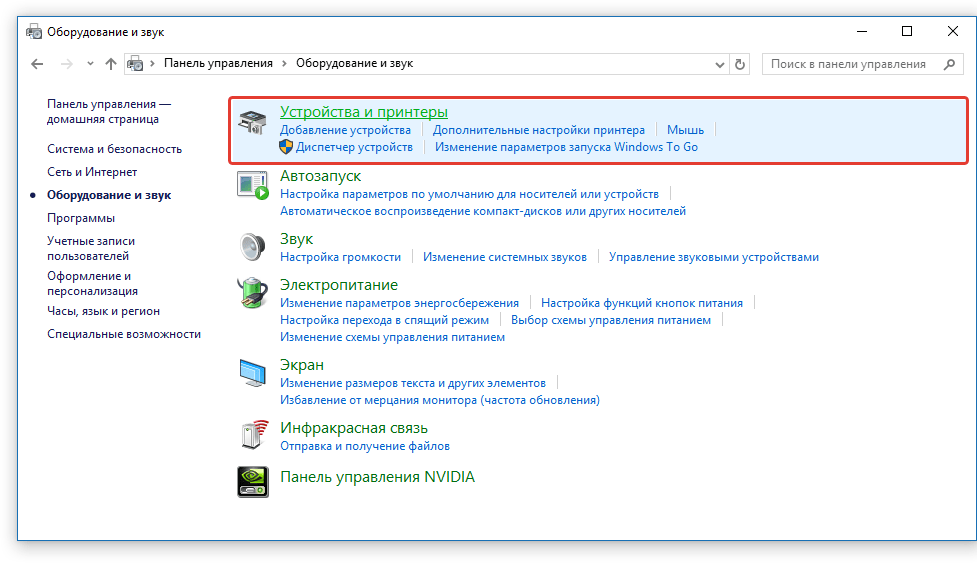
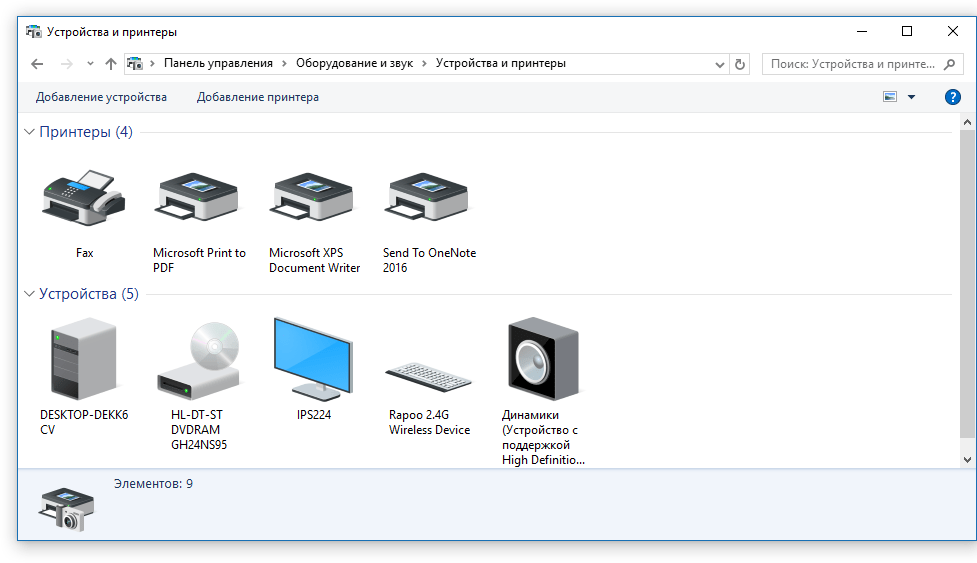
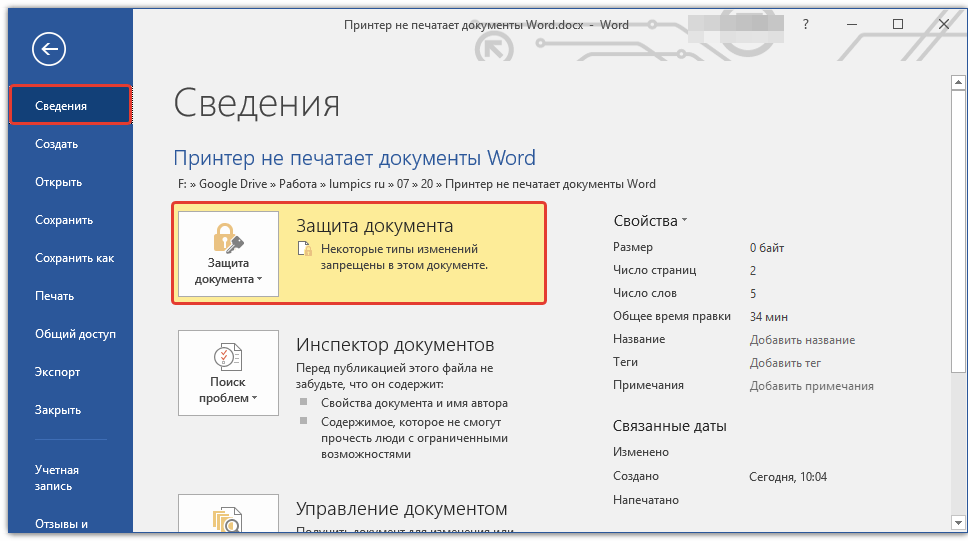
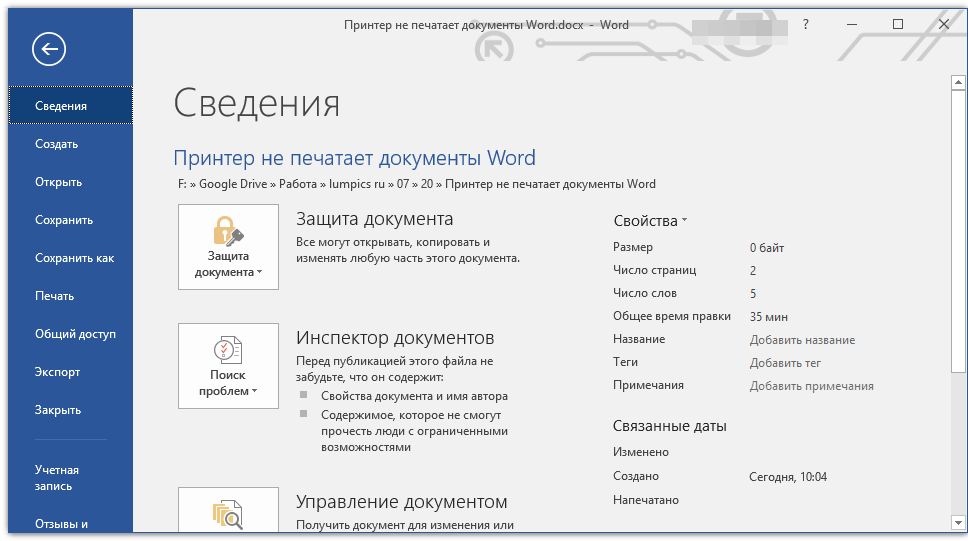
Важно: В случае если документ уже находится в режиме редактирования, этот шаг можно проигнорировать.
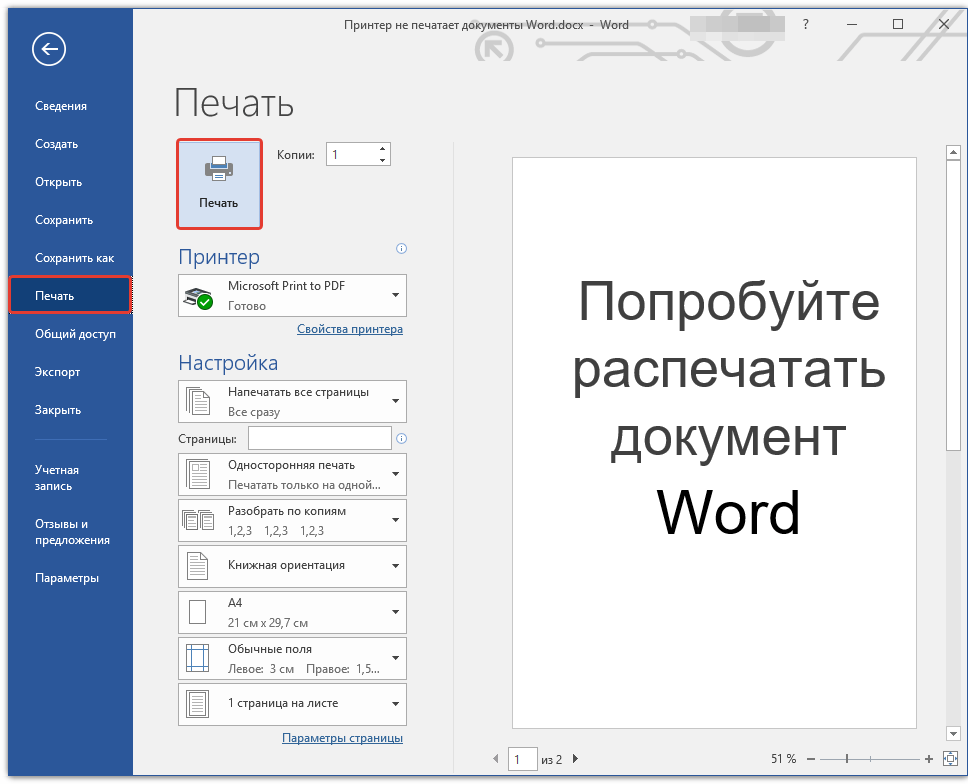
Попробуйте вывести документ на печать. Если это удастся — поздравляем, в противном случае — переходим к следующему шагу.
Причина 4: Проблема с конкретным документом
Часто возникает ситуация, когда Word не открывает документы из-за их повреждения или присутствия испорченных данных (например, графики или шрифтов). Возможно, вам не потребуется прилагать много усилий для устранения проблемы, просто попробуйте выполнить следующие действия.
- Запустите Ворд и создайте в нем новый документ.
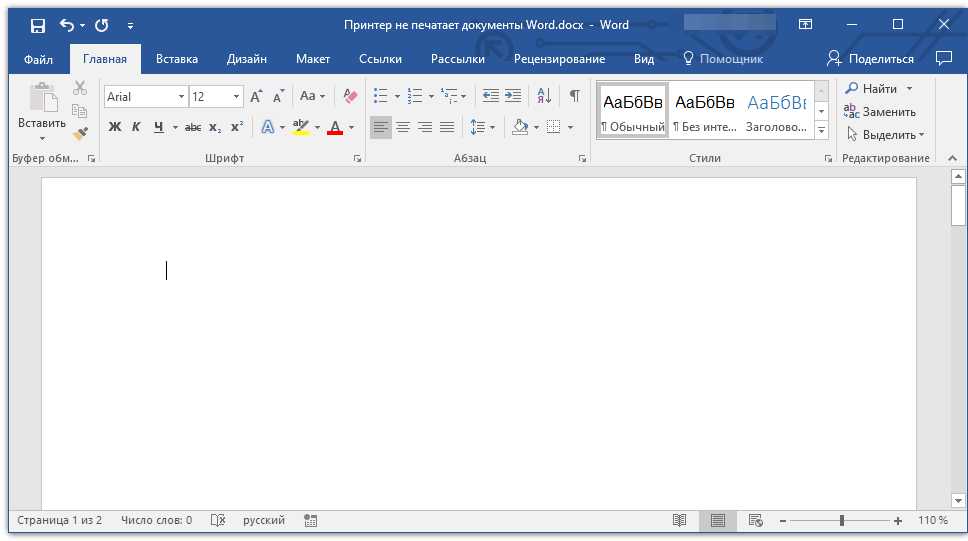
- Введите в первой строке документа «=rand(10)» без кавычек и нажмите клавишу «ENTER».
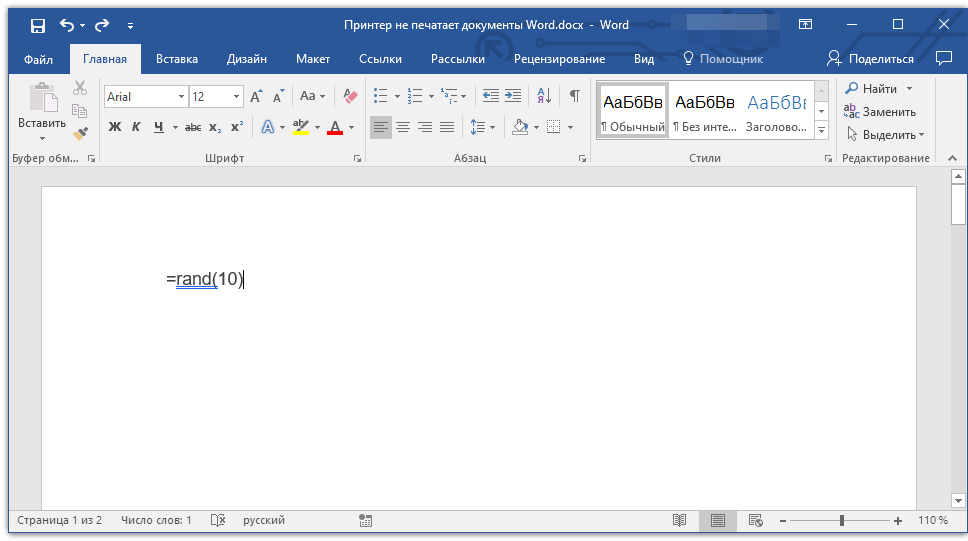
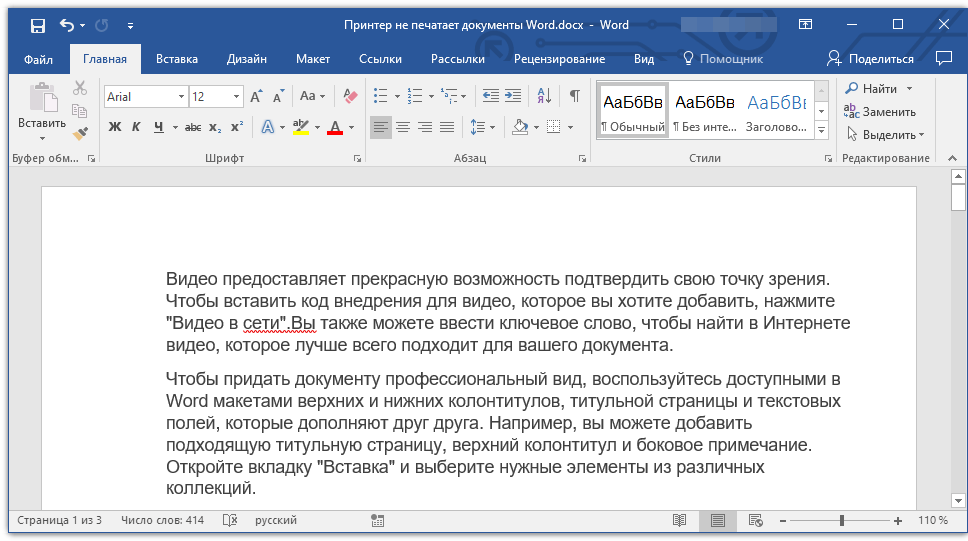
- В текстовом документе будет создано 10 абзацев случайного текста.
 Урок: Как в Ворде сделать абзац
 - Попробуйте распечатать этот документ.
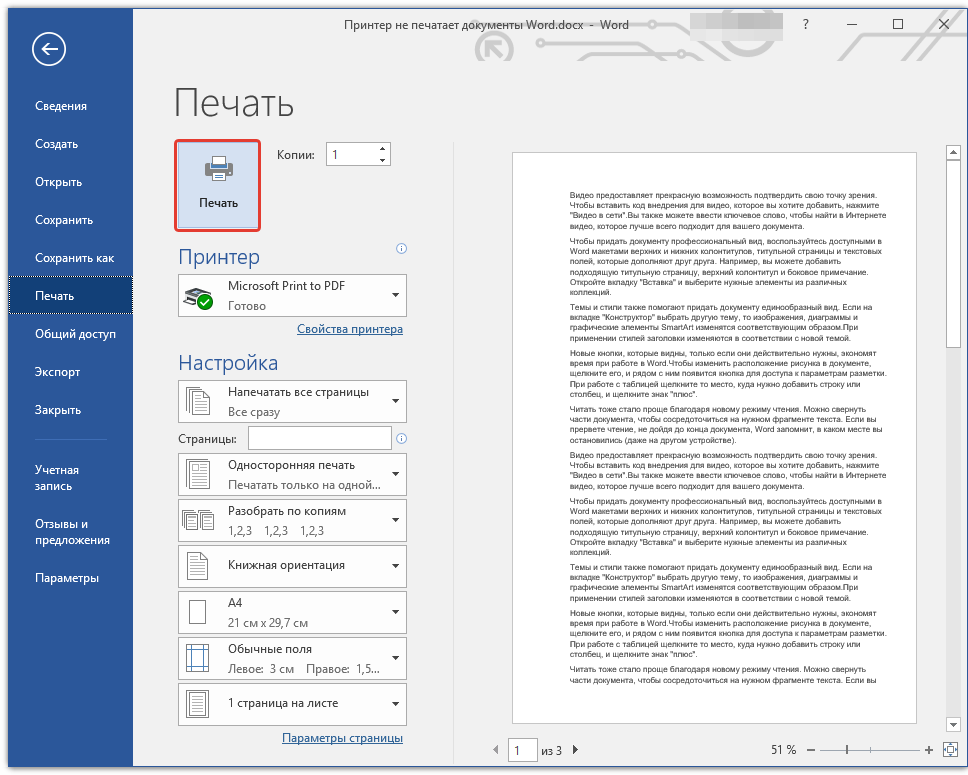
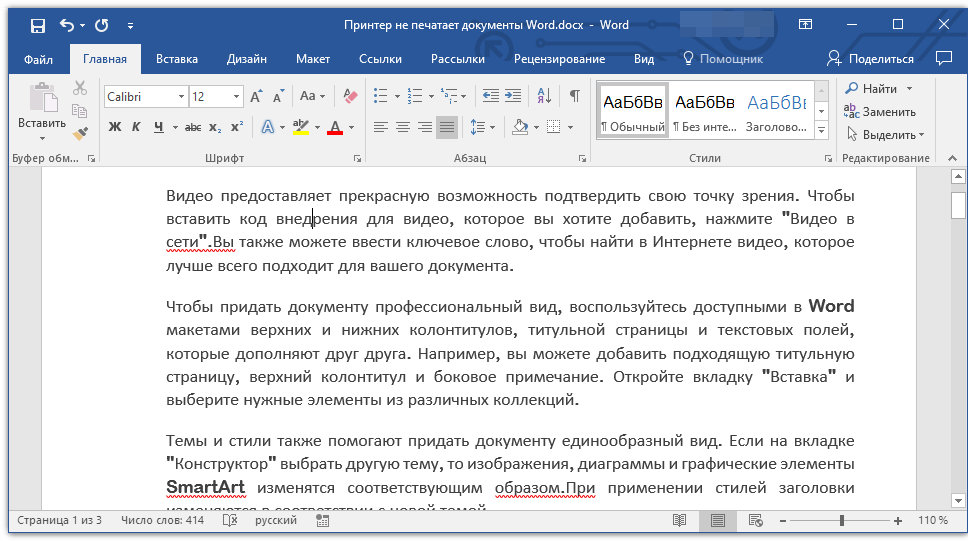
- Если этот документ получится распечатать, для точности эксперимента, а заодно и определения истинной причины проблемы, попробуйте изменить шрифты, добавить какой-нибудь объект на страницу.
 Уроки по работе с Word: Вставка рисунковСоздание таблицИзменение шрифта
 - Повторно попробуйте распечатать документ.
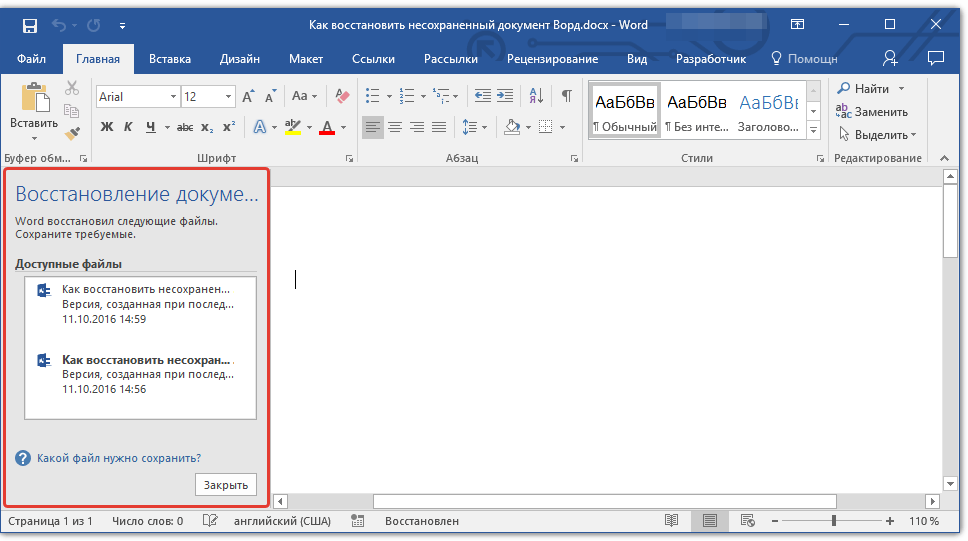
Если вам удалось распечатать тестовый документ, это свидетельствует о том, что ошибка заключалась именно в исходном файле. Попробуйте скопировать текст из файла, который не удавалось напечатать, и вставить его в новый документ, а потом попытайтесь его распечатать. В большинстве случаев это может решить проблему.
Если же документ, который вам так нужен в печатном виде, по-прежнему не печатается, велика вероятность того, что он поврежден. Кроме того, такая вероятность имеется и в том случае, если конкретный файл или его содержимое печатается из другого файла или на другом компьютере. Дело в том, что так называемые симптомы повреждения текстовых файлов вполне могут проявляться только на некоторых компьютерах.
В случае если описанные выше рекомендации не помогли вам решить проблему с печатью, переходим к следующему методу.
Причина 5: Сбой в работе MS Word
Как было сказано в самом начале статьи, некоторые проблемы с печатью документов могут затрагивать только Майкрософт Ворд. Другие могут отражаться на нескольких (но не на всех) или же действительно на всех программах, установленных на ПК. В любом случае, пытаясь досконально разобраться в том, почему Word не печатает документы, стоит понять, кроется ли причина этой проблемы в самой программе.
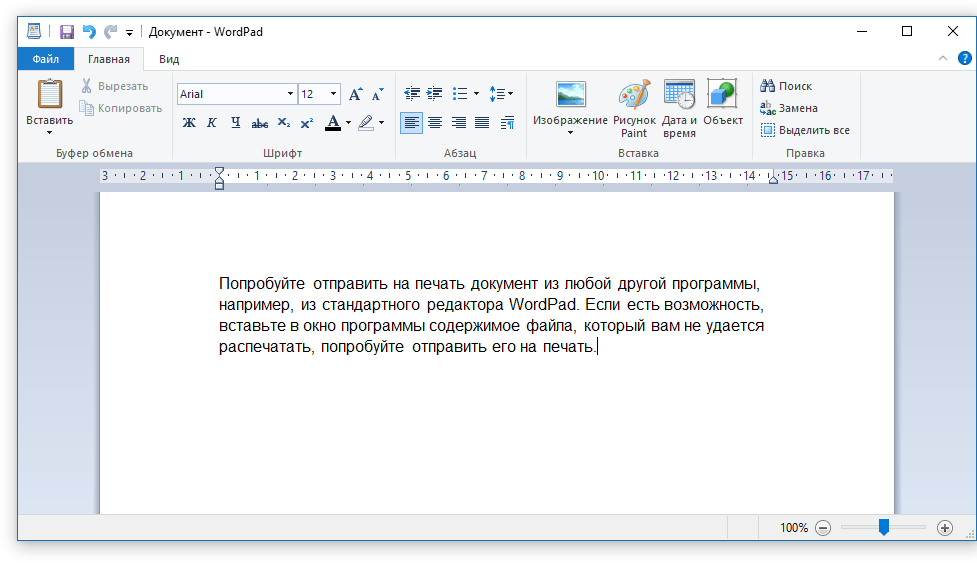
Попробуйте отправить на печать документ из любой другой программы, например, из стандартного редактора WordPad. Если есть возможность, вставьте в окно программы содержимое файла, который вам не удается распечатать, попробуйте отправить его на печать.
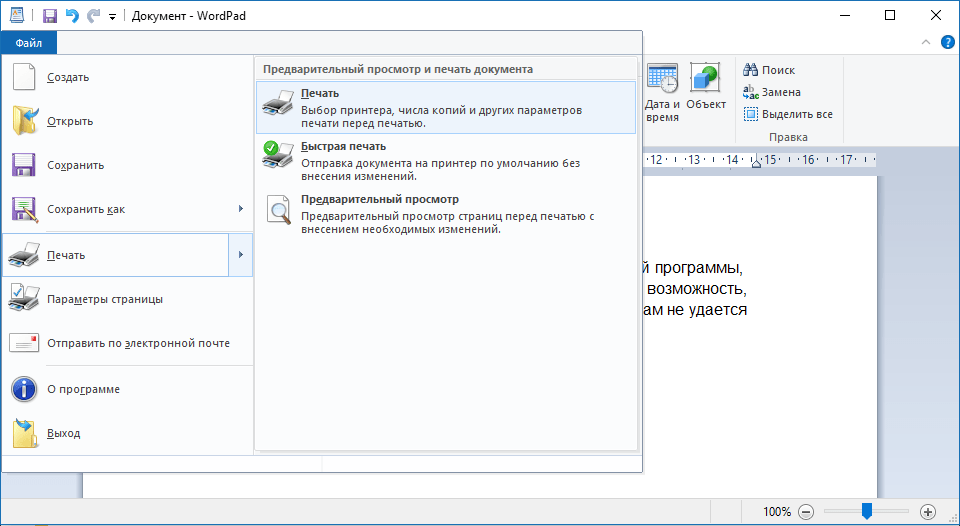
Если документ будет распечатан, вы убедитесь в том, что проблема именно в Ворде, следовательно, переходим к следующему пункту. Если же документ не распечатался и в другой программе, все равно переходим к следующим шагам.
Причина 6: Фоновая печать
В документе, который нужно распечатать на принтере, выполните следующие манипуляции:
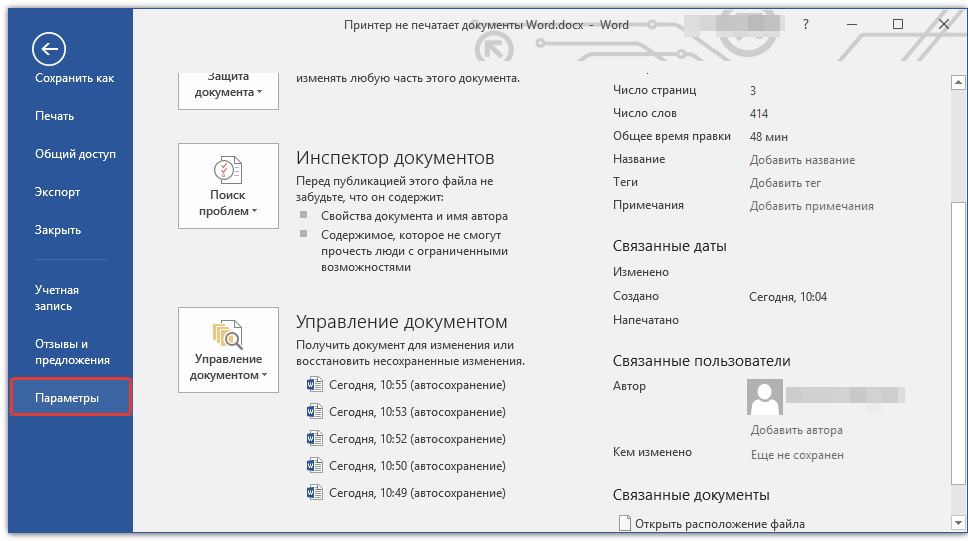
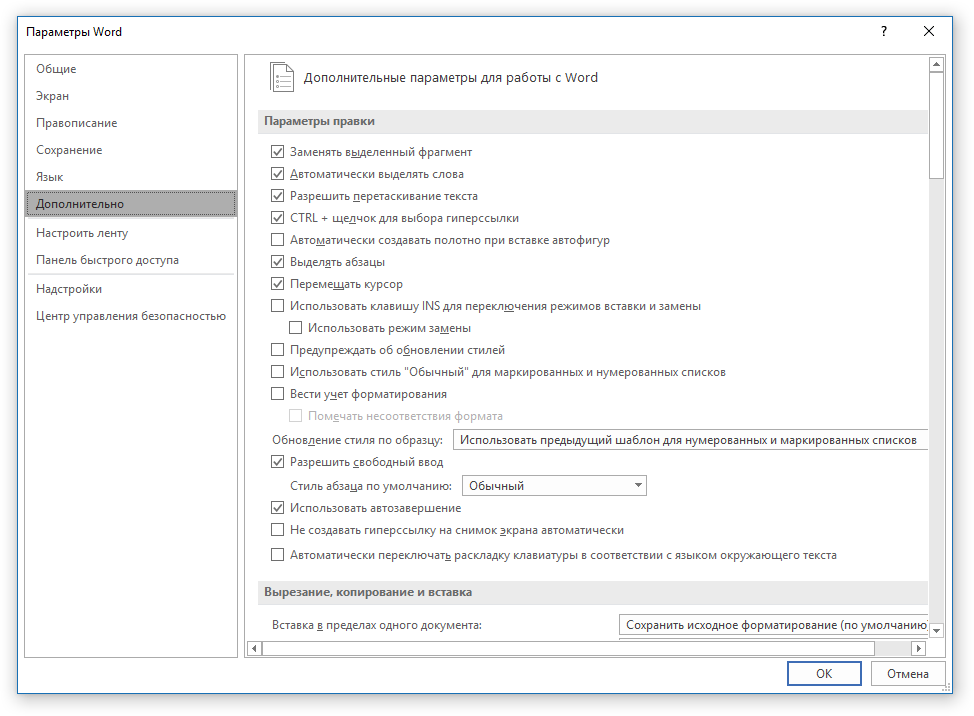
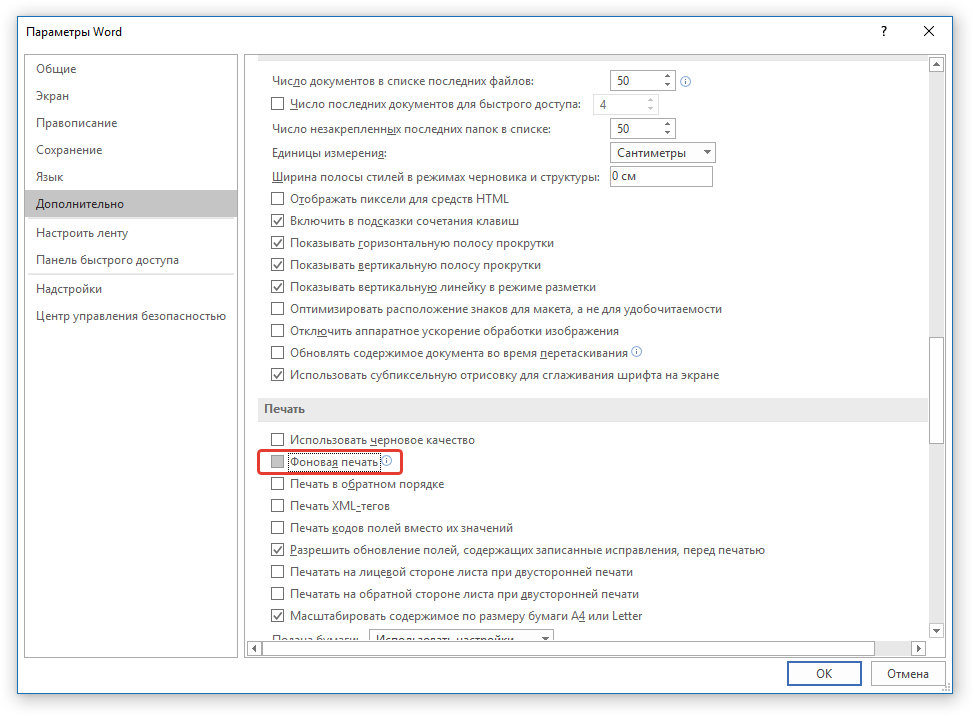
Причина 7: Некорректные драйверы
Возможно, проблема, по которой принтер не печатает документы, кроется не в подключении и готовности принтера, как и не в настройках Ворда. Возможно, все вышеописанные методы не помогли вам решить проблему из-за драйверов на МФУ. Они могут быть некорректными, устаревшими, а то и вовсе отсутствовать.
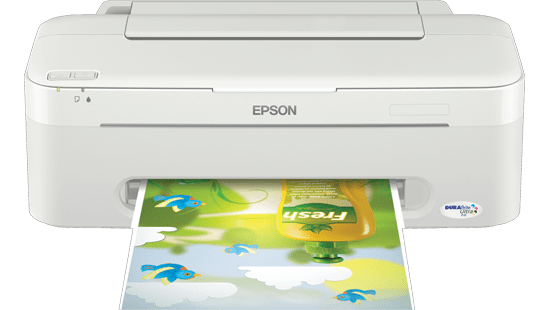
Следовательно, в данном случае нужно переустановить программное обеспечение, необходимое для работы принтера. Сделать это можно одним из следующих способов:
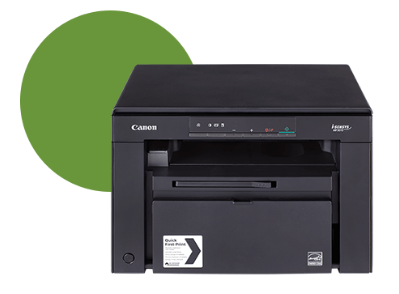
- Установите драйвера с диска, который идет в комплекте с оборудованием;
- Скачайте драйвера с официального сайта производителя, выбрав именно вашу модель оборудования, указав установленную версию операционной системы и ее разрядность.
Переустановив программное обеспечение, перезагрузите компьютер, откройте Word и попробуйте распечатать документ. Более детально решение процедура установки драйверов для печатающего оборудования нами была рассмотрена в отдельной статье. С ней и рекомендуем ознакомиться для того, чтобы наверняка избежать возможных проблем.
Причина 8: Отсутствие прав доступа (Windows 10)
В новой версии Windows проблемы с печатью документов в Microsoft Word могут быть связаны с недостаточными правами пользователя или отсутствием необходимых прав для определенной папки. Их можно получить следующими способами:
- Войдите в операционную систему под учетной записью с правами Администратора, если это не было сделано ранее. Подробнее: Получение прав Администратора в Windows 10
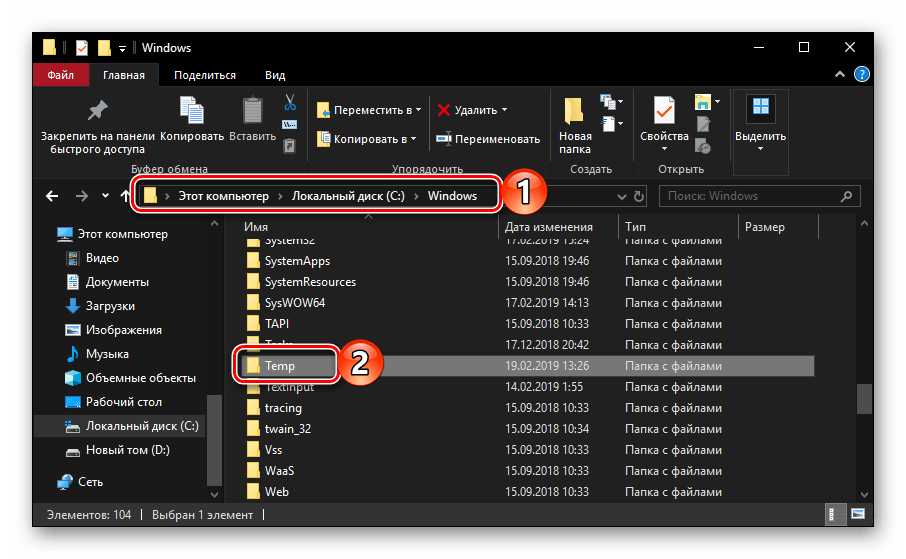
- Перейдите по пути C:Windows (если ОС установлена на другом диске, измените его букву в этом адресе) и найдите там папку «Temp».
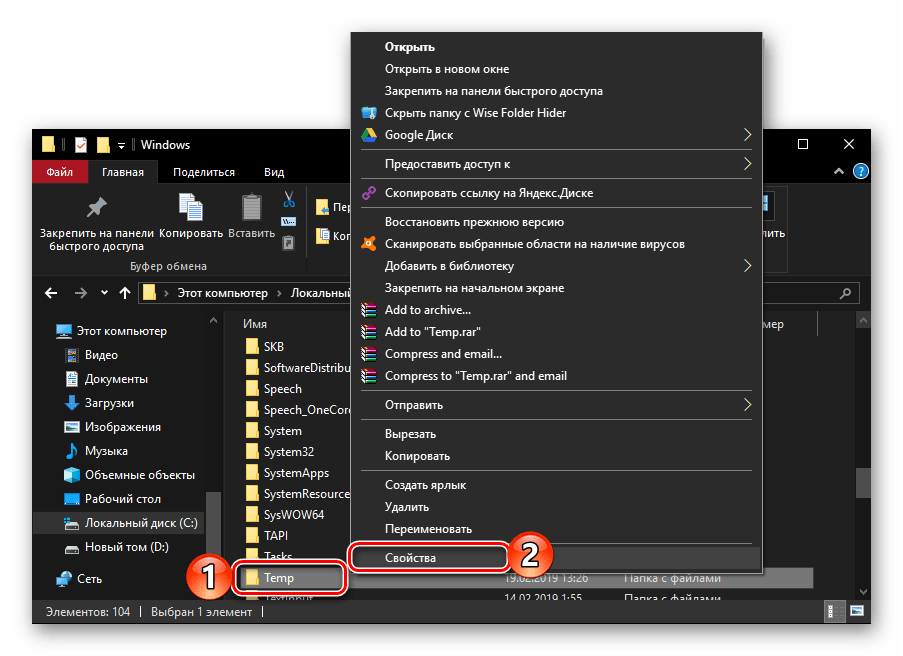
- Нажмите по ней правой кнопкой мышки (ПКМ) и выберите в контекстном меню пункт «Свойства».
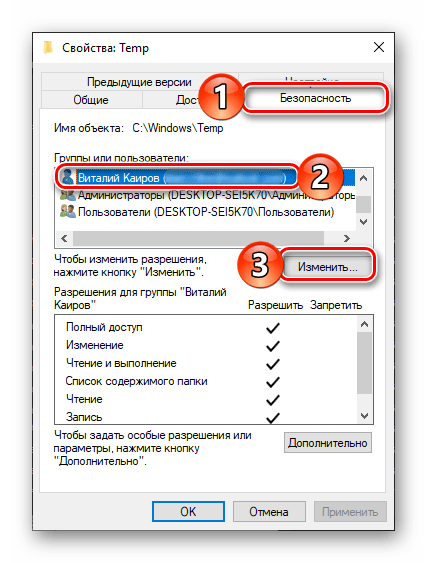
- В открывшемся диалоговом окошке перейдите во вкладку «Безопасность». Ориентируясь на имя пользователя, отыщите в списке «Группы или пользователи» ту учетную запись, через которую вы работаете в Microsoft Word и планируете распечатывать документы. Выделите ее и нажмите по кнопке «Изменить».
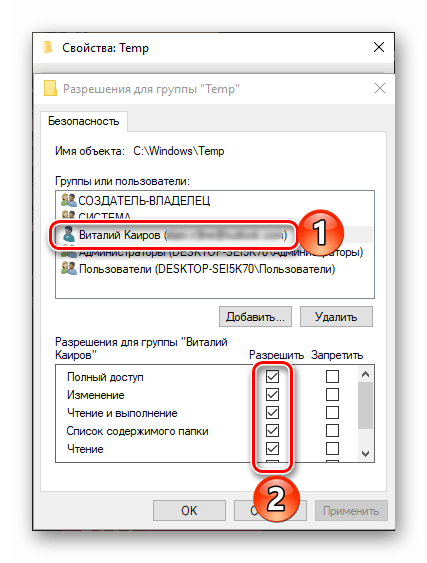
- Будет открыто еще одно диалоговое окно, и в нем тоже необходимо найти и выделить используемый в программе аккаунт. В блоке параметров «Разрешения для группы», в колонке «Разрешить», установите галочки в чекбоксах напротив всех представленных там пунктов.
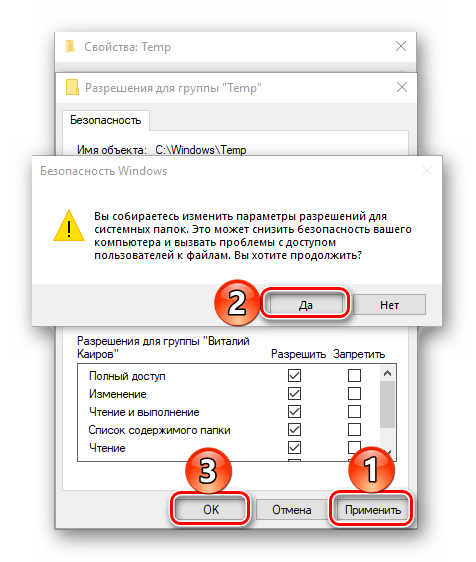
- Для закрытия окна нажмите «Применить» и «ОК» (в некоторых случаях потребуется дополнительное подтверждение изменений путем нажатия «Да» во всплывающем окне «Безопасность Windows»), перезагрузите компьютер, обязательно после этого авторизовавшись в той же учетной записи, для которой мы с вами на предыдущем шаге предоставили недостающие разрешения.
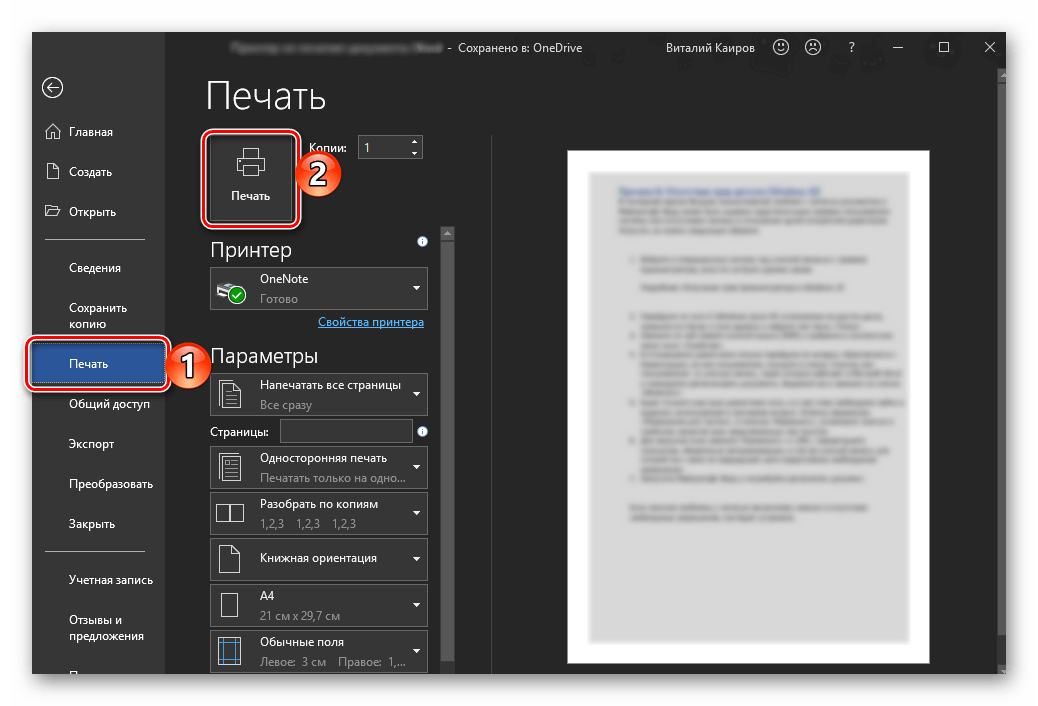
- Запустите Майкрософт Ворд и попробуйте распечатать документ.
Проверка файлов и параметров программы Ворд
В том случае, если проблемы с печатью не ограничиваются одним конкретным документом, когда переустановка драйверов не помогла, когда проблемы возникают в одном только Ворде, следует проверить его работоспособность. В данное случае нужно попробовать запустить программу с параметрами по умолчанию. Можно выполнить сброс значений вручную, но это не самый простой процесс, особенно, для малоопытных пользователей.
По ссылке выше представлена утилита для автоматического восстановления (сброса параметров Word в системном реестре). Она разработана компанией Microsoft, поэтому за надежность беспокоиться не стоит.
Восстановление работоспособности Microsoft Word
Если описанный выше метод не помог решить проблему, следует попробовать еще один метод восстановления программы. Для этого нужно запустить функцию «Найти и восстановить», которая поможет отыскать и переустановить те файлы программы, которые были повреждены (конечно же, если таковые имеются). Чтобы это сделать, необходимо запустить стандартную утилиту «Установка и удаление программ» или «Программы и компоненты», в зависимости от версии ОС.
Word 2010 и выше
- Закройте Microsoft Word.
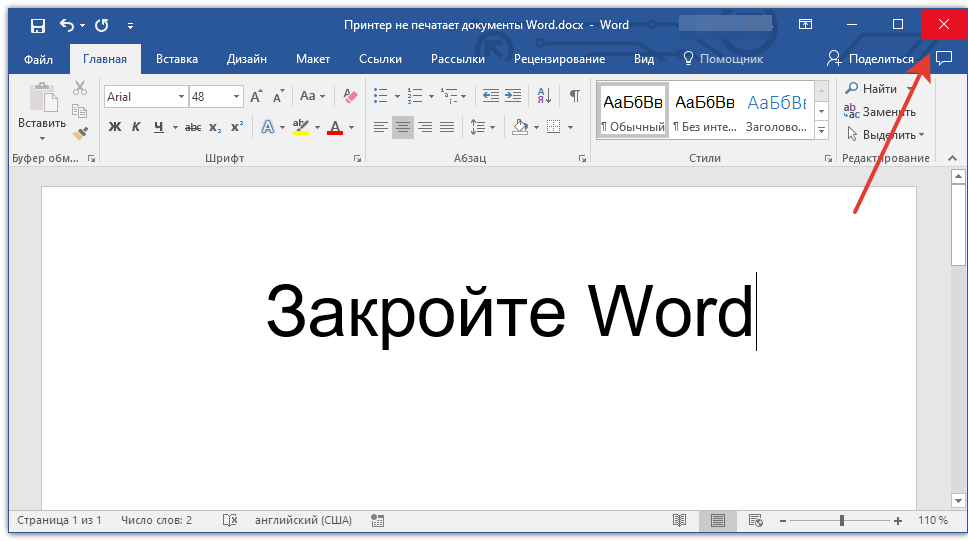
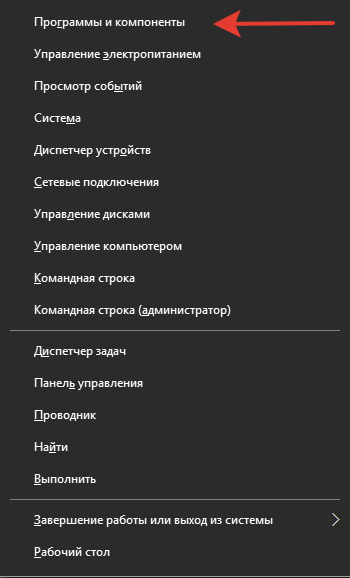
- Откройте «Панель управления» и найдите там раздел «Установка и удаление программ» (если у вас Windows XP — 7) или нажмите «WIN+X» и выберите «Программы и компоненты» (в более новых версиях ОС).
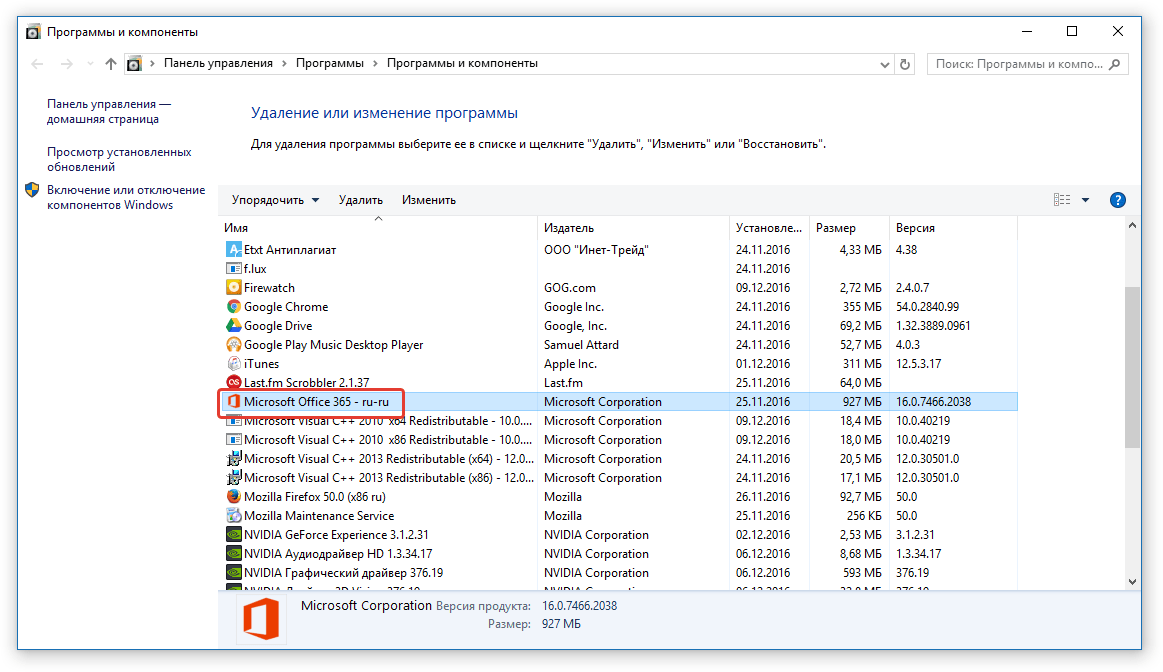
- В открывшемся списке программ найдите Microsoft Office или отдельно Word (зависит от версии программы, установленной на вашем компьютере) и кликните по нему.
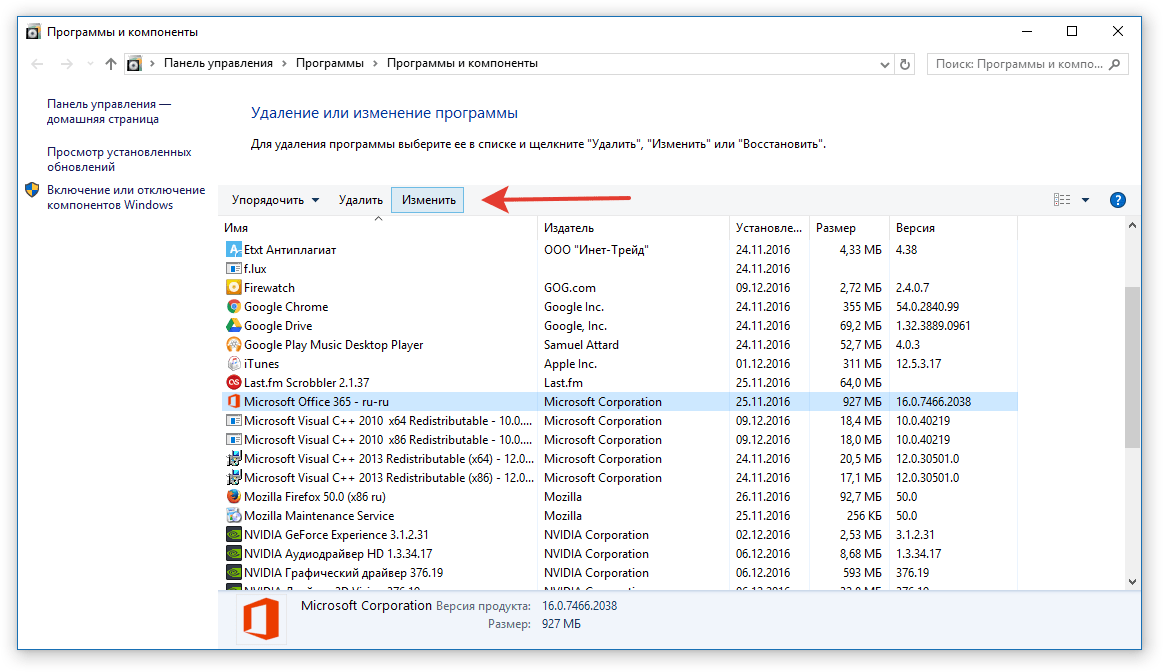
- Вверху, на панели быстрого доступа нажмите кнопку «Изменить».
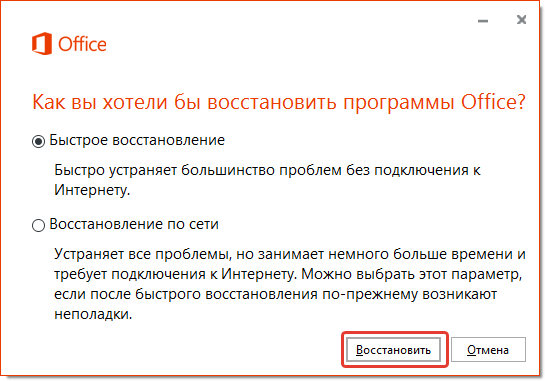
- Выберите пункт «Восстановить» («Восстановить Office» или «Восстановить Word», опять-таки, в зависимости от установленной версии), нажмите «Восстановить» («Продолжить»), а затем «Далее».
Word 2007
Word 2003
Дополнительно: Поиск и устранение проблем в работе Windows
Бывает и такое, что нормальной работе MS Word, а вместе с тем и так необходимой нам функции печати, мешают некоторые драйверы или программы. Они могут находиться в памяти программы или же в памяти самой системы. Чтобы проверить, так ли это, следует запустить Windows в безопасном режиме.
Работа со скрытым текстом в Microsoft Word

В функциональности текстового редактора Microsoft Word предусмотрена функция для скрытия текста. Она позволяет на время избавиться от ненужных элементов или сделать так, чтобы они показывались исключительно на печати. У пользователей часто возникают вопросы, как именно скрыть текст, как его обнаружить и будет ли он виден как раз при распечатке на принтере. Предлагаю в следующих разделах данного материала разобраться со всеми этими вопросами.
Самостоятельное скрытие текста
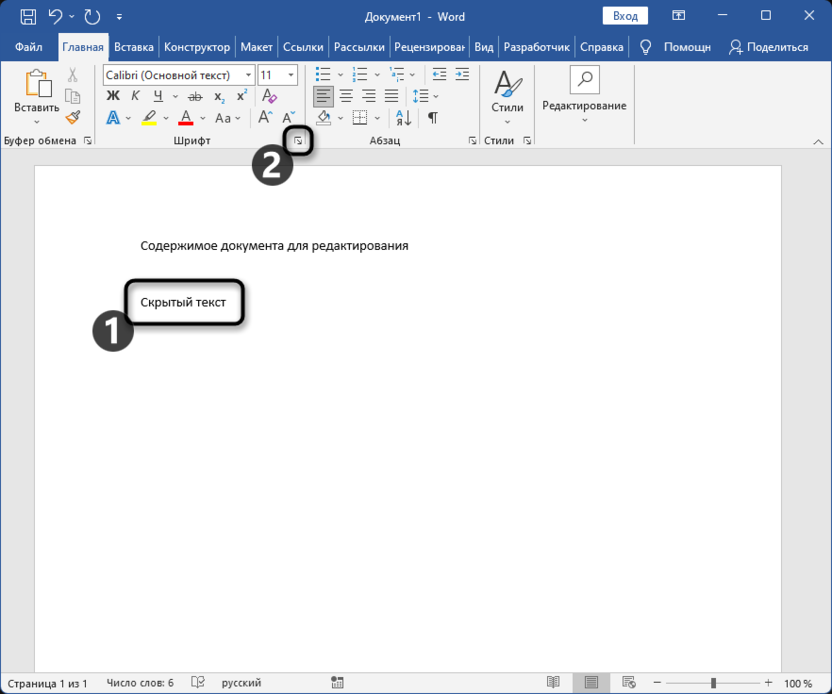
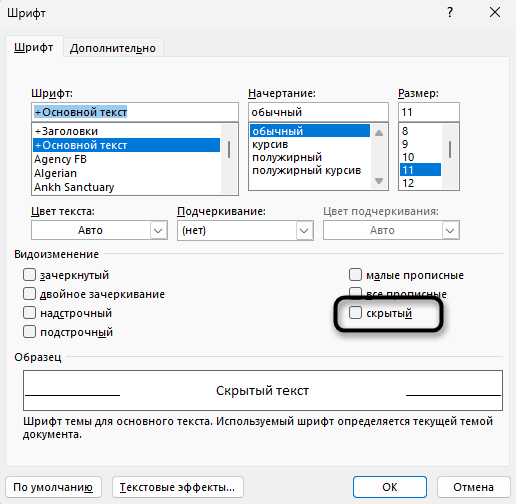
Начнем с самой простой задачи – ручного скрытия ненужного текста. Он никуда не исчезнет, просто перестанет отображаться в самом документе. Это позволяет избавиться на время от каких-то заметок или другого содержимого. Во всех случаях скрытие происходит одинаково и выглядит следующим образом:
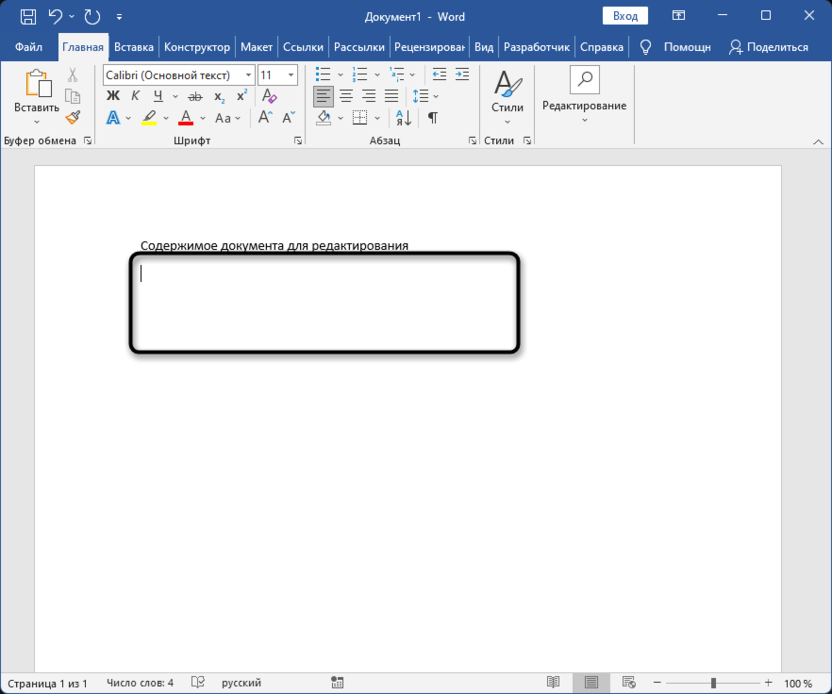
Учитывайте, что скрытие текста никаким образом не влияет на его защиту. То есть любой человек, у которого будет доступ к данному документу и редактированию, сможет обнаружить наличие скрытого текста и сделать его снова видимым, чтобы внести свои изменения или удалить.
Комьюнити теперь в Телеграм
Подпишитесь и оставайтесь в курсе актуальных новостей в сфере IT
Обнаружение скрытого текста
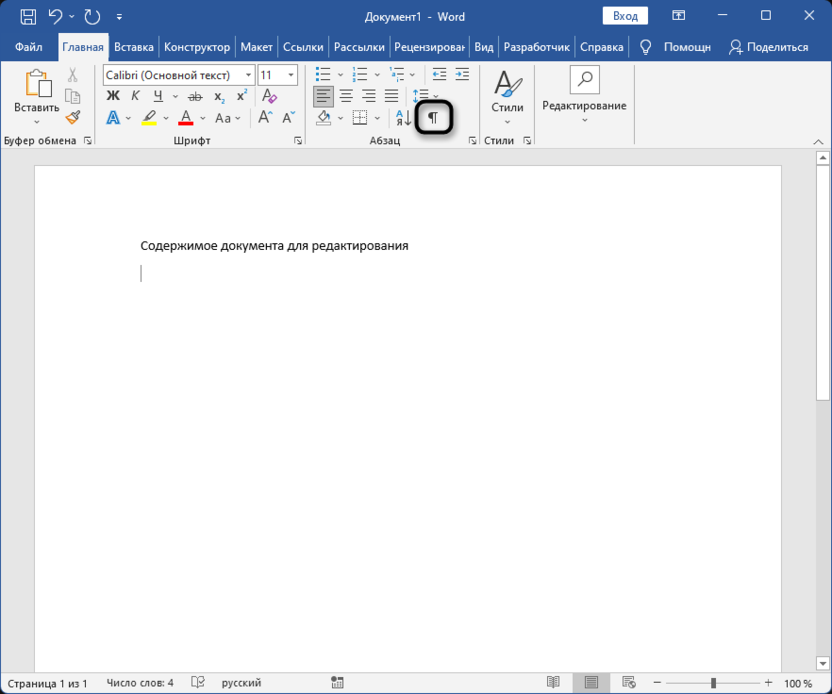
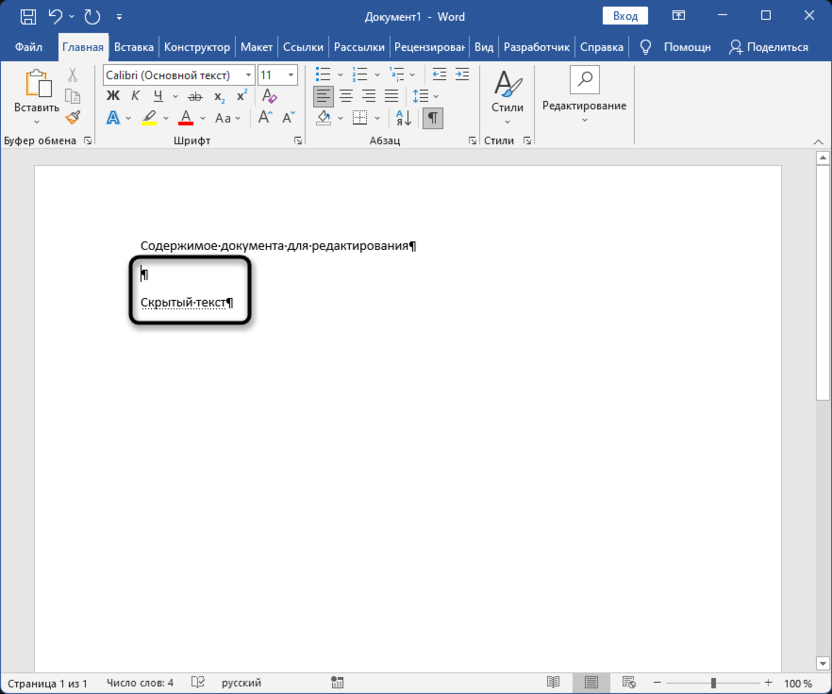
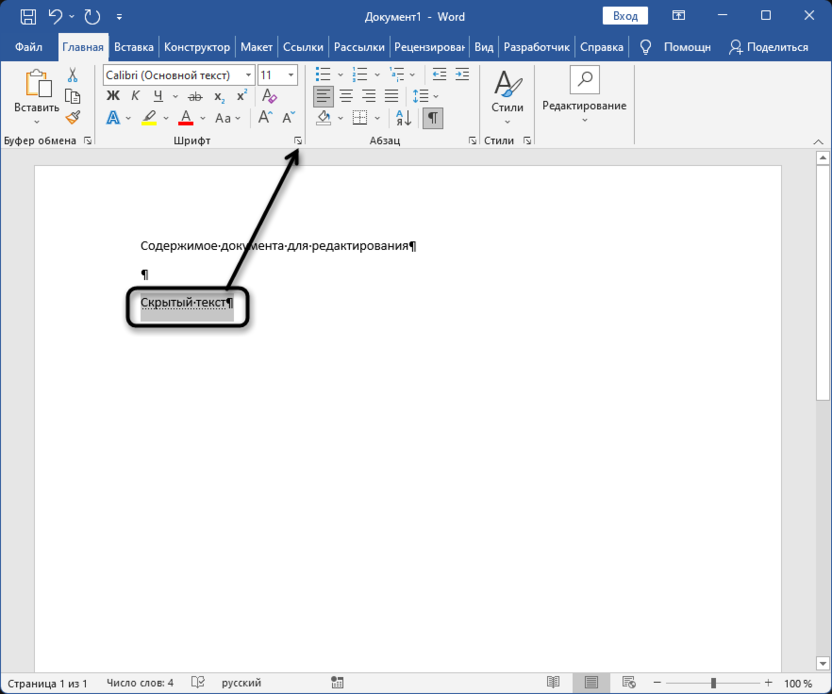
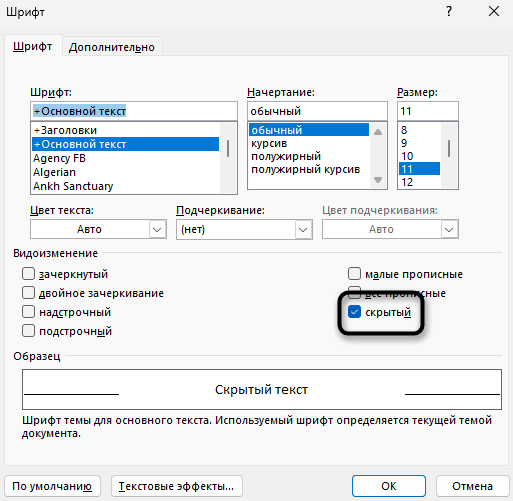
Главным недостатком применения данного подхода является то, что в случае, если данный скрытый текст распределен по различным частям документа на разных страницах, его придется искать вручную, выделяя каждую область и снимая скрытие.
Следующий вариант обнаружения позволяет настроить содержимое так, чтобы ничего лишнего не отображалось – только скрытый текст. Обычно используемое далее средство актуально в тех случаях, когда этот самый скрытый текст необходимо удалить.
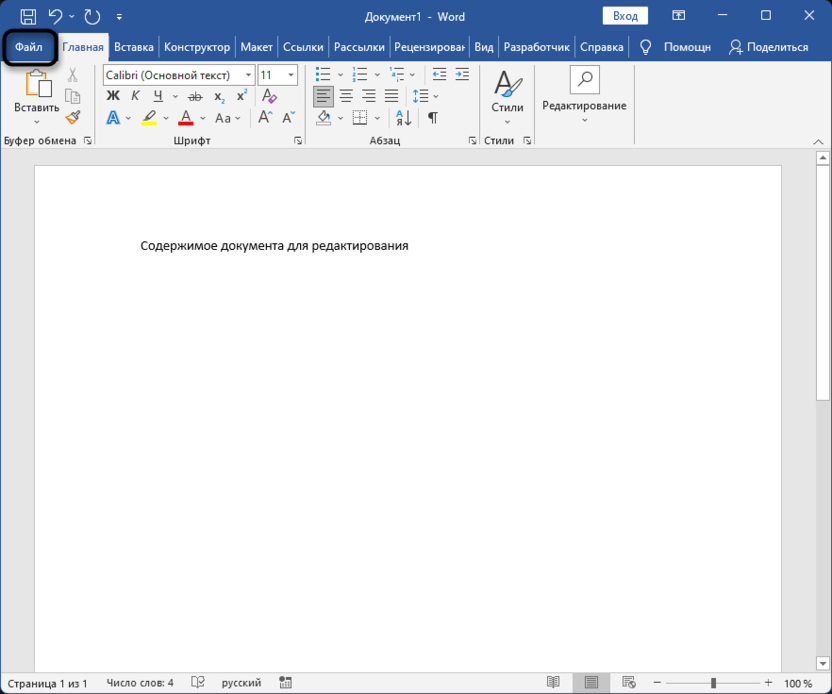
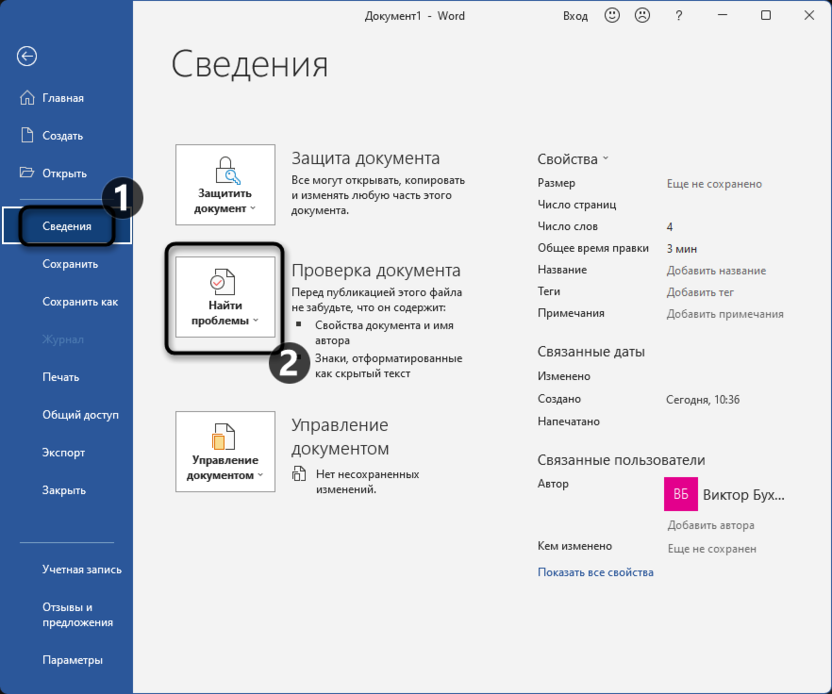
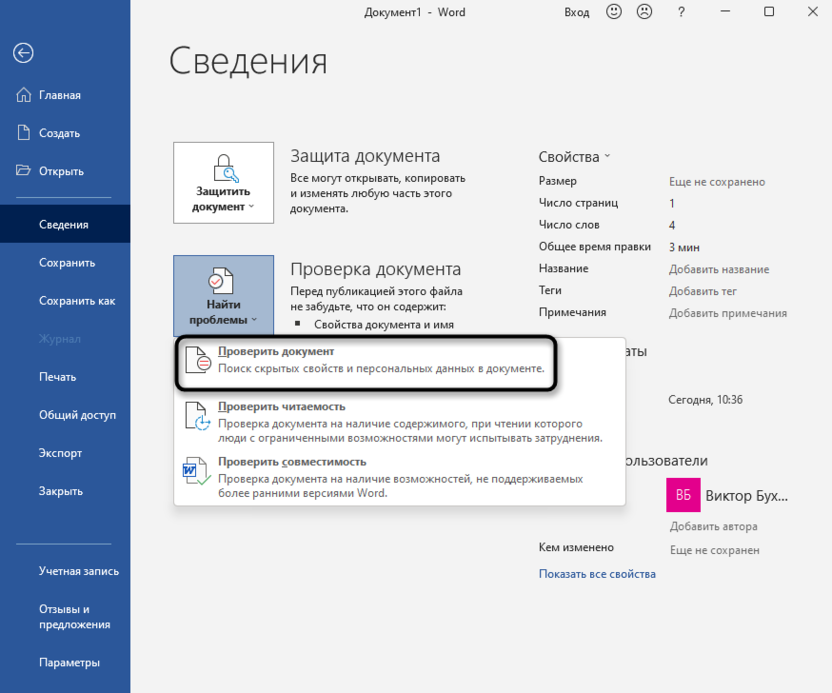

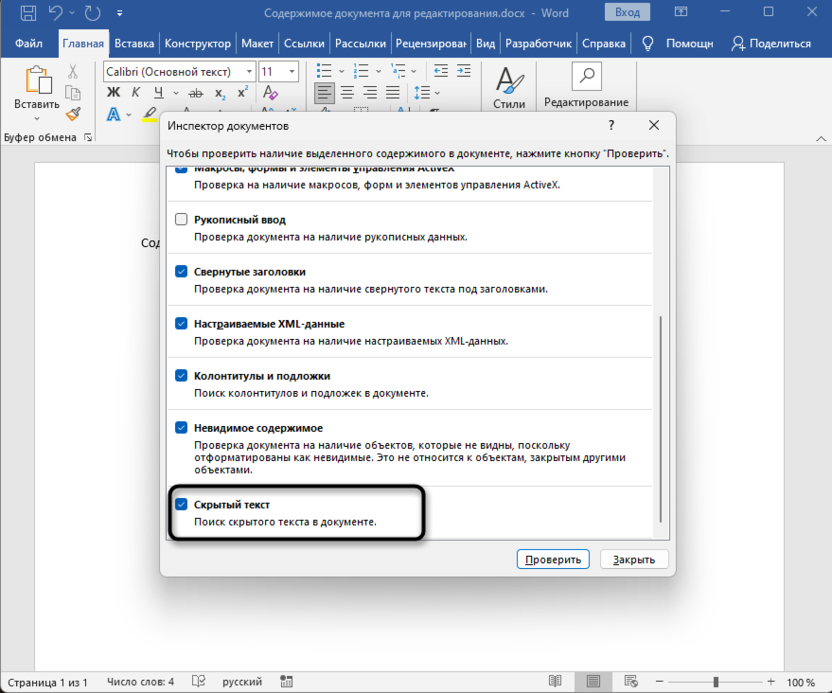
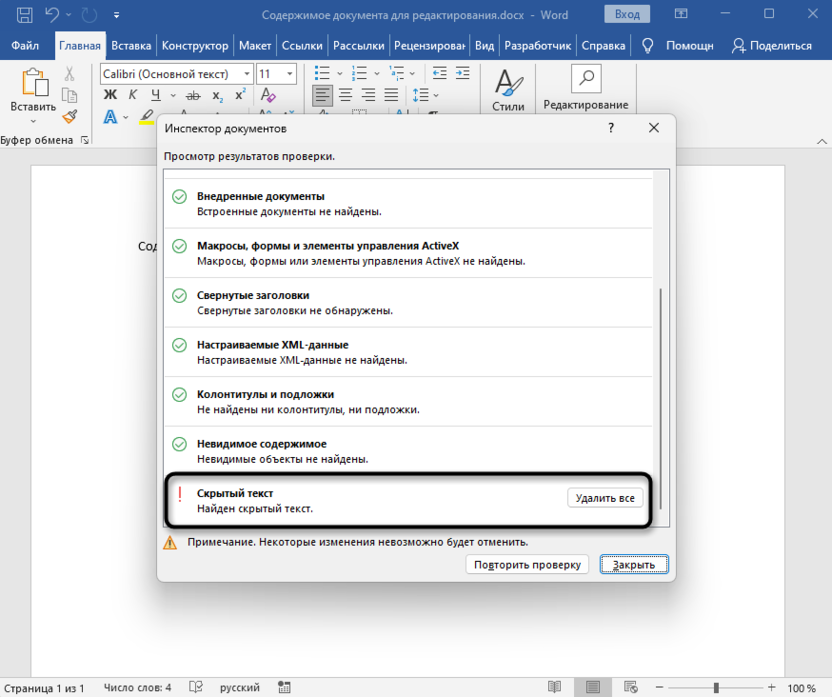
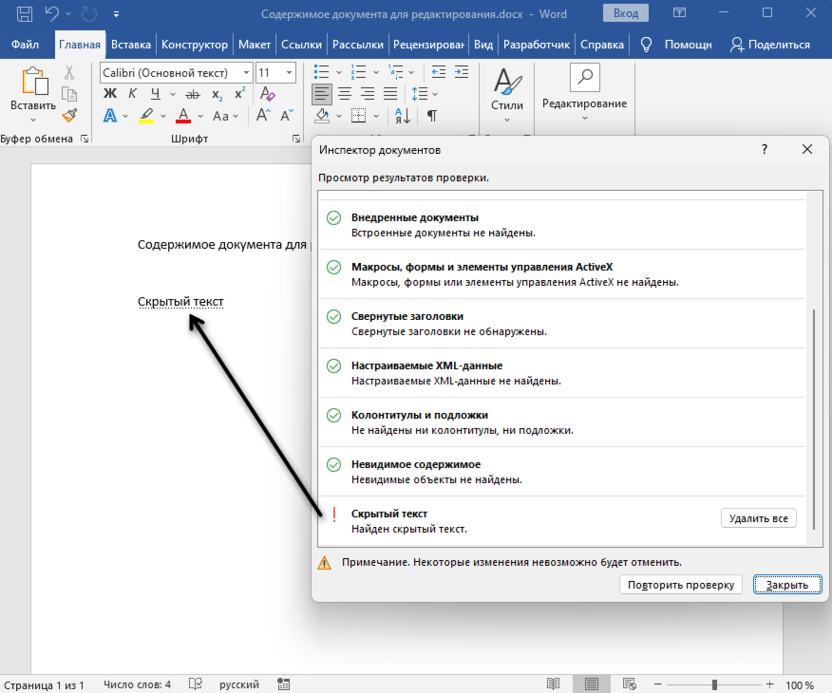
К сожалению, скрытый текст после закрытия инспектора снова убирается и не будет виден, если не был удален. Учитывайте это и взаимодействуйте с ним до того, как завершите работу с инструментом.
Печать скрытого текста
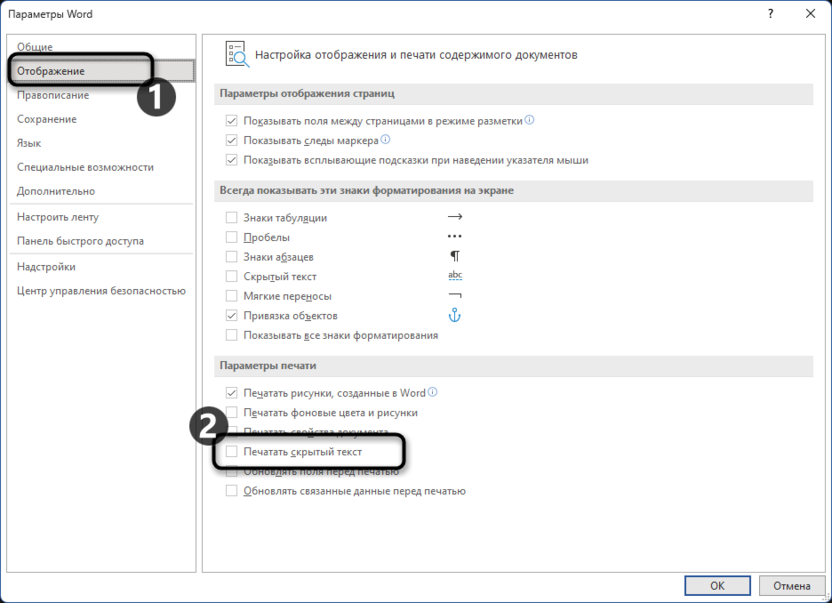
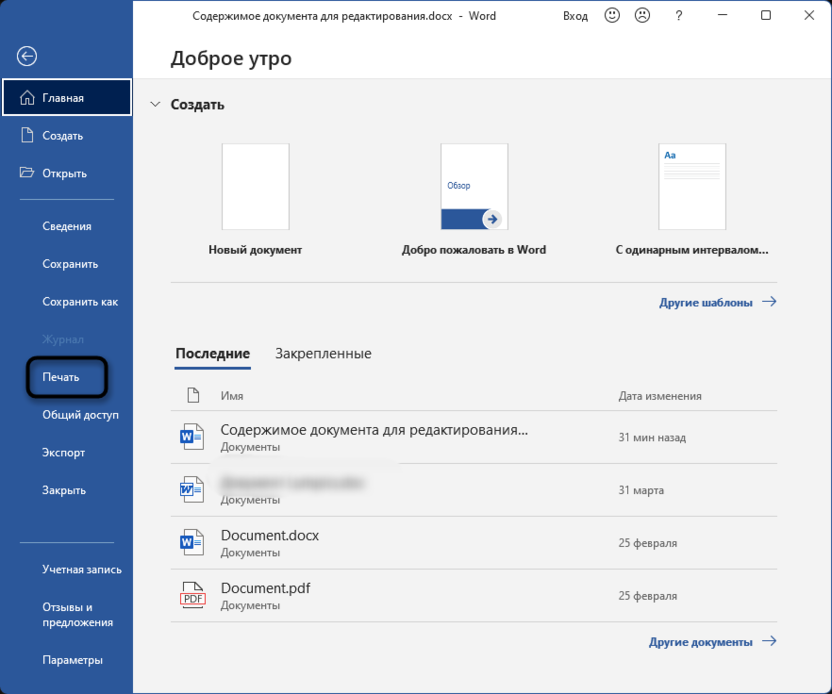
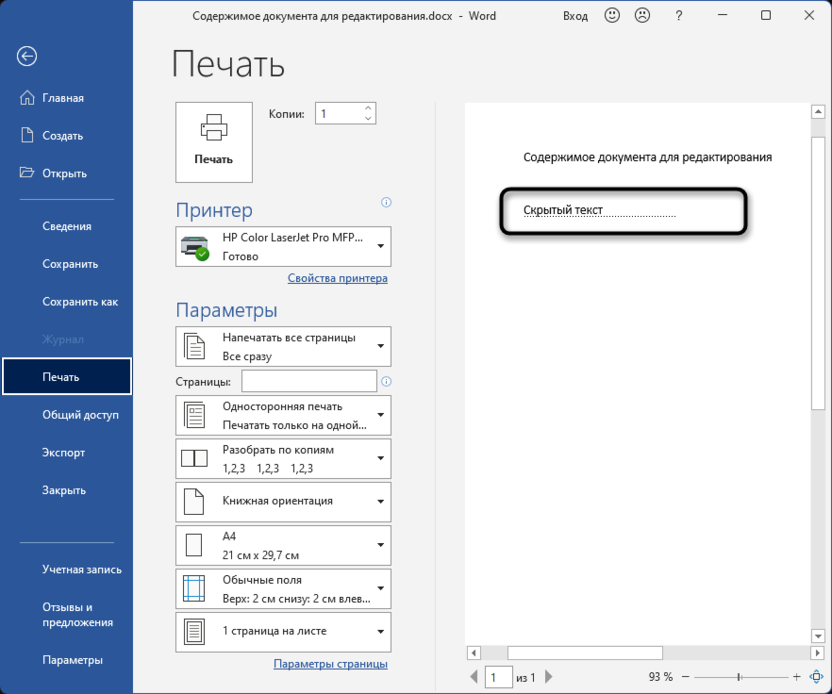
По умолчанию печать скрытого текста в Ворде отключена, что позволяет скрывать определенное содержимое и распечатывать документ без него. Однако если нужно сделать так, чтобы такой текст был виден на листах, понадобится самостоятельно изменить одну настройку.
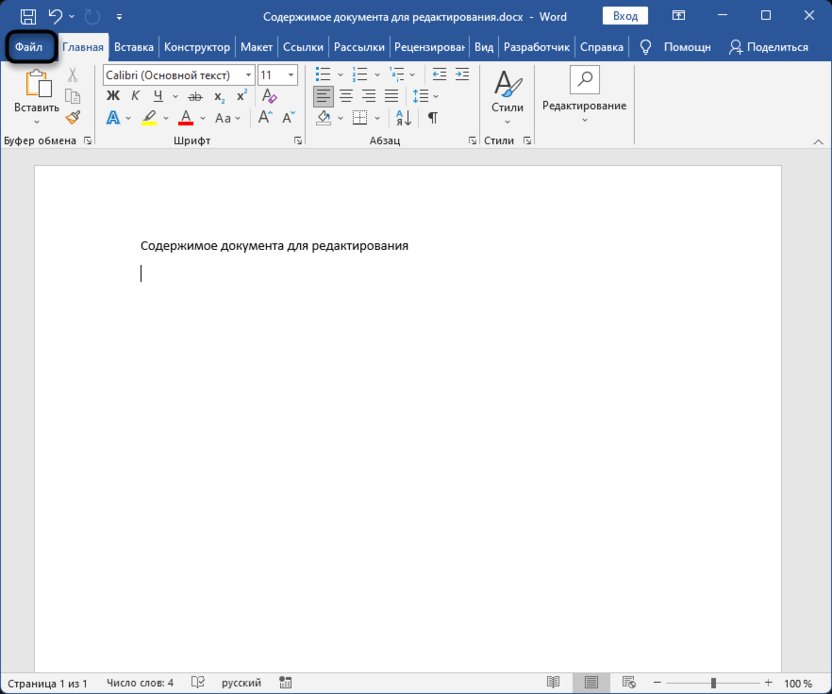
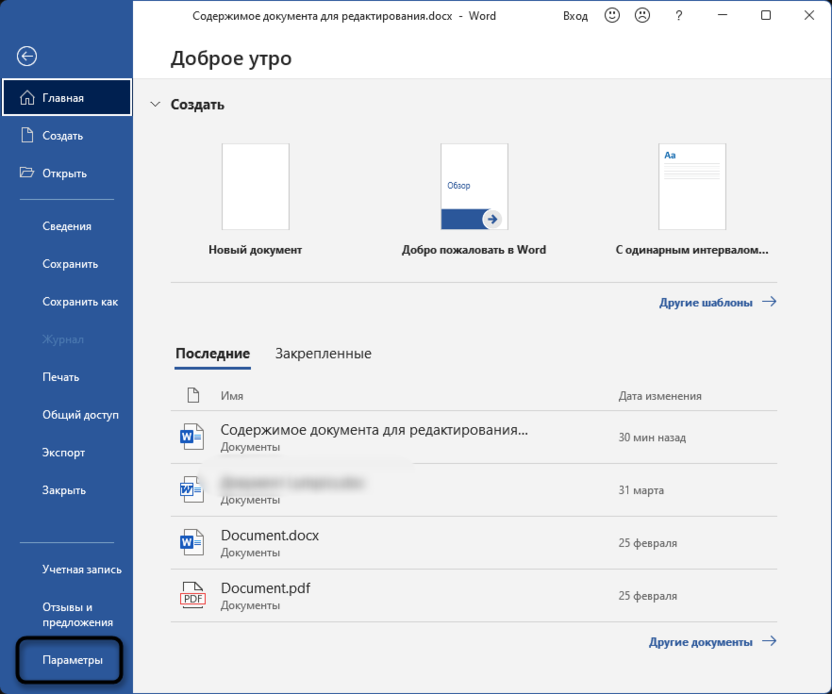
Теперь вы знаете некоторое количество общей информации по скрытому тексту, а также хитрости, позволяющие быстро обнаружить его или удалить. Используйте такую функцию Ворда, чтобы на время избавиться от ненужного текста или наоборот – проверить документ на наличие скрытого содержимого.



