
Текст не переходит на следующую страницу в ворде
Компьютерные шпаргалки от Константина Фёста (основано на Windows 7 Максимальная и MS Office 2010)
Как использовать разрыв страницы для правильного переноса разделов
Проблема многих пользователей Word’а в том, что они не умеют правильно пользоваться средствами форматирования текста (а это и есть основное при работе в текстовом редакторе).
Так, для выравнивания текста по центру они используют пробел. Для создания промежутков между абзацами — перевод строки (Enter). Так же как и для переноса начала раздела на новую страницу.
Т.е. если документ имеет несколько разделов (например, глАвы доклада или реферата), то часто бывает нужно, чтобы каждый из них начинался на новой странице.
Обычно это делают, нажимая Enter и сдвигая начало раздела вниз на следующую страницу. Способ имеет право на существование если в текст, расположенный выше этой точки, стопроцентно не будет вноситься изменений.
Но даже добавление одной строки и, тем более, рисунка, может сдвинуть точку начала нового раздела на середину страницы. Тогда приходится снова вручную "пробегать" весь документ и вновь подгонять все разделы к началу страниц.
В Ворде есть специальное средство, которое позволяет всегда держать начало каждого раздела (или любой иной части документа) с новой страницы. Как бы ни не сдвигался вышерасположенный текст, эта точка всегда автоматически будет переноситься на новую страницу.
Называется этот инструмент "Разрыв страницы".
Чтобы его использовать встаньте в нужное место документа, например, перед началом раздела, и выберите "Вставка — Разрыв страницы":

Вы увидите как весь текст после курсора перепрыгнет на новую страницу:
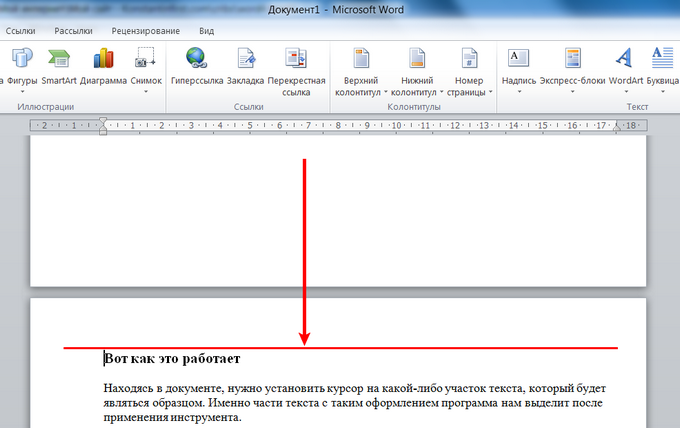
Подобавляйте выше этого места текст или картинки и убедитесь, что часть документа, следующая за точкой разрыва, всегда будет автоматически переноситься на новую страницу.
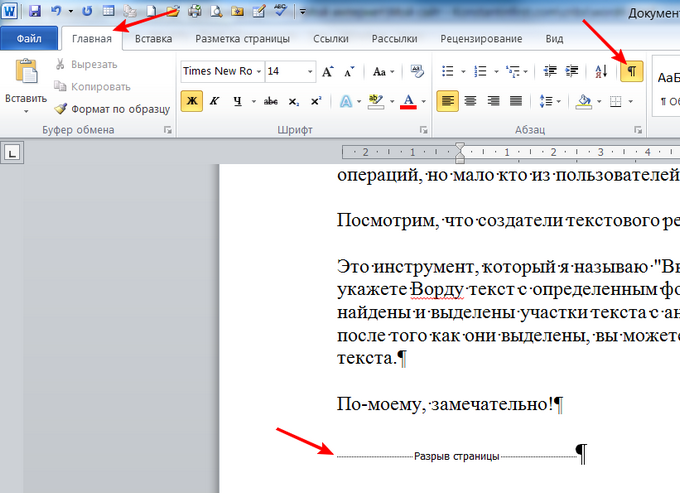
Кстати, после вставки разрыва вы не можете видеть, что в этом месте есть разрыв страницы. Чтобы его увидеть нужно включить отображение непечатаемых знаков. Для этого на вкладке "Главная" нажмите кнопку, показанную стрелкой на рисунке ниже. После этого в точке разрыва появится соответствующий указатель:
Для меня этот инструмент форматирования является очень привычным. Но, как я видел из общения с подписчиками, это относится не ко всем. Напишите, знали ли вы об этой функции раньше.
Пишите в комментариях какие еще вопросы и проблемы с Word’ом для Вас актуальны.
И не забывайте о возможности заказать видеокурс "Античайник", который делает из новичков уверенных пользователей компьютера:
А если вам понравилась шпаргалка, порекомендуйте ее друзьям с соцсетях, отправьте кому-нибудь по емейлу или распечатайте. Все это можно сделать с помощью следующих кнопок:
Почему текст в программе Word переносится на новую страницу и как это исправить? Исследуем причины и предлагаем решения
В наше время все больше и больше людей обращаются к использованию современных текстовых редакторов для создания и редактирования своих документов. И, как ни странно, даже при использовании таких простых и понятных средств как Microsoft Word, обнаруживаются некоторые проблемы. Одной из таких проблем является отображение текста на другой странице, которая отличается от ожидаемой.
Понять причины такого поведения может быть сложно, поскольку они могут быть очень разнообразными. Одной из причин может быть неправильное форматирование документа, когда текст или стили влияют на размещение контента на странице. Другой причиной может быть наличие в документе сложных элементов, таких как таблицы или изображения, которые занимают большой объем места и могут выталкивать текст на другую страницу.
Вместе с тем, существуют и некоторые решения этой проблемы. Одним из них является правильное форматирование документа, когда необходимо учесть различные параметры, такие как размер текста, отступы и междустрочный интервал. Также можно использовать различные функции и инструменты редактора, такие как автоматическое перенос слов или изменение масштаба страницы, чтобы достичь желаемого результата.
Узнаем, почему текст в Word переходит на следующую страницу:
Большое количество контента на одной странице может быть одной из причин, почему текст в Word переходит на следующую страницу. Когда страница заполнена до предела текстом, Word автоматически переносит оставшийся контент на следующую страницу. Это особенно актуально при работе с документами, содержащими много текста или длинные абзацы. Чтобы избежать переноса текста на следующую страницу, можно рассмотреть возможность сократить количество слов или разбить текст на более короткие абзацы.
Еще одной причиной переноса текста на следующую страницу может быть вставка графиков и изображений. Когда в документе присутствуют большие изображения, которые не помещаются на текущей странице, Word автоматически переносит текст на следующую страницу, чтобы обеспечить правильное отображение изображения. Если желателен перенос только части текста, связанного с изображением, можно использовать функцию обтекания текстом для более точного позиционирования текста вокруг изображения.
Неправильное форматирование может Вызывать перенос текста на следующую страницу. Неправильное задание отступов, выравнивания или размера шрифта может сделать страницу неспособной вмещать весь текст на одной странице. Чтобы решить эту проблему, стоит пересмотреть форматирование текста и внести необходимые изменения, чтобы текст корректно размещался на странице без переноса.
Большой объем контента на одной странице:
Многостраничные документы с обширным текстом могут вызвать неудобство для чтения и понимания информации. Длинная страница может показаться громоздкой и сложной в использовании, особенно если пользовательу необходимо быстро найти определенную информацию.
Чтобы предотвратить такую ситуацию, необходимо разбить большой объем текста на более мелкие части и разместить его на нескольких страницах. Это позволит читателям более удобно ориентироваться и находить нужную информацию без необходимости прокрутки длинных страниц.
Пример:
Вместо размещения всего текста в одном разделе, его можно разделить на несколько разделов, используя заголовки или подзаголовки для обозначения каждого раздела. Каждый раздел будет автоматически отображаться на отдельной странице, что позволит лучше структурировать информацию и обеспечить более удобное чтение.
Также можно использовать списки с нумерацией или маркированные списки, чтобы представить информацию в более компактном и упорядоченном виде. Это поможет сократить объем текста на странице и облегчит навигацию читателям.
Заполнение страницы большим объемом текста также может создать дополнительные проблемы при печати документа. В случае, если текст выходит за пределы страницы, возможно придется настраивать параметры печати или изменять размер шрифта, чтобы уместить текст на странице. Чтобы избежать такой необходимости, предпочтительнее разделить текст на несколько страниц или использовать функцию автоматического переноса текста.
При большом объеме текста на одной странице в Word, рекомендуется использовать разделение на несколько страниц или блоков, чтобы облегчить чтение, навигацию и печать документа.
Вставка графиков и изображений:
Один из возможных факторов, приводящих к переносу текста на следующую страницу в текстовом редакторе Word, может быть связан с вставкой графиков и изображений в документ. Когда вставляются графики или изображения большого размера, они занимают много места на странице, что может привести к ситуации, когда оставшееся для текста пространство становится недостаточным.
При работе с изображениями и графиками в Word необходимо учитывать их размеры и разделение на части, чтобы избежать проблем с переносом текста на следующую страницу. Если изображение или график занимают слишком много места на странице, имеет смысл его оптимизировать, уменьшить размер или разделить на несколько частей, чтобы создать более удобное расположение текста и изображений.
- Убедитесь, что размер изображения соответствует требованиям макета документа.
- Разделите большие графики или изображения на несколько частей, чтобы они легче вписывались в текст.
- Используйте макеты или таблицы для более удобного размещения текста и изображений в документе.
Необходимо также избегать ситуаций, когда текст слишком близко располагается к графикам или изображениям, так как это может вызвать проблемы с переносом текста. Рекомендуется добавлять отступы или использовать специальные функции размещения текста вокруг изображений или графиков, чтобы обеспечить достаточное пространство для размещения текста на странице.
Неправильное форматирование:
При неправильном форматировании текста возникают различные проблемы, такие как неразборчивость, неэстетичность или неправильное отображение информации. Например, если текст имеет слишком большие или маленькие шрифты, неправильное выравнивание или неправильный интервал между строками, то это может привести к тому, что часть текста будет перенесена на следующую страницу.
Чтобы избежать проблем с переносом текста на следующую страницу из-за неправильного форматирования, необходимо внимательно относиться к выбору шрифта и его размера. Также следует корректно выравнивать текст и настраивать интервалы между строками. Очень важно избегать избыточных или неправильно примененных стилей форматирования.
Правильное форматирование текста не только решит проблему с переносом текста на следующую страницу, но и сделает документ более читабельным и привлекательным для взгляда читателя. Поэтому рекомендуется уделить должное внимание правильному форматированию текста при создании документов в Word.
Решение проблемы с переносом текста на следующую страницу:
Когда мы работаем с большим объемом текста и сталкиваемся с проблемой, когда текст автоматически переносится на следующую страницу, это может вызывать неудобства и нарушать общую структуру документа. В таких случаях необходимо принять некоторые меры, чтобы предотвратить перенос текста.
Одним из эффективных способов решения этой проблемы является использование функции «Разрыв страницы» или «Разрыв раздела». Эти функции позволяют вставить специальный разрыв, который не допускает перенос текста на следующую страницу. Чтобы вставить разрыв, необходимо выделить последнюю строку текста перед переносом и выбрать соответствующий пункт из меню «Вставка» или щелкнуть правой кнопкой мыши и выбрать нужную опцию.
| Преимущества использования функции «Разрыв страницы» или «Разрыв раздела» | Недостатки использования функции «Разрыв страницы» или «Разрыв раздела» |
|---|---|
| Позволяет сохранить целостность текста и его логическую структуру. | Может создавать некоторое разрыв в тексте и изменять его визуальное представление. |
| Облегчает чтение и восприятие информации. | Может сделать документ менее компактным и занимать больше места на странице. |
Важно отметить, что использование функции «Разрыв страницы» или «Разрыв раздела» должно быть обосновано и определено конкретными потребностями документа. Если перенос текста на следующую страницу не является критичным или создает проблемы с оформлением документа, то, возможно, нет необходимости использовать эту функцию.
Следует также учитывать, что использование большого количества разрывов страниц или разделов может вызвать затруднения в навигации по документу и создать дополнительные неудобства для читателей. Поэтому рекомендуется использовать эти функции с умеренностью и учитывать общий визуальный вид и структуру документа.
Использовать функцию «Разрыв страницы» или «Разрыв раздела»:
Для того чтобы избежать данной ситуации, можно использовать функцию «Разрыв страницы» или «Разрыв раздела». Такой подход позволит более гибко контролировать размещение текста на странице.
Функция «Разрыв страницы» позволяет явно указать место, где должен быть произведен переход на следующую страницу. Это полезно, когда нам требуется разместить определенную часть текста на отдельной странице, например, заголовок раздела или важную иллюстрацию. Для использования данной функции необходимо выделить нужное место в тексте и выбрать соответствующую опцию в меню.
В случае, если разбить текст на отдельные разделы является более предпочтительным решением, мы можем воспользоваться функцией «Разрыв раздела». Такой подход удобен, когда необходимо создать разделы с различными настройками форматирования или заполнить каждый раздел определенным контентом. Для добавления разрыва раздела необходимо выбрать нужное место в тексте и выбрать соответствующую опцию в меню.
Таким образом, использование функции «Разрыв страницы» или «Разрыв раздела» позволяет точно регулировать место перехода текста на следующую страницу. Это особенно полезно, когда требуется управлять размещением заголовков, графиков или других важных элементов в документе Word.
Оптимизировать изображения и графики:
Оптимизация изображений и графиков является одним из методов решения проблемы переноса текста на следующую страницу в Word. Вместо того чтобы использовать большие и тяжелые файлы с изображениями и графиками, можно уменьшить их размер и оптимизировать их качество.
Для оптимизации изображений и графиков в Word можно использовать различные методы.
Во-первых, можно изменить размер изображения или графика, чтобы они занимали меньше места на странице. Для этого можно воспользоваться инструментами Word, которые позволяют изменять размер элементов и сохранять пропорции.
Кроме изменения размера, можно также изменить качество изображений и графиков, чтобы они занимали меньше места на странице. Для этого можно использовать функцию сжатия изображений в Word. Эта функция позволяет уменьшить размер файлов с изображениями и графиками без видимой потери качества.
| Метод оптимизации | Описание |
|---|---|
| Изменение размера | Уменьшение размеров изображений и графиков для экономии места на странице. |
| Сжатие | Уменьшение размера файлов без потери качества изображений и графиков. |
| Выбор правильного формата файла | Использование форматов файлов, которые обеспечивают наилучшее соотношение между качеством и размером. |
Оптимизация изображений и графиков в Word может помочь уменьшить объем документа и предотвратить перенос текста на следующую страницу. Это особенно важно при работе с большим объемом информации и графическими элементами. Используя описанные методы оптимизации, можно достичь более компактного и удобочитаемого документа, который будет удовлетворять требованиям по размещению текста на страницах.
Пересмотреть форматирование:
Процесс форматирования текста в Word может стать причиной проблемы с переносом текста на следующую страницу. Неправильно выставленные отступы, межстрочные интервалы или размеры шрифта могут привести к тому, что текст не помещается на одной странице и переносится на следующую. Однако, это можно легко исправить, пересмотрев форматирование документа.
Во-первых, стоит обратить внимание на отступы. Возможно, они заданы слишком большими, в результате чего текст не вмещается на страницу. Попробуйте уменьшить отступы, чтобы весь текст смог поместиться на одной странице.
Во-вторых, проверьте межстрочные интервалы. Если они слишком большие, то это может увеличить высоту строки и привести к переносу текста на следующую страницу. Уменьшите межстрочные интервалы до оптимального значения, чтобы текст стал компактнее.
Также обратите внимание на размер шрифта. Если он слишком большой, то текст может не вместиться на странице. Уменьшите размер шрифта, чтобы весь текст помещался на странице без переноса.
Другой проблемой может быть неправильное выравнивание текста. Если текст выровнен по ширине и имеет слишком много пробелов между словами, то это может привести к переносу на следующую страницу. Подумайте о пересмотре выравнивания текста и удалении лишних пробелов.
Наконец, стоит обратить внимание на разрядку текста. Если текст содержит слишком длинные слова, то это может быть причиной переноса на следующую страницу. Разбейте длинные слова, используя дефисы или переносы, чтобы текст стал более читабельным.
Пересмотр форматирования документа может помочь избежать проблемы с переносом текста на следующую страницу в программе Word. Используйте предложенные выше рекомендации для оптимизации форматирования и достижения желаемого результата.
Все про работу с excel, word, access, powerpoint

Находка для тех, чьи девушки и супруги работают в сфере услуг: маникюр, брови, ресницы и так далее. Вы же наверняка задумывались, как помочь своей половинке зарабатывать больше? Но что делать, если во всех этих маркетингах и процедурах не разбираешься от слова «совсем»? Мы нашли выход — это сервис VisitTime Чат-бот для мастеров и специалистов, который упрощает ведение записей: — Сам записывает клиентов и напоминает им о визите — Персонализирует скидки, чаевые, кешбек и предоплаты — Увеличивает доходимость и помогает больше зарабатывать А еще там первый месяц бесплатно, поэтому лучшее, что вы можете сделать сейчас — установить или показать его своей принцессе Всё интуитивно понятно и просто, достаточно нажать на этот текст и запустить чат-бота
Как сделать чтобы таблица в word переносилась на следующую страницу?
Представим себе такую ситуацию. Ваш документ содержит достаточно большую таблицу, которая по длине не умещается на одной странице. В результате, на следующую страницу переносятся некоторые строки таблицы. Текст в таких строках разбивается и выглядит примерно так, как на рисунке ниже:
Читать такую таблицу на экране не очень удобно. Еще хуже, если это бумажная копия документа. Пользователю приходится возвращаться на предыдущую страницу, чтобы прочитать начало предложения в строке.
Чтобы предотвратить разрыв и перенос текста на следующую страницу для этой строки или для таблицы в целом, поместите курсор ввода в нужную ячейку или выделите таблицу целиком, а затем нажмите правую кнопку мыши, чтобы вызвать контекстное меню. В контекстном меню выберите команду Свойства таблицы. Откроется диалоговое окно, в котором нужно перейти на вкладку Строка. Снимите флажок с параметра Разрешить перенос строк на следующую страницу.
Разрыв строк и текста будет предотвращен.
Перенос части большой таблицы на следующую страницу документа в приложении Word Office осуществляется автоматически. Можно также сделать перенос шапки этой таблицы, чтобы было удобно понимать ее содержимое.
При изучении данных больших таблиц часто приходится на полях делать карандашом пометки с названиями каждого столбца. Конечно, это неудобно, особенно если таблица располагается более чем на двух листах бумаги. Как было бы хорошо, если не только на первом, но и на каждом последующем листе бумаги поместить ее шапку, думается каждому в этот момент.
Требования по оформлению переноса таблиц
Если многие знают, как сделать повтор строки таблицы в редакторе Excel, то о том, что подобное можно сделать в текстовом Ворде большинство пользователей и не подозревают. Между тем, требования по оформлению документов часто обязывают помещать шапку на каждом листе работы с продолжением таблицы, что заставляет изрядно помучиться над этим вопросом.
Требования по размещению таблицы на нескольких страницах в разных учреждениях могут незначительно различаться:
- Во-первых, как сказано выше, на каждом листе, отличном от первого, повторяется первая строка таблицы, т.е. ее шапка;
- Во-вторых, во второй строке таблицы указывается нумерация столбцов арабскими цифрами, а на остальных страницах повторяется только эта строка. При этом выше этой строки (выше таблицы) требуется написать: «Продолжение таблицы …».
Автоматический перенос первой строки
В приложении Word 2007 и более поздних версиях можно автоматизировать перенос первой строки (первый, рассмотренный случай). Для этого нужно поставить курсор в шапку таблицы и, открыв окно «Свойства таблицы», вкладка «строка» отметить пункт так, как на рисунке.
Настройка повторяемости заголовка таблицы
То же можно сделать, перейдя во вкладку макет, где открыв строку «Данные», кликнуть по «Повторить строки заголовков». При этом не нужно забывать устанавливать курсор в ячейке первой строки. Повторить строки заголовка
После таких манипуляций таблица, какой бы громоздкой она не была, будет иметь строку заголовка на каждой странице. Удобство чтения такого документа будет обеспечено.
Первая строка одна на каждой странице
Если же требуется, как во втором случае, повторять на следующих страницах вторую строку с нумерацией столбцов, то перенос придется осуществлять вручную.
Оформление переноса таблицы вручную
Если мы попробуем повторять любую строчку таблицы (не первую) на новых страницах, простой вставкой строки в месте раздела страниц, то может произойти следующее (конечно, это не обязательно): новая пустая строчка, вместо того, чтобы расположиться на новой странице переместится на предыдущую.
Чтобы этого не происходило нужно разделить таблицу на отдельные части. Выполняется это одновременным нажатием клавиш Ctrl+Enter, при курсоре, установленном в строку, которую намереваемся перенести. Вторая часть таблицы переместится на новую страницу, перейдя на которую нажатием кнопки Enter, можно вписать «Продолжение…», вставить дополнительную строку и пронумеровать ее ячейки.
Перенос таблицы вручную
Здесь нужно заметить, что такую операцию лучше делать по окончании составления документа, так как при добавлении какого-либо элемента выше таблицы граница ее раздела может быть сдвинута, выглядеть такой документ будет нехорошо. По этой же причине, начинать делить таблицы, описанным способом нужно с самой первой таблицы.
Таким образом, редактор Word позволяет, как и Excel повторять шапку таблицы на всех страницах автоматически. Однако приложение не дает возможности делать это с любыми, отличными от первой строками, поэтому здесь лучше действовать в ручном режиме.

Порой, работая с большими таблицами (на две и более страницы) в Word, возникает вопрос, как сделать так, чтобы при переходе таблицы на каждую последующую страницу, шапка таблицы отображалась по новой? Очень просто! Для начала в документе Word создаете эту самую большую таблицу («Вставка» — «Таблица»).
Далее левой кнопкой мыши выделяете шапку таблицы (строку, которую Вы хотите переносить на каждую новую страницу). После этого, кликаете правой кнопкой мышки по выделенной области и выбираете «Свойства таблицы». См. ниже. В появившемся окошке «Свойства таблицы» во вкладке «Строка» ставите «галочку» напротив пункта «повторять как заголовок на каждой странице» и нажимаете «ОК».
Все. В дальнейшем при переносе таблицы на следующую страницу шапка будет переноситься вместе с ней.



