

В программе Word можно оформить текст в соответствии с заданными требованиями, а также можно создавать сложные таблицы. Создать сложную таблицу в Word в принципе не сложно. Куда сложнее бывает настроить текст, чтобы он помещался в созданные ячейки таблицы, что мы сейчас и рассмотрим.
Таблицы в MS Office Word отличаются от таблиц MS Office Excel. Excel позволяет делать не только различные расчеты, но и строить графики по результатам расчетов. В процессе работы с ним возникает много вопросов и практически все ответы можно найти на форуме программистов и сисадминов CyberForum.ru http://www.cyberforum.ru/ms-excel/. Там можно задать любой вопрос и прочитать другие обсуждения по Office Excel, которые, возможно, помогут сразу решить ваши проблемы.
Для примера создадим таблицу в Word на несколько ячеек и напишем в ней произвольный текст. При этом таблица у нас будет иметь фиксированный размер: высота ячеек 0,5 мм, ширина ячеек 40 мм. Высота ячеек во второй строке будет 0,8 мм, там у нас будет записан текст в две строки.
Напишем в ячейках следующий произвольный текст: — Произвольный текст; — Текст, написанный в ячейке; — Третий столбец 4 сантиметра; — Фиксированные ячейки.
Во второй строке запишем текст, который должен быть в две строки: Произвольный текст. Фиксированные ячейки.
У нас получился текст разной длинны и в какой-то из ячеек он явно не поместится.
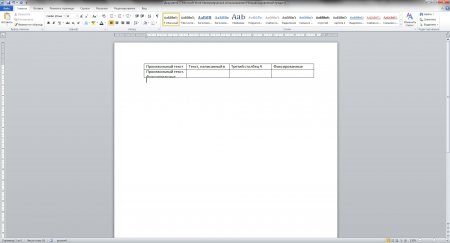
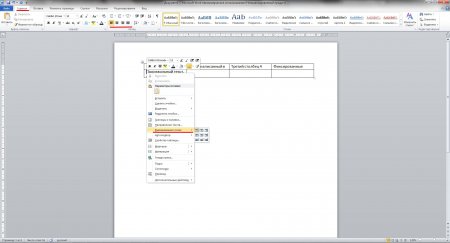
Менять таблицу мы не будем, а будем менять параметры текста. Самое простое, что мы сейчас можем сделать, это выполнить выравнивание текста. Нам доступны из меню такие пункты, как «Выровнять текст по левому краю», «Выровнять по центру», «Выровнять текст по правому краю», «Выровнять по ширине». Если нажать правой кнопкой мыши внутри любой ячейки, то в появившемся меню можно будет найти пункт «Выравнивание ячеек», с помощью которого мы сможем не только манипулировать текстом по горизонтали, но и по вертикали, т.е. выровнять сверху или выровнять снизу.
Остановимся на варианте выравнивание текста по центру, как по вертикали, так и по горизонтали.
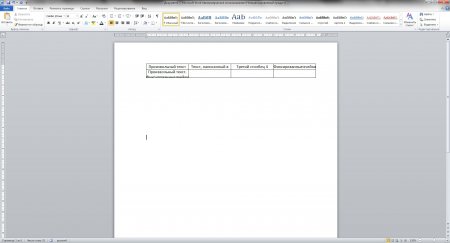
Чтобы наш текст поместился в ячейки, уменьшим немного границы отступов от края ячейки. Для этого заходим в свойства таблицы, нажимая правой кнопкой мыши на выделенную таблицу и выбирая соответствующий пункт в появившемся меню. В окошке «Свойства таблицы» заходим на вкладку «Ячейка» и нажимаем пункт «Параметры…». В окошке «Параметры ячейки» убираем поля ячейки справа и слева. Но этого все еще не достаточно, чтобы поместить наш текст в ячейку, хотя в последней ячейке текст помещается полностью.
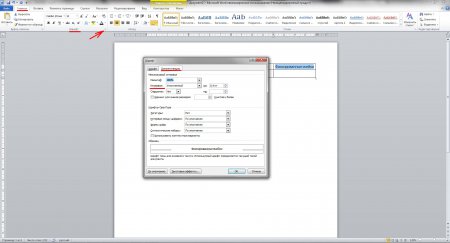
Далее мы будем производить настройку текста для каждой ячейки индивидуально, потому что текст в ячейках разной длинны. Можно немного уменьшить расстояние между буквами, что мы и сделаем для четверной ячейки, где текст у нас уже помещается полностью. Нам необходимо открыть диалоговое окно «Шрифт».
Для этого выделяем текст в ячейке и на вкладке «Главная» находим значки настройки шрифта, и справа внизу нажимаем на стрелочку для вызова дополнительного окошка. В диалоговом окошке «Шрифт» заходим на вкладку «Дополнительно» и меняем значение в графе «Интервал». Необходимо выбрать интервал «Уплотненный» и подобрать такое значение, при котором текст будет немного отступать от границ ячейки.
Попробуем поставить такое же значение в графе «Интервал» для второй и третьей ячеек. Это нам не сильно помогает, но более сильное уплотнение приведет к сильному наезду букв друг на друга. Поэтому будем также изменять «Масштаб». Для второй ячейки значение масштаба получилось 94%, а вот в третьей ячейке текст поместился только при значении 89%.
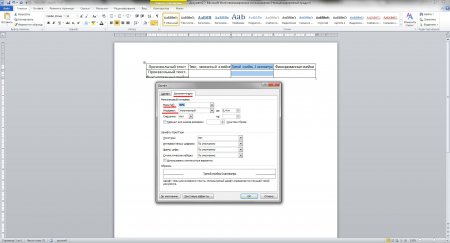
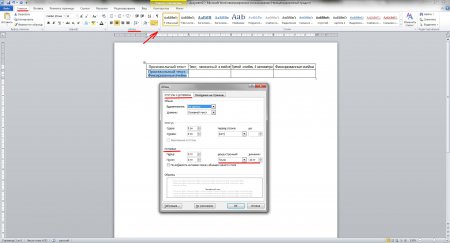
У нас осталась неоформленная вторая строка, в которой текст идет в две строки. Применим к нему все те же настройки, чтобы текст поместился по ширине. Теперь необходимо уменьшить расстояние между строками. Находим на той же вкладке «Главная» пункт «Абзац» и вызываем диалоговое окошко «Абзац».
На вкладке «Отступы и интервалы» находим пункт «Интервал междустрочный», в котором, выбрав вариант настроек «Точно», будем подбирать значение. При значении «10» обе строки идеально помещаются в ячейку.
Точно такие же настройки текста можно производить и вне таблиц, например, когда необходимо определенный объем текста вписать на лист или строку.
Когда мы заходили в «Свойства таблицы» и далее в «Параметры ячейки», там был пункт «Вписать текст», установив галочку напротив которого мы избавим себя от всех пройденных выше настроек, кроме межстрочного интервала. Для примера можно сравнить, какой из результатов получился лучше, автоматический или ручной.
Почему в ворде не виден весь текст
Настройка расширения ячеек таблицы с содержимым в Word
Word обычно автоматически переносит текст в ячейке таблицы. Тем не менее если для строк задана точная высота, ячейки не будут расширяться при добавления в них содержимого. Чтобы высота строки изменялась в зависимости от объема содержимого в ячейке, выполните следующие действия:
- Выделите таблицу.
- Чтобы выбрать таблицу, вы можете выбрать ее.
- Щелкните таблицу правой кнопкой мыши, выберите свойства таблицыи перейдите на вкладку Строка.
- Установите флажок Высота.
- Выберите стрелку рядом с строкой Высота, а затем выберите по крайней мере.
- Нажмите кнопку ОК.
- Чтобы текст был виден, щелкните правой кнопкой мыши выбранную таблицу и выберите распределить строки равномерно.


Нужна дополнительная помощь?
Нужны дополнительные параметры?
Изучите преимущества подписки, просмотрите учебные курсы, узнайте, как защитить свое устройство и т. д.




В сообществах можно задавать вопросы и отвечать на них, отправлять отзывы и консультироваться с экспертами разных профилей.
Word 2007. Почему не видно букв

Есть таблица. В ней, ближе к границе столбца буквы «съедаются», как бы заходят за следующий столбец. Расширение столбца ничего не дает — в строке становится больше слов, но последние буквы в них также не видны.
Дополнен 12 лет назад
Спасибо всем ответившим, решение наконец-то нашлось: выделил текст в таблице => Абзац => Отступ 0(ноль) — а то было — 0,8
Лучший ответ
На горизонтальной линейке посмотри где у тебя нижний правый маркер стоит. Он скорее всего выступает за пределы ячейки.
Остальные ответы Потому что в размеры колонки не помещаются. Выделить текст-выровнить по ширине. ShadowГуру (2689) 12 лет назад Я же написал: Расширение столбца ничего не дает а если таблицу более широкой сделать а соба проблем в ворде небывает
Поставь отступы справа. Сделать это можно в диалоговом окне, которое открывается при двойном щелчке по шкале с делениями слева страницы
Автоформат включи как включить автоформат
Текст в таблице в конце листа съедается, не знаю как его сделать видимым. Видать он переходит на следующую страницу но там тоже ни чего.
В таблице видно только половинки цифр
Подскажите пожалуйста, почему после переноса из Файнридера, таблицы с цифрами я вижу половинку чисел? Тоесть верхняя часть как будто срезана. При уменьшении размера текста — видно больше, но все равно текст или чила срезаны сверху. Как буд то они выходят за невидимые границы. Как это исправить?.
Если представить, то это, как у текста » ННННН» скрыть верхнюю половину и получится «ППППП».
2 Ответ от viter.alex 13.09.2010 21:06:05
Re: В таблице видно только половинки цифр
Скорее всего в ячейке установлена так высота строки. Приложите файл, тогда можно будет сказать точнее.
Лучше день потерять — потом за пять минут долететь!
3 Ответ от basseyn 15.09.2010 16:05:46
Re: В таблице видно только половинки цифр
Весьма вероятно, что для абзаца установлен уменьшенный междустрочный интервал
4 Ответ от andrkar 15.09.2010 16:07:18
Re: В таблице видно только половинки цифр
Точный рецепт — выделяете таблицу и в свойствах таблицы у строки убираете флаг «Высота». Ну а потом уже у текста изменяете параметры абзаца и шрифта. Не раз проделано после распознавания текста.:)
Сообщений [ 4 ]
Страницы 1
Чтобы отправить ответ, вы должны войти или зарегистрироваться
Похожие темы
- При наборе текста, когда доходим до правой границы, то его не видно
- Удаление цифр под таблицей
- Помогите с форматированием цифр и переноса данных
- Автоматическая замена цифр на надстрочный индекс
- Показ только цифр в ссылке на таблицу или рисунок
- Поиск и замена первых 1,2,3. знаков(цифр)(Microsoft Office Word 2003)
- текст в таблице
- Заголовки в таблице
В таблице видно только половинки цифр
В своей деятельности вы наверняка пользуетесь таким мощным текстовым редактором, каким является Microsoft Word. Наш сайт о Microsoft Office Word даст ответ про: создание стиля абзаца для формул с указанием табуляции. И, конечно, если работа с текстами в Ворде составляет значительную долю вашего труда, вам приходила в голову мысль о том, как оптимизировать ее. Наш сайт о Microsoft Office Word даст ответ про: как в ворде столбцы по алфавиту.
Этот вопрос является приоритетным на форуме Ворд Экспер, посвященном работе с различными версиями программы. На портале о Microsoft Office Word вы узнаете про: word как сделать одинаковые расстояния между строками. Форум, прежде всего, ориентирован на написание разнообразных макросов и шаблонов для Ворда. Тут есть готовые решения той или иной задачи, разбираются различные пути.
Наш сайт о Microsoft Office Word даст ответ про: wordпри изменение ширины абзаца меняется весь текст с большими пробелами. Вы найдете все о макросах – от самых азов для новичков, до тонкостей, которыми делятся друг с другом опытные пользователи. На портале о Microsoft Office Word вы узнаете про: word 2003 не конвертирует документ word 2010. В одном из подразделов форума вы можете оставить описание своей проблемы и сделать заказ на разработку макроса или шаблона. На портале о Microsoft Office Word вы узнаете про: убрать в word колонтитулы раздел.
Конечно, автоматизация, не единственная тема форума. Здесь обсуждаются настройки различных версий Ворда и любые другие вопросы, связанные с самой программой, редактированием, написанием, рецензированием текстов в Ворде. На портале о Microsoft Office Word вы узнаете про: за место удаления зачеркивает ворд. Самым часто возникающим проблемам посвящен отдельный раздел, который стоит посетить в первую очередь. На портале о Microsoft Office Word вы узнаете про: почему не копируется рисунок из интернета в вoffice 2003.
Если у вас есть чем поделиться с другими пользователями Ворда, вы можете выкладывать свои решения в соответствующих подразделах. Наш сайт о Microsoft Office Word даст ответ про: какими клавишам можно ставить символы.
Почему ячейка не расширяется и текст уходит за край
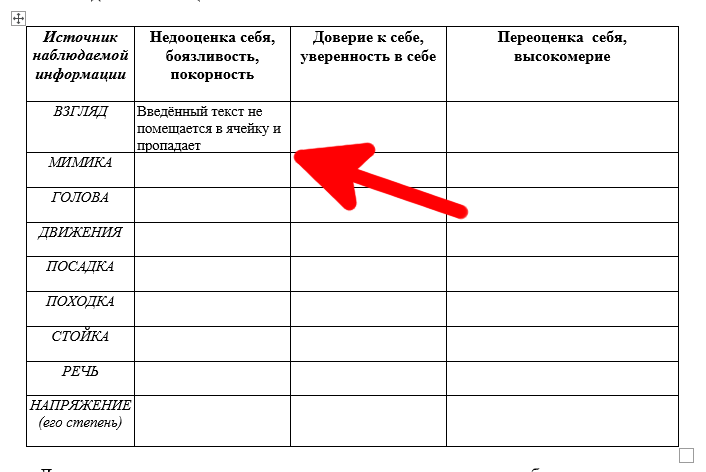
Обычно при заполнении таблицы, если текст не умещается в размер ячейки, ячейка увеличивается по ширине и по высоте. Но вы можете столкнуться с таблицами, в которых при вводе текста ячейка не меняет высоту и получается так, что видно только начало текста, а остальное его продолжение скрыто за нижней частью ячейки.

Можно уменьшить размер текста, чтобы он стал виден весь, но это не всегда подходит. В этой инструкции я расскажу, почему в таблице текст уходит вниз за край ячейки и его не видно. А так же, как сделать так, чтобы ячейка в таблице увеличивалась по мере ввода нового текста.
Как показано на данном скриншоте, часть текста не видна, поскольку размер ячейки не увеличился.

Эта статья расскажет, что делать, если введённый текст не помещается в ячейку и пропадает. Исправить эту проблему можно несколькими способами. Об одном из них уже сказано — уменьшить размер шрифта текста в ячейки. В этом случае можно обойтись без изменения размера самой ячейки, если вам это важно.
Следующий способ — изменить ширину или высоту одной ячейки (по сути одной строки или одного столбца). Пример этого показан на следующей анимации.
То есть нужно ухватиться за край ячейки, размер которой вы хотите поменять, кликнуть левой кнопкой мыши и, не отпуская мышь, двигать пока размер не будет увеличен до подходящего.
Наконец, чтобы перейти к третьему способу, давайте рассмотрим причину такого поведения, ведь, как вы знаете, по умолчанию ячейка расширяется по мере заполнения текстом. Причина в том, что для данной ячейки или таблицы установлены фиксированные размеры — фиксированная высота.
Можно установить фиксированный размер, а также отменить фиксированный размер для отдельных ячеек в таблице, либо сразу для всех ячеек.
Чтобы отменить фиксированный размер для всех ячеек в таблице, выделите таблицу — самый быстрый способ сделать это — навести курсор на таблицу и кликнуть на появившейся в верхнем левом углу иконки представляющую собой квадратик со знаком плюс.
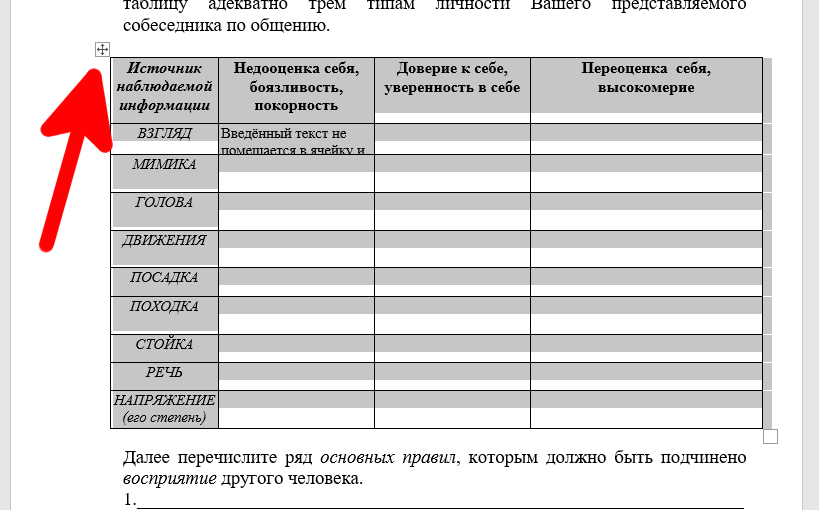
Теперь кликните правой кнопкой мыши по таблице и выберите в контекстном меню «Свойства таблицы».

В открывшемся окне переключитесь на вкладку «Строка» и снимите галочку с «Размер». Затем нажмите ОК.
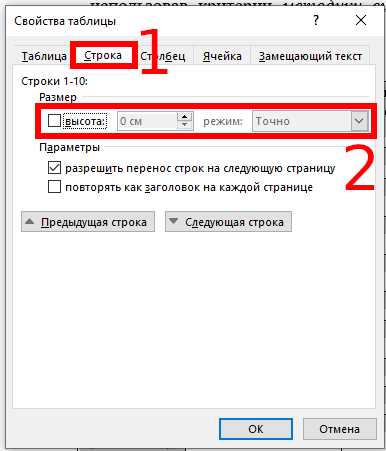
Теперь каждая ячейка в таблице будет менять высоту и увеличиваться, добавляя пространство для новых строк по мере ввода текста.
Если вы хотите изменить свойства только одной ячейки, то вместо выделения всей таблицы, кликните правой кнопкой по нужной вам ячейке и вновь в контекстном меню выберите «Свойства таблицы». Сразу будет открыта вкладка «Строка», в ней снимите галочку с «Размер».
Связанные статьи:
- Как увеличить размер текста в Word без изменения форматирования шрифта (69.7%)
- Как увеличить размер в окне программы для комфортной работы (69.7%)
- Таблица выходит за край листа — как исправить (56.4%)
- Как вставить текст над таблицей, если таблица находится в самом верху документа Word (56.4%)
- Стили и темы документов Word (56%)
- Windows 10: нет подключения к Интернету после подключения к VPN-серверу (РЕШЕНО) (RANDOM — 1.1%)
Как настроить текст в таблицах Ворд?
Как известно, к тексту в таблицах Ворд применимы такие же стили форматирования, как и к обычному тексту на листе. Бывают случаи, когда необходимо особым образом настроить текст в таблицах Ворд, чтобы он, например, поместился в ячейку.
При настройке текста в таблицах Ворд стоит уделять внимание также и настройке ячеек таблицы, так как это тоже может помочь правильно разместить информацию. Для примера мы рассмотрим несколько случаев, из которых будет понятен принцип настройки.
Создадим таблицу из нескольких ячеек фиксированного размера, в которые попробуем вписать необходимый текст. Как видно на скриншоте ниже, в ячейку не помещается текст «Текст в ячейке».

Есть два пути решения данной проблемы, автоматический и ручной. Автоматический позволит настроить текст в таблицах Ворд установкой одной галочки, а вот ручной требует самостоятельного проведения ряда операций.
Для автоматической настройки текста в таблице Ворде необходимо зайти в «Свойства таблицы», нажимаем правой кнопкой мыши и выбираем необходимый пункт или через меню вкладки «Макет», и на вкладке «Ячейка» выбираем «Параметры…», и в параметрах ячейки устанавливаем галочку «Вписать текст».


Давайте же теперь посмотрим, какие настройки текста в таблице Ворд были произведены автоматически для вписывания текста в ячейку. Заходим в настройки шрифта и видим, что был изменен масштаб.

При ручной настройке текста в таблице Ворд можно пробовать различные варианты, что в итоге может оказаться гораздо лучше. Например, можно сделать масштаб больше, не сильно сужая буквы, и немного уменьшить расстояние между буквами, а также уменьшить отступ от края ячейки.

Теперь рассмотрим, как разместить в ячейке две строки текста при ограниченной высоте строки. В примере ниже видно, что помещается только одна строка и нам необходимо изменить междустрочный интервал. Для этого заходим в параметры абзаца, устанавливаем междустрочный интервал в значение «Точно» и подбираем необходимое нам значение.

Как видно, теперь в ячейке поместилось две строки, но высота ячейки для двух строк явно маловата. Но это виден не весь текст и к нему теперь можно применить либо автоматическое вписывание, либо настроить масштаб и интервал вручную.

И посмотрите, что получилось при автоматическом вписывании текста.

Как видите, вариантов для манипуляции с текстом в Ворде предостаточно.



