
Когда текст добавляется в документ, содержимое в месте вставки удаляется.
Причина
Активирован режим замещения, и на клавиатуре была выполнена команда INSERT.
Решение
Выключите режим замещения.
Выберите Файл > Параметры.
Перейдите к разделу Дополнительные настройки.
В блоке Настройки редактирования уберите галочку с опции применения клавиши INS для переключения режима замены, а также снимите галочку с выбора режима замены.
Не помещается текст в ячейке таблицы созданной в Word? А точнее, не весь текст виден в ячейке, поскольку часть его прячется за ее границами. Причина этого может быть как в настройках таблицы, так и в настройках параметров абзаца. Поэтому, чтобы избавиться от этой проблемы нужно изменить названные настройки.
Как может выглядеть таблица
К примеру, таблица, содержащая перечень учебников, должна представлять собой следующий вид.
В ней вся информация четко отображается
На деле же она выглядит следующим образом:
В этой таблице слишком мала высота строк
То есть высота строк в этой таблице слишком мала для того, чтобы в ней отражалась полная информация о книгах.
Таблица может выглядеть и вот так:
А в этой таблице текст не помещается еще и по ширине
Здесь уже не только малая высота строк, но и по ширине текст, как бы наползает на границы ячейки (второй столбец) или вообще прячется за них (третий столбец). Кроме того видим, что высота третей строки слишком велика. Конечно, такое происходит не часто, но все же встречается, особенно когда приходится редактировать уже готовые созданные кем-то ранее таблицы.
Высота строк и ширина ячеек таблиц в документе Word может корректироваться автоматически в зависимости от размера текста, об этом мы говорили ранее. Но в данном случае этого нет, и вся неприглядность таблицы обусловлена неверной настройкой свойств таблицы и абзаца.
Настройки таблицы
Чтобы изменить свойства всей таблицы или отдельной ячейки нужно выделить эту таблицу или ячейку, настройки которой нас не устраивают, и, нажав в этом месте правой кнопкой мыши, перейти в выпадающее меню. В котором (выпадающем меню), нужно найти «свойства таблицы» и кликнуть по нему уже левой кнопкой. Что вызовет открытие окна «свойства таблицы».
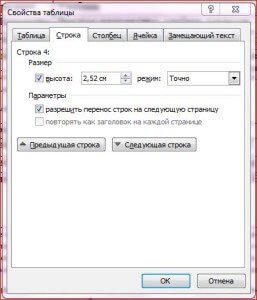
В этом меню можно изменить высоту строк, ширину столбцов
Для увеличения или уменьшения высоты строки во вкладке «строка» нужно установить галочку напротив параметра высота и выбрать режим «минимум» теперь высота строки будет изменяться в зависимости от текста, находящегося в ячейке (чем больше текст, тем выше высота строки таблицы).
В случае, когда высота строки оказывается излишне большой и текст не заполняет её полностью, это может указывать на то, что в конфигурации таблицы задана фиксированная высота строки и/или её значение слишком велико. В таком случае рекомендуется установить режим "минимум" и скорректировать (либо убрать) значение высоты строки в таблице.
В случае если текст «наползает» на границы ячейки, возможно, неправильно выставлены поля ячейки, а точнее ширина полей равна нулю. Чтобы установить поля ячейки или изменить их нужно пройти во вкладку «ячейка», «параметры» и изменить здесь этот показатель.
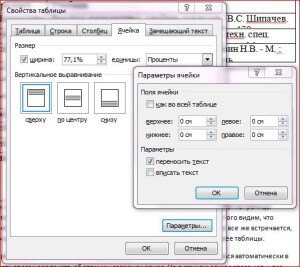
Во вкладке “ячейка” настраиваются поля внутри ячейки
Настройки абзаца
Если же текст в таблице не просто «наползает» на границы ячейки, но часть его вообще прячется за нее, вероятно, нужно изменить параметры абзаца этого теста. Для этого выделяем требуемую ячейку или весь столбец и в главном меню входим в окно настройки «Абзац».
В окне настройки абзаца потребуется изменить отступ (слева, справа и первой строки), обычно везде требуется выставить нулевые значения. При этом положение текста в ячейке будет зависеть только от настройки полей ячейки (которые мы уже изменили).

Внутри таблицы можно изменять и параметры абзаца
Таким образом, изменяя свойства таблицы и абзаца можно делать таблицы более аккуратными и привлекательными. Это можно сделать с помощью текстового процессора Word. К тому же часть ценной информации не спрячется за границами ячеек таблицы. И это тоже хорошо!
Видео
Максим Кузнецов о разработке программного обеспечения
То, что действительно важно, но чему нигде не учат

После последнего обновления MS Office на всех машинах, где было применено обновление, наблюдался сбой функций объединения ячеек в таблице. Внешне это выглядело так, что содержимое объединённой ячейки не видно, а если содержимое было большого размера и переносилось на следующую страницу, то видна была только перенесённая часть.
Кроме того, в обновлённом редакторе функции объединения и разделения ячеек оказались блокированными. Чтобы хоть что-то сделать со ставшим невидимым текстом в ячейке, пришлось пересылать документ на машину, где стоял необновлённый Word и там разделять ячейки. После этого текст в обновлённой версии Word 2016 становился видимым, но объединить ячейки всё равно было невозможно.
Восстановить работоспособность можно лишь восстановив предыдущую версию офиса и отключив функцию автоматического обновления.
Recent Posts from This Journal
Ссылка: Нечёткий поиск в тексте и словаре
В статье на Хабре "Нечёткий поиск в тексте и словаре" описаны основные алгоритмы нечёткого поиска. Статья 2011 года, но мне кажется актуальной.
Ссылка: Применение нейронных сетей для задач классификации
Вполне дельная статья для развития кругозора: "Применение нейронных сетей для задач классификации". К сожалению, без рассмотрения…
 Сын закончил свои первые профессиональные курсы
8-й класс, Георгий осваивает азы программирования на Java. Осваивает профессионально, а не как учат в нынешней средней школе. Не знаю, пойдёт ли он…
 Ссылка: Популярно об Elasticsearch
Серия видео, посвящённых популярному поисковому движку средней весовой категории Elasticsearch от Live Coding School: 1. ElasticSearch что это…
Ссылка: Elasticsearch tutorial от журнала "Хакер"
Довольно старая (2015 год) статья по работе с Elasticsearch от Дмитрия Чумака, но мне кажется, она всё ещё актуальна. "Учимся работать на…
На искусственный интеллект подали в суд
Как всегда, в новые технологии сначала просто не верили, потом над ними смеялись, потом все озадачились. И вот наступила следующая фаза -…
Притча о том, как один царь союзников искал
Давно не писал в свой блог. Пожалуй, надо ошибки исправлять. Сегодня расскажу вам притчу о том, как один царь союзников искал. Один царь вёл войну.…
 Система сдана в эксплуатацию
Наконец, могу опубликовать эти фото с чистым сердцем: нашу систему после 37 месяцев разработки и опытной эксплуатации приняли в эксплуатацию.…
Ссылка: Человеческие винтики искусственного интеллекта
ИИ развивается и решает новые задачи. Но, поскольку он является просто абстракцией, у него есть границы применимости. И когда эти границы нарушаются…
Почему в ворде не виден весь текст
Настройка расширения ячеек таблицы с содержимым в Word
В Word текст в ячейках таблицы обычно переносится автоматически. Однако если высота строк задана строго, ячейки не будут увеличиваться при добавлении нового содержимого. Чтобы высота строки могла изменяться в зависимости от объема текста в ячейке, выполните такие шаги:
- Выделите таблицу.
- Чтобы выбрать таблицу, вы можете выбрать ее.
- Щелкните таблицу правой кнопкой мыши, выберите свойства таблицыи перейдите на вкладку Строка.
- Установите флажок Высота.
- Выберите стрелку рядом с строкой Высота, а затем выберите по крайней мере.
- Нажмите кнопку ОК.
- Чтобы текст был виден, щелкните правой кнопкой мыши выбранную таблицу и выберите распределить строки равномерно.


Нужна дополнительная помощь?
Нужны дополнительные параметры?
Изучите преимущества подписки, просмотрите учебные курсы, узнайте, как защитить свое устройство и т. д.




В сообществах можно задавать вопросы и отвечать на них, отправлять отзывы и консультироваться с экспертами разных профилей.
Word 2007. Почему не видно букв

Есть таблица. В ней, ближе к границе столбца буквы «съедаются», как бы заходят за следующий столбец. Расширение столбца ничего не дает — в строке становится больше слов, но последние буквы в них также не видны.
Дополнен 12 лет назад
Спасибо всем ответившим, решение наконец-то нашлось: выделил текст в таблице => Абзац => Отступ 0(ноль) — а то было — 0,8
Лучший ответ
На горизонтальной линейке посмотри где у тебя нижний правый маркер стоит. Он скорее всего выступает за пределы ячейки.
Остальные ответы Потому что в размеры колонки не помещаются. Выделить текст-выровнить по ширине. ShadowГуру (2689) 12 лет назад Я же написал: Расширение столбца ничего не дает а если таблицу более широкой сделать а соба проблем в ворде небывает
Поставь отступы справа. Сделать это можно в диалоговом окне, которое открывается при двойном щелчке по шкале с делениями слева страницы
Активируй функцию автоформата: как её включить
Текст в таблице в конце листа съедается, не знаю как его сделать видимым. Видать он переходит на следующую страницу но там тоже ни чего.
В таблице видно только половинки цифр
Подскажите пожалуйста, почему после переноса из Файнридера, таблицы с цифрами я вижу половинку чисел? Тоесть верхняя часть как будто срезана. При уменьшении размера текста — видно больше, но все равно текст или чила срезаны сверху. Как буд то они выходят за невидимые границы. Как это исправить?.
Если представить, то это, как у текста » ННННН» скрыть верхнюю половину и получится «ППППП».
2 Ответ от viter.alex 13.09.2010 21:06:05
Re: В таблице видно только половинки цифр
Скорее всего в ячейке установлена так высота строки. Приложите файл, тогда можно будет сказать точнее.
Лучше день потерять — потом за пять минут долететь!
3 Ответ от basseyn 15.09.2010 16:05:46
Re: В таблице видно только половинки цифр
Весьма вероятно, что для абзаца установлен уменьшенный междустрочный интервал
4 Ответ от andrkar 15.09.2010 16:07:18
Re: В таблице видно только половинки цифр
Точный рецепт — выделяете таблицу и в свойствах таблицы у строки убираете флаг «Высота». Ну а потом уже у текста изменяете параметры абзаца и шрифта. Не раз проделано после распознавания текста.:)
Сообщений [ 4 ]
Страницы 1
Чтобы отправить ответ, вы должны войти или зарегистрироваться
Похожие темы
В таблице отображаются лишь части чисел
В своей деятельности вы наверняка пользуетесь таким мощным текстовым редактором, каким является Microsoft Word. Наш сайт о Microsoft Office Word даст ответ про: создание стиля абзаца для формул с указанием табуляции. И, конечно, если работа с текстами в Ворде составляет значительную долю вашего труда, вам приходила в голову мысль о том, как оптимизировать ее. Наш сайт о Microsoft Office Word даст ответ про: как в ворде столбцы по алфавиту.
Этот вопрос является приоритетным на форуме Ворд Экспер, посвященном работе с различными версиями программы. На портале о Microsoft Office Word вы узнаете про: word как сделать одинаковые расстояния между строками. Форум, прежде всего, ориентирован на написание разнообразных макросов и шаблонов для Ворда. Тут есть готовые решения той или иной задачи, разбираются различные пути.
Наш сайт о Microsoft Office Word даст ответ про: wordпри изменение ширины абзаца меняется весь текст с большими пробелами. Вы найдете все о макросах – от самых азов для новичков, до тонкостей, которыми делятся друг с другом опытные пользователи. На портале о Microsoft Office Word вы узнаете про: word 2003 не конвертирует документ word 2010. В одном из подразделов форума вы можете оставить описание своей проблемы и сделать заказ на разработку макроса или шаблона. На портале о Microsoft Office Word вы узнаете про: убрать в word колонтитулы раздел.
Конечно, автоматизация, не единственная тема форума. Здесь обсуждаются настройки различных версий Ворда и любые другие вопросы, связанные с самой программой, редактированием, написанием, рецензированием текстов в Ворде. На портале о Microsoft Office Word вы узнаете про: за место удаления зачеркивает ворд. Самым часто возникающим проблемам посвящен отдельный раздел, который стоит посетить в первую очередь. На портале о Microsoft Office Word вы узнаете про: почему не копируется рисунок из интернета в вoffice 2003.
Если у вас есть чем поделиться с другими пользователями Ворда, вы можете выкладывать свои решения в соответствующих подразделах. Наш сайт о Microsoft Office Word даст ответ про: какими клавишам можно ставить символы.
Почему ячейка не расширяется и текст уходит за край
Обычно при заполнении таблицы, если текст не умещается в размер ячейки, ячейка увеличивается по ширине и по высоте. Но вы можете столкнуться с таблицами, в которых при вводе текста ячейка не меняет высоту и получается так, что видно только начало текста, а остальное его продолжение скрыто за нижней частью ячейки.

Можно уменьшить размер текста, чтобы он стал виден весь, но это не всегда подходит. В этой инструкции я расскажу, почему в таблице текст уходит вниз за край ячейки и его не видно. А так же, как сделать так, чтобы ячейка в таблице увеличивалась по мере ввода нового текста.
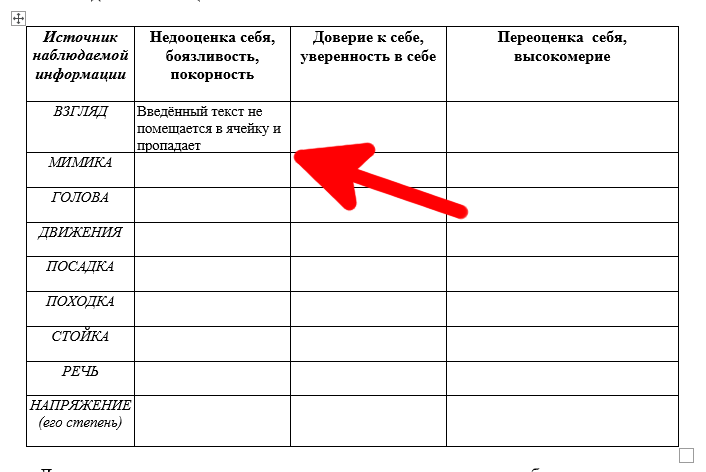
Как показано на данном скриншоте, часть текста не видна, поскольку размер ячейки не увеличился.

Эта статья расскажет, что делать, если введённый текст не помещается в ячейку и пропадает. Исправить эту проблему можно несколькими способами. Об одном из них уже сказано — уменьшить размер шрифта текста в ячейки. В этом случае можно обойтись без изменения размера самой ячейки, если вам это важно.
Другой вариант — настроить ширину или высоту отдельной ячейки (в действительности это может быть строка или столбец). На следующей анимации представлен пример этого процесса.
То есть нужно ухватиться за край ячейки, размер которой вы хотите поменять, кликнуть левой кнопкой мыши и, не отпуская мышь, двигать пока размер не будет увеличен до подходящего.
Наконец, чтобы перейти к третьему способу, давайте рассмотрим причину такого поведения, ведь, как вы знаете, по умолчанию ячейка расширяется по мере заполнения текстом. Причина в том, что для данной ячейки или таблицы установлены фиксированные размеры — фиксированная высота.
Можно установить фиксированный размер, а также отменить фиксированный размер для отдельных ячеек в таблице, либо сразу для всех ячеек.
Чтобы отменить фиксированный размер для всех ячеек в таблице, выделите таблицу — самый быстрый способ сделать это — навести курсор на таблицу и кликнуть на появившейся в верхнем левом углу иконки представляющую собой квадратик со знаком плюс.
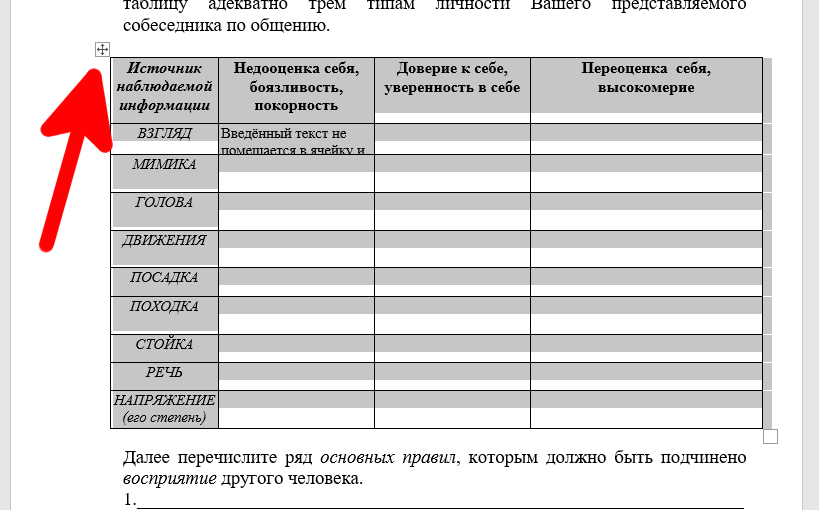
Теперь кликните правой кнопкой мыши по таблице и выберите в контекстном меню «Свойства таблицы».

В открывшемся окне переключитесь на вкладку «Строка» и снимите галочку с «Размер». Затем нажмите ОК.
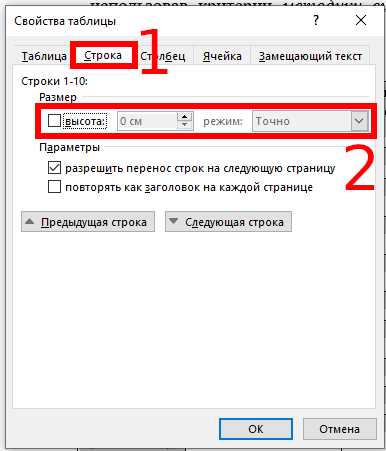
Теперь каждая ячейка в таблице будет менять высоту и увеличиваться, добавляя пространство для новых строк по мере ввода текста.
Если вы хотите изменить свойства только одной ячейки, то вместо выделения всей таблицы, кликните правой кнопкой по нужной вам ячейке и вновь в контекстном меню выберите «Свойства таблицы». Сразу будет открыта вкладка «Строка», в ней снимите галочку с «Размер».
Связанные статьи:
Текст в ворде не отображается
Скрытый текст в Microsoft Word может быть полезной функцией, позволяющей сохранить конфиденциальность определенной информации, оставаясь при этом частью документа. Однако бывают случаи, когда вам нужно быстро показать или скрыть этот скрытый текст для редактирования или просмотра.
В данном уроке мы продемонстрируем, как легко отобразить или скрыть весь невидимый текст в Word, что упростит работу с документами и повысит их эффективность.
Рекомендуемые инструменты повышения производительности для Word
Kutools for Word: Интеграция ИИ , более 100 расширенных функций экономят 50 % времени обработки документов. Бесплатная загрузка
Office Tab: вводит вкладки, подобные браузеру, в Word (и других инструментах Office), упрощая навигацию по нескольким документам. Бесплатная загрузка
Скрыть текст в Word
Чтобы скрыть часть текста в документе Word, выполните следующие действия:


Теперь выделенный текст будет скрыт от просмотра в документе.

Вкладка Office: предоставляет интерфейсы с вкладками в Word, Excel, PowerPoint.
Улучшите свой рабочий процесс прямо сейчас. Узнайте больше о вкладке «Офис» Бесплатная загрузка
Показать весь скрытый текст в Word
Как видите, найти скрытый текст в документе Word непросто. Здесь я изменю описанный выше метод и быстро покажу весь скрытый текст в документе Word.

Наконечник: При открытии шрифт диалог, вы можете получить . Нажмите на флажок один раз, чтобы проверить и нажмите еще раз, чтобы снять отметку .
Теперь весь скрытый текст в документе раскрыт и больше не скрыт.
Переключите, чтобы временно показать или скрыть скрытый текст в Word
Если вам просто нужно временно просмотреть скрытый текст, вы можете использовать кнопку «Показать / скрыть», чтобы переключить отображение или скрытие всего скрытого текста в документе Word.

Для отображения или скрытия скрытого текста нажмите кнопку Показать / скрыть отметки редактирования (или) в разделе группы на вкладке Главная.
Внимание: Вы также можете использовать горячие клавиши Ctrl + Shift + 8 на основной клавиатуре, чтобы легко переключать отображение или скрытие всего скрытого текста.
Настройте Word так, чтобы он всегда отображал или скрывал скрытый текст
Если вы хотите постоянно отображать весь скрытый текст в документе Word, вы можете настроить параметры Word, чтобы это сделать.
1. Нажмите Файл > Опции открыть диалоговое окно Word Options.

2. В диалоговом окне "Параметры Word" нажмите Дисплей в левой панели проверьте Скрытый текст вариант в Всегда показывать эти метки форматирования на экране раздел. Смотрите скриншот: Примечание. Чтобы постоянно скрывать весь скрытый текст, снимите флажок Скрытый текст опцию.
3, Нажмите OK чтобы сохранить изменения.
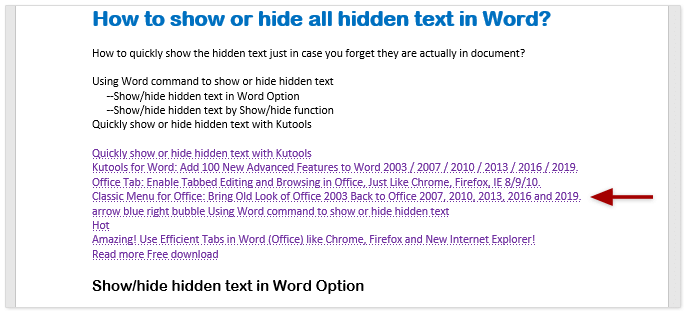
Теперь вы увидите, что весь скрытый текст отображается с пунктирной линией. Смотрите скриншот:
Печать скрытого текста в документах Word
Вы могли заметить, что скрытый текст тоже не печатается. Если вам нужно отобразить скрытый текст на распечатках, вам необходимо настроить параметры Word.
1. Нажмите Файл > Опции открыть диалоговое окно Word Options.

2. В диалоговом окне "Параметры Word" нажмите Дисплей в левой панели проверьте Распечатать скрытый текст вариант в Параметры печати раздел. Смотрите скриншот: Примечание. Чтобы не печатать весь скрытый текст, снимите флажок Распечатать скрытый текст опцию.
3, Убедитесь, что нажали OK.
Отныне весь скрытый текст также будет печататься.
Показать или скрыть скрытый текст или любые специальные знаки форматирования с помощью Kutools
Kutools предоставляет вам простой способ показать или скрыть скрытый текст, а также некоторые другие знаки форматирования.

1. Нажмите Кутулс Плюс > Параметры дисплея. Смотрите скриншот:
2. А потом проверьте Скрытый текст во всплывающем диалоговом окне, и вы увидите результат, как показано на скриншоте ниже:



