
Когда текст в Microsoft Word внезапно переходит на следующую страницу, даже если на текущей странице еще остается достаточно пространства, это может происходить по ряду причин, таких как настройки форматирования, размеры и расположение объектов, наличие пустых строк или разрывов страниц. Исправить некоторые из этих недостатков можно, изменив параметры абзацев, отступы или размер шрифта. Важно убедиться, что параметры отображения страницы установлены корректно, и объем текста не превышает установленные пределы для данного документа. В случаях с более сложными макетами может потребоваться внимательное размещение объектов и редактирование текста для достижения запланированного результата.
Способы запрета изменения текста в документе Word
Как осуществить разрыв таблицы в Word и указать “продолжение таблицы” — простой метод
Как устранить смещение текста в MS Word
Настройка текста в Word. Полезный совет!
ПРОДОЛЖЕНИЕ ТАБЛИЦЫ БЕЗ ПЕРРЫВОВ — WORD
Как сделать перенос таблицы в ворде
Как в Microsoft Word убрать разрыв страницы
В MS Word имеется два вида разрывов страницы: автоматический и ручной. Автоматический разрыв нельзя устранить, но его можно уменьшить. Если же разрыв добавлен вручную (например, для перехода на следующую страницу после последнего абзаца), возникает частая проблема смещения текста после форматирования или копирования.
Вариант 1: Ручной разрыв
Наиболее эффективный метод устранения вручную добавленного разрыва страницы — это нажатие клавиши «Delete».
Перед тем как переходить к решениям из данной статьи, можно включить отображение скрытых символов, чтобы визуально понять, где находятся разрывы. Для этого достаточно нажать на кнопку «Отобразить все знаки» в блоке «Абзац» на панели инструментов вкладки «Главная». Также можете воспользоваться сочетанием клавиш «Ctrl + *». 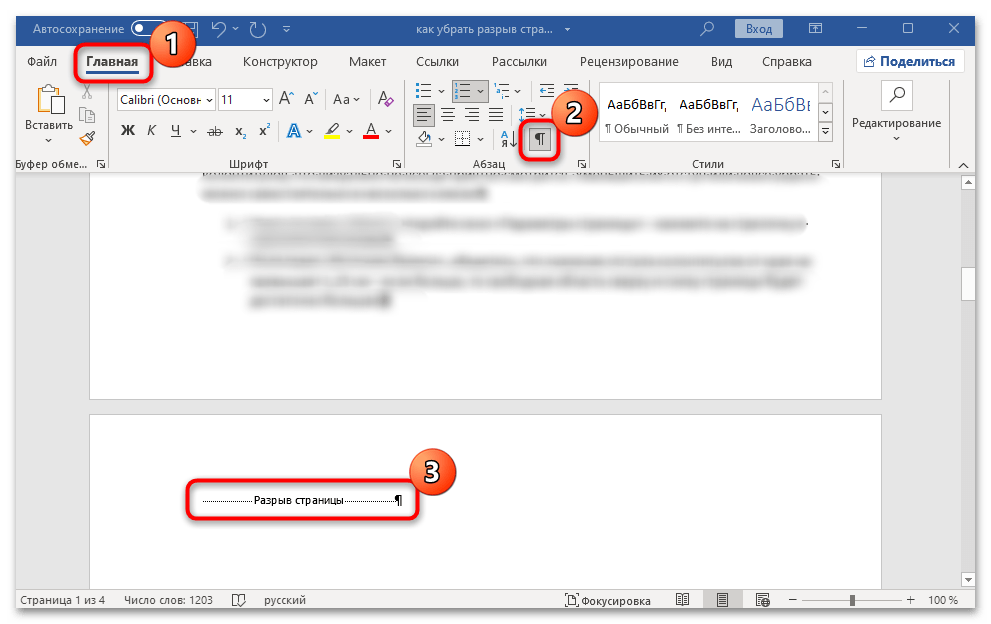 Теперь перейдем к непосредственному удалению ручного разрыва. Выделите его, дважды кликнув по нему левой кнопкой мыши, затем нажмите на клавишу «Delete» на клавиатуре, чтобы убрать разрыв.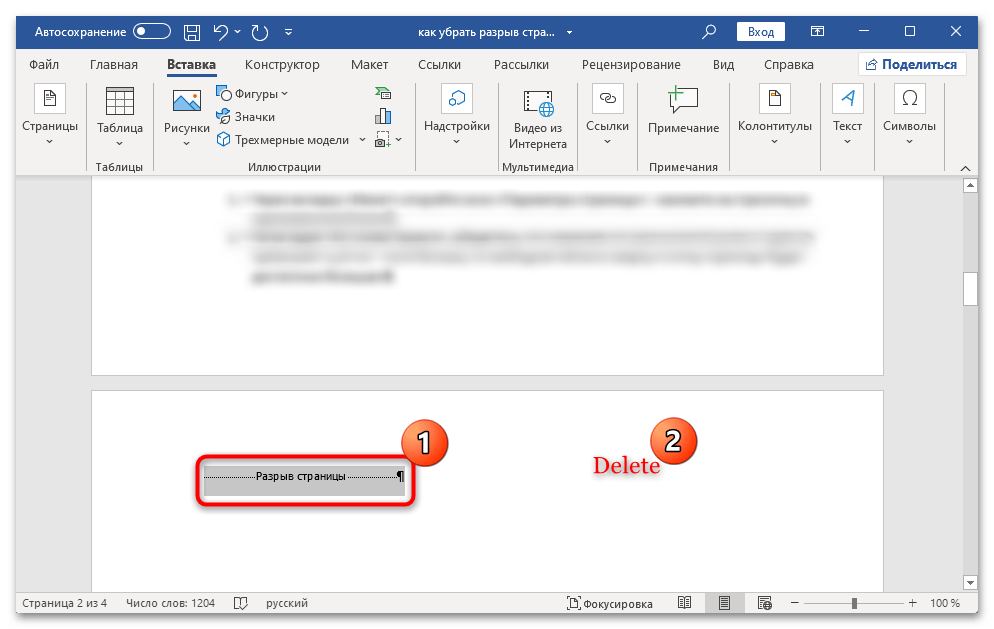
Вариант 2: Интервалы между абзацами
Данный вариант касается случаев, когда разрыв страниц появляется самопроизвольно, и зачастую в неожиданных местах. Одной из главных причин возникновения подобных ситуаций являются неправильные настройки расстояния между абзацами. Рекомендуется уменьшить размеры интервалов, которые могут вызывать такие разрывы:
- Полностью выделите абзац в тексте, который находится перед разрывом страницы. Перейдите на вкладку «Макет» и кликните по стрелочке в блоке «Абзац», чтобы отобразить параметры абзаца.
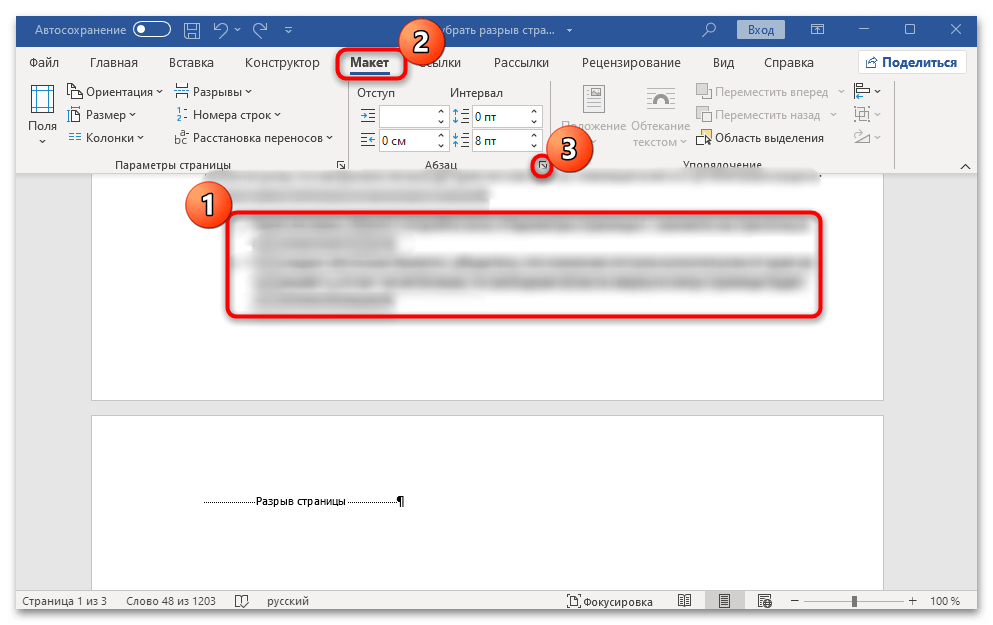
- На вкладке «Отступы и интервалы» в открывшемся окне посмотрите, какое значение установлено у интервалов (одноименный раздел). Когда оно довольно большое, тогда и появляется нежелательный разрыв страницы. Самостоятельно уменьшите его либо выберите пункт «Авто», чтобы размер интервала был подобран автоматически. Нажмите на кнопку «ОК» для сохранения настроек.
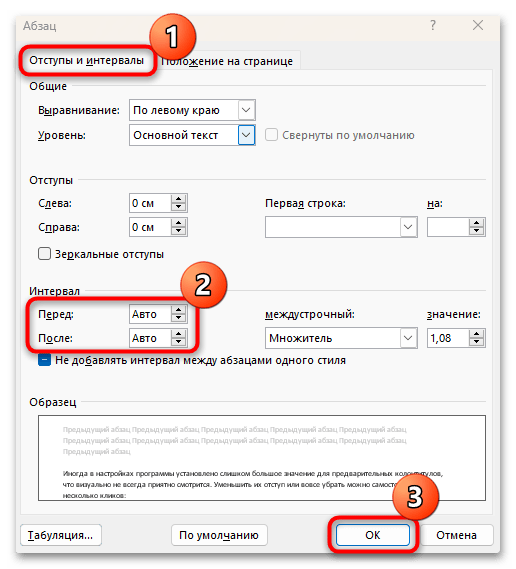
После этого применится выбранный интервал до и после абзаца. Если ранее появление разрыва было следствием слишком большого значения, то пустое пространство между абзацами в значительной степени сократится.
Вариант 3: Параметры колонтитулов
Также следует отметить и наличие такой функции в редакторе Microsoft Word, как колонтитулы. На странице для них выделяются специальные области, которые не заняты текстом. Как правило, они располагаются вверху и внизу и предназначены для того, чтобы добавлять дополнительную информацию. Например, если это книги, можно прописать автора и название произведения.
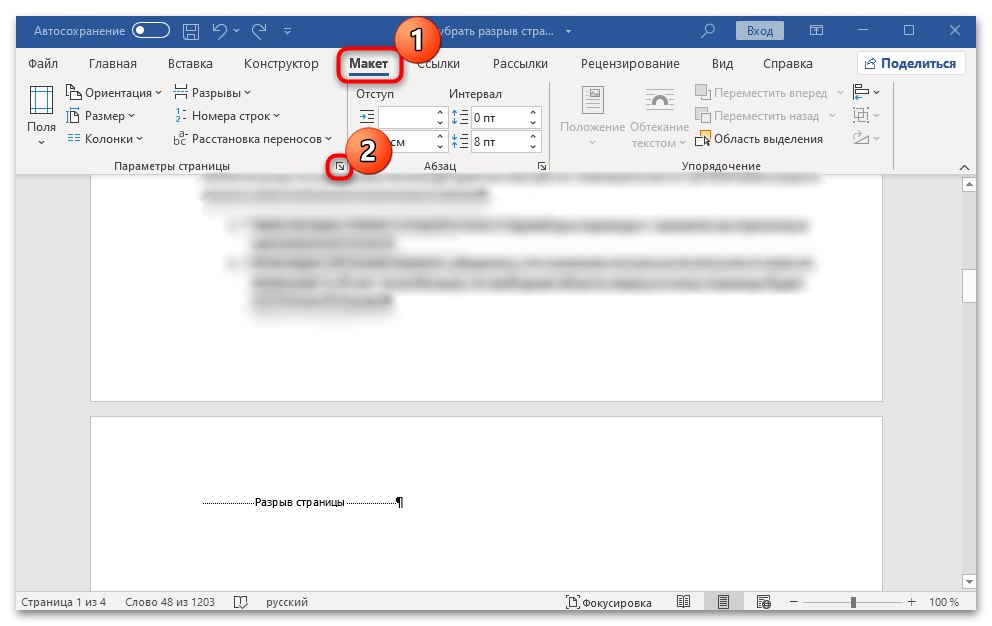
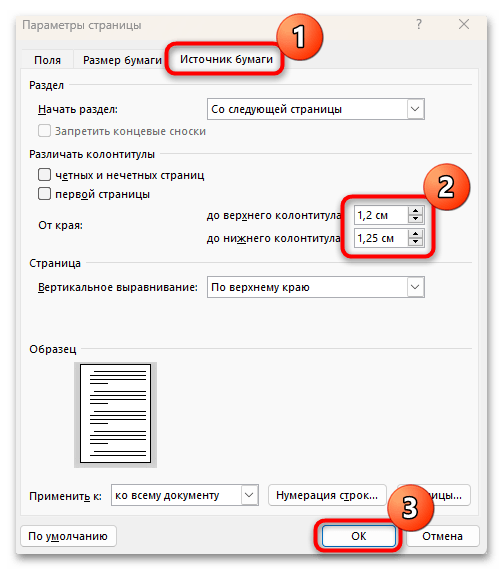
Иногда в настройках программы установлено слишком большое значение для предварительных колонтитулов, что визуально не всегда приятно смотрится. Уменьшить их отступ можно самостоятельно в несколько кликов:
Через вкладку «Макет» откройте окно «Параметры страницы», нажав на стрелочку в одноименном блоке.
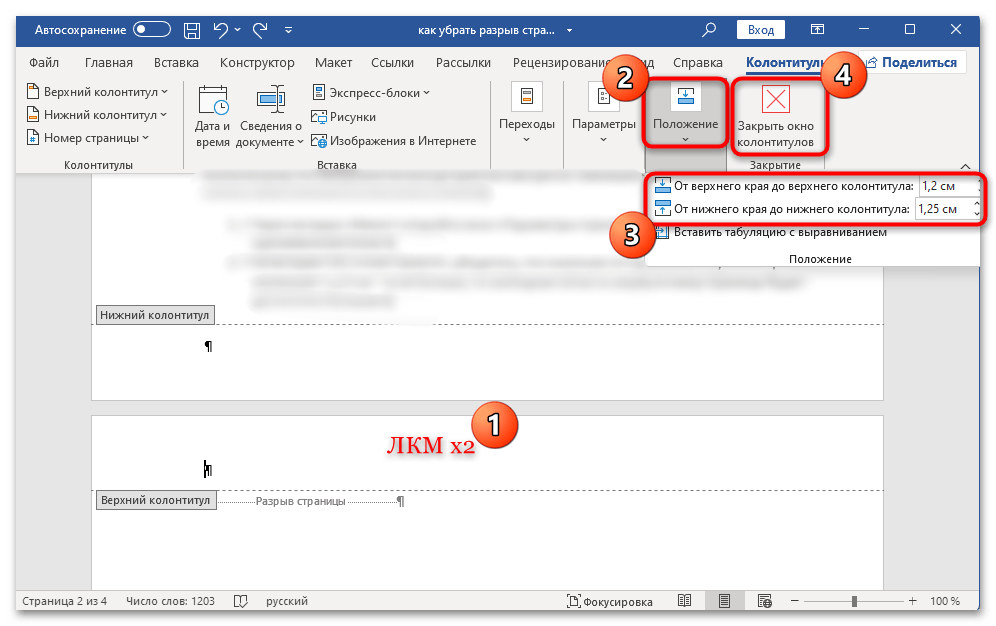
Есть еще один способ настроить отступ колонтитулов от верхнего или нижнего края. Для этого дважды кликните левой кнопкой мыши по свободной области вверху или внизу, чтобы открыть дополнительную вкладку с параметрами колонтитулов. Далее в блоке «Положение» выберите нужные параметры, затем нажмите на кнопку «Закрыть окно колонтитулов» для возврата к редактированию текста.
Учтите, что параметр размещения колонтитула от границы указывает, где будет размещен текст в данной области. Если вы установите значение меньше 1,25 см, то зона, отведенная под колонтитулы, не изменится, однако в иных случаях этот параметр может быть полезен (если задано значительное значение отступа от края).
Вариант 4: Разрывы до и после таблицы
Разберем, что делать, когда после или перед таблицей в документе образуется нежелательный разрыв. В случае когда таблица располагается впритык на странице, автоматически будет создана еще одна страница. Если активировать отображение скрытых знаков, станет видно, что знак переноса есть на следующем листе, но удалить его не получится.
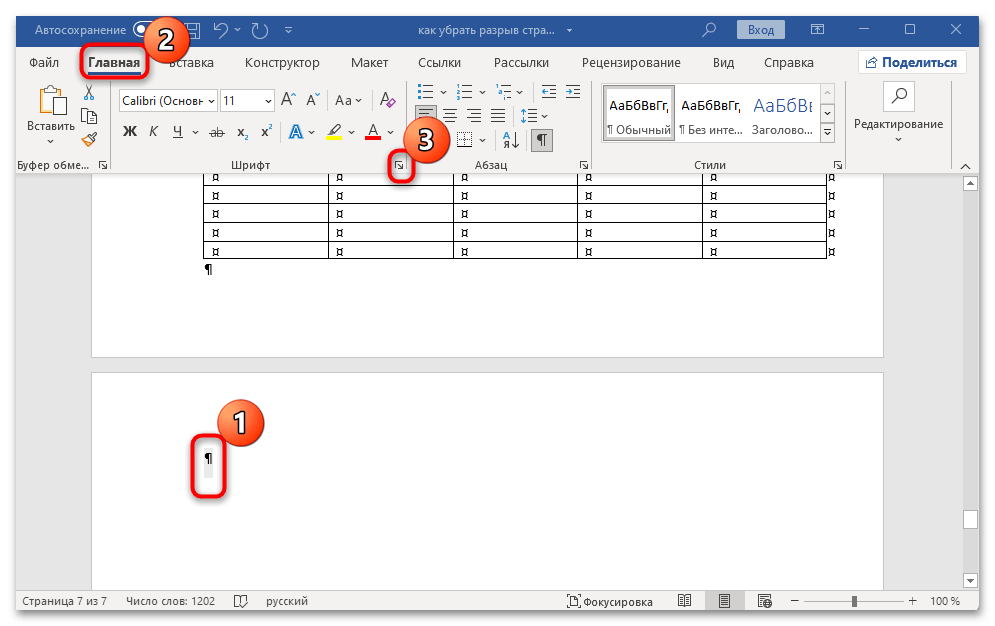
Тут можно воспользоваться небольшой хитростью: выделите знак переноса, дважды кликнув по нему левой кнопкой мыши, затем перейдите в окно «Шрифт», нажав на значок в виде стрелки в одноименном блоке на вкладке «Главная».
Для удобного перехода вы можете использовать комбинацию клавиш «Ctrl + D».
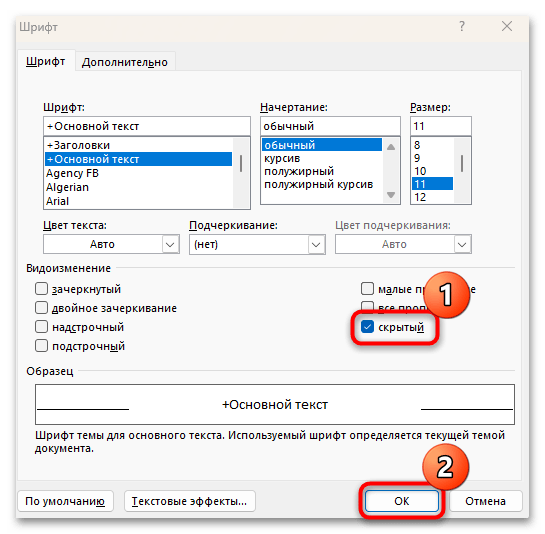
На вкладке «Шрифт» отметьте пункт «Скрытый», который находится в блоке «Видоизменение», и примените настройки. После выполненных действий явственно ничего не изменится, но значок переноса и, соответственно, пустой лист будут удалены. Что касается таблиц, которые разрываются на стыке страниц, то можно заметить, что разрыв также иногда довольно большой, что ухудшает восприятие самой таблицы. В этом случае действовать нужно несколько иначе — отрегулировать некоторые параметры ее отображения в документе:
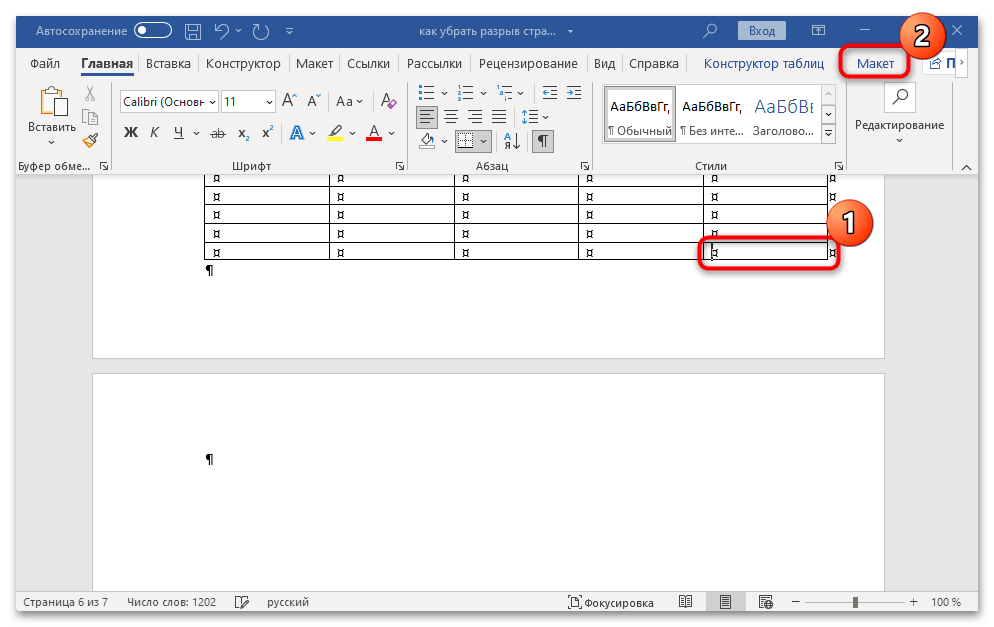
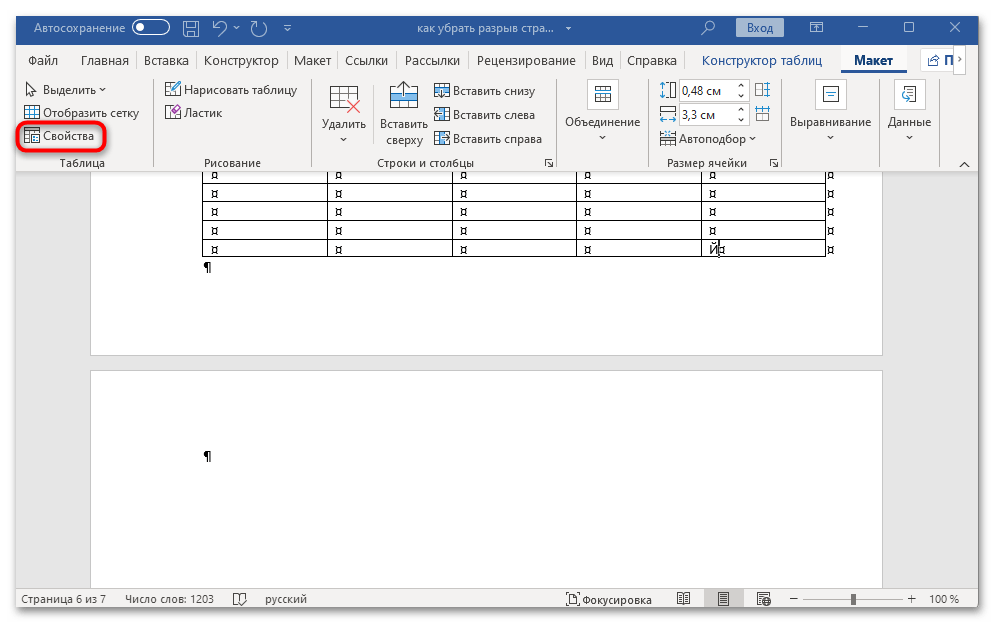
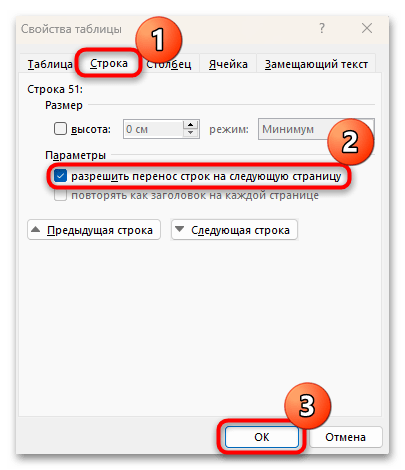
В результате больших разрывов между строками не будет, поскольку данный параметр позволяет переносить их на следующую страницу.
Вариант 5: Макет листа
Каждая страница в документе Microsoft Word имеет отступы по всем краям: и слева, и справа, и сверху, и снизу. Если нужно сократить разрыв между листами, тогда можно воспользоваться настройками макета страницы.
Переключитесь на вкладку «Макет» и нажмите на кнопку «Поля» в блоке «Параметры страницы».
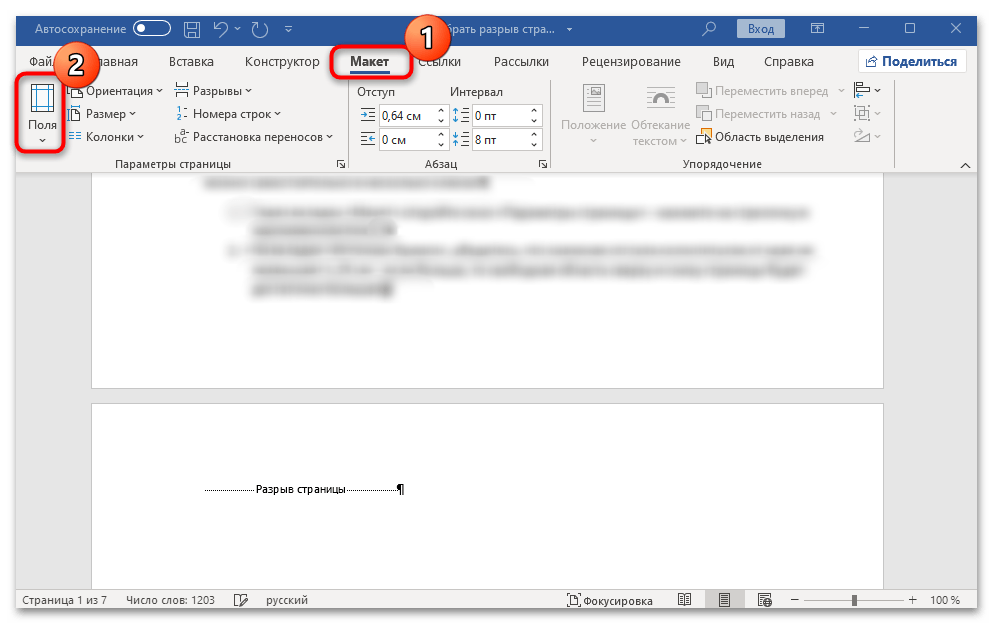
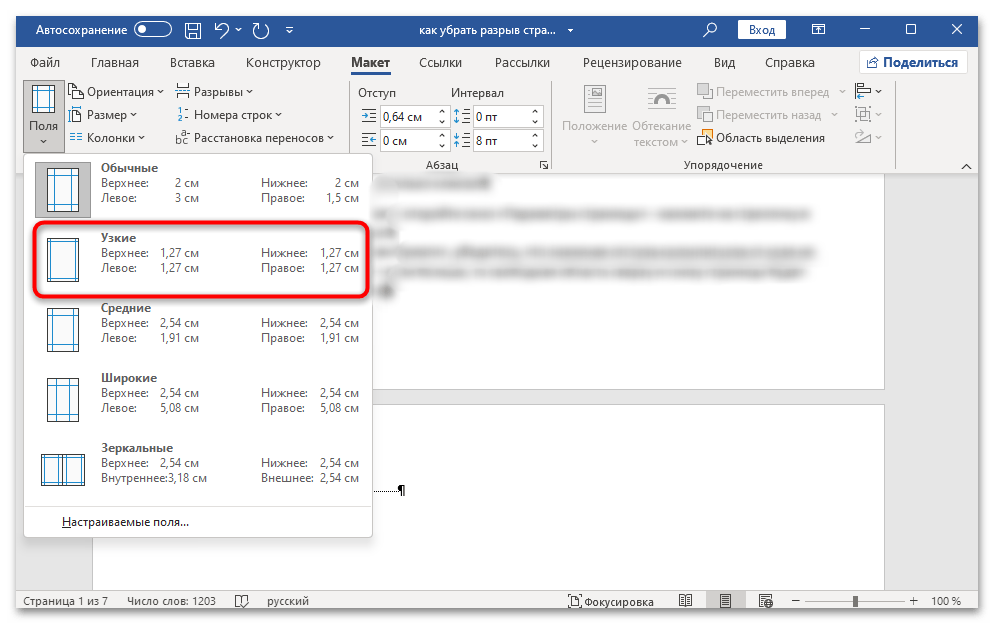
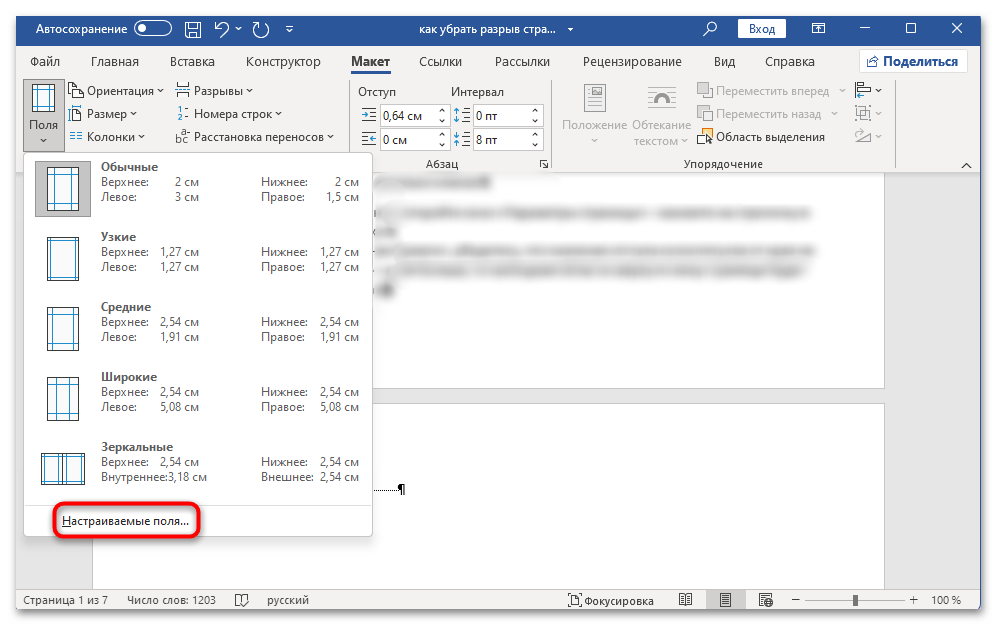
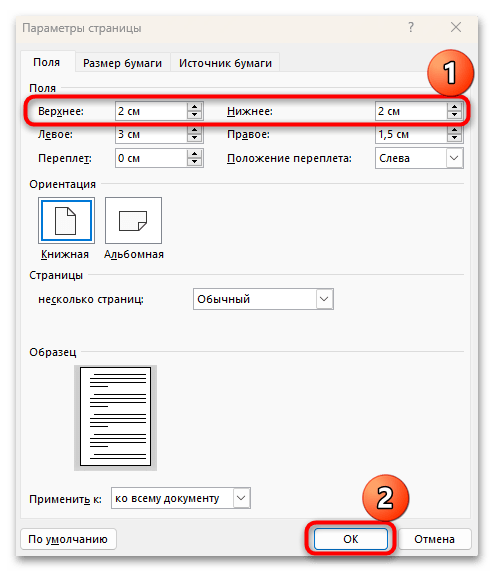
Исходя из этого, если стандартный отступ выглядит слишком большим, его можно скорректировать. Порой неправильные действия пользователя приводят к установке другого размера полей, к примеру, «Широкие». Устранить разрыв страницы не удастся описанными ниже методами – для этого нужно будет лишь изменить поля листов в документе.
Вариант 6: Настройка абзаца
Иногда по умолчанию в MS Word выставлена настройка, из-за которой новый абзац, полностью не вмещающийся на одной странице, автоматически переносится на другую, создавая тем самым довольно большой разрыв страницы. Удалить его привычным способом (выделением разрыва и нажатием на клавишу «Delete») вряд ли получится, вместо этого следует отключить функцию, отвечающую за это:
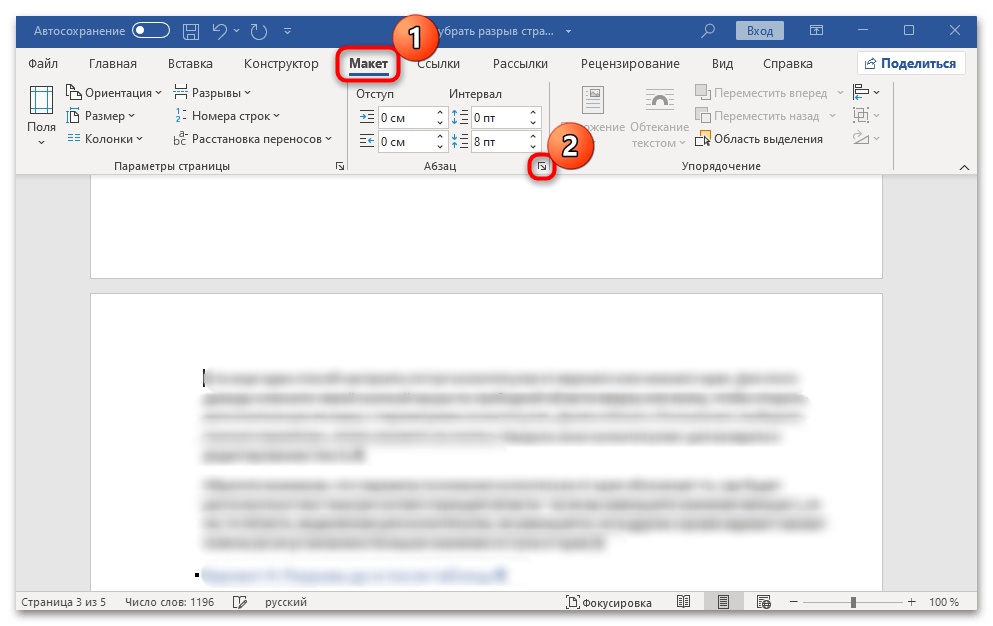
Поставьте текстовый курсор перед текстом абзаца, который был перенесен на другую страницу и создал разрыв страницы. Переключитесь на вкладку «Макет», расположенную вверху, затем кликните по стрелочке, которая находится в нижнем правом углу блока «Абзац».
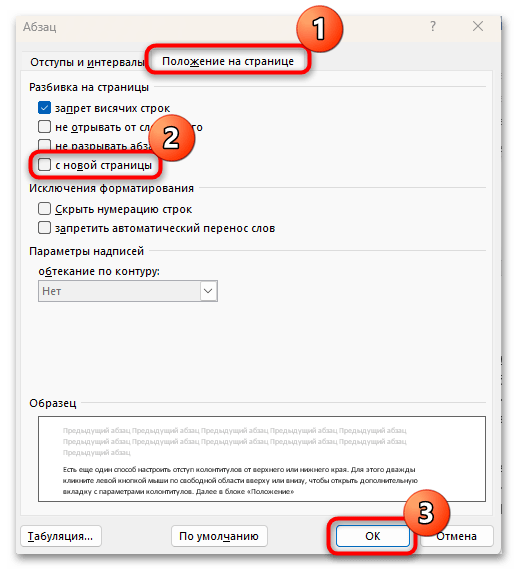
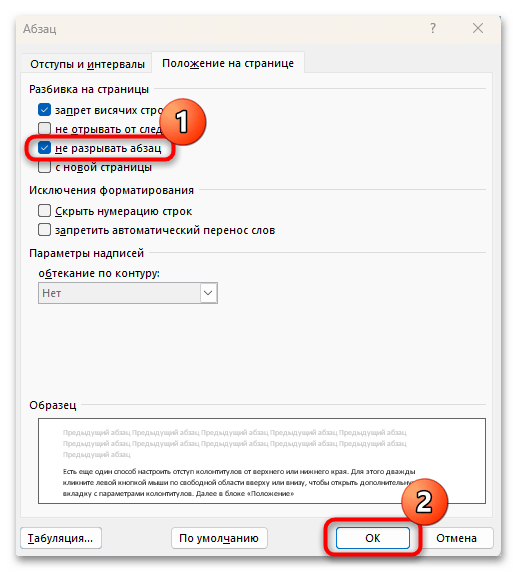
Также можно отметить пункт «не разрывать абзац», чтобы в дальнейшем избежать появления подобных ситуаций с абзацами. Так вы отключите функцию, которая отвечает за то, что абзац автоматически начинается на новой странице. Он вернется на предыдущую, а разрыв пропадет.
Вариант 7: Быстрое удаление всех разрывов
Если в документе слишком много разрывов страниц (именно разрывов, а переносов из-за параметров абзаца или полей), то их все можно удалить с помощью встроенных в редактор функций «Найти» и «Заменить»:
- На вкладке «Главная» в блоке «Редактирование» нажмите кнопку «Найти».
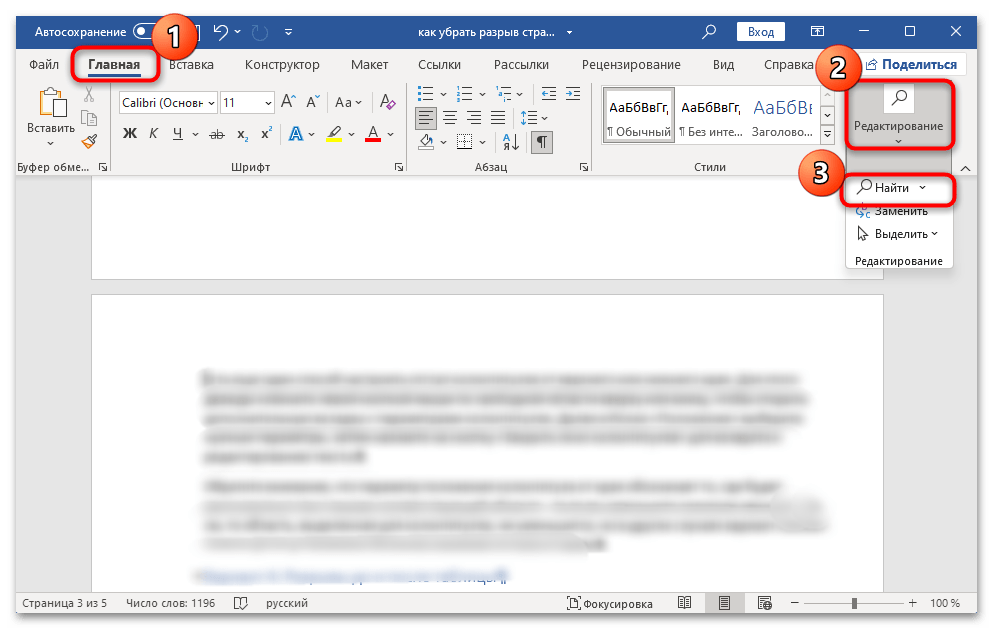
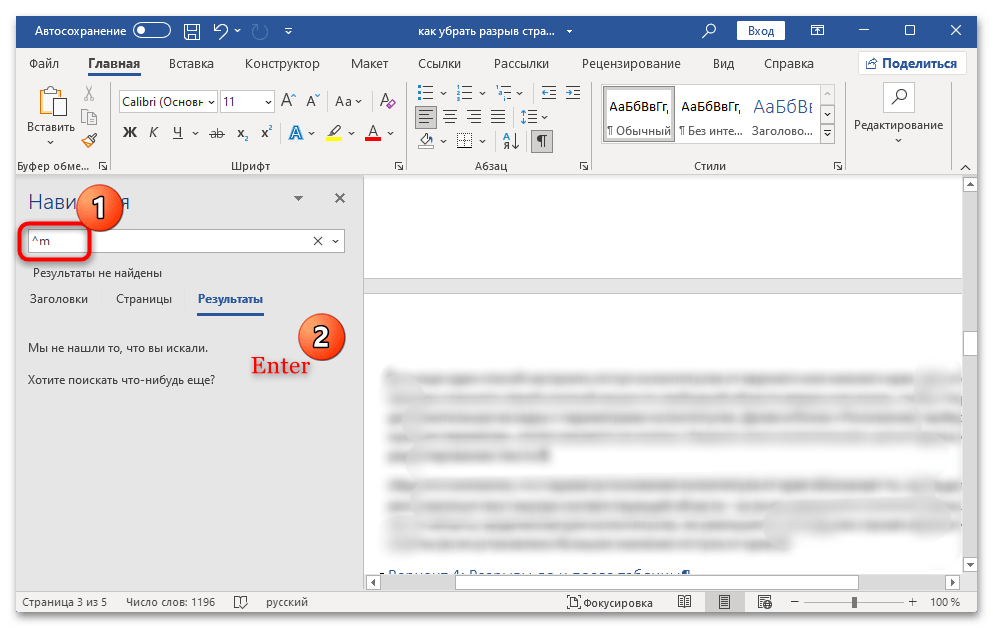
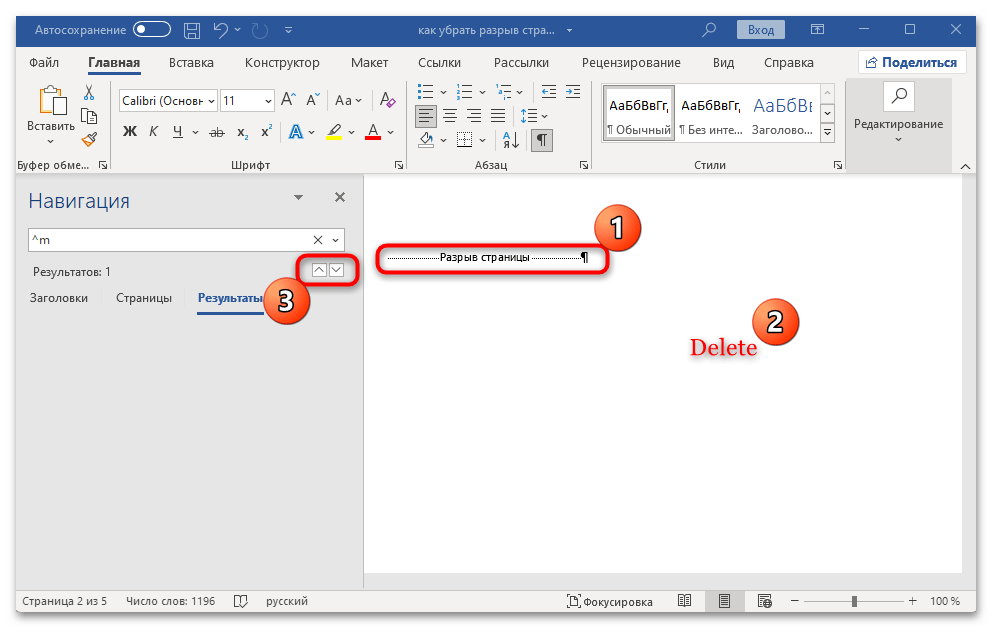
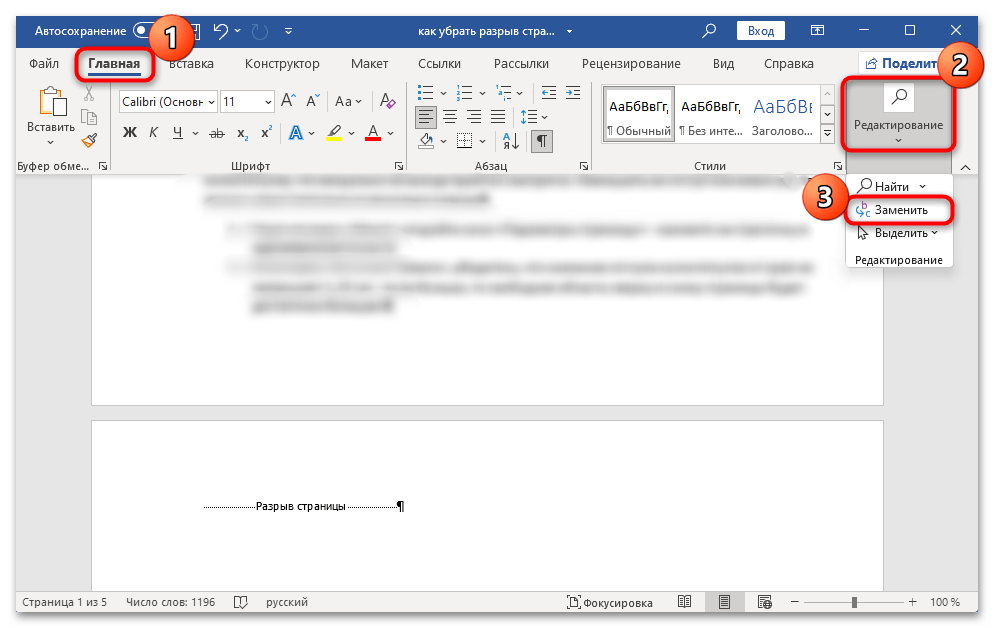
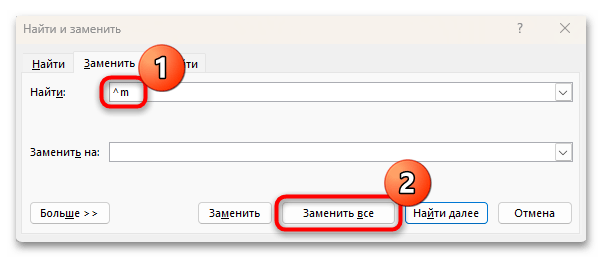
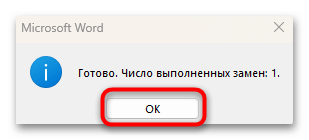
Вы увидите окно с информацией о том, сколько замен было сделано. После этого все разрывы страниц из документа будут убраны.
Почему текст в ворде переносится на следующую страницу?
На панели инструментов находим вкладку «Разметка страницы» — «Параметры страницы». Выбираем подраздел «Расстановка переносов». Ставим галочку «Нет».
Что делать если текст не переносится на другую страницу?
Как убрать разрывы в тексте в ворде?
Почему в ворде текст не до конца страницы?
Вам сначала нужно проверить форматирование самой страницы, то есть границы текста, колонтитулы и скрытую разметку. По этим причинам и может не помещаться текст на странице. . Попробуйте еще зайти в параметры страницы, потом в границы текста, дальше двиньте бегунок линейки вправо, поставьте его как нужно.
Как убрать разрывы страниц в ворде 2010?
Как убрать разрыв между текстом и таблицей в Ворде?
Как перейти с одной страницы на другую в ворде?
Как убрать большой пробел между словами в ворде?
Как убрать разрыв слов в ворде при выравнивании по ширине?
Можно удалить большие пробелы с помощью автозамены. Для этого активируем функцию клавишами Ctrl + H. В первое поле копируем большой пробел, а во второе — созданный при помощи нажатия клавиш Shift + Ctrl + Пробел. Нажимаем кнопку «Заменить всё».



