
Почему Word печатает вертикально
Наверняка многие из нас сталкивались с проблемой, когда текст в программе Word вдруг начинает печататься вертикально, вместо привычного горизонтального положения. Это может быть достаточно раздражающим и затруднять работу. Почему же это происходит? Причин может быть несколько, одна из них — неправильные настройки программы.
Когда случайно меняются параметры форматирования или происходят ошибки при работе с документом, текст может отображаться неправильно. Возможно проблема с шаблоном документа, который может быть настроен на вертикальное расположение. Важно уделить внимание настройкам программы и форматированию текста, чтобы избежать подобных ситуаций и сохранить нормальное положение текста при печати.
Неправильные настройки страницы могут привести к вертикальной печати в Word
1. Открой документ в Word.
2. Перейди во вкладку Разметка страницы.
3. Нажми на кнопку Размеры и убедись, что выбран правильный формат бумаги (например, A4).
4. Проверь ориентацию страницы: выбери горизонтальный вариант, если печать должна быть горизонтальной.
5. Проверь поля страницы: убедись, что они не настроены слишком узкими, что может привести к вертикальной печати.
6. Проверь масштаб печати: убедись, что он не настроен неправильно.
7. После внесения изменений нажми кнопку ОК для сохранения настроек.
Следуя этим шагам, ты можешь исправить неправильные настройки страницы и больше не столкнешься с проблемой вертикальной печати в Word.
Использование вертикального текста в документе
Вертикальный текст — это эффективный способ привлечь внимание читателя, выделить информацию или создать оригинальный дизайн документа. Использование вертикального текста в документе позволяет сделать его более креативным и запоминающимся.
Вертикальный текст может быть использован для заголовков, подписей, разделителей или даже для создания уникального дизайна страницы. Он помогает организовать информацию на странице более компактно и эффективно.
При использовании вертикального текста в документе, важно учитывать его читаемость и удобство восприятия. Хорошо подобранный шрифт, размер и цвет вертикального текста помогут сделать документ более привлекательным и понятным для читателя.
Таким образом, использование вертикального текста в документе — это отличный способ добавить оригинальности и креативности, привлечь внимание читателя и сделать информацию более удобной для восприятия. Попробуйте использовать вертикальный текст в своих документах и оцените его эффективность!
Решение проблемы с шрифтом
| Проблема | Решение |
|---|---|
| 1. Шрифт печатается вертикально | Проверьте настройки шрифта в программе. Убедитесь, что выбран правильный шрифт и ориентация текста. |
| 2. Шрифт не отображается корректно | Попробуйте изменить шрифт на другой, который поддерживается программой. Убедитесь, что шрифт установлен на вашем компьютере. |
| 3. Проблемы с кодировкой шрифта | Убедитесь, что кодировка шрифта соответствует языку текста. Попробуйте изменить кодировку в настройках программы. |
Почему Word печатает вертикально из-за неисправностей в программе
Word может начать печатать текст вертикально из-за различных неисправностей в программе, которые могут возникнуть по разным причинам. Это может быть вызвано как проблемами с самим программным обеспечением, так и с настройками принтера или драйверов.
Одной из причин может быть неправильно установленный шрифт или форматирование документа. Иногда Word может переключиться на вертикальный режим печати из-за сбоя в программе или конфликта между различными элементами документа.
Другой причиной может быть несовместимость между версиями Word и операционной системы, что также может привести к неправильному отображению или печати документов.
Если у вас возникла проблема с вертикальной печатью в Word, рекомендуется проверить настройки программы, обновить драйвера принтера, а также убедиться, что ваша версия Word совместима с операционной системой. В случае необходимости, можно также обратиться к технической поддержке Microsoft для получения дополнительной помощи.
Чтобы исправить эту проблему, необходимо отредактировать стили или шаблоны, которые могут влиять на ориентацию текста. Для этого можно открыть панель стилей в Word и проверить настройки стилей, которые применяются к документу. Если в стиле задана вертикальная ориентация текста, то следует изменить этот параме тр на горизонтальную.
Необычные форматы документа
При работе с программами обработки текста, такими как Microsoft Word, иногда возникает необходимость создания документов в нестандартных форматах. Это может быть связано с особенностями оформления, требованиями конкретного вида документа или просто желанием выделиться из общей массы.
Одним из необычных форматов документа является вертикальное печатание. Вместо традиционного горизонтального размещения текста на странице, вертикальное печатание позволяет создать нестандартный и запоминающийся вид документа. Этот формат может быть использован для создания исходных листов публикаций, буклетов, открыток и других документов, где вертикальное расположение текста имеет своеобразное художественное значение.
Для создания документа с вертикальным текстом в программе Word, необходимо выполнить несколько простых шагов. Сначала выберите текст, который вы хотите напечатать вертикально. Затем найдите в меню программы пункт Ориентация страницы и выберите Вертикально. После этого текст будет автоматически переведен в вертикальное положение на странице.
Таким образом, использование нестандартных форматов документа, включая вертикальное печатание, может быть интересным способом выделить ваш текст и добавить оригинальности вашему документу. Экспериментируйте с различными форматами и оформлением, чтобы создать уникальные и запоминающиеся документы.
Возможные способы решения проблемы
Если у вас возникла проблема с тем, что Word печатает вертикально, не отчаивайтесь, есть несколько способов ее решения.
Вот некоторые из них:
- Проверьте настройки печати: Перед печатью документа убедитесь, что параметры печати правильно настроены. Проверьте ориентацию страницы (горизонтальную или вертикальную) и выберите нужный вариант.
- Измените макет документа: Возможно, в вашем документе установлен необычный макет, который приводит к вертикальной печати. Попробуйте изменить макет на стандартный, чтобы исправить проблему.
- Обновите программу: Убедитесь, что у вас установлена последняя версия Microsoft Word. Иногда проблемы с печатью могут быть связаны с устаревшими версиями программы.
Выберите подходящий для вас способ и попробуйте его применить, чтобы исправить проблему с вертикальной печатью в Word. Надеемся, что один из вышеперечисленных методов поможет вам решить данную проблему и снова наслаждаться удобством работы с текстовыми документами.
в ворде текст пишется вертикально как исправить
Снова возвращаемся к Ворду и сегодня поговорим о том, как писать текст вертикально. Функция эта не самая популярная, но иногда довольно полезная, особенно при работе с таблицами. Ниже вы узнаете 3 способа повернуть текст в Ворде.
Как написать вертикальный текст в таблице
На самом деле, как и в большинстве случаев, тут нет нечего сложного. Ниже показана небольшая инструкция, о том, как повернуть текст таблице Word.
1. Выделите нужный вам текст в ячейке таблицы.
2. Нажмите на него правой кнопкой мыши и выберите пункт меню «Направление текста…».

3. В открывшемся окошке выберите ориентацию текста и нажмите ОК.

Если вам нужен вертикальный текст без таблицы, можно создать одну ячейку, повернуть текст и убрать табличные границы. Для этого кликаем правой кнопкой мыши по ячейке, выбираем «Границы и заливка», ставим тип «Нет» и жмем ОК.

Поворачиваем текст в Ворде через «Надпись»
Функция Надпись в MS Word позволяет не только создавать предварительно отформатированные блоки текста, вставляя их в любое место документа, но и поворачивать текст в любом направлении, точнее вращать сами блоки.
1. Перейдите на вкладку «Вставка» и нажмите на «Надпись», затем выберите один из предложенных шаблонов или нажмите «Нарисовать текст».

2. Напишите нужный вам текст.
3. Зажав левую кнопку мыши на зеленом кружочке, можно поворчать блок с текстом на все 360 градусов.

Вертикальный текст в Ворде через SmartArt
При использовании SmartArt, в них тоже можно повернуть текст вертикально. Ниже показано как это делается.
1. Перейдите на вкладку «Вставка» и выберите «SmartArt».
2. Выберите один из понравившихся шаблонов.

3. Нажмите правой кнопкой мыши по ячейке, в которой нужно сделать текст вертикальным, и выберите «Параметры анимации».

4. В появившемся окне нажмите на вкладке «Надпись» измените направление текста.

Как перевернуть страницу в Ворде
Кажется с этой темой разобрались. Если у вас остались вопросы, задавайте их в комментариях.
Три способа написать текст вертикально в ворде

Мы рассмотрим три способа, которые позволяют писать вертикальный текст в ворде. На многих сайтах советуют создать таблицу, а в ней уже разместить повернутый текст.
Мы об этом тоже расскажем, но также будет описан метод без использования таблиц. Итак, приступим.
Вертикальный (повернутый) текст с помощью таблицы
Найдите раздел «Вставка» далее «Таблица».

Выберите для таблицы одну ячейку. Введите в нее нужный вам текст. Нажмите правой кнопкой мыши и выберите «Направление текста».
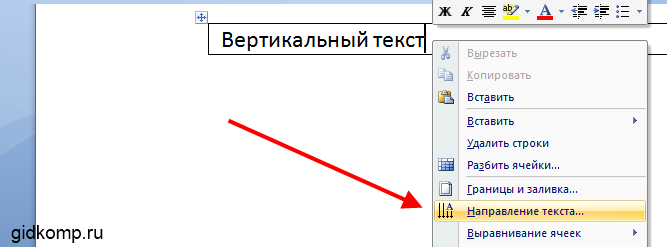
Выбирайте тот который вам понравится. На скриншоте выбрано направление текста снизу вверх.

Мы можем раздвинуть ячейку таблицы, потянув за нижнюю линию и сузить ее, потянув за правую линию.

Тем самым мы повернем текст в ворде вертикально.

Чтобы границы таблицы были не видимыми, нажмите на нее правой кнопкой мыши и выберите «Границы и Заливка»

И на вкладке с «Типом границы» смело выбираете «Нет» и жмете ОК.

В результате получаете чистую вертикальную строчку:

Используем «Надпись» чтобы писать вертикально
Второй способ заключается во вставке «надписи», которую можно поворачивать. Нужно перейти на вкладку «Вставка», а там уже найти «Надпись».

Выбираем там «простую надпись». У нас появится квадрат со стандартным текстом внутри. Мы его удаляем просто кликнув по нему для выделения и нажав клавишу «delete». Пишем свой. В примере написано «Вертикальный текст»


Дальше кликните два раза по рамке. Вы заметите что вверху меню изменилось – там появятся новые инструменты для работы с надписью.
Кликнув по «направлению текста», он повернется вертикально.

В разделе «Контур фигуры» вы можете выбрать «Нет», тем самым убрав рамку вокруг текста.

Пишем в ворде вертикально в столбик
Есть еще и третий вариант для тех, кому не нужен перевернутый текст, а нужно чтобы он был написан как-бы в столбик.
Первое, что нужно – это писать по одной букве и жать «Ввод», т.е. каждую букву писать с новой строчки. Второе – выделяем столбик и в верхнем меню ворда выбираем «Межстрочный интервал», а там «Другие варианты межстрочных интервалов».

И ввести вручную значение, например, множитель 0,7, чтобы сократить расстояние между строчками

На этом всё. Удачи вам в освоении программы Microsoft Word.
Как перевернуть текст в Word — 5 способов
При оформлении документа Word пользователи задаются вопросом, как перевернуть текст в Ворде, например, если нужно перевернуть текст вертикально, или под определенным углом. Сделать это можно несколькими способами.
Текстовый процессор Word, входящий в офисный пакет программ Microsoft Office, обладает мощными функциональными возможностями по оформлению документа, в соответствии с различными требованиями.
В программе MS Word имеются разнообразные функции по изменению расположения текста в документе, в том числе для поворота текста в разном положении. Пользователю стоит только выбрать наиболее подходящий вариант для выполнения работы.
Нам нужно повернуть текст в Ворде из обычного горизонтального положения, в другое положение, находящееся под определенным углом. Например, текст необходимо расположить в документе вертикально, или под определенным градусом, или произвольно, выбору по пользователя, с различным наклоном от горизонтали.
Как перевернуть текст в таблице Ворд — 1 способ
Сначала посмотрим, как переворачивать текст в таблице или с помощью таблицы. В этом методе мы создадим ячейку таблицы, напечатаем в ячейке текст, повернем текст в нужном направлении, а затем уберем границы таблицы. Если вы поворачиваете текст в самой таблице, границы в таблице убирать не следует.



Текст изменить свое положение в ячейке таблицы.
Если вы не создаете таблицу, то вам нужно убрать границы таблицы:

В документе Word появится перевернутый текст без границ.
Как переворачивать текст в Ворде с помощью надписи — 2 способ
При работе в программе, пользователь сможет перевернуть текст, произвольным образом с любым наклоном, по своему усмотрению.


Вокруг фрагмента текста исчезнет контур.
Как в Ворде перевернуть текст вертикально при помощи надписи в фигуре — 3 способ
Если вам понадобилось перевернуть текст вертикально, в офисном редакторе имеются встроенные настройки для выполнения этой работы по определенным значениям, заданным в программе по умолчанию.
В приложении Microsoft Word выполните следующие действия:

Как в Ворде перевернуть текст вверх ногами — 4 способ
В некоторых ситуациях, может понадобиться перевернуть текст на 180 градусов, или на другое определенное значение градусов. Это можно сделать при помощи функции надписи в фигуре.

Как переворачивать текст в Word с помощью элементов SmatrArt — 5 способ
В этом способе, для поворота текста мы воспользуемся графическими элементами SmartArt, входящими в состав программы Word. С помощью элементов SmartArt в документ Ворд добавляются списки, процессы, циклы, иерархия, рисунки и т. п. Надписи внутри элементов SmartArt можно поворачивать в определенное положение, или в любое произвольное положение.





