
Как выровнять текст в таблице Ворд

В текстовом редакторе Microsoft Word существует возможность создавать и управлять пользовательскими таблицами. Из-за чего разработчики предусмотрели разработать большой инструментал по управлению данными реляции. В том числе они добавили функцию выравнивания содержимого таблицы, о которой мы с вами и поговорим в настоящей статье.
После прочтения настоящего мануала вы будете знать как выравнивать данные в таблице, как выравнивать границы вашей таблицы по центру, ширине, высоте, а также её столбцы, строки и ячейки.
Выравниваем текст в таблице
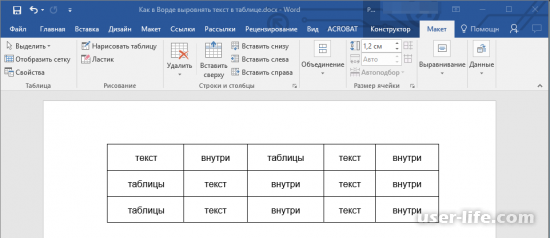
С помощью мыши определите все содержимое вашей таблицы, которое подлежит выравниванию.
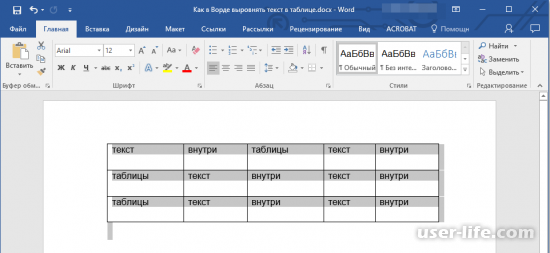
После переключитесь во вкладку "Работа с таблицами", а далее переключитесь в "Макет".
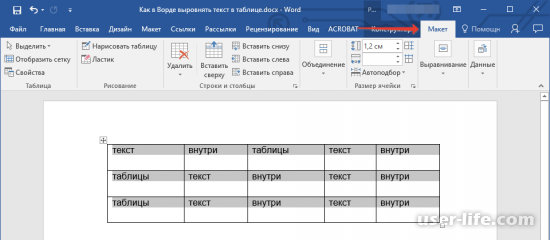
В поле меню найдите кнопку "Выровнять", которая должна находиться в разделе "Выравнивание".
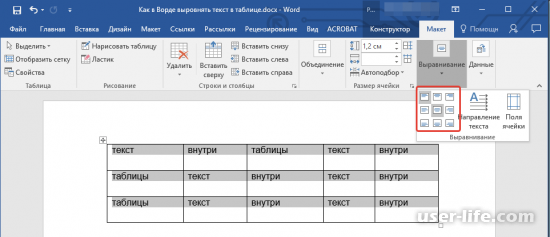
С помощью мыши кликните по необходимой конфигурации настройки, а после примените её.
Выравнивание всей таблицы
Вновь переходим к нашей таблице. С помощью мыши кликаем ЛКМ по реляции, чтобы появилось меню настроек.
Далее снова переключаемся в "Макет".
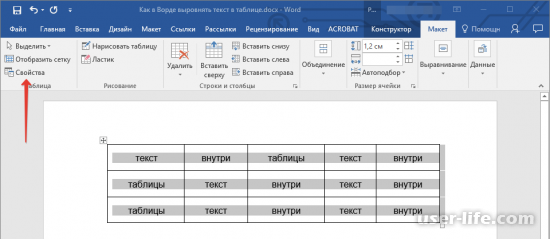
В левой части меню щелкните по "Свойства".
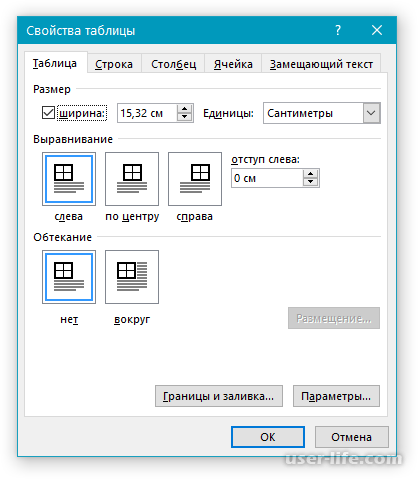
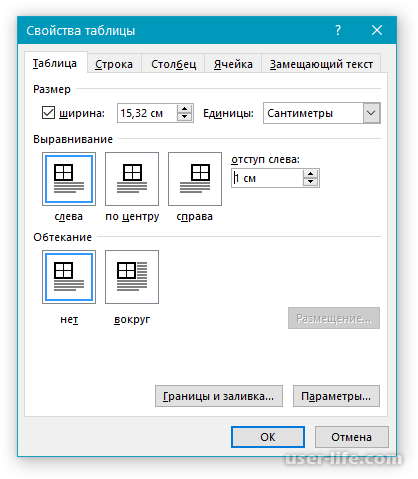
Теперь перейдите в раздел "Таблица" и там найдите настройки "Выравнивание". Вновь укажите необходимую конфигурацию и примените действие.
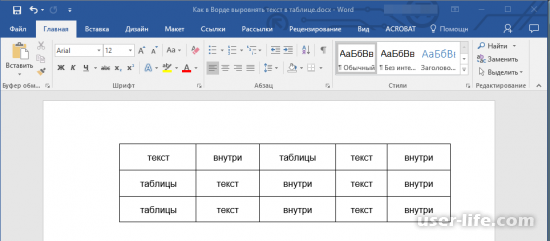
Рекомендация: Если вам необходимо, чтобы текст воспринимался более комфортно, то мы советуем вам увеличить отступ слева в таблице, которая имеет выравнивание по левому краю. Для это введите желаемый параметр в поле "Отступ слева:".
На этом статья подходит к концу. Наша инструкция должна помочь вам разобраться в вопросе выравнивания таблицы и её содержимого. Это позволит вам оформлять документы Word в более красивой форме, а мы лишь надеемся, что наша статья была вам полезной.
Рейтинг:
(голосов: 1 )
Не пропустите похожие инструкции:

Как сделать отступ в Ворде

Как вставить формулу в Ворде

Как в Ворде поставить галочку

Как убрать линию в Ворде

Как настроить строки в Ворде

Как убрать разрыв страницы в Ворде удалить

Как сделать таблицу в Microsoft Word
Как добавить столбец в таблицу в Microsoft Word

Как добавить строку в таблицу Ворд

Как объединить ячейки в таблице Ворд
Как скрыть границы таблицы в Ворде

Как поставить число в степень в Ворде
Как сделать многоуровневый список в Ворд
Как скопировать таблицу с сайта в Word

Ворд как пользоваться работать скачать беcплатно на русском для Windows 7 8 10
Как сделать перенос таблицы в Ворде

Как убрать интервал между абзацами в Ворде (расстояние пробелы отступ разрыв уменьшить большие)

Как сделать красную строку в Ворде

Как вставить картинку в Ворд
Как перевести таблицу Ворд в Эксель
Комментариев пока еще нет. Вы можете стать первым!
!
Популярное
Последние статьи

Как включить автообновление в Виндовс 10

«Расположение недоступно. Отказано в доступе» в Windows 10

Ошибка Центра обновления в Windows 11

Как обновить Windows 11 Home до Pro

Как отключить брандмауэр в Виндовс 10

Как открыть дисковод на компьютере без кнопки

Чем открыть HEIC в Windows 7

Пробная страница печати напечатана неправильно в Windows 10
Как выровнять текст в таблице в ворде
Как выровнять текст в таблице в Ворд 2016, 2013, 2010 и 2007

При работе с таблицами в текстовом редакторе Word часто возникает необходимость выровнять текст внутри таблицы. Например, это необходимо при создании шапки таблицы или при использовании ячеек большого размера.
В данной статье мы покажем, как это делается в Word 2016, 2013, 2010 и 2007.
Для того чтобы выровнять текст в таблице вам необходимо сначала выделить мышкой нужные ячейки. Поскольку выравнивание будет применяться только к выделенным ячейкам. Если необходимо, то можно выделить сразу всю таблицу. Для этого необходимо кликнуть по кнопке в левом верхнем углу таблицы.

После того как нужные ячейки выделены необходимо перейти на вкладку «Макет». Здесь доступен целый блок кнопок для выравнивания текста в таблице.

Всего доступно 9 способов выравнивания текста: «Сверху по левому краю», «Сверху по центру», «Сверху по правому краю», «По центру по левому краю», «По центру», «Центру по правому краю», «Снизу по левому краю», «Снизу по центру», «Снизу по правому краю».
Как выровнять всю таблицу
Также иногда возникает необходимость выровнять размещение самой таблицы. Для этого необходимо выделить таблицу, перейти на вкладку «Макет» и нажать там на кнопку «Свойства» (данная кнопка находится в левой части окна).

В результате откроется окно «Свойства таблицы». Здесь на вкладке «Таблица» можно выбрать выравнивание «Слева», «По центру» или «Справа».

Также здесь можно настроить обтекание таблицы текстом.

Если выбрать обтекание текстом «Вокруг», то таблицу можно прямо внутрь основного текста документа. При этом текст будет обтекать таблицу со всех сторон, так как это бывает при вставке изображений.
Как выровнять текст в таблице в ворде
Следите за нашими новостями:
Не пропустите обновление!
Получайте последние новости ONLYOFFICE на ваш email
Email не указан.
На ваш адрес электронной почты отправлено сообщение с подтверждением.
В Справочном центре ONLYOFFICE используются файлы cookie для обеспечения максимального удобства работы пользователей. Продолжая использовать этот сайт, вы соглашаетесь с тем, что мы можем сохранять файлы cookie в вашем браузере.
Выравнивание текста в первом (последнем) столбце таблицы Word 2010
Создаю таблицу. Применяю форматирование (или выбираю какой-то встроенный стиль, или создаю свой стиль, или просто форматирую вручную, не важно). Почему-то текст в первом столбце в незаголовочных ячейках съезжает вниз (типа выравнивание снизу). Хотя никаких галок типа «первый столбец» или что-то ещё не стоит.
Типа Word выделяет первый столбец (как будет там тоже будет а-ля меню) или последний столбец (а-ля итоги). Пробую выставить нужное мне выравнивание — пофиг, всё остаётся как есть.
Ну т.е. я хочу простую таблицу, без выделения первых (последних) столбцов и строк. Просто заголовок и всё. А Word как-то по-своему выравнивает ячейки в первом, а иногда и последнем (см. wrong_table.jpeg). Причём, это не всегда. Видимо, что-то как-то зависит от того, в каком месте документа (после какого абзаца с каким форматированием) я рисую таблицу.
Иногда получается всё ровно.
Кто сталкивался с подобным? Как лечить?
Post’s attachments
wrong_table.jpgwrong_table.jpg 10.93 Кб, 1 скачиваний с 2013-04-11
You don’t have the permssions to download the attachments of this post.
Как выровнять таблицу по горизонтали в Microsoft Word

Если у вас есть таблица, которая не занимает всю ширину вашего документа Word, вы можете изменить ее горизонтальное выравнивание на странице и даже настроить ее отступ, если выровняли ее по левому краю страницы. , Вот как это работает.
Как изменить горизонтальное выравнивание таблицы
Вы можете легко выровнять таблицу по левому, центральному или правому краю страницы в документе Word.
Единственное предостережение в том, что таблица не может быть настроена на всю ширину страницы, если вы хотите использовать эти параметры выравнивания. Полная ширина — это состояние по умолчанию при создании новой таблицы, поэтому, если у вас есть таблица, которая не должна быть такой большой, вам нужно изменить этот параметр.
Самый простой способ сделать это — щелкнуть в любом месте таблицы, чтобы сфокусироваться на ней, а затем взять ручку изменения размера в нижнем правом углу таблицы. Когда вы наводите указатель на ручку, она превращается в двойную стрелку. Затем вы можете нажать и перетащить эту ручку, чтобы сделать ваш стол любого размера, который вы хотите.
Теперь, когда ваша таблица больше не имеет ширины, вы можете настроить ее выравнивание на странице. Щелкните правой кнопкой мыши в любом месте таблицы и выберите команду «Свойства таблицы» в появившемся контекстном меню.

В открывшемся окне Свойства таблицы вы можете выбрать выравнивание по левому, центральному или правому краю, щелкнув эти параметры в разделе «Выравнивание». Пока вы здесь, обратите внимание, что вы также можете точно настроить ширину таблицы, выбрав опцию «Предпочитаемая ширина», а затем точно указав ее ширину. Это дает вам немного больше контроля, чем просто перетаскивание ручки, как мы показывали ранее.

Если вы выравниваете таблицу по левой стороне страницы, вы также можете отрегулировать пространство отступа от левого поля, используя поле «Отступ слева» справа. Здесь мы делаем отступ для нашего стола на полдюйма от левого поля.

Есть также еще одна настройка, о которой вам следует знать: перенос текста. Если у вас небольшая таблица, вы можете выбрать опцию «Вокруг», чтобы основная часть текста вашего документа была обернута вокруг таблицы, чтобы на странице не оставалось много пустого пространства. Нажмите на эту кнопку «Позиционирование» справа, и вы сможете внести некоторые дополнительные изменения, например, насколько точно вы хотите, чтобы текст обтекал таблицу.

А вот как выглядит наша маленькая выровненная по левому краю таблица с включенным переносом текста.

Нетрудно изменить горизонтальное выравнивание таблицы в Word, но есть немало вариантов, которые можно настроить, если вы знаете, где искать.
Не выравнивается текст в таблице word
Как вы знаете, в текстовом редакторе MS Word можно создавать и изменять таблицы. Отдельно стоит сказать о большом наборе инструментов, предназначенных для работы с ними. Говоря непосредственно о данных, которые можно вносить в созданные таблицы, довольно часто возникает необходимость их выровнять относительно самой таблицы или всего документа.
Урок: Как в Ворде сделать таблицу
В этой небольшой статье мы расскажем о том, как можно выровнять текст в таблице MS Word, а также о том, как выровнять саму таблицу, ее ячейки, столбцы и строки.
Выравниваем текст в таблице
1. Выделите все данные в таблице или отдельные ячейки (столбцы или строки), содержимое которых нужно выровнять.
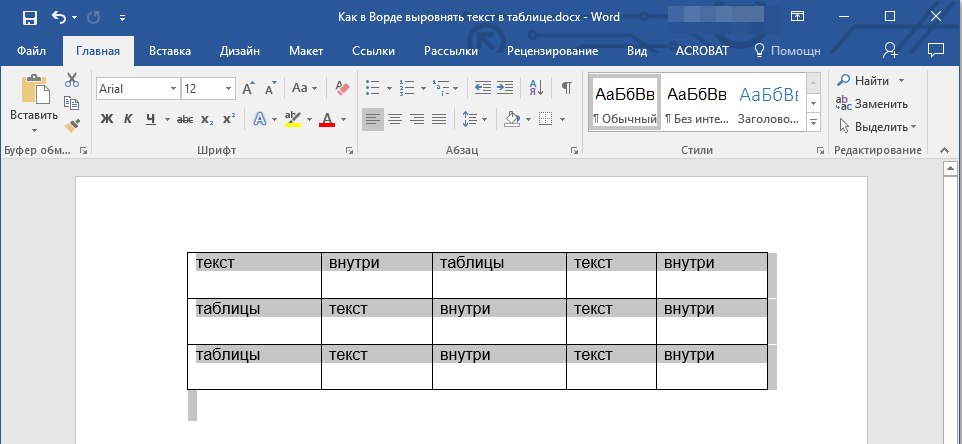
2. В основном разделе “Работа с таблицами” откройте вкладку “Макет”.
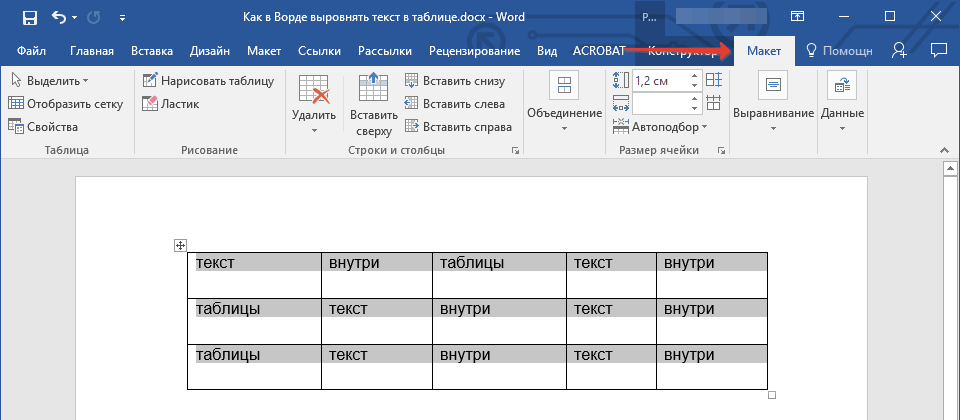
3. Нажмите кнопку “Выровнять”, расположенную в группе “Выравнивание”.
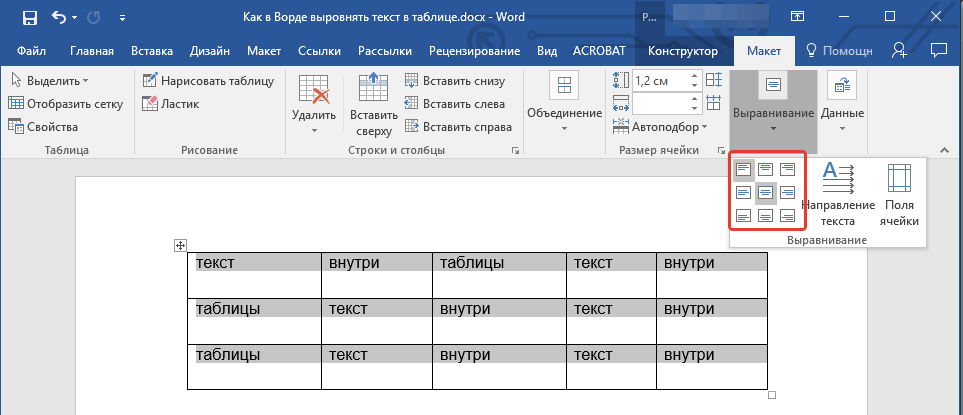
4. Выберите подходящий вариант для выравнивания содержимого таблицы.
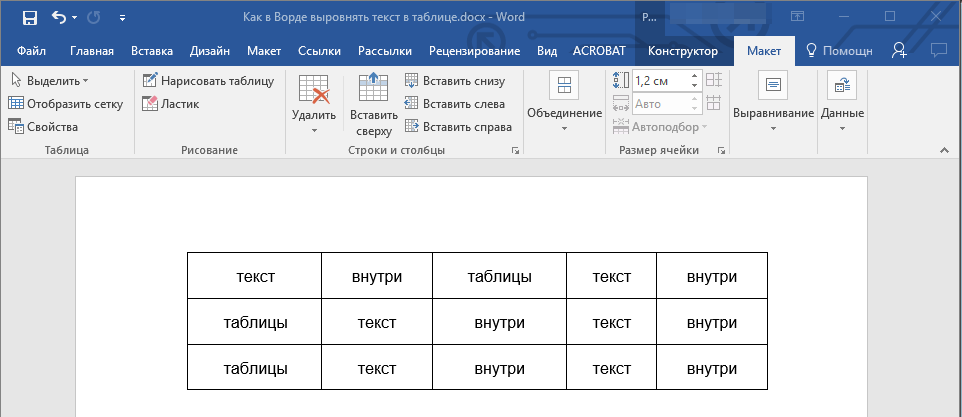
Урок: Как в Ворде скопировать таблицу
Выравнивание всей таблицы
1. Кликните по таблице, чтобы активировать режим работы с ней.
2. Откройте вкладку “Макет” (основной раздел “Работа с таблицами”).

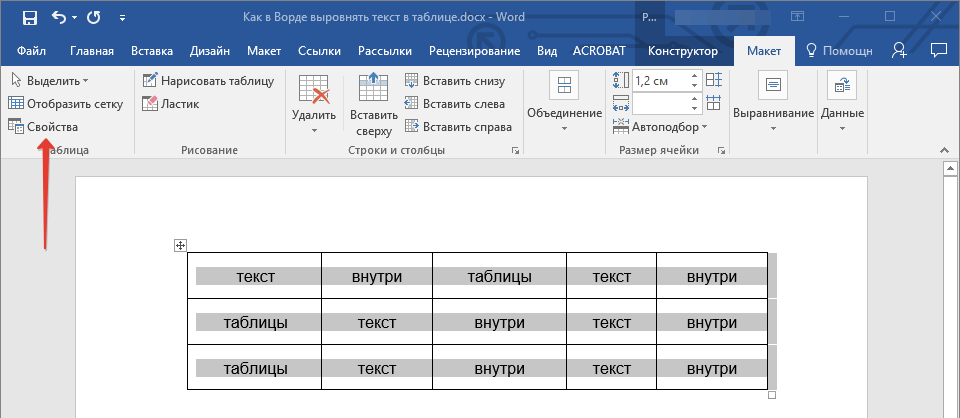
3. Нажмите кнопку “Свойства”, расположенную в группе “Таблица”.
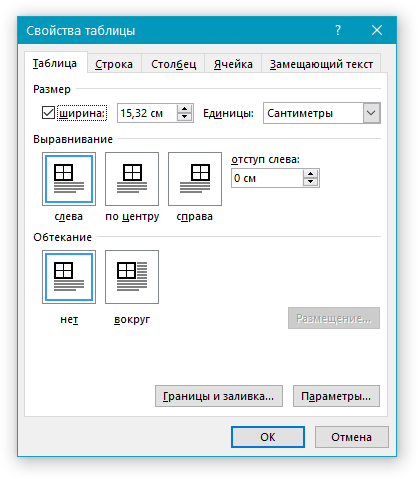
4. Во вкладке “Таблица” в открывшемся окне найдите раздел “Выравнивание” и выберите необходимый вариант выравнивания для таблицы в документе.
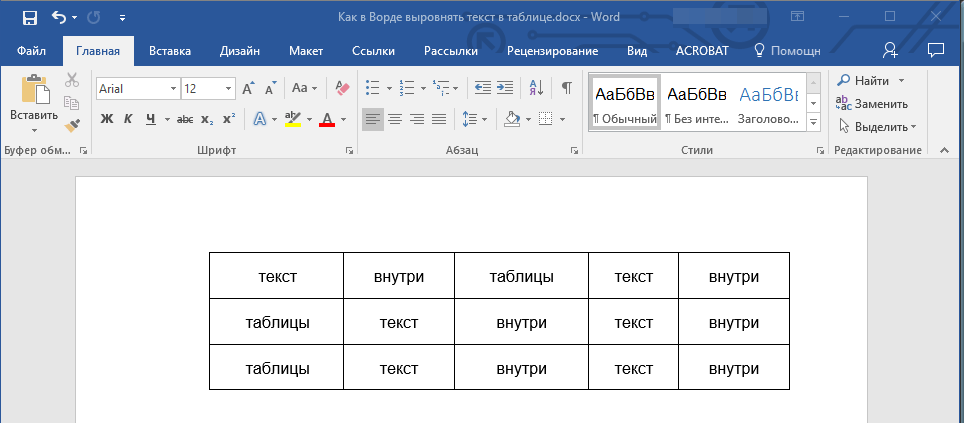
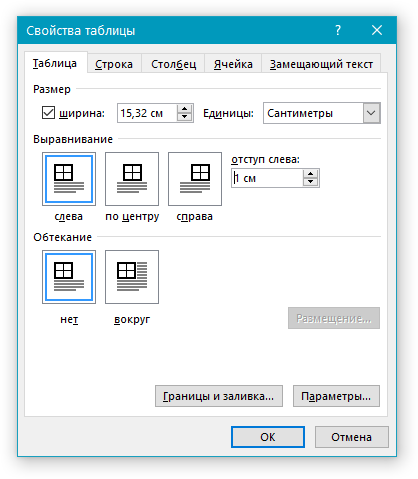
- Совет: Если вы хотите установить отступ для таблицы, которая выровненная по левому краю, задайте необходимое значение для отступа в разделе “Отступ слева”.
Урок: Как в Word сделать продолжение таблицы
На этом все, из этой небольшой статьи вы узнали, как выровнять текст в таблице в Ворде, а также о том, как выровнять саму таблицу. Теперь вы знаете немного больше, мы же хотим пожелать вам успехов в дальнейшем освоении этой многофункциональной программы для работы с документами.
Еще статьи по данной теме:
Помогла ли Вам статья?
Как известно, вы можете создавать и редактировать таблицы в текстовом редакторе MS Word. Отдельно следует сказать о большом наборе инструментов, предназначенных для работы с ними. Если говорить непосредственно о данных, которые можно вставить в создаваемые таблицы, очень часто возникает необходимость выровнять их относительно самой таблицы или всего документа.
В этой короткой статье мы поговорим о том, как выровнять текст в таблице MS Word, а также как выровнять саму таблицу, ее ячейки, столбцы и строки.
Выравниваем текст в таблице
1. Выберите все данные в таблице или отдельные ячейки (столбцы или строки), содержимое которых вы хотите выровнять.
2. В основном разделе «Работа с таблицами» перейдите на вкладку «Макет”.
3. Нажмите кнопку «Выровнять», расположенную в группе «Выравнивание”.
4. Выберите соответствующий вариант для выравнивания содержимого таблицы.
Выравнивание всей таблицы
1. Нажмите на стол, чтобы активировать с ним режим работы.
2. Откройте вкладку «Макет» (основной раздел «Работа с таблицами”).
3. Нажмите кнопку «Свойства», расположенную в группе «Таблица”.
4. На вкладке «Таблица» в открывшемся окне найдите раздел «Выравнивание» и выберите необходимый вариант выравнивания для таблицы в документе.
Совет: Если вы хотите установить отступ для таблицы с выравниванием по левому краю, установите необходимое значение отступа в разделе «Отступ слева”.
Вот и все, из этой короткой статьи вы узнали, как выровнять текст в таблице в Word и как выровнять саму таблицу. Теперь, когда вы знаете немного больше, мы хотели бы пожелать вам успехов в дальнейшем развитии этой многофункциональной программы для работы с документами.
Всем привет на портале WiFiGiD.RU. Сегодня у нас будет интересный урок и мы посмотрим, как можно выровнять текст в таблице и ячейки по ширине в программе Ворд. Для урока я создал обычную таблицу, вы же можете использовать какой-то свой пример. Наша задача сделать нашу табличку красивой. Напомню, что вы можете использовать почти любую версию Microsoft Word.
- Изменяем ширину столбцов
- Способ 1: Автоматическое выравнивание
- Способ 2: Панель инструментов
- Способ 3: Ручное выравнивание
- Способ 4: Свойства таблицы
- Выравнивание текста в таблице
- Задать вопрос автору статьи
Изменяем ширину столбцов
Способ 1: Автоматическое выравнивание
Выровнять столбцы в таблице в Ворде можно с помощью специальной встроенной функции – её можно увидеть в контекстном меню при выделении таблицы.
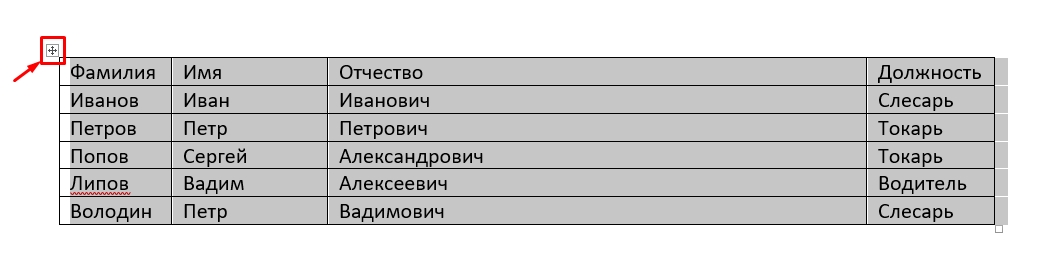
- Полностью выделите таблицу – для этого нажмите по крестику в левом верхнем углу.
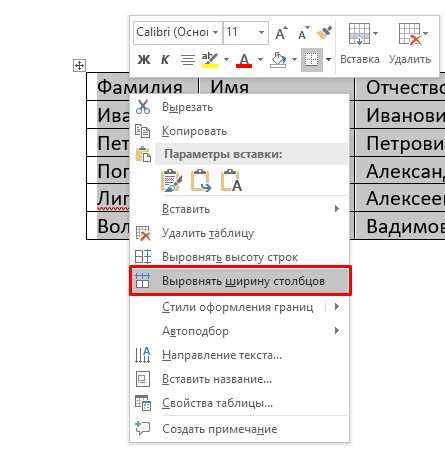
- Теперь кликаем правой кнопкой мыши (ПКМ) по табличке и из выпадающего меню выбираем команду «Выровнять ширину столбцов».
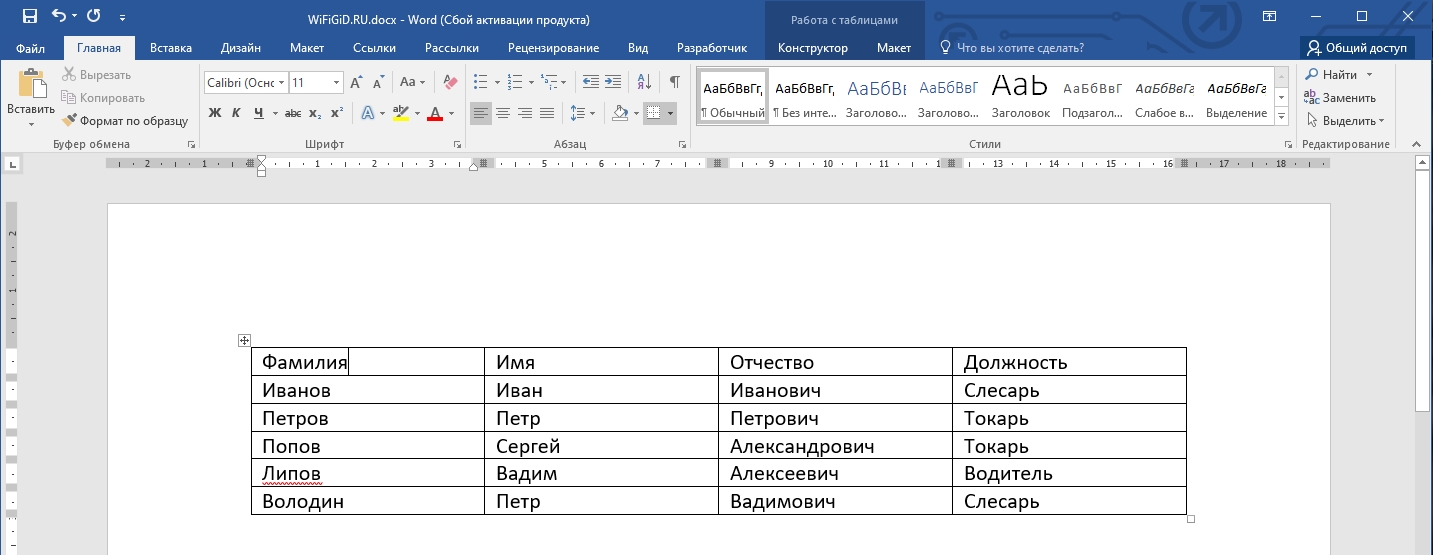
- После этого все столбцы станут равномерной ширины.
Способ 2: Панель инструментов
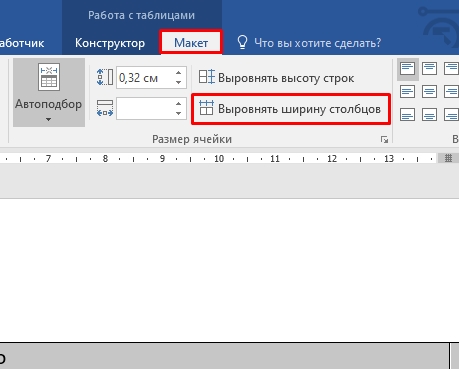
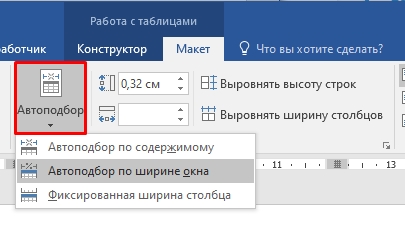
Кнопка «Выровнять ширину столбцов» также находится на панели инструментов во вкладке «Макет» в разделе «Размер ячеек». Напомню, что перед этим нужно аналогично полностью выделить таблицу.
Дополнительно рядом есть пункт «Автоподбор», где можно выровнять ширину всей таблицы по размеру окна или содержимого. Окно в данном случае – это размер рабочей области листа. Размер листа можно посмотреть в белой области на линейке. Можете ради интереса попробовать все представленные варианты.
Читаем – как включить линейку в Word.
Способ 3: Ручное выравнивание
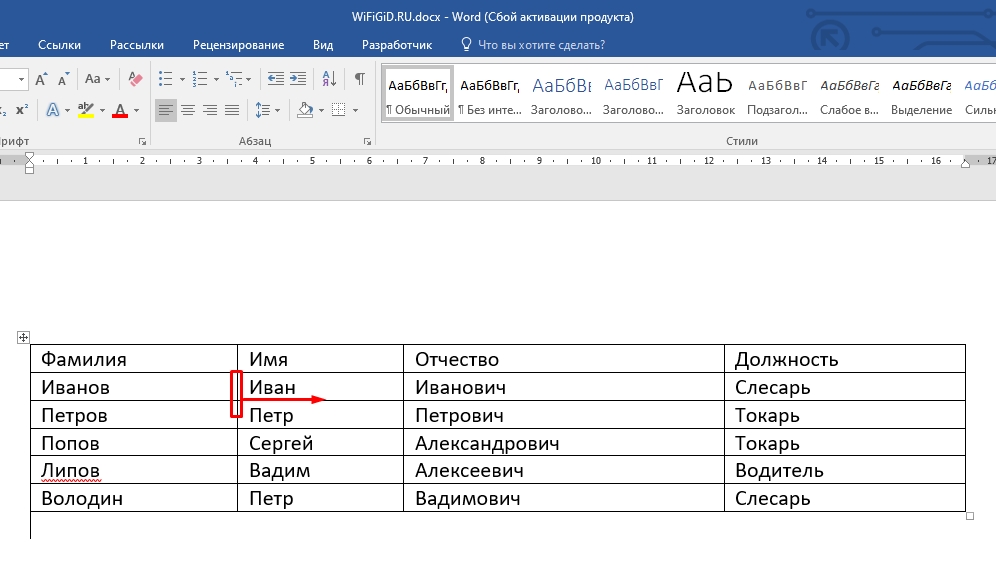
Вы можете вручную на глаз выровнять ячейки в Ворде – чаще всего этим вариантом многие и пользуются. Для того чтобы изменить ширину ячейки, наведите курсор мыши на ребро. Как только стрелка превратится в значок изменения размера, зажимаем левую кнопку мыши и тянем границу влево или вправо. Таким же образом изменяем размер и других граней.
Способ 4: Свойства таблицы
Выровнять ширину столбцов в Ворде можно с помощью свойств выделенной таблицы.
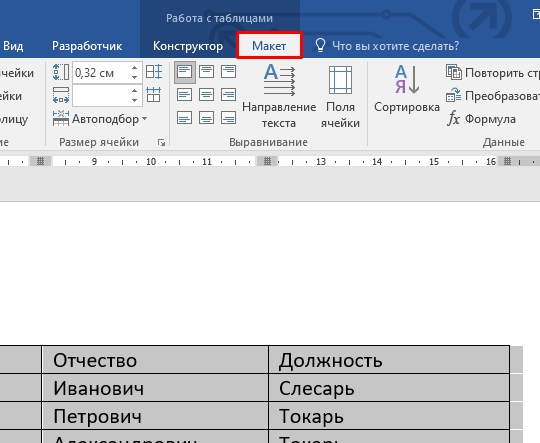
- Выделяем табличку и переходим на вкладку «Макет».
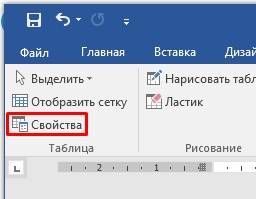
- В разделе «Таблица» переходим в свойства. Вы можете попасть туда через контекстное меню, нажав ПКМ по самой таблице
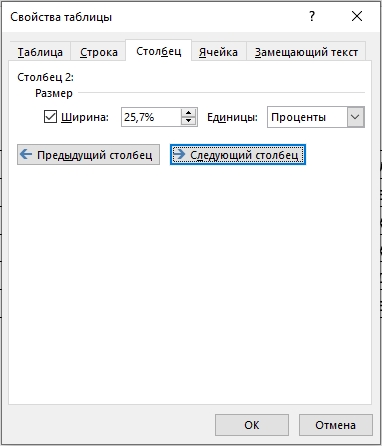
- Если таблица не заполнена, вы можете выставить одинаковый размер всех ячеек. Если же в ней уже есть какие-то данные, то вы можете выставить размер каждого столбца в процентах. Чтобы переключаться между столбцами, используем кнопки ниже. Если вам неудобно использовать «Проценты», вы можете изменить единицы на «Сантиметры».
Выравнивание текста в таблице
В этом главе мы уже поговорим про то, а как выровнять текст в таблице. На самом деле он выравнивается примерно так же как мы это делаем с обычным текстом – то есть используются такие же функции. Процесс достаточно простой:
- Выделяем ячейку или ряд ячеек с текстом, который хотим изменить.
- Переходим на вкладку «Макет».
- Находим раздел «Выравнивание», а в нем используем кнопку, которая нам и нужна. Посмотрите на картинку ниже.
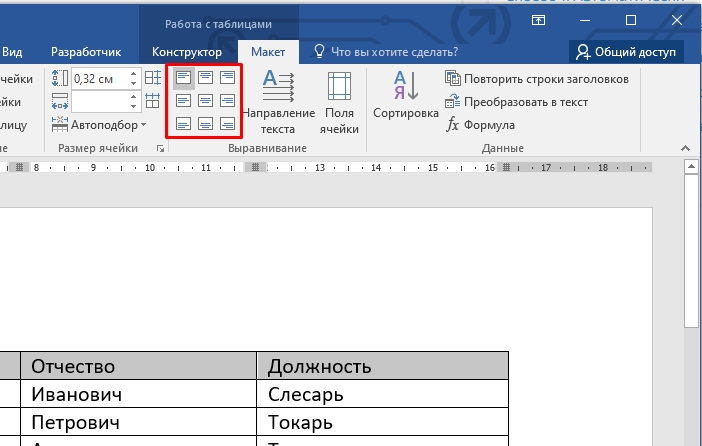
В качестве домашнего задания попробуйте самостоятельно изменить горизонтальное выравнивание текста в отдельных ячейках. Опробуйте каждый из вариантов на вкладке «Макета». Если что-то будет не получаться – можете обратиться в комментариях в самом низу этой статьи.
Помогаю со студенческими работами здесь
Сайт не выравнивается по центруЗдравствуйте. Не выравнивается по центру сайт, использую способ найденный в интернете. Пустой…
Div не выравнивается по центру
Не выравнивается картинка по центруИ снова здравствуйте, товарищи!
Вновь требуется помощь нубу. Подскажите, почему картинка упрямо…
Тэг iframe не выравнивается по центруУ меня возник такой вопрос,хочу моему фрейму задать атрибут в стиле выравнивнивания по…

Как сделать чтобы текст в ячейке Excel был по центру и читался снизу вверх?Как сделать чтобы текст в ячейке был по центру и читался снизу вверх? …
Не выравнивается Div по центру в адаптивной версткеЗдравствуйте. Пытаюсь оптимизировать верстку сайта под адаптивную, т.е все параметры width…
Искать еще темы с ответами
Или воспользуйтесь поиском по форуму:
Для этого сначала выберите все содержимое ячеек, которые вы хотите выровнять. Вы можете выбрать несколько ячеек. В правом верхнем углу строки меню щелкните «Работа с таблицами | Макет».
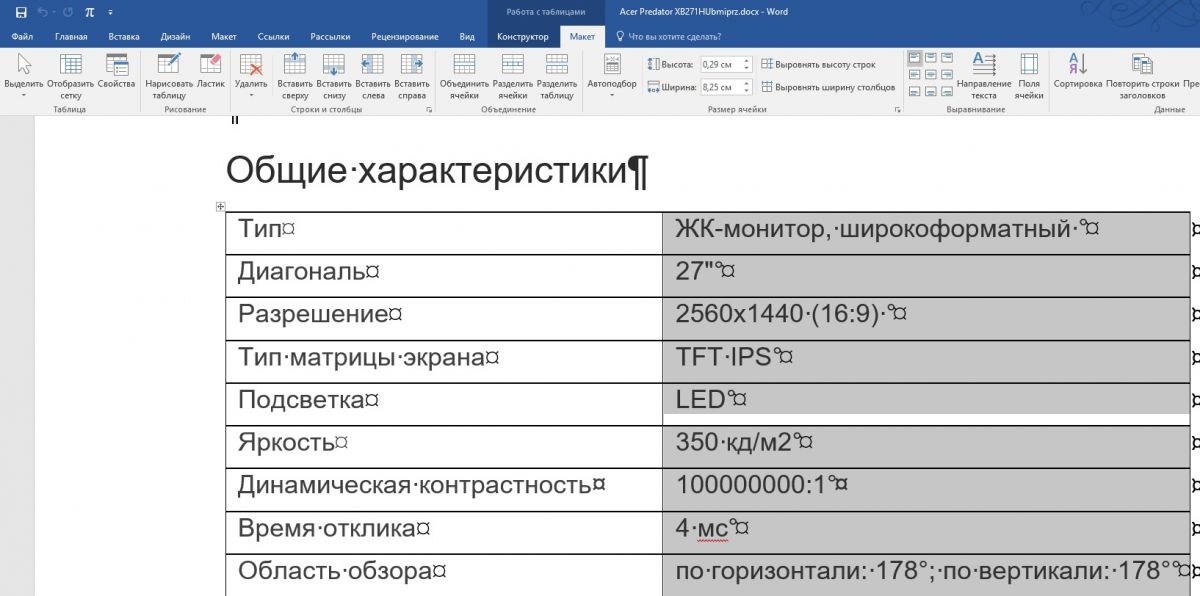
В правой части окна, в инструменте «Выравнивание» доступно несколько вариантов расположения текста, например, «Выровнять по центру по левому краю» или «Выровнять сверху по правому краю».
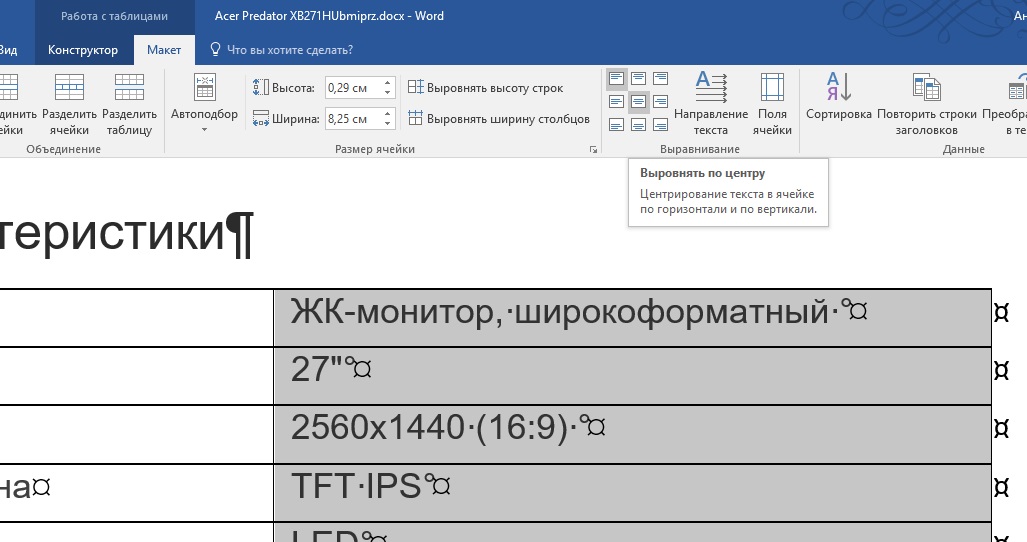
Еще лучше таблица выглядит, если расстояние до краев ячейки является равным. Выберите соответствующие ячейки и вновь щелкните по «Работа с таблицами | Макет».
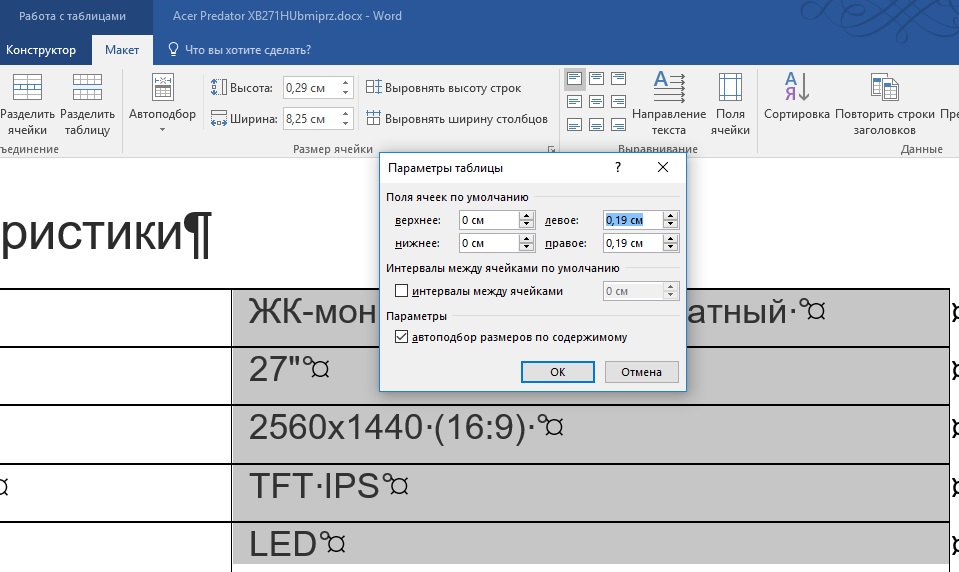
Оптимизация таблиц Word. Выровненный в едином стиле текст обеспечивает скучным таблицам привлекательный внешний вид
Теперь щелкните в области «Выравнивание» по кнопке «Поля ячейки». В новом окне вы можете точно указать расстояние от каждого края ячейки. После подбора требуемого значения щелкните OK.
-производитель



