
Как убрать подчеркивание в Word? Если вы задались таким вопросом, значит с вашим текстом что-то не так. Дело в том, что так программа указывает вам на какие-то несовершенства написанного в документе материала. Какие именно недостатки выискивать и что делать, если на самом деле с текстом все в порядке?
Как убрать красные подчеркивания в Word?
Это самый простой вопрос. цвета, знают все, кто работает с программой не первый день. Красный цвет в данном текстовом редакторе — самый распространенный маркер. Он указывает на то, что в находится какая-то ошибка. Точнее, не какая-нибудь, а одна из этих:
- подчеркнутое слово отсутствует в словаре,
- слово написано с ошибкой,
- также красным Word подчеркивает повторения.
Если вы не понимаете, что за ошибка в этой части текста, нажмите на него правой кнопкой. Встроенный инструмент проверки орфографии поможет вам разобраться.
Стоит отметить, что также ошибки могут быть подчеркнуты зеленым цветом. Это указывает на проблемы с использованием знаков препинания, несогласованность, стилистические ляпы и прочее.
Есть два варианта, как можно справиться с подчеркиванием красного или зеленого цвета:
- Чтобы убрать такое подчеркивание, достаточно исправить ошибки.
- Также можно нажать на «Пропустить», чтобы программа проверки перестала «видеть» этот участок.
Как убрать синие подчеркивания в Word?
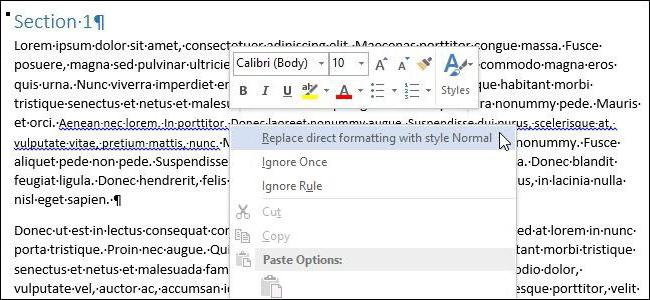
Как убрать подчеркивание в Word синего цвета, знают уже не все. Такой цвет встретить можно не во всех версиях текстового редактора. Если текст перед вами подведен синей волнистой линией, в нём есть проблемы с форматированием.
Как и с прочими ошибками, эту можно убрать одним из двух способов:
- Исправить её. Если вы не понимаете, в чем ошибка, нажмите на проблемный участок правой кнопкой мыши.
- Как и прочие ошибки, эту тоже можно пропустить, нажав на соответствующую кнопку.
Как убрать подчеркивания ссылок в Word?
Как убрать подчеркивание в Word, если речь идет о линии под ссылками? Конечно, довольно редко возникают ситуации, когда это может понадобиться. Но если уж мы начали разбирать вопрос ненужных подчеркиваний, стоит затронуть и этот тип.
- Выделить текст, под которым нужно убрать подчеркивание, после чего нажать сочетание клавиш Ctrl+U.
- Также можно пойти более долгим путем: выделить текст, найти в верхнем поле программы во вкладке «Главная» букву «Ч», подчеркнутую снизу. После нажатия на нее линия под выделенным текстом пропадет.
Раньше он этим занимался..
format font tam vibaew poslki dlku i mesta hernogo cveta vibiraew krasnuju
tools -> language -> set language и выбери язык на каком проверять или просто проверка на F7
Мазь. Boro Plus в аптеке.
Заваром ромашки протирать лицо.Или пользоваться всякими кремами специальными, их же полно.
Подобает.«Подобается» − стилистически неверно.
Пятна и рубцы после прыщей
Прыщи на лице сами по себе являются весьма неприятным явлением, но еще более неприятно обнаружить, что после исчезновения прыщей на лице остались заметные следы в виде красных пятен или сосудистых звездочек. В борьбе с ними вам помогут испытанные народные средства, которые мы предлагаем вашему вниманию.
Пятна и рубцы после прыщей — давайте выясним, какие методики помогут убрать следы, избавиться от красных пятен и рубцов после прыщей.Маски для пятен после прыщей
Замечательным эффектом, рассасывающим пятна и рубцы после прыщей, обладает маска из глины. Чтобы избавиться от красных пятен и рубцов после прящей, возьмите ½ ст. ложки зеленой глины и разведите ее небольшим количеством холодной воды до кремообразного состояния (без комочков). Добавьте к глиняной массе 3-4 капли эфирного масла розмарина и нанесите смесь на проблемные зоны, где есть пятна или следы после прыщей, на 10 минут. Не забудьте потом увлажнить кожу. Курс — 4 маски через день, при необходимости повторить через две недели.
Для удаления красных пятен после прыщей можно также использовать маску на основе белой глины: ½ ст. ложку глины разводят водой как это описано выше и смешивают с 2 ч. ложками сока лимона. Маску наносят на пятна и держат около 15 минут.
А вот еще один, очень приятный, рецепт, чтобы избавиться от пятен после прыщей – медово-коричная маска. 1 ч. ложку меда тщательно растирают с 1 ч. ложкой корицы, а затем смазывают полученной массой следы от прыщей и оставляют на 20 минут.Как еще избавиться от пятен и рубцов после прыщей
Прекрасными отбеливающими свойствами славится огуречный сок, который вы можете использовать практически в любом виде: например, положите на проблемные зоны огуречные колечки, а можете измельчить огурец на терке и нанести на лицо в таком виде минут на 20.
Эфирные масла для удаления следов от прыщей могут применяться и самостоятельно. Например, помогают избавиться от красных пятен после прыщей поочередное протирание пораженных прыщами участков кожи маслом розмарина и чайного дерева, несколько раз на протяжении дня. Можете использовать и смесь из масел чайного дерева, авокадо, лаванды и сока лимона (все ингредиенты берутся в равных долях), рубцы после прыщей в этом случае быстро проходят. Однако не злоупотребляйте эфирными маслами, так как в больших количествах они могут оказывать слишком сильное влияние на нервную систему и даже спровоцировать повышение давления, количество должно быть минимальным, только чтобы слегка смазать места пятен после прыщей.
Поможет убрать красные пятна после прыщей отвар петрушки. Приготовьте его, остудите, а затем залейте его в формочки для льда и поставьте в морозилку. Этими кубиками полезно протирать следы после прыщей как утром, так и вечером.
Еще народная медицина рекомендует для избавления от следов и рубцов после прыщей использовать настойку из зверобоя: на две столовых ложки зверобоя берут один стакан спирта, ставят закрытую посуду в темное, прохладное место и оставляют на десять дней. Готовый настой используют ежедневно, нанося на следы, оставшиеся после прыщей.
Не менее эффективен и яблочный уксус, однако не в концентрированном, а в разбавленном водой виде (1 часть уксуса на 3 части воды). Устраивайте своей коже ежедневные уксусные умывания по утрам и следы от прыщей вскоре исчезнут. Чтобы убрать застарелые или многочисленные следы и рубцы после прыщей, делайте так: мочите в растворе мягкую ткань и накладывайте ее на лицо на пять минут.
Однако помните, что при некоторых сосудистых заболеваниях народные средства удаления пятен могут быть противопоказаны, поэтому прежде, чем приступать к вышеописанным процедурам устарнения следов от прыщей, посоветуйтесь с лечащим врачом.
Когда открывается приложение Word, можно видеть пустой документ . Он похож на лист бумаги и занимает большую часть экрана.
Лента вверху страницы.
Точка вставки текста.
Над документом в верху окна приложения Word находится лента. С помощью кнопок и команд на ленте можно указать приложению, какие действия необходимо выполнить.
Word ожидает начала ввода текста. Мигающая вертикальная черта в верхнем левом углу окна является точкой ввода текста и отмечает место, где начнет появляться вводимый текст. Пустое пространство слева и сверху от точки ввода представляет собой поля, о которых будет более подробно рассказано далее. При вводе текста страница будет заполняться, начиная с верхнего левого угла.
Если нужно начать ввод текста не с самого верха страницы, а ниже, нажимайте клавишу ВВОД до тех пор, пока не достигнете нужной точки ввода текста.
Чтобы установить отступ для первой вводимой строки, перед началом ввода текста нажмите клавишу TAB. В результате этого действия точка ввода переместится на 1,27 см (0,5 дюйма) вправо.
По мере ввода текста точка ввода перемещается вправо. При достижении конца строки с правого края страницы просто продолжите печать. Вводимый текст будет перемещен на следующую строку.
Чтобы начать новый абзац, нажмите клавишу ВВОД.
Знаки форматирования
Документ с знаками форматирования.
Дополнительный знак абзаца: клавиша ВВОД была нажата два раза.
Дополнительный знак табуляции: клавиша TAB была нажата два раза, в результате чего отступ во втором абзаце больше, чем в первом.
Дополнительный пробел между словами: клавиша ПРОБЕЛ была нажата два раза вместо одного.
Предположим, что было напечатано несколько абзацев. Абзацы расположены очень далеко друг от друга, второй абзац начинается правее первого.
Чтобы понять, почему текст выглядит таким образом, взгляните на знаки, автоматически вставляемые при вводе текста. Эти знаки присутствуют в документах всегда, однако они невидимы, пока не выведены на экран.
Чтобы увидеть знаки форматирования, воспользуйтесь лентой в верхней части окна. На вкладке Главная в группе Абзац нажмите кнопку Показать/скрыть . Щелкните эту кнопку снова, чтобы скрыть знаки форматирования.
Эти знаки имеют полезное значение. Например, удалив дополнительные знаки пробела, можно избавиться от лишних пробелов.
Когда вы увидите эти знаки в первый раз, возможно, спросите себя, что они означают и будут ли они видны в распечатанных документах. Эти знаки не выводятся на печать, даже если они отображаются на экране.
Так что же все-таки означают знаки форматирования? Вот несколько примеров:
Знак абзаца в приложении Word вставляется каждый раз, когда вы нажимаете клавишу ВВОД, чтобы начать новый абзац. На рисунке между двумя абзацами вставлен дополнительный знак абзаца, который означает, что клавиша ВВОД была нажата два раза. В результате расстояние между абзацами увеличилось. При удалении знака абзаца расстояние между абзацами сократится.
Стрелка вставляется каждый раз при нажатии клавиши TAB. На рисунке в первом абзаце вставлена одна стрелка, а во втором — две. Это означает, что во втором абзаце клавиша TAB была нажата дважды.
Точки показывают, сколько раз между словами нажималась клавиша ПРОБЕЛ и не была ли она случайно нажата между буквами одного слова. Одна точка означает один пробел, две точки — два пробела. Обычно между словами ставится один пробел. К слову, эти точки отличаются от точек, проставляемых в конце предложения.
Точки, завершающие предложения, отображаются всегда и находятся внизу строки. Точки, обозначающие пробел, расположены выше у середины строки.
Что означают эти линии подчеркивания в документе?
В процессе ввода текста время от времени под словами может появляться волнистая черта красного, зеленого или синего цвета.
- Подчеркивание красным цветом Это подчеркивание указывает на возможную орфографическую ошибку или на то, что в приложении Word введенное слово оказалось не распознанным (например, в случае имени собственного или названия местности). Если слово введено верно, однако в приложении Word оно не было распознано, это слово можно добавить в словарь Word, чтобы предотвратить его подчеркивание в будущем.
- Подчеркивание зеленым цветом . Это подчеркивание указывает на то, что должна быть пересмотрена грамматика предложения.
- Подчеркивание синим цветом Это означает, что слово введено правильно, однако оно не соответствует предложению. Например, вместо слова «не» указано слово «нет».
Что делать с подчеркиваниями? Щелкните правой кнопкой мыши подчеркнутое слово, чтобы просмотреть предложенные иборьбы (иногда они отсутствуют). Щелкните исправление, чтобы заменить им слово в документе и убрать подчеркивание. Обратите внимание, что при печати документа с подчеркиваниями они не отображаются в распечатанном документе.
Небольшое предупреждение по работе с зелеными и синими подчеркиваниями: в приложении Word хорошо осуществляется проверка орфографии, которая чаще всего достаточно очевидна. Однако проверка грамматики и правильного использования слов в предложении не столь проста. Если вы уверены в своей правоте, можно проигнорировать предложенные иборьбы.
Изменение полей страницы
Чтобы изменить поля, нажмите кнопку Поля на вкладке Разметка страницы .
Поля страницы представляют собой пустое пространство по краям страницы. Ширина полей вверху, внизу, слева и справа страницы равна 2,54 см. Это самая распространенная ширина поля, ее можно использовать для большинства документов.
Однако, чтобы изменять размер полей, необходимо научиться это делать в любое время. Поля другого размера могут быть удобны при создании короткого документа, например письма, рецепта, приглашения или стихотворения.
Чтобы изменить поля, воспользуйтесь лентой, расположенной в верхней части окна. Откройте вкладку Разметка страницы . В группе Параметры страницы выберите команду Поля . Появятся изображения полей разного размера, представленные рисунками малого размера (значками) с указанием соответствующих размеров полей.
Первое значение в списке — поле Обычное , которое активно в текущий момент. Чтобы получить более узкие поля, нажмите кнопку Узкие . Если требуется сделать левое и правое поля существенно шире, нажмите кнопку Широкие . При выборе нужного типа поля этот тип автоматически применяется для всего документа.
При выборе поля цвет значка этого поля изменится. При повторном нажатии кнопки Поля такое выделение цветом позволит понять, какой размер поля установлен для документа.
Сохранение результатов
Сохранить . Откроется диалоговое окно. Диалоговым окном называется окно небольшого размера, где выполняются определенные действия. С помощью этого окна можно указать, где на компьютере необходимо сохранить документ и как он будет называться.
Продолжая работу после сохранения документа, периодически сохраняйте внесенные изменения. Для этого время от времени нажимайте кнопку Сохранить на Панели быстрого доступа в верхнем левом углу окна. Для сохранения документа можно также нажать сочетание клавиш CTRL+S (удерживая нажатой клавишу CTRL, нажмите клавишу S).
После того, как работа над документом завершена и сохранена, закройте файл. Нажмите кнопку Microsoft Office , а затем — кнопку Закрыть .
Совет. Чтобы найти документ после того как он был закрыт, найдите список Последние документы , показанный на рисунке. Щелкните документ в списке, чтобы открыть его.
Приложение MS Word выделяет некоторые слова документа, прорисовывая линию под ними. Как убрать подчеркивание в Word? Этим вопросом задаются многие пользователи. Способ, которым ликвидируется линия, находящаяся под текстом, зависит от её вида. Существует стандартная форма подчеркивания, задаваемая настройками форматирования, и специальные варианты, автоматически возникающие при наборе документа.
Разобраться, что означает каждый вид выделения текста и как от него избавиться, поможет статья.
Как убрать подчеркивание в Word: настройка форматирования
Подчеркивание возникает после копирования текста из других источников (файлов или веб-сайтов), в некоторых случаях программа выставляет его автоматически. Пример — гиперссылки. По умолчанию приложение, определив, что фрагмент является путём к внешнему ресурсу, перекрашивает его в синий цвет, делает подчёркивание и проставляет ссылку.
Если под словом находится линия, самый простой способ её удалить — изменить параметры начертания текста. Сделать это можно, используя инструмент вкладки "Главная" , который визуально представляется собой кнопку с буквой «Ч ». В англоязычной версии программы этой функции соответствует кнопка «U ».
Вот последовательность действий, которая приведёт к требуемому результату:
- выделить текст;
- на вкладке "Главная" сделать неактивной кнопку «Ч », нажав на неё мышкой.
Продвинутые пользователи знают, как убрать подчеркивание в Word быстрым способом, и применяют для его снятия клавиши .
Специальные виды подчеркивания
Встроенная опция проверки правильности написания и расстановки знаков препинания отмечает фрагменты с ошибками линиями разных цветов. Красная волнистая линия означает, что слово написано неверно (или оно не присутствует в словаре Word), зелёная волнистая линия — требуется корректировка знаков препинания.
Есть три способа, как убрать красные подчеркивания в Word.
- Проверить правильность написания слова и исправить его, если при наборе была допущена опечатка.
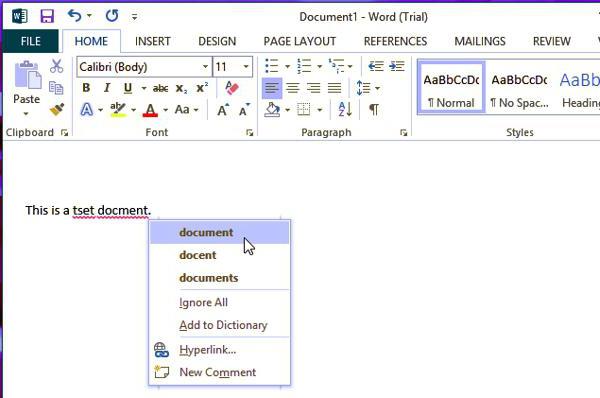
- Навести курсор на слово, нажать правую кнопку мышки и в контекстном меню выбрать один из вариантов, предлагаемых программой.
- Отказаться от иборьбы. Для этого также следует навести курсор мышки на слово, нажать правую кнопку и выбрать в меню «Пропустить» или «Добавить в словарь». Слово, включённое пользователем в словарь, впоследствии ошибкой считаться не будет.
При орфографической проверке необходимо обратить внимание на язык документа. Например, в русском тексте английские слова программа может принять за неправильно написанные.
А как убрать зеленое подчеркивание в Word? Ответ: используйте способы, описанные выше. Отличие состоит в том, что приложение обнаружило ошибку грамматики.
Настройки программы
Кардинальный способ избавиться от цветных волнистых линий — отключить автопроверку текста. Выполняется эта операции через окно настроек программы. В версии 2007 — щелчок мышкой по логотипу Office, в новых версиях — переход в меню "Файл". Далее необходимо на вкладке "Правописание" убрать отметки в полях «Скрыть ошибки».
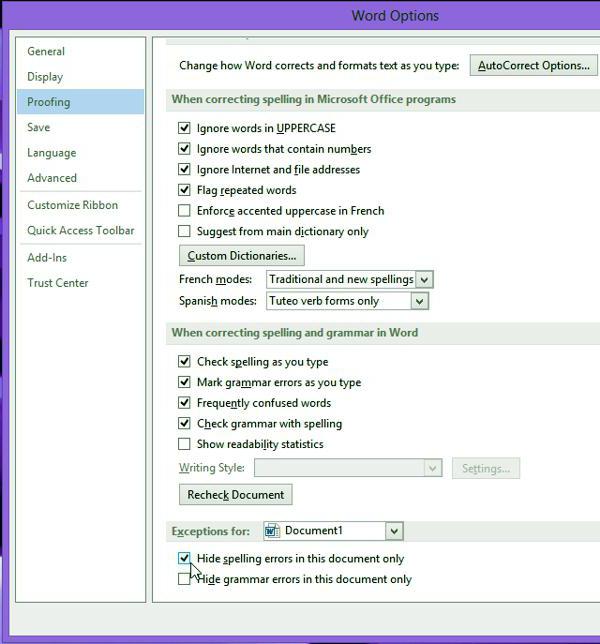
Итак, теперь вопрос о том, как убрать подчеркивание в Word, перестанет тревожить пользователя. Автоматическое исправление отключено. Но есть и минус — искать ошибки в документе придётся вручную.
Возможно, будет полезно почитать:
- Существует ли дружба между мужчиной и женщиной ;
- Как успокоить плачущего ребенка: советы маме ;
- Как сделать Деда Мороза под ёлку своими руками ;
- Оформление родительского уголка в старшей группе Оформление эскиза уголка для родителей в доу ;
- Мечи в камне Меч в камне где он находится ;
- Выбираем лучший утюжок для волос ;
- Воротник шанца для новорожденных Шина шанца для новорожденных как правильно надевать ;
- Как рисовать акриловыми красками на ногтях ;
Почему весь текст в программе Microsoft Word выделяется красным цветом подчеркивания
Microsoft Word является одним из самых популярных текстовых редакторов, который используется миллионами пользователей по всему миру. Одной из самых распространенных проблем, с которыми может столкнуться пользователь, является подчеркивание всего текста красной линией. Это может вызвать некоторую путаницу и затруднить комфортное использование программы.
Подчеркивание текста красной линией в Microsoft Word обычно указывает на то, что в тексте присутствуют ошибки. Такие ошибки могут быть связаны с орфографией, грамматикой или стилистикой. Красное подчеркивание служит сигналом для пользователя о необходимости проверить и исправить данные ошибки.
Компьютерная программа Microsoft Word оснащена встроенным инструментом проверки орфографии и грамматики, который автоматически выделяет неправильно написанные слова и фразы. Если вы видите, что весь текст подчеркнут красной линией, это означает, что программа обнаружила многочисленные ошибки в вашем тексте.
Видео: Как в Word убрать красные и зеленые подчеркивания? Скрываем орфографические и грамматические ошибки Скачать
Проблема с подчеркиванием текста в Microsoft Word
Когда весь текст в документе Microsoft Word демонстрирует подчеркивание красным цветом, это может создавать неудобства и затруднения при работе с документом. В этой статье мы рассмотрим причины такой проблемы и предложим решения для ее иборьбы.
Прежде чем мы перейдем к возможным причинам проблемы с подчеркиванием текста, важно отметить, что Microsoft Word использует автоматическую проверку правописания и грамматики. Это позволяет пользователю обнаруживать потенциальные ошибки в тексте и исправлять их. Однако, в некоторых случаях, подчеркивание красным может быть нежелательным или некорректным.
Если у вас возникла проблема с подчеркиванием текста в Microsoft Word, вот несколько возможных причин и решений:
Общие причины
- Неправильно выбран язык проверки правописания. Убедитесь, что выбран правильный язык для проверки правописания.
- Отключение автоматической проверки правописания. Убедитесь, что автоматическая проверка правописания включена.
- Проблемы с установками правил проверки правописания. Проверьте настройки правил проверки правописания и установите необходимые параметры.
Исключения
- Изменение подчеркнутого текста. Если текст не отображается как ошибочный, то возможно, он был явно отмечен как исключение.
- Слова в словаре программы. Некоторые слова, которые не считаются ошибочными, могут быть отмечены, если они не находятся в словаре программы.
Ошибка в словаре
- Текст может быть подчеркнут, если программа определила слово как ошибочное, хотя оно на самом деле является правильным. В таком случае, вам может потребоваться добавить это слово в пользовательский словарь или обновить словарь.
Несоответствующий языковой стандарт
- Если текст написан на языке, который не поддерживается программой или правила проверки правописания не соответствуют этому языку, программа может неправильно подчеркнуть текст. Проверьте языковые настройки и правила проверки правописания для соответствия вашему тексту.
Видео: Лайфкак для Word. Как убрать красное подчёркивание в документе Скачать

Проверка правописания в Microsoft Word
Проверка правописания основана на словаре, который включает в себя множество слов и фраз на разных языках. Когда пользователь набирает текст, программа автоматически проверяет каждое слово на наличие в словаре. Если слово не найдено, оно подчеркивается красной линией.
Если вы обнаружили, что весь текст в документе подчеркнут красной линией, это может быть связано с несколькими общими причинами.
Во-первых, возможно, вы выбрали неправильный языковой стандарт для вашего текста. Например, если ваш текст написан на английском языке, но выбран языковой стандарт для русского языка, программа не сможет правильно проверить правописание. В таком случае, вам нужно изменить языковой стандарт для вашего текста.
Еще одна возможноя причина — это наличие исключительных случаев. Некоторые слова могут быть неправильно подчеркнуты, потому что они не входят в словарь программы. В этом случае, вы можете добавить эти слова в пользовательский словарь или проигнорировать их подчеркивание.
Если у вас проблемы с проверкой правописания, возможно, в словаре программы есть ошибка. В этом случае, вам следует сообщить об этой ошибке разработчикам Microsoft, чтобы они могли исправить ее в последующих обновлениях программы.
Таким образом, проверка правописания в Microsoft Word — это очень полезный инструмент, который помогает обнаруживать ошибки в написании слов и предлагать правильные иборьбы. Но важно помнить, что иногда подчеркивание красной линией может быть вызвано общими причинами, и вам нужно учитывать эти факторы при работе с программой.
Общие причины, по которым весь текст в Microsoft Word подчеркивается красным
Проблема с подчеркиванием красным цветом всего текста в Microsoft Word может быть вызвана несколькими общими причинами. Рассмотрим каждую из них более подробно.
- Ошибка в правописании
Самая распространенная причина подчеркивания красным всего текста в Word — это наличие ошибок в правописании. Механизм автоматической проверки правописания в Word использует встроенный словарь, чтобы определить правильность написания слов. Если слово отсутствует в словаре или имеет опечатки, оно будет подчеркиваться красным. Проверьте слова, которые вы используете, и убедитесь, что они написаны правильно.
Некоторые слова, несмотря на то, что они могут быть написаны правильно, все равно могут быть подчеркнуты красным в Word. Эти слова могут быть названиями собственных имен или специфическими терминами, которых нет в словаре Word. В таких случаях вы можете добавить слово в пользовательский словарь, чтобы оно больше не подчеркивалось красным.
Подчеркивание красным всего текста может произойти, если словарь Word содержит ошибку или поврежден. В этом случае, проверьте обновления Word и убедитесь, что ваш словарь актуален. Если проблема все равно сохраняется, вы можете попробовать переустановить Word или восстановить словарь по умолчанию.
Еще одной возможной причиной подчеркивания всего текста красным в Word является наличие неправильного языкового стандарта для проверки правописания. Если вы работаете с текстом на определенном языке, убедитесь, что выбран правильный языковой стандарт в настройках проверки правописания Word.
Исключения
Хотя красное подчеркивание текста в Microsoft Word обычно означает наличие орфографической ошибки или грамматического недочета, иногда могут возникать исключения, когда слова или фразы, выглядящие правильно, все равно подчеркиваются. В таких случаях возможно несколько объяснений:
| Причина | Объяснение |
|---|---|
| Специализированные термины | Microsoft Word может не распознавать специфические термины из определенных областей знаний, например, медицины или техники. Это может привести к подчеркиванию правильно написанных слов, которые не входят в обычный словарь программы. |
| Производные слова | Некоторые слова имеют приставки, суффиксы или другие изменения, которые могут сделать их непривычными для проверки правописания. Например, слово «неподвижность» может быть подчеркнуто, в то время как его основа «подвижность» будет распознана как правильно написанная. |
| Нераспознаваемые выражения | Некоторые фразы или выражения могут быть подчеркнуты, так как они не входят в стандартные правила проверки правописания или грамматики. Это может быть связано с использованием неформальных языковых конструкций или специфическими сленговыми выражениями. |
В случае подчеркивания правильно написанного текста, который является исключением, можно игнорировать подсветку или вручную добавить это слово в пользовательский словарь Word для предотвращения повторного подчеркивания в будущем.
Видео: Как в ворде убрать иборьбы красным Скачать
Ошибка в словаре
Одной из основных причин того, почему весь текст в Microsoft Word подчеркивает красным, может быть ошибка в словаре программы. При проверке правописания, Microsoft Word обращается к встроенному словарю, который содержит огромное количество слов и их правильные формы. Если введенное слово не находится в словаре или имеет неправильную форму, то оно будет подчеркиваться красным цветом.
Ошибки в словаре могут возникать по разным причинам.
Во-первых, словарь может быть устаревшим. Новые слова и новые формы старых слов постоянно появляются, и словарь программы может не успевать за обновлениями. Во-вторых, словарь может содержать ошибки, например, неверные формы слов. И, наконец, словарь может быть не настроен на нужный языковой стандарт.
Если вы работаете с текстом на определенном языке, а словарь программы настроен на другой язык, то слова на правильном языке могут подчеркиваться в красный цвет.
Чтобы исправить ошибки в словаре, можно воспользоваться следующими методами.
Во-первых, обновить словарь программы. В настройках Microsoft Word обычно есть возможность обновления словаря. Если вам известно, что в словаре содержится ошибка, вы можете сообщить об этом разработчикам программы, чтобы они исправили её в следующих версиях или обновлениях.
И, наконец, вы можете настроить словарь на нужный языковой стандарт. В настройках программы можно выбрать язык, на котором вы работаете, чтобы словарь проверял правописание именно на этом языке.
Видео: Как убрать фон текста в ворде при копировании из интернета Скачать

Несоответствующий языковой стандарт
Еще одной возможной причиной подчеркивания красным текста в Microsoft Word может быть несоответствие языкового стандарта.
Когда языковой стандарт настроен неправильно, программа может не распознавать слова, фразы или грамматические конструкции на определенном языке, что влечет за собой подчеркивание этих элементов в тексте.
Чтобы исправить эту проблему, следует проверить языковые настройки документа. Для этого необходимо перейти во вкладку «Проверка» в главном меню Word и выбрать опцию «Язык». Затем нужно выбрать правильный язык для текста и установить его в качестве языка по умолчанию.
Если документ содержит текст на разных языках, можно установить различные языки для разных участков текста. Для этого необходимо выделить нужное слово или фразу, перейти во вкладку «Проверка», выбрать опцию «Язык» и выбрать язык из списка.
После того, как язык был настроен правильно, Microsoft Word должен корректно проверять правописание и грамматику текста без лишнего подчеркивания красным.
Видео
Как убрать фон под текстом в документе Word, после копирования откуда-либо. Скачать
Как убрать красное подчёркивание в ворде Скачать
Как убрать подчеркивание слов красным цветом в ворде Скачать
Как убрать красное подчёркивание в MS Word? Скачать
Как убрать выделение текста в ворде Скачать
Как убрать выделения в Microsoft Office Word? Скачать

Секреты выделения текста в Word Скачать
Как убрать выделение цветом в тексте документа MS Word? Скачать

Word Office Орфография Проверка КАК ВКЛЮЧИТЬ❓ Скачать

Как выделить текст цветом в документе MS Word? Скачать

Подчеркивание текста в Ворде Скачать
Как убрать подчёркивание из презентации в PowerPoint Скачать

Как убрать подчеркивание в ворде Скачать

Как в Ворде Убрать Иборьбы Красным ► Убрать Рецензирование Скачать

Как изменить цвет текста в ворде Скачать
Убираем подчеркивание в Ворде (красное, зеленое, синее)
Придать читабельный вид статье зачастую не просто, так как Ворд автоматически подчеркивает слова, а то целые предложения, что совершенно не придает красоты. Почему под словом появляется волнистая красная линия?
Ответ прост, редактор Word при встрече с незнакомым словом или ошибкой в нём, подчеркивает его, тем самым, акцентирует внимания пользователя на определённом фрагменте текста. Исправить «визуальный раздражитель» не трудно, как кажется на первый взгляд. Существует несколько способов, с помощью которых можно легко убрать подчеркивание текста в Ворде. Рассмотрим поочередно, начнём с красной волнистой линии.
Как убрать красную волнистую линию?
Если слово подчеркнуто красной извилистой линией, значит, программа нашла орфографическую ошибку или слова просто нет в Вордовском словаре.


Чтобы удалить подчеркивание, необходимо поставить курсор на слово и нажать правой кнопкой мыши. В выпадающем окне, программа Ворд предложит правильный вариант написания. Если же нет предложенных вариантов, то нужно выбрать строчку «Добавить в словарь». При дальнейшем написании данного слова, Word больше подчеркивать его не станет.
Бывает, что слово добавлено, но все равно подчеркивается красной линией, как быть? Это происходит из-за того, что другие формы слова программе неизвестны. Так, необходимо добавить все варианты. Кликните по «Красному слову» правой кнопкой мыши и выберите «Орфография».

В открывшемся окне в поле «Нет в словаре» то самое, незнакомое Ворду слово, выделено красным цветом, которое нужно добавить в словарь. Добавьте, нажав на кнопку справа «Добавить».
Есть способ, быстро убрать все красные подчеркивания всего в два клика. Ставите указатель мыши на любое подчеркнутое красным цветом слово и, нажав на правую кнопку мыши, выбираете «Пропустить всё». Таким образом, всё красное подчеркивание текста исчезнет, вот так легко можно пропустить сразу все ошибки.

Обратите внимание на места с красным подчеркиванием. Бывает, что Ворд подчеркивает текст не только с ошибкой, но и когда пропущен пробел. На картинке ниже представлен наглядный пример.

Зелёное подчёркивание в Ворде
Если в тексте пропустить запятые, то Ворд автоматически подчеркнет в нужном месте зелёной волнистой линией, так как допущены пунктуационные ошибки. Убрать зелёное подчеркивание текста можно, лишь поставив знак пунктуации (запятую, точку с запятой, тире либо точку). Если вы уверены, что подчеркнутый текст не нуждается в запятой, то нажмите на «Пропустить предложение» и волнистая зелёная линия исчезнет.

Как убрать синюю линию в тексте
Когда в документе есть синяя волнистая линия – это знак неправильного форматирования. Если одна часть текста с одним шрифтом, а вторая часть с другим, тогда появится синяя волнистая линия. Убрать синюю линию можно просто, применив ко всему тексту один шрифт. Либо воспользоваться тремя способами, которые описаны ниже.
Кликните по синему месту правой кнопкой мыши и выберите нужный вариант:
- «Заменить прямое форматирование стилем Основной текст» — к тексту применится основной шрифт, который преобладает у большей части статьи.
- «Пропустить» — формат текста не изменится, но синяя волнистая линия удалится.
- «Пропустить правило» — будут пропущены все последующие участки с проблемным форматированием.
Как отключить подчеркивания в тексте
Перейдите в «Файл» — «Параметры» — строка «Правописание».


Далее в графе «Исключения для файла» поставить галочки напротив строк «Скрыть… только в этом документе» и нажмите на кнопку «Ок».
Больше в документе не появятся раздражающие красные или зеленые линии.



