
Microsoft Word — один из самых популярных текстовых редакторов, который часто используется для создания и обработки документов. Однако многие пользователи сталкиваются с проблемой, когда текст печатается не по ширине страницы, а в столбик. Эта проблема может быть очень раздражающей и затруднять комфортное использование программы.
Одной из основных причин печати текста в столбик в Microsoft Word является настройка страницы и отступов. Когда страница настроена на неправильную ширину или установлены неправильные отступы, текст автоматически переносится на новую строку, создавая эффект столбика. Это может происходить, когда вы скопировали текст из другого источника или ввели его слишком длинный абзац.
Еще одной причиной может быть использование неправильного шрифта или размера шрифта. Если вы используете нестандартный шрифт или установили слишком большой размер шрифта, то текст может не вмещаться на страницу и переноситься в столбик. Помимо этого, неправильно настроенные интервалы между строками и абзацами также могут привести к такому эффекту.
Для иборьбы этой проблемы вам понадобится выполнить несколько шагов.
Во-первых, проверьте настройки страницы в разделе «Оформление страницы». Установите правильную ширину страницы и отступы. Во-вторых, проверьте шрифт и размер шрифта, который вы используете. Убедитесь, что текст хорошо вмещается на страницу.
Наконец, отредактируйте интервалы между строками и абзацами, чтобы достичь более оптимального распределения текста.
В конце концов, проблема с печатью текста в столбик в Microsoft Word может возникать по разным причинам. Однако, следуя этим простым рекомендациям, вы сможете легко исправить данную проблему и наслаждаться работой с вашими документами в полном объеме.
Почему Word печатает в столбик?
Существует несколько возможных причин, по которым Word может вносить такие изменения в форматирование текста. Одной из причин может быть неправильная настройка параметров страницы или раздела. Если установлен режим «Столбцы», текст будет автоматически разделен на столбцы и отображаться в столбик.
Вторая причина — это неправильное форматирование текста. Если в документе использованы таблицы или колонки, они могут повлиять на внешний вид текста при печати. В таком случае, важно проверить форматирование и возможно отменить или отредактировать таблицы или колонки.
Также, вероятной причиной может быть наличие скрытого форматирования. Word может применять скрытое форматирование к некоторым участкам текста, что может вызвать его разделение на столбики при печати. В данной ситуации следует отключить скрытое форматирование или удалить его.
Чтобы решить проблему печати текста в столбик в Word, пользователю следует:
- Проверить настройки страницы и раздела, убедившись, что не установлен режим «Столбцы».
- Проверить форматирование документа и отредактировать таблицы или колонки, если необходимо.
- Удалить или отключить скрытое форматирование, если оно присутствует в тексте.
Важно: если ни одна из приведенных выше причин и решений не помогает, возможно, стоит попробовать открыть документ в другой версии Word или использовать альтернативные программы для просмотра и редактирования текста.
Возможные причины
Если в Word текст печатается в столбик, то это может быть вызвано несколькими причинами:
| 1. Неправильные настройки | Один из наиболее распространенных вариантов — это неправильные настройки самого программного обеспечения Word. Возможно, вы случайно выбрали режим печати в столбик, а затем забыли его отключить. Чтобы исправить это, проверьте настройки печати в разделе «Макет страницы». |
| 2. Проблемы с шаблоном | Еще одной возможной причиной может быть использование неправильного шаблона документа. Если вы создаете документ на основе шаблона, особенно если он загружен из Интернета, он может содержать настройки печати, которые вызывают эту проблему. Попробуйте создать новый документ с пустым шаблоном и проверьте, повторяется ли ошибка. |
| 3. Возможное повреждение файла | Если ни одна из вышеуказанных причин не сработала, возможно, ваш файл Word поврежден. Файлы могут повреждаться из-за различных причин, включая сбои системы, некорректное сохранение или передачу файла. Попробуйте открыть документ на другом компьютере или попробуйте восстановить бекапный файл, если таковой имеется. |
Если ни одно из указанных решений не помогло, вам может понадобиться обратиться за помощью к технической поддержке Microsoft Word или провести дополнительные исследования проблемы.
Решение проблемы
Если в Word печатаете в столбик вместо горизонтального текста, вам понадобится выполнить несколько простых действий для решения этой проблемы:
1. Выделите весь текст, который печатается в столбик.
2. Нажмите правую кнопку мыши на выделенном тексте и выберите пункт «Свойства абзаца».
3. В открывшемся окне выберите вкладку «Выравнивание» и убедитесь, что выбран пункт «по ширине».
4. Нажмите кнопку «OK» для сохранения изменений.
Если это не решает вашу проблему, попробуйте следующие действия:
1. Проверьте, что у вас установлены последние обновления для программы Word. Если нет, обновите ее до последней версии.
2. Попробуйте создать новый документ и вставить в него проблемный текст. Если проблема исчезает, возможно, ошибка была связана с конкретным файлом.
3. Если вы работаете с документом, который был отправлен вам по электронной почте или загружен из Интернета, попробуйте скачать его заново и открыть в Word.
Если все вышеперечисленные методы не помогли, возможно, вам потребуется обратиться за помощью к специалисту или в службу поддержки Microsoft.
Ошибки при печати
При использовании программы Word иногда возникают ошибки при печати, когда текст оказывается напечатанным в столбик. Это может быть очень раздражающе и затруднять процесс работы. Рассмотрим некоторые причины, по которым возникают подобные ошибки, и способы их решения.
1. Неправильное выравнивание текста. Одной из самых распространенных причин печати в столбик является неправильно заданное выравнивание. Если вы случайно выбрали выравнивание по центру или по правому краю, текст будет автоматически печататься в столбик. Чтобы исправить эту ошибку, выберите выравнивание по левому краю.
2. Неправильный формат столбцов. Еще одна причина, по которой текст может печататься в столбик, — неправильно заданный формат столбцов. Если вы случайно задали количество столбцов более 1, текст будет автоматически разбит на столбики. Чтобы исправить эту ошибку, выберите 1 столбец.
3. Несовместимость шрифтов. Иногда несовместимость шрифтов может привести к ошибкам при печати. Если шрифт, который вы выбрали, не поддерживается на вашем принтере или компьютере, текст может быть напечатан в столбик. Чтобы исправить эту ошибку, выберите другой шрифт, который поддерживается вашим принтером.
4. Проблемы с принтером. Некоторые ошибки при печати могут быть связаны с проблемами вашего принтера. Проверьте, что принтер подключен к компьютеру и работает исправно. Попробуйте распечатать другой документ, чтобы убедиться, что проблемы с печатью не связаны с принтером.
Печать в столбик в Word может иметь различные причины, такие как неполадки с программным обеспечением, настройками печати, а также ошибками пользователя. Чтобы решить эту проблему, можно попробовать несколько способов.
В первую очередь, необходимо проверить настройки печати в программе Word. Убедитесь, что у вас выбрана правильная ориентация страницы и установлена необходимая форматирование текста.
Также стоит проверить наличие и обновление драйверов принтера. Устаревшие или поврежденные драйверы могут вызывать неправильную печать.
Если проблема не решается, попробуйте открыть документ в другой программе для просмотра или печати. Это поможет исключить возможность программных ошибок Word.
В случае, если ни одно из вышеперечисленных решений не сработало, можно попробовать переустановить программу Word или обратиться в службу поддержки.
Внимательная проверка настроек печати, обновление драйверов и поиск других способов позволят решить проблему печати в столбик в Word и продолжить эффективную работу с программой.
Печать текста в Word в столбик: причины и исправление
Microsoft Word является одним из самых популярных текстовых редакторов, который широко используется как в офисной работе, так и в повседневной жизни. Один из распространенных проблем, с которой сталкиваются пользователи, это печать текста в столбик, когда строки не выходят на автоматический перенос.
Существует несколько причин, почему текст может печататься в столбик. Одна из них — это настройка страницы. Если вы корректировали настройки страницы, например, задавали необычные отступы или размеры полей, это может привести к печати текста в столбик. Кроме того, это может быть связано с неправильной настройкой шрифта или размера текста. Например, если вы задали слишком большой размер шрифта или слишком широкие интервалы между строками, это может вызывать проблемы с переносом текста.
Также одной из возможных причин такой проблемы может быть наличие специфического форматирования в самом тексте. Если вы вставляли или копировали текст из другого источника, например, из Интернета или из другого документа, то форматирование может быть скопировано вместе с текстом. В некоторых случаях это может привести к печати текста в столбик.
Однако не стоит отчаиваться, ведь существует несколько способов исправить данную проблему.
Во-первых, проверьте настройки страницы, чтобы убедиться, что они соответствуют стандартным параметрам. Воспользуйтесь командой «Разметка страницы» и проверьте отступы, размеры полей и шрифт страницы. Измените их при необходимости, чтобы восстановить автоматический перенос текста.
Видео: Как устранить смещение текста в MS Word Скачать

Возможные причины появления столбика при печати текста в Word
Если при печати текста в Word оказывается, что текст печатается в столбик, это может быть вызвано несколькими причинами. В данной статье мы рассмотрим основные возможные причины и способы иборьбы данной проблемы.
1. Неправильная настройка разделителя.
Одной из возможных причин появления столбика при печати текста в Word может быть неправильная настройка разделителя. Разделитель — это символ или символы, которые отделяют части текста друг от друга. Если после разделителя отсутствует пробел, то все части текста будут отображаться в виде столбика.
2. Неправильная высота разделителя.
Другой возможной причиной является неправильная высота разделителя. Если высота разделителя слишком мала, то текст будет печататься в столбик. Необходимо задать правильную высоту разделителя, чтобы текст печатался корректно.
3. Неправильная настройка колонок.
Также стоит учесть, что неправильная настройка колонок может привести к печати текста в столбик. Если количество колонок задано некорректно, то текст будет выглядеть как столбик. Необходимо проверить и исправить настройки колонок, чтобы текст печатался в нужном формате.
4. Неправильная ширина колонок.
Еще одной возможной причиной появления столбика может быть неправильная ширина колонок. Если ширина колонок задана некорректно, то текст может печататься в столбик. Необходимо убедиться, что ширина колонок установлена правильно для данного текста.
Учитывая все вышеуказанные возможные причины, важно обратить внимание на настройки разделителя, высоту и ширину колонок, а также правильное использование стилей. Использование данных рекомендаций позволит избежать проблемы печати текста в столбик в Word и обеспечить корректное отображение текста при печати.
Видео: Как сделать 2 столбика текста в ворде Скачать

Причина 1: Неправильная настройка разделителя
Подпричина 1: Отсутствие пробела после разделителя. Возможно, вы случайно удалили пробел после разделителя, что привело к тому, что весь текст стал печататься в столбик. Чтобы исправить эту проблему, достаточно просто добавить пробел после разделителя.
Подпричина 2: Неправильная высота разделителя. Если разделитель имеет маленькую высоту, то это может привести к печати текста в столбик. Разделитель должен быть достаточной высоты, чтобы разделять страницу на две части, но не слишком высоким, чтобы не создавать слишком большого промежутка между строками текста. Проверьте настройки разделителя и установите правильную высоту.
Исправление проблемы с настройкой разделителя может помочь вернуть текст в Word к его обычному виду, без столбика при печати. Убедитесь, что пробел после разделителя присутствует, и правильно задайте высоту разделителя, чтобы текст отображался корректно и удобно для чтения.
Подпричина 1: Отсутствие пробела после разделителя
Для иборьбы этой проблемы необходимо проверить настройки разделителя. Если после разделителя нет пробела, то текст будет выглядеть как набор отдельных слов, расположенных одно под другим. Чтобы исправить ситуацию, нужно поставить пробел после разделителя.
Если после добавления пробела проблема не решается, то возможно, причина кроется в других настройках разделителя или в использовании других функций программы Word.
Подпричина 2: Неправильная высота разделителя
Если разделитель имеет неправильную высоту, то текст может переходить на новую строку после каждого слова, создавая впечатление столбика при печати. Это может произойти, если вы случайно изменили высоту разделителя или использовали разделитель из другого документа с неправильной высотой.
Чтобы исправить эту проблему, следует проверить высоту разделителя и установить ее на правильное значение. Для этого необходимо выполнить следующие шаги:
- Выделите разделитель, который отделяет текст на странице.
- Щелкните правой кнопкой мыши на разделителе и выберите «Свойства разделителя».
- В открывшемся окне «Свойства разделителя» установите правильную высоту разделителя. Обычно рекомендуется использовать высоту, равную одному или полутора межстрочным интервалам.
- Нажмите кнопку «ОК», чтобы сохранить изменения.
После выполнения этих действий разделитель будет иметь правильную высоту, и текст не будет печататься в столбик. Убедитесь также, что вы правильно использовали другие настройки разделителя, такие как цвет и стиль.
Видео: Слипается текст в word или исчезают пробелы. Почему это происходит и как решить Скачать

Причина 2: Неправильная настройка колонок
Если текст в Word печатается в столбик, одной из возможных причин может быть неправильная настройка колонок. Эта проблема может возникнуть при использовании функционала разделения текста на несколько колонок для создания более компактного и удобочитаемого макета.
Когда настройка колонок не соответствует ожидаемому результату, текст может автоматически переноситься в столбик, что создает неудобства при печати и чтении. Чтобы исправить эту проблему, необходимо проверить настройки колонок в документе и внести необходимые изменения.
Одной из подпричин неправильной настройки колонок может быть неправильное количество колонок. Если вы задали количество колонок больше, чем требуется, то текст будет разбит на несколько столбцов, что может вызывать проблемы при печати. Необходимо проверить и исправить количество колонок в настройках документа.
Другой подпричиной может быть неправильная ширина колонок. Если ширина колонок неправильно настроена, то текст может некорректно переноситься на следующую колонку или вообще переходить в столбик. Необходимо убедиться, что ширина колонок соответствует требуемому формату и внести необходимые изменения при необходимости.
Исправление проблемы с неправильной настройкой колонок в Word позволит вернуть текст к обычному горизонтальному формату и обеспечит удобство при печати и чтении документа.
Причина 2: Неправильная настройка колонок
Вторая причина, по которой текст в Word может печататься в столбик, связана с неправильной настройкой колонок документа. Если документ разделен на несколько колонок, изменение параметров колонок может привести к некорректному отображению текста.
Многоколоночный документ может быть удобным для оформления и компактного размещения информации. Однако, неправильная настройка колонок может сделать текст нечитаемым и неудобным для использования.
Если при печати текст в Word отображается в столбик, возможно следующие подпричины:
- Неправильное количество колонок:
Если количество колонок неправильно задано, текст может быть неправильно разделен между колонками. Например, если количество колонок задано больше, чем нужно, между ними может быть слишком мало места для отображения текста. В результате, текст будет отображаться в столбик.
Если ширина колонок неправильно задана, текст может быть слишком узким для отображения. Например, если ширина колонок задана слишком маленькая, текст будет отображаться в узкой колонке, что может привести к его вертикальному расположению вместо горизонтального.
Для иборьбы данной причины следует проверить настройки колонок документа. Убедитесь, что количество колонок и их ширина правильно заданы. Если нужно, отредактируйте эти параметры, чтобы текст отображался корректно и удобно для чтения.
Подпричина 2: Неправильная ширина колонок
Еще одной возможной причиной того, что текст в Word печатается в столбик, может быть неправильная ширина колонок. Колонки в документе разделены вертикальными линиями, и если ширина одной или нескольких колонок неправильно задана, то текст может печататься в столбик.
Для иборьбы этой проблемы необходимо внимательно проверить настройки ширины колонок и внести необходимые изменения. Для этого следует выполнить следующие шаги:
- Выделите весь текст в документе.
- Перейдите на вкладку «Разметка страницы» в меню программы Word.
- Нажмите на кнопку «Колонки», расположенную в верхней части экрана.
- В появившемся меню выберите пункт «Еще колонки…».
- В открывшемся диалоговом окне установите нужную ширину для каждой колонки.
- Нажмите на кнопку «ОК», чтобы применить изменения.
После выполнения этих действий текст должен печататься одним блоком, а не в столбик.
Важно помнить, что при изменении ширины колонок текст может перестроиться, и поэтому некоторые слова или строки могут быть перенесены на следующую строку. Поэтому перед печатью документа рекомендуется внимательно проверить его на наличие таких переносов и при необходимости внести корректировки.
Видео: Word Office Орфография Проверка КАК ВКЛЮЧИТЬ❓ Скачать

Причина 3: Неправильное использование стилей
Еще одной возможной причиной появления столбика при печати текста в Word может быть неправильное использование стилей. Стили в Word позволяют быстро и удобно форматировать текст, однако неправильное применение стилей может приводить к нежелательным результатам при печати.
Во-первых, если текст был отформатирован с использованием различных стилей, то это может привести к конфликтам форматирования при печати. Например, если один стиль задает отступы абзацев, а другой — не задает, то при печати текст может выглядеть неравномерным и в столбик.
Во-вторых, использование неподходящих стилей может привести к неправильному разрыву текста при переносе на новую страницу. Например, если заголовок стилизован как абзац, а не как заголовок, то при печати он может отображаться в столбик вместе с текстом, которым он должен быть разделен.
Для корректной печати текста в Word необходимо правильно использовать стили. Стили должны быть заданы согласно логике и структуре текста. Если нужно выделить заголовок, следует использовать стиль заголовка, а не просто форматировать текст жирным или курсивом. Если нужно создать отступы абзацев, следует применить стиль с нужными параметрами отступов, а не добавлять пробелы или нажимать клавишу «Tab».
Также следует избегать мешанины разных стилей в одном абзаце или документе. Если все стили согласованы и применены правильно, то текст будет печататься в соответствии с заданным форматированием и не будет выглядеть в столбик.
Правильное использование стилей является важным аспектом при работе с текстом в Word и может значительно упростить печать и форматирование документов.
Видео
Как в Ворде писать над чертой не нарушая ее Скачать
Что делать если текст вставляется в столбик
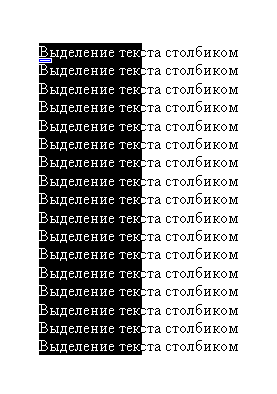
Я думаю, что возможность выделять столбиком какой-то текст в документе очень пригодится бухгалтерам или людям, работающим с псевдографикой.
Предположим, у вас есть некий напечатанный текст в несколько строк.
Вам необходимо выделить лишь некоторые слова (или цифры), с которых начинается каждое предложение. Например так, как это показано на скриншоте.
Делается это очень просто. Нажимаете и удерживаете нажатой клавишу ALT на клавиатуре, а мышкой выделяете нужную вам область текста.
Выделенную таким образом часть текста можно копировать или форматировать по своему усмотрению.
Когда я создавал отчет в пенсионный фонд в программе зарплаты, меня этот совет очень выручил. Ох, и не легкое это дело расчет зарплаты и учет налогов))
Еще записи по вопросам использования Microsoft Word:
- полезных заметок о колонтитулах
- 3 способа очистки списка недавно открытых документов
- Microsoft Office: популярные команды на одной вкладке
- SQL для начинающих: изучите SQL онлайн за 9 часов
- Word 2007: полотно, рисунки, линии
- Word 97. Слияние документов как один из способов упростить свою работу
- Автозаполняемые колонтитулы
- Автоматизация текстового набора в Word
- Автоматическая запись макроса
- Автоматическая нумерация билетов
- Автоматическое сохранение всех открытых документов
- Автотекст с последовательной нумерацией
- Белый текст на синем фоне: ностальгия по DOS
- Быстрое выделение идущих рядом слов
- Быстрое изменение стиля форматирования текста
- Быстрое перемещение между открытыми документами Word
- Быстрое создание списков в документе
- Быстрый доступ к диалоговому окну Параметры страницы
- Быстрый поиск форматированного текста
- Быстрый способ создания закладок со ссылками на них
- В чем различие между Автозаменой и Автотекстом
- Ввод повторяющихся фрагментов текста в Word 2007
- Вертикальное выравнивание текста
- Восстановление поврежденных документов Word
- Всплывающая подсказка для гиперссылки в тексте
Преобразование текста в таблицу или таблицы в текст

Чтобы преобразовать текст в таблицу или таблицу в текст, начните с щелчка Показать и скрыть абзац на вкладке Главная . Это позволяет увидеть, как текст разделяется в документе.

Преобразование текста в таблицу
- Чтобы отметить границы столбцов, в которых вы хотите расположить текст, вставьте знаки разделения, например запятые или знаки табуляции.
Примечание: Если в тексте есть запятые, в качестве разделителей используйте знаки табуляции.
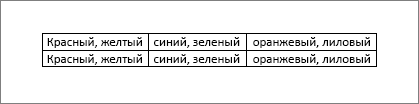
Обозначьте границы строк будущей таблицы с помощью знаков абзаца. В следующем примере с помощью знаков табуляции и абзаца текст разбивается на таблицу с 3 столбцами и 2 строками. 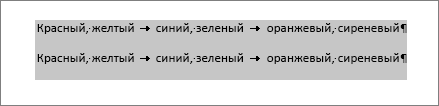
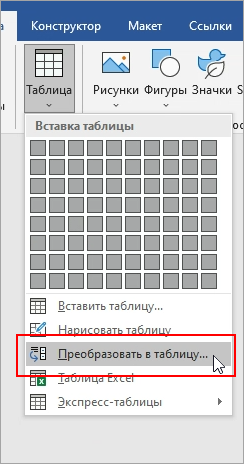
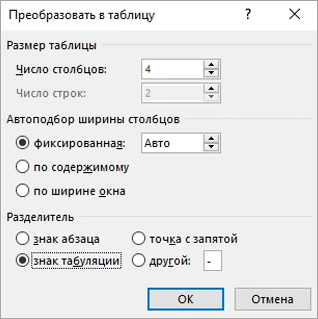 В разделе Размер таблицы убедитесь в том, что указанные числа соответствуют требуемому количеству столбцов и строк. В разделе Автоподбор ширины столбцов выберите вид таблицы. Word автоматически подбирает ширину столбцов таблицы. Если вам нужны столбцы другой ширины, выполните одно из перечисленных ниже действий.
| Действие | Параметр |
| Задать ширину всех столбцов | В поле Фиксированная ширина столбца введите или выберите необходимое значение. |
| Изменить размер столбцов в соответствии с шириной текста в каждом столбце | Автоподбор по содержимому |
| Автоматически менять размер таблицы при изменении ширины доступного пространства (например, режим веб-документа или альбомная ориентация) | Автоподбор по ширине окна |
В разделе Разделитель текста выберите использованный в тексте знак разделителя.
Преобразование таблицы в текст
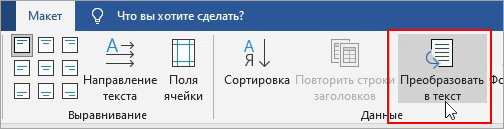
- Выделите строки или таблицу для преобразования в текст.
- На вкладке Макет в разделе Данные выберите Преобразовать в текст.
- В окне Таблицу в текст в разделе Разделитель выберите знак разделения, который будет использоваться вместо границ столбцов. Строки будут разделены знаками абзаца.
- Нажмите кнопку ОК.
Что делать если текст вставляется в столбик
Сообщения: 828 Благодарности: 6
здравствуйте Такая ситуация. хочу вставить в ворд текст,скопированный из интернета ,так,чтобы он разместился по всей ширине листа без пустот,а не столбиком—то есть,все строчки доходили до конца листа
а не так,как на рисунке

Сообщения: 16821 Благодарности: 3244
| Конфигурация компьютера |  |
| Процессор: 11th Gen Intel(R) Core(TM) i7-1165G7 | |
| Память: 16 гб | |
| Видеокарта: Intel(R) Iris(R) Xe Graphics | |
| Звук: Realtek High Definition Audio(SST) | |
| Монитор: 15,6″ | |
| Ноутбук/нетбук: LENOVO ThinkBook 15 G2 ITL | |
| ОС: Windows 11 — 64 Pro |
Включите отображение непечатных знаков и уберите лишние знаки форматирования, рисунки, и прочие ненужности. Возможно придется поработать с обтеканием текста
Для отключения данного рекламного блока вам необходимо зарегистрироваться или войти с учетной записью социальной сети.
Железных Дел Мастер
Сообщения: 24413 Благодарности: 4461
Проще: раздел ПравкаСпециальная вставка -> Неформатированный текст Правда, оформление текста будет утеряно.
Это сообщение посчитали полезным следующие участники:
Сообщения: 886 Благодарности: 118
| Конфигурация компьютера | |
| Процессор: Intel Pentium III 650 MHz | |
| Материнская плата: Asus P3V133 | |
| Память: Kingston ValueRAM KVR133X64C2 SDRAM 256MB ×3 планки | |
| HDD: IDE Seagate Barracuda 7200.10 ST3802110A 80Гб | |
| Видеокарта: NVidia GeForce FX5200 | |
| Звук: Yamaha DX-XG | |
| Блок питания: Power Man ATX12V300WP4, 300 Вт, 04.2008 | |
| CD/DVD: Pioneer DVR-110DBK | |
| Монитор: Samsung SyncMaster 710N 17″ | |
| Ноутбук/нетбук: Compaq LTE 5300 | |
| ОС: Microsoft Windows 98 SE | |
| Индекс производительности Windows: Работает, как атомная! =] |
Еcть вариант примитивнее — вставить сначала в Блокнот, потом оттуда вырезать и вставить в Word.
——- Лужу, паяю, ЭВМ починяю.
Сообщения: 828 Благодарности: 6
Цитата tft701:
| Еcть вариант примитивнее — вставить сначала в Блокнот, потом оттуда вырезать и вставить в Word. » |
это не помогает,там тоже в столбик
Сообщения: 396 Благодарности: 20
Для себя (Word 2007) нашел такой способ: вставив текст в документ — «Главная» — «Редактирование» — «Заменить», на вкладке «Заменить» жмем кнопку «Больше». Там — кнопка «Специальный», выбираем замену «Знак абзаца» на «пробел». После этого строки растягиваются на всю длину, но теряются абзацы. В моем случае (конкретно для моего текста) подошла замена «3 пробела» на «Знак абзаца». После этого — строки на всю длину, абзацы — на месте.
Сообщения: 14 Благодарности: 0
может вместе с текстом копируешь и весь html-ый «мусор»? я копирую только целый блок текста и у меня такого никогда не было.
Сообщения: 4460 Благодарности: 994
Strannick60, все еще впереди illusionmgs, Это обычная ситуация, встречается сплошь и рядом. В концах строк стоит символ перевода каретки. (В простонародье Enter) Есть еще мягкий перевод строки(используется в стихотворениях ctrl+Enter ЕМНИП). Это непечатаемый символ, т.к. он служит для разметки текста. Соотв. задача — любым удобным способом (замена или ручное удаление или еще как) удалить лишние символы разметки.
——- — Я не разрешаю тебе быть плохой! Потому что плохие люди совершают плохие поступки. А это нехорошо! (Из наставлений 5 летней девочки своей младшей сестре)
Сообщения: 1663 Благодарности: 190
Цитата lxa85:
| любым удобным способом (замена или ручное удаление или еще как) удалить лишние символы разметки. » |
Перегонял электронную книгу из текста в ртф. Там (в тексте) абзац начинается с нескольких пробелов. Задача была в том, чтобы убрать пробелы в началах абзаца, лишние (пустые) строки и переводы строки внутри абзацев. Последовательность действий в ворде: 1. меняем последовательность пробел + перевод строки на перевод строки, запускаем несколько раз, пока срабатывает; 2. меняем пробел + пробел на пробел, запускаем несколько раз, пока срабатывает; 3. меняем перевод строки + перевод строки на перевод строки, запускаем несколько раз, пока срабатывает; 4. меняем перевод строки на пробел; 5. меняем пробел + пробел на перевод строки.
——- Когда у тебя есть только молоток, все похоже на гвоздь
При копировании в Word текст оказался выравнен в узкий столбик справа
Я через буфер обмена копировала часть текста со странички на сайте MS Word. Весь текст оказался вытянут в узенькую полоску или столбик справа. Форматировала по-всякому — центр, по ширине и т.п. Не помогает. Так весь текст в узком столбике в Ворде и стоит.
Сохранила файл. Снова открыла. Ничего не поменялось. Как мне отформатировать скопированный текст по всей ширине страницы? Заранее спасибо.

Маша задал(а) этот вопрос 23 марта 2015
Ответы:

. Такая вставка сотрет все форматирование.
Потом снова выделяем (в Notepad), Ctrl + C. И вставляем в Word из буфера обмена. Форматирование утрачено, но простой текст, как правило, быстро можно подшаманить.
. Уберите разбиение на колонки и текст будет по всей ширине страницы.
- Не могу открыть текст скаченный с интернета через ворд
- Не открывается файл ворда
- Как восстановить удаленный Microsoft Office
- Вырезать один из рисунков из PNG или вернуть рисунок обратно в формат Word-а
- Из Mozilla Firefox не копируется рисунок в Word
- Что лучше поставить на компьютер LibreOffice или Apache OpenOffice?
- Все вопросы этой рубрики



