

Часть содержимого этого раздела может быть неприменима к некоторым языкам.
Выравнивание текста — это атрибут форматирование абзацев, который определяет внешний вид текста во всем абзаце. Например, в абзаце с выравниванием по левому краю (наиболее распространенное выравнивание), текст выравнивается по левому полю. В абзаце, который выровнен по обоим полям, текст выравнивается по обоим полям.
выравнивание текста по леву
текст по центру
выравнивание текста по правому
текст по у цель
Выравнивание текста по левому краю, по центру или по правому краю
- Щелкните любое место абзаца, который необходимо выровнять.
- На вкладке Главная в группе Абзац сделайте следующее:
Выравнивание текста по левому краю
Выравнивание текста по левую
Выравнивание текста по центру
Центр текста
Выровнять текст по правому краю
Выровнять текст по правому
Выровнять по ширине
При выравнивании текста по ширине между словами добавляется пространство, чтобы оба края каждой строки были выровнены относительно обоих полей. Последняя строка абзаца выравнивается по левому краю.
- Щелкните любое место абзаца, который необходимо выровнять по ширине.
- На вкладке Главная в группе Абзац нажмите кнопку Вы можете выжать .
Важно: Microsoft Office для Mac 2011 больше не поддерживается. Перейдите на Microsoft 365, чтобы работать удаленно с любого устройства и продолжать получать поддержку.
Выравнивание текста по левому краю, по центру или по правому краю
- Щелкните любое место абзаца, который необходимо выровнять.
- На вкладке Главная в Абзац выполните одно из перечисленных ниже действий.
Выравнивание текста по левому краю
Выравнивание текста по левую
Выравнивание текста по центру
Центр текста
Выровнять текст по правому краю
Выровнять текст по правому
Выровнять по ширине
При выравнивании текста по ширине между словами добавляется пространство, чтобы оба края каждой строки были выровнены относительно обоих полей. Последняя строка абзаца выравнивается по левому краю.
- Щелкните любое место абзаца, который необходимо выровнять по ширине.
- На вкладке Главная в области Абзацнажмите кнопку Вы можете .
Распределить текст
При распределения текста между символами добавляется пространство, чтобы оба края каждой строки были выровнены относительно обоих полей. Последняя строка абзаца также распределяется.
- Щелкните любое место абзаца, текст в котором необходимо распределить.
- На вкладке Главная в области Абзацнажмите кнопку Распределенный .
Выравнивание текста или настройка границ в текстовом поле
В Word текст надписи можно выравнивать по вертикали и по горизонтали, а также настраивать ширину полей. Горизонтальное выравнивание определяет расположение левого и правого краев абзаца между полями, а вертикальное — размещение текста между верхней и нижней границами.
Выравнивание текста по горизонтали
- В надписи выделите текст, для которого нужно изменить выравнивание по горизонтали.
- На вкладке Главная выберите нужный вариант выравнивания .
Выравнивание текста по вертикали
Вы можете выровнять весть текст в надписи по ее верхнему или нижнему краю либо по центру.
- Щелкните внешнюю границу надписи, чтобы выделить ее.
- На вкладке Формат фигуры щелкните Область форматирования.
- Откройте вкладку Параметры фигуры, если она еще не выбрана.
- Щелкните значок надписи
![]() и выберите пункт Надпись.
и выберите пункт Надпись. - Выберите По верхнему краю, По середине или По нижнему краю из раскрывающегося списка Выравнивание по вертикали.

Настройка полей надписи
- Щелкните внешнюю границу надписи, чтобы выделить ее.
- На вкладке Формат фигуры щелкните Область форматирования.
- Откройте вкладку Параметры фигуры, если она еще не выбрана.
- Щелкните значок надписи
![]() и выберите пункт Надпись.
и выберите пункт Надпись. - Вы можете настроить поля слева, справа, сверху и снизу.

Важно: Microsoft Office для Mac 2011 больше не поддерживается. Перейдите на Microsoft 365, чтобы работать удаленно с любого устройства и продолжать получать поддержку.
Выравнивание текста по горизонтали
- В надписи выделите текст, для которого нужно изменить выравнивание по горизонтали.
- На вкладке Главная в области Абзацвыберите нужный вариант выравнивания .
Выравнивание текста по вертикали
Вы можете выровнять весть текст в надписи по ее верхнему или нижнему краю либо по центру.
- Щелкните внешнюю границу надписи, чтобы выделить ее.
- Перейдите на вкладку Формат (сиреневую контекстную вкладку, которая появляется рядом с вкладкой Главная), а затем в области Текстовое поле щелкните Изменить выравнивание текста внутри .
- Выберите требуемый вариант выравнивания.
Настройка полей надписи
- Щелкните внешнюю границу надписи, чтобы выделить ее.
- В меню Формат выберите пункт Фигура.
- В левой области диалогового окна Формат фигуры нажмите кнопку Текстовое поле.
- В разделе Внутренние поля настройте параметры расстояния между текстом и внешней границей надписи.
Как выравнивать по ширине текст в Ворде
Важный элемент форматирования текста в Microsoft Word — выравнивание по ширине. При таком редактировании левый и правый край абзацев «выстраиваются» в ровную линию по вертикали. Форматирование улучшает читабельность документа. Давайте рассмотрим несколько способов, как выравнивать по ширине текст в Ворде, располагать его в нужном месте страницы.
Способ 1: как выровнять текст по ширине в панели «Абзац»
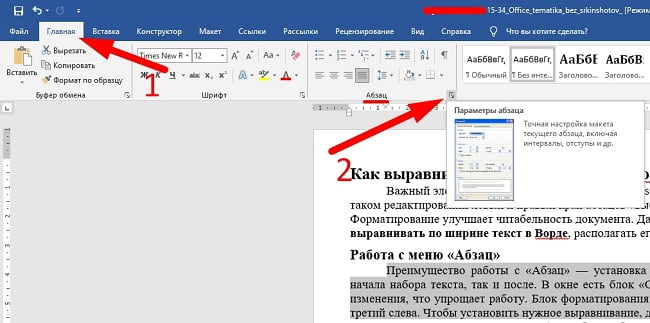
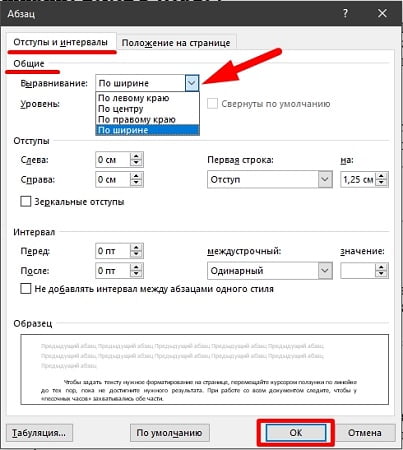
Преимущество работы с «Абзац» — установка выравнивания «по ширине» возможно как до начала набора текста, так и после. В окне есть блок «Образец», позволяющий отслеживать вносимые изменения, что упрощает работу. Блок форматирования расположен на вкладке «Главная». «Абзац» — третий слева.
- Выделите часть текста (1 или более абзацев).
- Перейдите в блок «Параметры абзаца» на панели инструментов в «Главная», кликнув по стрелочке в нижнем правом углу блока (см. картинку).
Способ 2: выравнивание текста по ширине в панели инструментов
Если дополнительного редактирования данных на листе не требуется, поставить текст «по ширине» можно с использованием вынесенных на панель инструментов 4 кнопок. Они находятся в том же блоке «Абзац», обозначены 6 полосками с разными очертаниями краев слева и справа. При наведении на них курсора мыши выпадает информационное окно с пояснениями функций кнопки.
- Выровнять по левому краю
 ;
; - Выровнять по центру
 ;
; - Выровнять по правому краю
 ;
; - Выровнять по ширине
 .
.
Чтобы применить форматирование, выделите фрагмент текста или весь документ, нажмите на кнопку в блоке «Абзац». Также, чтобы выравнивать текст по ширине в Ворде можно нажимать сочетание клавиш Ctrl+J с клавиатуры с выделением фрагмента.
Способ 3: Работа с инструментом «Линейка»
Быстро установить отступ абзаца и положение текста на странице можно при помощи ползунков «Линейки». Параметры регулировки отображается сверху листа под панелью инструментов и слева. Если в документе ее нет, нужно включить. Перейдите во вкладку «Вид» и активируйте инструмент «Линейка»
- Верхний ползунок — установка красной строки для абзацев.
- Нижний ползунок — перемещение остальных строчек текста.
- Ползунок справа — перемещение данных на странице справа налево.
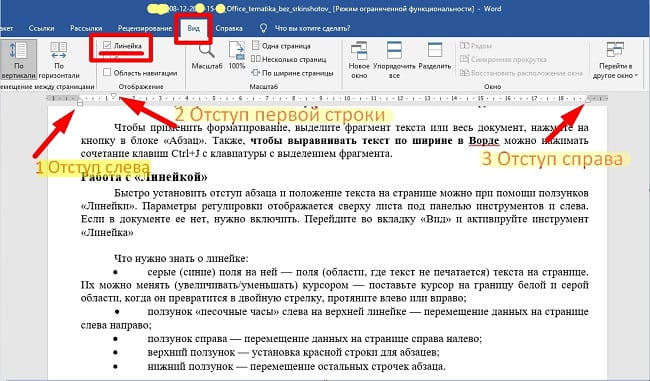
В качестве примера, вы можете использовать заданные параметры, как показано на картинке выше и увидеть результат форматирования текста. Далее, вы можете сами установить нужные параметры, путем перемещения ползунков «Линейки».
Выровнять документ Microsoft Word «по ширине» — несложно. Но нужно не забывать о выделении фрагментов или всех страниц, иначе вносимые изменения коснуться только того абзаца (пустого или набранного текстом), на котором стоит курсор в момент форматирования.
выравнивание текста по ширине страницы в Word
Надо выравнить текст по ширине страницы, но когда жму на выравнить по ширине ничего не происходит, уже обыскался, ответа нету, подскажите.
Лучший ответ А текст выделил? Остальные ответы
поставь курсор в тот абзац который надо выровнять а еще проверь отступы и табуляцию, чтоб их не было (для этого надо нажать ctrl +* )
Возможны две ситуации 1) Если это последняя строка в абзаце, то вместо энтера в конце нажми шифт + энтер 2) нажми в главном меню значек Пи, как в математике и посмотри, что и какие еще зачки появились в этой строке. Точки-это пробелы, кружочки-неразрывные пробелы — вот их и надо удалить и вместо них нажать просто пробелы. Все эти знаки называются непечатными символами
Выравнивание в Ворде
В этом уроке я покажу, как выровнять текст в программе Microsoft Word. Мы научимся смещать его в центр, вправо, влево и по ширине.
Когда вы печатаете в Ворде, по умолчанию текст размещается по левой стороне страницы. Но часто его нужно передвинуть в другую часть листа. Например, заголовок принято смещать в центр, а шапку документа — вправо. Эта процедура называется выравнивание .


Выравнивание — это положение текста на странице. Он может быть размещён по центру, по левому и правому краю, по ширине. Для этого в Word есть специальные кнопки в верхней части программы:
О них мы поговорим чуть позже. А пока немного о том, как не нужно выравнивать.
Неправильное выравнивание
Многие пользователи сдвигают текст неправильно: при помощи клавиши пробел или Tab на клавиатуре. Такое смещение считается ошибкой, так как расстояние от левого поля делается на «глазок». Из-за этого оно получается больше, чем нужно.
А если таким образом сделать выравнивание по правому краю, то возникнет масса проблем при редактировании. Слова будут скакать туда-обратно. Да и сам способ неудобный – приходится много раз нажимать на клавишу.

Кроме того, такой способ выравнивания может обернуться потеряй деловой репутации. Ведь проверить оформление легко: достаточно нажать на вверху Ворда.

Нажав на кнопку , в документе появятся точки и различные значки. Точками показываются пробелы. И если документ оформлен неправильно, это сразу же станет понятно.
Чтобы изменить отображение – убрать лишние точки и знаки, – нужно снова нажать на вверху программы.

На заметку . Документы с неправильным выравниванием в некоторых организациях не принимают.
Как выровнять текст правильно
Сделать выравнивание можно не только в начале печати, но и в конце. Это даже проще: закончили работу над документом и привели его в правильный вид.
Для смещения текста в программе Word есть четыре кнопки. Находятся они в верхней панели, в разделе «Главная».

 — по левому краю
 — по центру
 — по правому краю
 — по ширине
А теперь попробуем правильно сместить текст. Для начала напечатайте несколько слов в программе Word. Затем выделите их:
- Наведите курсор (стрелку или палочку) в самое начало или в самый конец текста.
- Нажмите левую кнопку мыши и, не отпуская ее, тяните в другой конец.
- Когда текст закрасится другим цветом (обычно серым или синим), это будет означать, что он выделен.

После выделения щелкните по кнопке выравнивания по центру. Напечатанные слова переместятся в середину страницы.
Может показаться, что это неправильный центр. На всё верно, ведь поле (отступ) с левой стороны больше, чем с правой.
Таким же способом попробуйте выровнять слова по правому краю.
Что касается кнопки «По ширине ». Она равняет с двух сторон – и слева, и справа. Если текста немного, то вы не заметите разницу между ней и кнопкой «По левому краю». А вот если текста много (несколько абзацев), то он станет ровным с двух сторон.
Пример выравнивания по левому краю:


Часто при таком смещении между словами увеличивается расстояние, как будто было нажато несколько пробелов. Так происходит из-за того, что текст растягивается по всей длине. Чтобы это исправить, нужно сделать расстановку переносов. Для этого перейдите на вкладку «Макет», щелкните по пункту «Расстановка переносов» и выберите «Авто».
Если вкладки «Макет» нет, перейдите на «Разметка страницы».


Совет . Если нужно сделать бланк документа, вставьте таблицу — одна строка, два столбца. Напечатайте в ней шапку, а потом скройте границы. Для этого выделите таблицу, нажав на , перейдите на вкладку «Конструктор». Затем щелкните по пункту «Границы» и выберите «Нет границы».
Как выровнять текст в Ворде — способы

Выровнять текст в «Ворде» можно как по левому краю, так и по правому, по ширине и относительно центра. С этой задачей справится даже начинающий пользователь ПК.
Инструкция — как выровнять текст по ширине
Текст чаще всего набирают и форматируют в Microsoft Word. Чтобы документ имел опрятный вид, строки выравнивают. Выровнять текст в «Ворде» можно по центру, вправо или влево, но лучше всего — по ширине. После применения этой опции текст становится ровным по обоим краям, так он легче воспринимается при чтении.

Интересуетесь, как выровнять текст в таблице «Ворд»? Точно так же, как и без таблицы: нужно выделить текст, который подлежит выравниванию, и применить к нему эту функцию.
Существует несколько способов, как ровно выровнять текст в «Ворде»:
- раздел меню «Абзац»;
- инструмент «Линейка»;
- кнопки на панели инструментов.
Первый способ дает возможность применить выравнивание на любом этапе набора текста: и в начале, и после завершения работы.
Чтобы в «Ворде» выровнять текст по краям, выделите ту часть, которую нужно отформатировать. Это может быть как весь текст, так и один или несколько абзацев. Далее перейдите в меню «Главная» — «Параметры абзаца». Блок размещен компактно, чтобы развернуть его, нужно кликнуть по стрелочке в правом нижнем углу рамки. В «Общих» выберите «Отступы и интервалы», после чего выровняйте по ширине.
Все изменения в тексте применяются исключительно к выделенной части документа. Для быстрого выделения всего текста нужно использовать комбинацию Сtrl+А.

Второй способ выравнивания текста по ширине, и он же самый быстрый, — это кнопки на панели инструментов. Его применение позволяет как выровнять пробелы в тексте в «Ворде», так и внести разнообразные правки по выравниванию. Всего таких кнопок четыре, и они схематически отображают выравнивание текста по правому краю, по центру, по левому краю и по ширине.
При помощи «Линейки», третьего варианта форматирования текста в «Ворде», можно быстро оформить абзац, отступ при помощи бегунка. Чтобы линейка была доступна, проверьте наличие галочки напротив инструмента «Линейка» во вкладке «Вид» на панели инструментов.
- делать абзацы;
- перемещать строчки текста;
- переносить данные справа налево по странице.
Выровнять в ширину получится только тот текст, который превышает 2-3 строки. Если взять одно короткое предложение, которое не доходит до края строки, растянуть его никак не получится.
Как выравнивать текст по левому краю
Выравнивание считается выполненным, когда с той или иной стороны текст по высоте остается без рваного края. Если нужно разобраться, как в «Ворде» выровнять текст без пробелов слева, нужно выделить текст и применить один из трех вышеперечисленных способов форматирования документа.

Чтобы слева все слова стояли ровно, можно применить сочетание клавиш Ctrl+L, это позволит за одну секунду выровнять текст. Такого же эффекта можно достичь первой кнопкой из вышеописанной группы на панели инструментов. Если вы наведете курсор мыши на эту кнопку, всплывет подсказка, на которой будет написано название и предназначение данной кнопки, а также «горячая» комбинация клавиш для вашего удобства.
Выровнять текст по правому краю
Текстовый редактор «Ворд» позволяет выполнить одно и то же действие несколькими способами. Чтобы знать, как выровнять правый край текста в «Ворде», необязательно уметь пользоваться всем ассортиментом опций. Главное — понимать принцип.
Если вы точно знаете, как должен быть отформатирован текст в документе, можно выставить параметры еще на пустом листе. В таком случае весь текст будет набран в соответствии с этими настройками.

Сделать текст ровным по правому краю можно «горячими» клавишами Ctrl+R. Также есть варианты выравнивания по центру — Crtl+E, и по всей ширине страницы — Ctrl+J.
Выровнять текст произвольно можно при помощи кнопки Tab на клавиатуре. Табуляция дает возможность сделать фиксированный абзац. Такого же эффекта можно добиться с помощью пробела. Отсчитывая нужное количество пробелов, можно сделать правильный отступ. Такой подход не считается оптимальным, потому что проще применить другие опции и сделать то же самое, но быстрее.
Например, комбинируя с «Линейкой».
При нажатии кнопки Tab весь текст остается в своих прежних границах, только первый абзац отодвигается на определенный отступ. Его размер фиксированный, что не всегда удобно для пользователя. Более точно сделать абзац можно, если двигать верхний бегунок «Линейки». Только перед этим обязательно нужно выделить текст, который нужно передвинуть.
Выравниваем по вертикали, горизонтали
С горизонтальным направлением все более-менее понятно. Это выравнивание справа, слева, по центру и в ширину. Но, если вы часто работаете с текстовыми редакторами, обязательно нужно иметь навык форматирования по высоте.

Вертикальное выравнивание применяют при создании официальных документов. Часто применяется под особенные шаблоны, где важно, чтобы строки точно совпадали с образцами.
Самый простой способ — применение готовых шаблонов программы «Ворд». Если выполнять вертикальное форматирование вручную, то нужно выделить фрагмент, открыть меню «Макет» и перейти в «Параметры страницы» — «Источник бумаги» — «Страница» — «Вертикальное выравнивание» — «ОК».
Если вы совершите ненужное действие, его всегда можно отменить. Выравнивание текста — дело несложное. Чтобы не запутаться в функциях, выделяйте нужный фрагмент, иначе будет изменяться только та часть текста, на которой стоит курсор.



