
Делаем все буквы в документе Microsoft Word заглавными
Знакома ли вам ситуация, когда вы набираете текст в документе, а затем смотрите на экран и понимаете, что забыли отключить CapsLock? Все буквы в тексте получаются заглавными (большими), их приходится удалять, а затем заново набирать.
О том, как решить эту проблему, мы уже писали. Однако, иногда возникает необходимость выполнить кардинально противоположное действие в Ворде — сделать все буквы большими. Именно об этом мы и расскажем ниже.
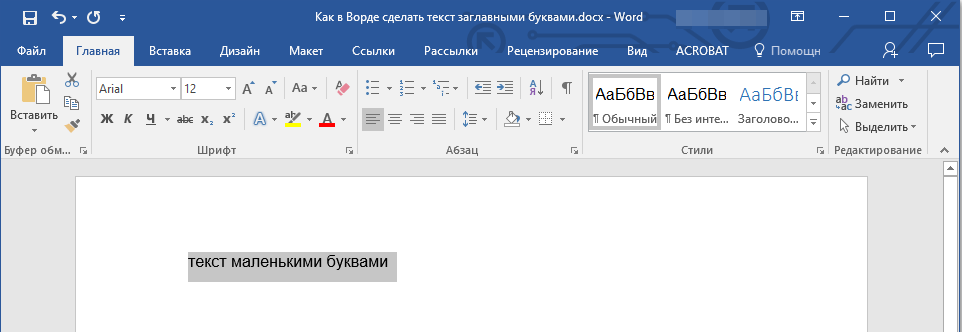
- Выделите текст, который должен быть напечатан большими буквами.
![]()
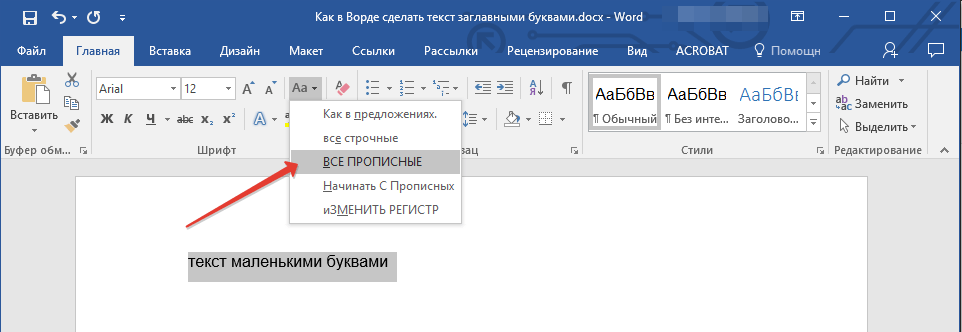
- В группе “Шрифт”, расположенной во вкладке “Главная”, нажмите кнопку “Регистр”.
- Выберите необходимый тип регистра. В нашем с вами случае — это “ВСЕ ПРОПИСНЫЕ”.
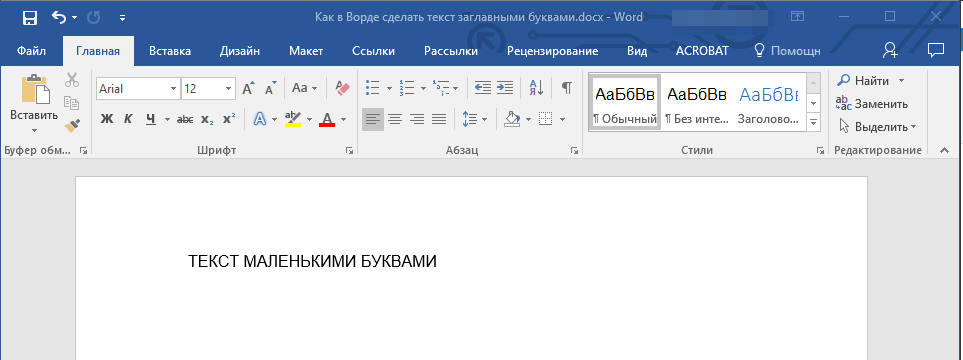
- Все буквы в выделенном фрагменте текста изменятся на заглавные.
Сделать заглавными буквы в Ворде можно и с помощью использования горячих клавиш.
Урок: Горячие клавиши в Word
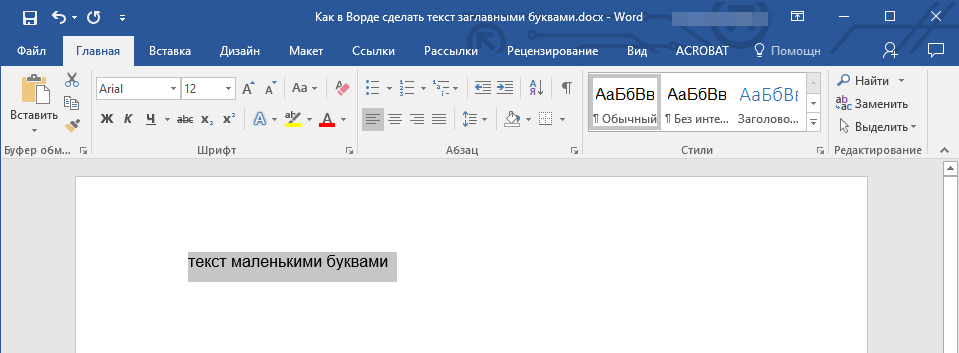
- Выделите текст или фрагмент текста, который должен быть написан прописными буквами.
- Нажмите дважды “SHIFT+F3”.
- Все маленькие буквы станут большими.
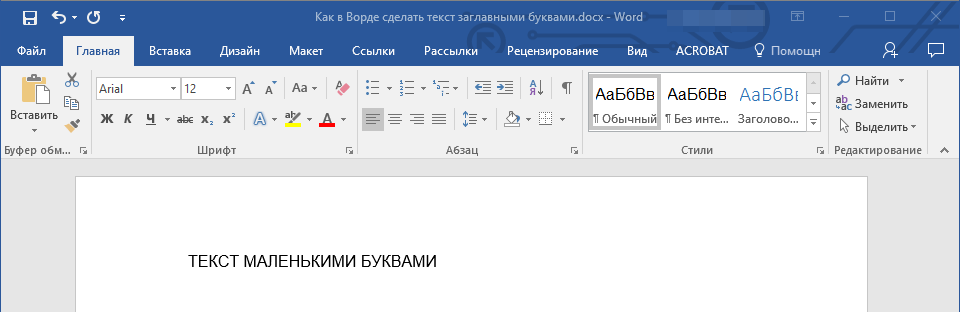
Вот так просто можно в Ворде сделать прописные буквы из маленьких. Желаем вам успехов в дальнейшем изучении функций и возможностей этой программы.
Похожие инструкции:
Вы на сайте:
Вам помогли мои советы?
Получить ответ на Email
7 ответов
По рейтингу
Новые Старые
Межтекстовые Отзывы
Посмотреть все комментарии
Wewaldy
22:05
где можно настроить эти регистры? хочу для себя сделаь такой который ворд не предоставляет. чтобы он делал заглавную букву через одну строчную примерно в таком виде: «ПрИмЕр РеГиСтРа ИдИоТоВ иЗ 2оо7 гОдА». МОжно это осуществить в ворде?
Катерина Тараскина
09:12
Ответить на Wewaldy
Нет, подобной функции в Ворде нет
Валентина
20:37
Как вернуть прежний шрифт? Он был крупный и удобный.
Аноним
20:41
Ответить на Валентина
Мое имя- Валентина.Мой вопрос- Как вернуть прежний шрифт, он был крупный и удобный? Очень прошу ответить мне, очень важно.
Виталий Каиров
08:21
Ответить на Валентина
Валентина, здравствуйте. Никто, кроме вас самой не может знать, каким был «прежний», «крупный» и «удобный» шрифт, но вы все же можете попытаться найти и установить его в качестве основного самостоятельно. Для этого достаточно обратиться к параметрам изменения шрифта и выбрать сначала его стиль, а затем и подходящий размер. Все это доступно во вкладке «Главная» текстового редактора Word, в группе инструментов с вполне логичным и очевидным названием — «Шрифт». Это одна из базовых функций, использование которой с целью выбора шрифта и изменения его размера показано на прикрепленном ниже скриншоте (цифры 2 и 3; в Word нужно нажать на указывающие вниз треугольники, чтобы развернуть список), но если у вас есть какие-либо вопросы по решению столь простых задач в программе, рекомендуем ознакомиться с отдельной статьей на нашем сайте, в которой рассказывается обо всех возможных параметрах и иных особенностях изменения шрифта.
Если вы не помните, какой конкретно шрифт использовался ранее в качестве основного, проверьте старые документы, созданные вами в Word, — наверняка там используется именно он. Если это был один из шрифтов по умолчанию, тогда то, какой именно, зависит от используемой вами версии Microsoft Word, но скорее всего это Calibri (хотя крупным его точно не назвать).
P.S.: Для удобства работы, особенно на большом экране, рекомендую изменить не только размер шрифта, но и масштаб страницы в большую сторону, указав для него значение свыше 100%. Это можно сделать в правом нижнем углу окна Microsoft Word либо зажав клавишу «CTRL» и прокрутив колесико мышки вперед.
Замена больших букв на маленькие в Microsoft Word и других редакторах

Исправим последствия случайно нажатой клавиши Caps Lock. Превратим заглавные буквы в строчные. Никаких хитрых настроек — поможет простое клавиатурное сочетание.
Превращаем заглавные буквы в строчные и обратно
У набора текста слепым методом есть досадная обратная сторона. Можно случайно нажать не ту клавишу. И хорошо, если просто получится опечатка. Намного хуже, если по ошибке нажмем Caps Lock и при взгляде на экран обнаружим, что солидный фрагмент текста набран большими буквами.

К счастью, переделывать работу не придется. В Microsoft Word, LibreOffice Writer и ряде других программ работает клавиатурное сокращение Shift + F3. К сожалению, с данной фишкой многие незнакомы и перепечатывают всё заново. Выделите текст и одновременно нажмите две данные клавиши. Все буквы стали маленькими.

Не всегда удобно. Придется много редактировать, чтобы вернуть заглавные буквы туда, где они необходимы. Выделяем и нажимаем клавиши повторно. Первая буква каждого слова стала большой.

Повторяем действие и сейчас уже почти идеально — предложение начинается с большой буквы. Остальные превратились в строчные. Остается поправить те слова в середине фраз, которые должны начинаться с заглавных букв. Большая часть работы выполнена автоматически.

Нужно, чтобы какое-то предложение было полностью напечатано большими буквами — выделяем данную фразу и вновь жмём Shift + F3. Готово.
Больше статей и видео в нашем Дзен-канале

Выделяем и подчеркиваем текст с помощью клавиатуры
Клавиатура нужна нам не только для ввода текста. Помогает легко решать задачи, которые с помощью мыши выполняются долго. Перестала работать — читайте в «Блоге системного администратора», как избавиться от проблемы:
Статьи
Почему не работает клавиатура
Выполним с клавиатуры и другие действия. Например, сделаем заголовок полужирным — нажмем Ctrl + B.

Подчеркнем важную информацию — Ctrl + U.

Или выделим курсивом — Ctrl + I.

Как вы форматируете текст — с помощью клавиатуры или в меню редактора? Напишите в комментариях.



