
Сдвиг текста при печати в Word может вызывать различные проблемы, такие как некорректные установки полей, использование неподходящих шрифтов или изменение формата файла после его создания. Для устранения этой проблемы стоит проверить и откорректировать параметры печати, выбрать подходящие шрифты и сохранять документы в нужном формате.
Способы иборьбы смещения текста в MS Word
Word для начинающих. Урок 31: При печати всё сместилось!
Как 1 раз настроить стиль форматирования текста при создании нового документа Word
Способы печати документа и настройки печати в Microsoft Office Word
Как устранить лишние пробелы между словами и при выравнивании текста по ширине в Word
Сползает текст документа WORD? Два решения.
Принтер печатает с искажениями
Как установить нумерацию страниц в Word 2007. Запускаем нумерацию с любой страницы в Word 2007
Текст в Word выходит за пределы страницы
Как в Ворде писать над чертой не нарушая ее
Word печатает не так как отображает
Когда вы распечатываете файл Word с изменениями дорожек, изменения дорожек будут напечатаны вместе со следующим снимком экрана. Если вам просто нужно распечатать текстовый документ с принятием изменений, но с предотвращением отметок об изменениях, в этой статье будет рассказано о том, как решить эту проблему как можно быстрее.
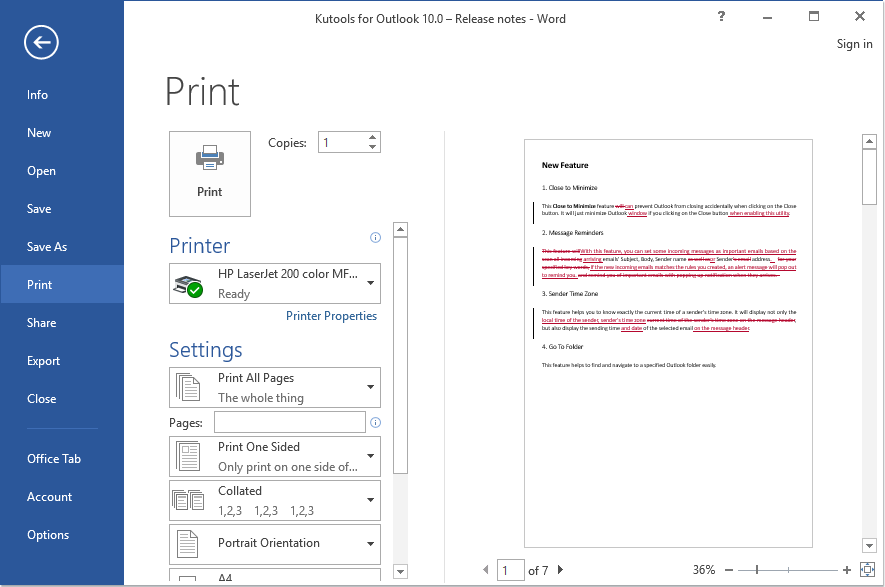
Распечатать текстовый документ без отслеживания изменений
В документе Word вы можете быстро и легко завершить эту задачу, используя следующую операцию, пожалуйста, сделайте следующее:
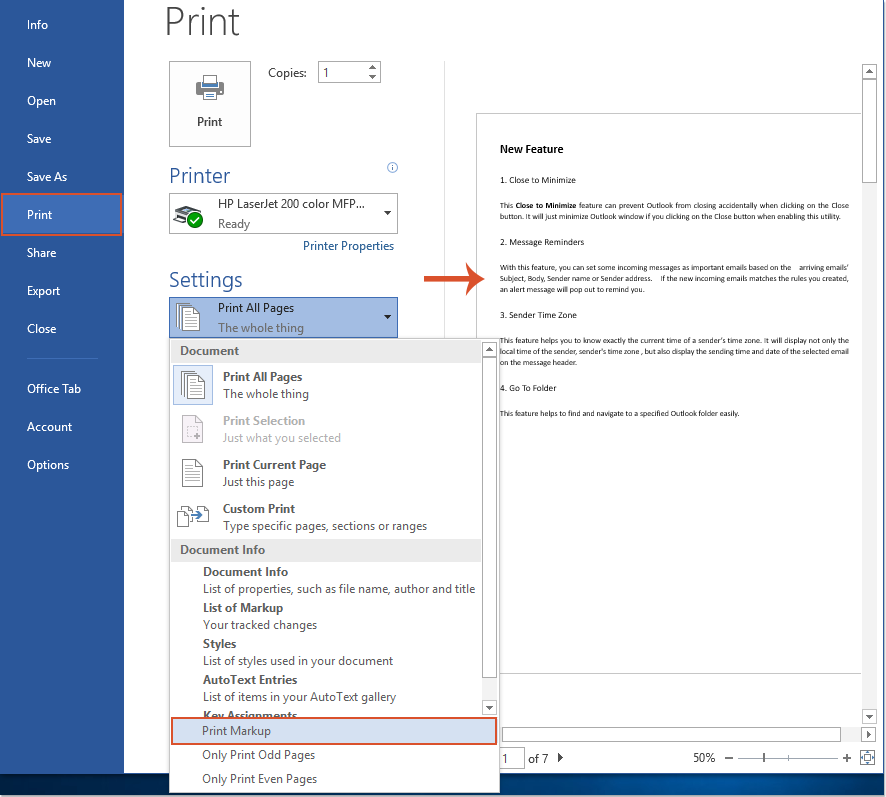
Нажмите Файл> Печатьи нажмите Распечатать все страницы из Настройки раздел, затем нажмите Разметка для печати Чтобы убрать галочку, теперь отметки об изменении трека убраны из предварительного просмотра документа, см. снимок экрана:
Делайте больше за меньшее время с помощью Kutools for Word с улучшенными искусственным интеллектом
Kutools for Word — это не просто набор инструментов — это умное решение, предназначенное для повышения вашей производительности. Kutools благодаря возможностям, основанным на искусственном интеллекте, и наиболее важным функциям помогает вам добиться большего за меньшее время:




