
Microsoft Word является одним из самых известных текстовых процессоров, который используется миллионами людей по всему миру для создания и редактирования различных документов. Тем не менее, даже опытные пользователи порой сталкиваются с вопросом, почему при нажатии клавиши "пробел" в Word происходит переход на новую строку.
Одной из характеристик Microsoft Word является автоматический перенос текста на следующую строку, когда текущая строка достигает своего конца. Это связано с тем, что программе необходимо уместить весь текст в ограниченное по ширине поле документа. Когда программа обнаруживает, что текст не может поместиться на текущей строке, она автоматически переносит его на новую, чтобы сохранить читаемость и удобство восприятия.
Перенос текста может осуществляться не только при нажатии клавиши "Enter" (клавиши ввода), что является обычным методом перехода на следующую строку, но и после нажатия клавиши "пробел". В ряде случаев пользователь может вводить текст слишком длинными строками или использовать множество пробелов. В таких ситуациях Microsoft Word автоматически сдвигает часть текста на новую строку, чтобы установить оптимальную ширину текстового блока для комфортного чтения документа.
Почему в Word пробел переносит строку на новую строку
Microsoft Word, один из самых популярных текстовых редакторов, часто используется для создания и редактирования документов всех видов. Возможно, вы заметили, что при нажатии клавиши пробела в Word, текст переносится на новую строку. Это может быть неудобно, особенно если вы пытаетесь создать пространство между словами или абзацами. В этой статье мы рассмотрим несколько причин, по которым это происходит, и способы борьбы с этой проблемой.
Существует несколько способов предотвратить перенос строки при нажатии пробела в Word:
- Использовать "Неразрывный пробел": чтобы создать пробел, который не будет переносить строку, вы можете использовать комбинацию клавиш "Ctrl+Shift+Пробел". Это создаст неразрывный пробел, который связывает два слова вместе на одной строке.
- Удалить неразрывные пробелы и управляющие символы: проверьте текст на наличие неразрывных пробелов или других управляющих символов и удалите их, чтобы избежать переноса строк.
- Настроить форматирование абзацев: проверьте настройки форматирования абзацев и убедитесь, что они не вызывают непредвиденного переноса строк при нажатии пробела.
Понимание причин и потенциальных методов устранения проблемы с переносом строки при нажатии пробела в Word поможет вам эффективно обрабатывать текстовые документы и минимизировать нежелательные переносы строк.
Причина №1: Отступы и автоматическое переносы слов
Одной из причин, почему в Word при нажатии на пробел текст перескакивает на следующую строку, может быть использование отступов и автоматическое переносы слов.
В Microsoft Word отступы позволяют установить расстояние от границ страницы или от отдельных элементов внутри документа. При добавлении отступов может возникнуть ситуация, когда с левой или правой стороны текста остается незаполненное пространство, и текст может автоматически перейти на следующую строку, чтобы заполнить это пространство.
Функция автоматического переноса слов в Word также может вызывать подобное поведение. Если активирована опция автоматического переноса, длинные слова могут быть разбиты на две строки, чтобы они поместились на странице. Когда такое слово вводится и доходит до конца строки, Word автоматически переносит его на следующую строку. В результате, при использовании пробела текст может перейти на новую строку.
Следовательно, наличие отступов и автоматического переноса слов в Word может вызвать ситуацию, когда при нажатии пробела текст перемещается на следующую строку. Чтобы решить эту проблему, следует проверить настройки документа на предмет отступов и автоматического переноса слов, а Воспользоваться специальными инструментами форматирования для управления размещением текста на странице.
Причина №2: Режимы пробела и использование символа
Межсловный пробел и неразрывный пробел:
В Word есть два основных режима использования пробела: межсловный пробел и неразрывный пробел. Межсловный пробел — это обычный пробел, который мы используем для отделения слов друг от друга. Неразрывный пробел — это пробел, который нельзя разбить переносом на две строки. Возможно, если вы при наборе текста случайно использовали неразрывный пробел, то в результате при нажатии на пробел строка перескакивает на другую строку.
Использование символа:
Еще одна возможноя причина перехода строки при нажатии на пробел в Word — это использование символа вместо обычного пробела. Например, вы можете случайно вставить символ-разделитель, который является более широким или имеет другие особенности отображения, и в результате текст выходит за пределы строки.
Для иборьбы этой проблемы вам следует использовать обычный межсловный пробел и избегать использования специальных символов вместо пробела.
Причина №3: Форматирование блока текста и выравнивание
Возможной причиной того, что при нажатии пробела строка перескакивает на другую строку в Word, может быть форматирование блока текста и его выравнивание.
Word предлагает различные опции для выравнивания текста, такие как "По левому краю", "По центру", "По правому краю" и "По ширине". Каждая опция применяет соответствующее выравнивание ко всему блоку текста.
Если в документе присутствуют другие элементы, такие как изображения или таблицы, Word может автоматически изменять ширину блока текста для более эффективного распределения элементов на странице.
Изменение ширины блока текста может привести к переносу слов на новую строку, пробелы между словами или отступы.
Если у вас возникает трудность с переносом строки при использовании пробела, стоит внимательно изучить параметры выравнивания и форматирования текстового блока. Возможно, потребуется подкорректировать ширину блока или выбрать альтернативный вариант выравнивания.
Причина №4: Проблемы с размером и шрифтом
Если при наборе текста в Word нажатие пробела вызывает переход на новую строку, возможно, проблема связана с неправильным размером или шрифтом, которые используются в документе.
Некоторые шрифты имеют больший размер в сравнении с другими или неоптимальный пропорциональный шрифт, что может приводить к переносу слов на новые строки. Некоторые шрифты имеют большие интервалы между символами или между словами, что может сказаться на внешнем виде текста и его компоновке.
Чтобы исправить эту проблему, рекомендуется проверить используемый шрифт и его размер, а также настройки интервалов между символами и между словами. Убедитесь, что выбранный шрифт и его размер соответствуют вашим требованиям и ожиданиям по форматированию текста.
Если проблема остается нерешенной, попробуйте изменить шрифт на другой или воспользоваться возможностями настройки интервалов в меню форматирования текста Word. Это позволит добиться оптимального внешнего вида и предотвратить переносы слов на новые строки.
Причина №5: Различные режимы отображения
Microsoft Word предлагает несколько режимов отображения документов, которые могут влиять на расположение текста при нажатии на пробел. Это может происходить по следующим причинам:
Если вы замечаете, что при нажатии на пробел строка перескакивает на другую строку, возможно, вам нужно изменить режим отображения в Word. Выберите подходящий режим, чтобы текст отображался так, как вам удобно.
Причина №6: Настройки переноса слов и разрывы страниц
Проблема с перескакиванием строк в программе Word может быть связана с настройками переноса слов и разрывами страниц. Если в документе установлен автоматический перенос слов, то программа сама решает, где размещать переносы, чтобы сделать текст более читаемым. Это может привести к тому, что строка перескакивает на другую строку при нажатии клавиши пробел.
Настройки разрывов страниц также могут влиять на перенос строк. Если в документе установлены разрывы страниц перед определенными параграфами или разделами, то это может вызывать перенос строк на новую страницу и, соответственно, перескакивание строк.
Чтобы исправить эту проблему, необходимо проверить настройки переноса слов и разрывов страниц в программе Word. Для этого можно открыть раздел "Разметка страницы" или "Параметры параграфа" и внести необходимые изменения. Например, можно отключить автоматический перенос слов или удалить разрывы страниц.
Обратите внимание: Изменения в настройках переноса слов и разрывов страниц могут оказать влияние на форматирование всего документа. Рекомендуется внимательно проверить все внесённые изменения перед сохранением файла.
Причина №7: Особенности работы в онлайн-режиме
Когда пользователь работает в онлайн-версии Word, нажатие пробела может привести к переходу строки. Это происходит из-за особенностей работы приложения в онлайн-режиме.
В отличие от локальной версии Word, онлайн-версия использует веб-технологии для отображения текста и управления его структурой. В результате нажатие клавиши пробела может интерпретироваться как команда для перехода на новую строку.
Такое поведение может быть полезным, например, для создания списков или форматирования текста. Однако, оно может вызывать неудобство, когда пользователь привык к другому способу работы со строками в локальной версии Word.
Для минимизации таких проблем рекомендуется внимательно следить за своими действиями при работе в онлайн-версии Word и учитывать особенности этого режима работы.
Причина №8: Видимость символа пробела и тип пробела
В Word символ пробела имеет свою видимость и может быть отображен не только в виде привычного пробела, но и в виде других символов, таких как неразрывный пробел либо пробел нормальной ширины. В некоторых случаях, эти символы могут быть шире или уже, чем обычный пробел, что может приводить к переносу строки на новую строку.
Ошибочное применение неразрывного пробела, который предназначен для предотвращения переноса слова на следующую строку, также может быть причиной этой проблемы. Когда неразрывный пробел используется вместо обычного пробела, Word не может правильно разбивать текст на строки и может переносить его, вызывая неожиданные переходы на новую строку.
Чтобы избежать таких проблем, необходимо обратить внимание на тип используемых пробелов и правильно его настраивать в Word. Если символ пробела имеет отличную от обычной ширину, стоит заменить его на обычный пробел, который не вызывает нежелательных переходов на новую строку. Также следует использовать неразрывный пробел только там, где это необходимо и с сохранением привычной ширины символа пробела для обычных пробелов.
MS Office переносит слова на новую строку по буквам
Краткая заметка о том, как одна проблема чуть не свела меня с ума, а её решение оказалось ещё более неожиданным. Итак, для одного документа внезапно Ворд начал вести себя странно:
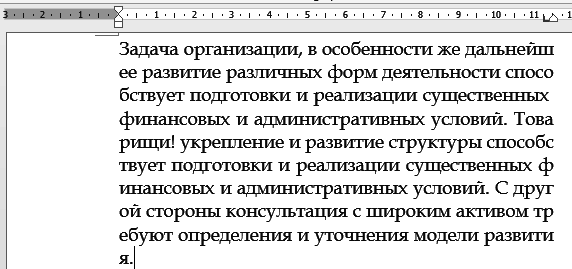
Я перепробовал все известные мне методы, но мой внутренний перфекционист продолжал рыдать — документ большой с кучей таблиц — и такая проблема в каждой ячейке. Вот это всё не помогало:
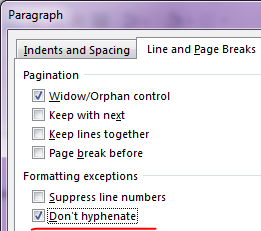
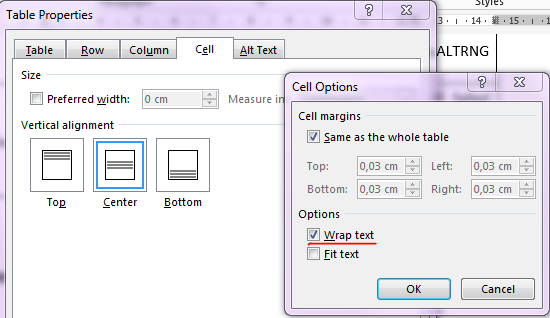
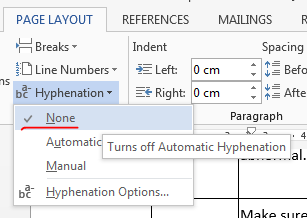
Я изучил все возможности Ворда, переглянул все настройки офисных приложений, а также провел исследование на русском и зарубежном интернет-пространстве — везде отмечается лишь традиционный слоговой перенос, а аналогичные вопросы, подобные моим, остались без ответов.
Решение настолько неожиданное, что я с уверенностью могу сказать — сложнее пасхалок я ещё не встречал.

- Первый элемент
- Второй элемент
- Третий элемент



