
Случается, что текст оказывается перенесён на новую строку в тех местах, где это абсолютно недопустимо. Переносятся цифры, телефонные номера, происходит отделение единиц измерения от их значений или название населённого пункта/улицы от сокращений. Данная программа выявит все такие случаи и предотвратит перенос на другую строку.
Описание проблемы
Вам знакома ситуация, когда текст в Word переходит на новую строку в самый неуместный момент? Приведём примеры таких переносов:
объект находится в г.
стоимость объекта составила 123
Увеличение объёмов продаж компании составляет примерно 5
миллионов рублей в год
Согласитесь, такой текст тяжело читать, да и выглядит он не солидно и проверяющий может его вернуть на правку. Отследить такие переносы — достаточно трудоемкая работа. Во время редактирования текста все могло выглядеть нормаль, но кто-то что-то отредактировал, изменил поля и все поплыло.
Решение проблемы
Чтобы решить эту задачу, необходимо заменить стандартные пробелы на неразрывные. Они не позволяют программе Word переносить текст на следующую строку. Для вставки неразрывного пробела используйте комбинацию клавиш Ctrl + Shift + Пробел вместо обычного пробела.
Но как поступить, если документ очень большой и поиск всех неверных переносов может занять много времени?
Использование программы Doc.maker
Возможности программы Doc.maker включают более 50 правил для автоматической замены переносов, что обеспечивает удобство и эффективность в работе:
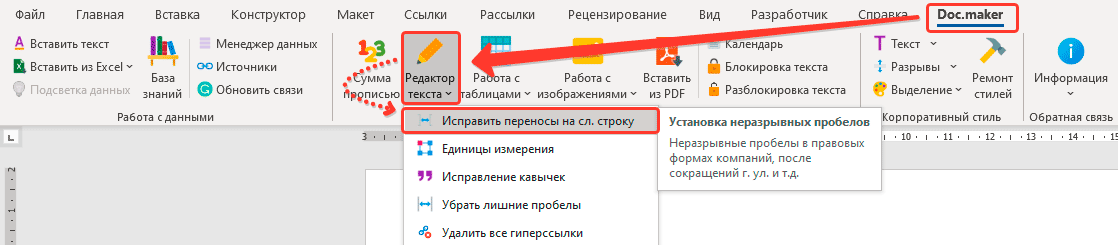
Результат работы программы выглядит следующим образом:
Настройка переноса слов в Word

Чтобы качественно готовить документы в текстовом редакторе Microsoft Word, необходимо уметь расставлять переносы.
Изложенная в статье информация дает ответы на следующие вопросы: • как включить или выключить автоматическую расстановку переносов во всем документе Word или в определенной его части; • как вставить неразрывный пробел между двумя словами, чтобы они всегда оставались в одной строке; • как запретить перенос слова, содержащего дефис; • как принудительно вставить перенос в слово в нужном месте.
Включение и выключение переноса
По умолчанию, автоматический перенос слов в Microsof Word отключен. Переносы вставляются не в слова, а в пробелы между ними (слова на части не разрываются).
Выравнивание строк по краям документа достигается за счет равномерного увеличения или уменьшения пробелов между находящимися в них словами.
Но настройки Word можно изменить и заставить его вставлять переносы в слова. Иногда это целесообразно делать для достижения более гармоничного внешнего вида документа.
Чтобы включить или выключить перенос слов необходимо:
1. Выделить участок текста, которого должны касаться изменения. Если ничего не выделять, изменения будут действовать во всем документе.
2. В меню Word перейти на вкладку «Разметка страницы» и в разделе «Параметры страницы» щелкнуть по пункту «Расстановка переносов». Затем выбрать нужный вариант в появившемся списке (пункт «Нет» или «Авто», см. изображение).

Неразрывный пробел
Случается, что Word неожиданно переносит слово на другую строку. К примеру, фамилия остается на одной строке, а инициалы оказываются на следующей.
Бороться с таким явлением очень просто. Между словами, которые должны оставаться в одной строке, необходимо поставить так называемый неразрывный пробел. В такой пробел Word не вставляет переносы ни при каких обстоятельствах.
Для вставки неразрывного пробела вместо одной клавиши «Пробел» нужно нажать комбинацию клавиш Ctrl+Shift+Пробел .
Неразрывный дефис
Аналогичным способом в текст можно вставлять неразрывный дефис ( Ctrl+Shift+Дефис ).
Например, если в номере телефона 222-33-55 вместо простых дефисов поставить неразрывные, этот номер всегда будет оставаться в одной строке (Word не будет разрывать его на части).
Рекомендуемый («мягкий») перенос
Бывают ситуации, когда Word в результате автоматического переноса не очень удачно разделяет некоторые слова. Ситуацию легко исправить при помощи так называемого «мягкого» переноса.
Например, если слово «подъемный» было разделено на «подъ» и «емный», можно после буквы «м» вставить мягкий перенос и получить более удачный вариант разделения слова на «подъем» и «ный».
Чтобы вставить этот перенос, необходимо поставить курсор в соответствующее место в слове и нажать комбинацию клавиш Ctrl+Дефис .


Настройка автосохранения в Word
Автосохранение в Word — весьма полезная функция. Особенно, если приходится часто работать с текстом, а компьютер подключен к электросети напрямую, без блока бесперебойного питания. Лично меня оно много раз спасало.
Стандартные настройки Word обеспечивают автоматическое сохранение открытых документов каждые 10 минут в директории «C:UsersПапка_текущего_пользователяAppDataRoamingMicrosoftWord». Если компьютер внезапно отключится, при следующем запуске Word пользователю будет предоставлена возможность открыть автоматически сохраненные версии или удалить их, если они не нужны.
Указанные выше параметры можно изменить, заставив компьютер осуществлять автосохранение в любой другой папке, а также увеличив или уменьшив его частоту. Затрудняюсь придумать пример, когда это может понадобиться, но автосохранение Word при желании можно вообще отключить.

Как скопировать рисунок из документа Word
Как известно, в текстовом редакторе Microsoft Word удобно работать с текстом. Для наглядности, в текстовые документы можно вставлять рисунки. Практически все пользователи умеют это делать.
В то же время, не многим известно как извлекать рисунки из документа Word и сохранять их в виде отдельных изображений, поскольку в этом текстовом редакторе соответствующие инструменты отсутствуют.

Как включить линейку в Word
В текстовом редакторе Microsoft Word по левому и верхнему краям окна обычно отображается линейка. С ее помощью очень удобно изменять границы текста в документе.
Бывает, что эта линейка по каким-то причинам исчезает. Это вызывает неудобства при работе с программой. Чтобы вернуть ее на место, достаточно нескольких кликов мышки. Однако, многим неопытным пользователям не известно, как именно это можно сделать.

Как пронумеровать страницы в Word
Часто мне задают вопрос о том, как активируется нумерация страниц в Ворде.
Хотя задача выглядит достаточно простой, как установка, так и снятие номеров со страниц часто вызывают трудности не только у новичков, но и у специалистов с хорошей квалификацией.

Как одновременно открыть разные страницы документа Word
Далеко не всем пользователям известно, что в текстовом редакторе Microsoft Word предусмотрена возможность одновременного редактирования одного и того же документа в нескольких окнах.
Это очень удобно, если, например, нужно сравнить или согласовать информацию, находящуюся в начале и в конце какого-нибудь большого документа. Документ можно открыть в двух окнах, в одном из которых будет отображаться его начало, а в другом — конец. В таком случае страницы не придется постоянно прокручивать. Достаточно будет просто переключиться на соответствующее окно.
В каждом из этих окон документ можно не только просматривать, но и корректировать. Количество окон, в которых можно работать с одним документом, не ограничено.

Как поставить пароль на документ Word
У многих из нас возникает необходимость защиты текстовых файлов паролем. При этом не важно, что в этих файлах содержится. Главное, чтобы установка пароля происходила быстро и посторонние не смогли их открыть.
Решить эту задачу способен всем хорошо известный текстовый редактор Microsoft Word, который присутствует на большинстве офисных и домашних компьютеров. Он позволяет ставить пароли на файлы всех поддерживаемых форматов (doc, docx, rtf и др.).
В разных версиях Word порядок необходимых действий отличается. Здесь Вы найдете рекомендации для Word 2010 и более старых версий.

ПОКАЗАТЬ ЕЩЕ
Управление разбивкой на страницы
Обратите внимание: данная статья выполнила свою функцию, и вскоре ее эксплуатация будет завершена. Для предотвращения возникновения ошибок «Страница не найдена» мы убираем все известные ссылки. Если вы установили ссылки на эту страницу, пожалуйста, удалите их, и совместно мы поддержим порядок и согласованность информации в Интернете.
С помощью параметров разбивки на страницы можно определить, куда будут вставляться автоматические разрыв страницы, или переопределить их.
Важно: Описанные ниже процедуры должны выполняться в режиме разметки. Если используется другой режим, в меню Вид выберите пункт Разметка страницы.
Выполните одно из указанных ниже действий.
Не разрывать абзац
Можно сделать так, чтобы все строки абзаца находились на одной странице или в одной колонке. Благодаря этому абзац не будет разрываться между двумя страницами.
Не отрывать от следующего
Можно сделать так, чтобы абзацы, например заголовок и последующий абзац, выводились на одной странице или в одной колонке.
Принудительное добавление разрыва страницы перед абзацем
Если нужно, чтобы абзац всегда выводился вверху страницы, добавьте перед ним разрыв страницы.
Запрет на висячие строки
По умолчанию в Word последняя строка абзаца не может выводиться вверху или внизу страницы.
Запрет переноса строк таблицы на следующую страницу
Вставка разрыва строки вручную
При вставке разрыва строки вручную текущая строка обрывается, а текст продолжается на следующей строке. В некоторых стилях абзацев перед каждым абзацем есть отступ. Чтобы избежать появления отступа перед короткими строками текста (например, в адресе или в стихотворении), каждый раз, когда нужно начать новую строку, вставляйте разрыв строки вручную, вместо того чтобы нажимать клавишу RETURN.
См. также
Примечание: Эта страница переведена автоматически, поэтому ее текст может содержать неточности и грамматические ошибки. Для нас важно, чтобы эта статья была вам полезна. Была ли информация полезной? Для удобства также приводим ссылку на оригинал (на английском языке).
как сделать чтоб в ворде новый абзац не перескакивал на другую страницу?
В ворде. когда абзац оказывается прямо у нижнего поля, он просто перескакивает на следующую страницу. как это изменить? запрет висячих строк уже пробовала.
Лучший ответ
Мне понятна ваша проблема)) ) Бедолага, при создании диплома столько заниматься любовью с Вордом это чрезмерно. Попробуйте на этой странице где перескакивает абзац выделить текст (или часть теста) до абзаца и изменить межстрочный интервал. Там в настройках абзаца должен быть точный множитель. Нужно будет подобрать дробное число. Принтскрин сделать не могу — ворда нет.
Выделять лучше всю страницу и возможно и часть скачущего абзаца — просто чтоб незаметно было изменение межстрочного расстояния. Возможно, что поджать придётся совсем чуток.
Ps. Для того чтобы избежать многократных исправлений, необходимо выполнять их последовательно, начиная с самого начала документа. Обращайте на это внимание. В противном случае, если на 4-й странице будет обнаружена пропущенная строка, придется перерабатывать все начиная именно с этой страницы.
Остальные ответы
В свойствах ПРЕДЫДУЩЕГО абзаца можно проставить галочку «не отрывать от следующего». В Word — это всё (в OpenOffice или LibreOffice можно ещё и в форматировании этого абзаца пару настроек поправить)
Или просто уменьшить нижнее поле Выделить весь текст — Абзац — Положение на странице — поставить галочку «Не разрывать абзац»
Нужно снять запрет висячих строк (стоит по умолчанию — поетому такая конетель). Как это сделать: ставим курсор вначале злополучного абзаца — вызываем правой клавишей мыши контекстное меню — переходим в меню абзаца — во вкладке *положение на станице* снимаем соответствующкю галочку.

Та же проблема. Все галочки сняты, ничего не помогает.
Почему в Microsoft Word нажимая пробел, строка перескакивает на следующую строку?
Microsoft Word — это один из самых популярных текстовых редакторов, который используется миллионами людей по всему миру для создания и редактирования документов. Однако, даже опытным пользователям иногда может быть непонятно, почему при нажатии клавиши "пробел" в Word происходит переход на новую строку.
Одной из особенностей Microsoft Word является автоматический перенос текста на другую строку, когда текущая строка заканчивается. Это происходит потому, что программе нужно уместить весь текст в ограниченное по ширине окно документа. Когда программа видит, что текст не помещается на текущей строке, она автоматически переносит его на новую, чтобы сохранить его видимость и удобство чтения.
Перенос текста может произойти не только после нажатия клавиши "Enter" (клавиши ввода), которая является стандартным способом перехода на новую строку, но также и после нажатия клавиши "пробел". В некоторых ситуациях пользователь может набрать текст слишком длинными строками или при использовании большого числа пробелов. В таких случаях Microsoft Word автоматически переносит часть текста на новую строку, чтобы установить оптимальную ширину текстового блока для удобного чтения документа.
Почему в Word пробел переносит строку на новую строку
Microsoft Word, один из самых популярных текстовых редакторов, часто используется для создания и редактирования документов всех видов. Возможно, вы заметили, что при нажатии клавиши пробела в Word, текст переносится на новую строку. Это может быть неудобно, особенно если вы пытаетесь создать пространство между словами или абзацами. В этой статье мы рассмотрим несколько причин, по которым это происходит, и способы борьбы с этой проблемой.
Для того чтобы предотвратить перенос строки при нажатии на пробел в Word, существует несколько способов:
- Использовать "Неразрывный пробел": чтобы создать пробел, который не будет переносить строку, вы можете использовать комбинацию клавиш "Ctrl+Shift+Пробел". Это создаст неразрывный пробел, который связывает два слова вместе на одной строке.
- Удалить неразрывные пробелы и управляющие символы: проверьте текст на наличие неразрывных пробелов или других управляющих символов и удалите их, чтобы избежать переноса строк.
- Настроить форматирование абзацев: проверьте настройки форматирования абзацев и убедитесь, что они не вызывают непредвиденного переноса строк при нажатии пробела.
Зная причины и возможные решения проблемы, связанной с переносом строки при нажатии пробела в Word, вы сможете эффективно работать с текстовыми документами и избежать нежелательных переносов строк.
Причина №1: Отступы и автоматическое переносы слов
Одной из причин, почему в Word при нажатии на пробел текст перескакивает на следующую строку, может быть использование отступов и автоматическое переносы слов.
Отступы в Word позволяют задать отступы от края страницы или от определенных элементов в документе. При добавлении отступов может возникнуть ситуация, когда слева или справа от текста остается свободное пространство, и поэтому при вводе текста происходит перенос на новую строку, чтобы заполнить это свободное место.
Автоматическое переносы слов в Word также может привести к такому поведению. При включенной функции автоматического переноса слов, длинные слова могут быть разделены на две строки, чтобы поместиться на странице. Когда такое слово вводится в документе и достигается конец строки, Word автоматически переносит слово на следующую строку. В результате текст перескакивает на новую строку, когда нажимается пробел.
Таким образом, отступы и автоматическое переносы слов в Word могут быть причиной того, что при нажатии на пробел текст перескакивает на новую строку. Для того чтобы это исправить, можно проверить и отключить отступы и автоматические переносы слов в настройках документа или использовать специальные функции форматирования, чтобы контролировать расположение текста на странице.
Причина №2: Режимы пробела и использование символа
Межсловный пробел и неразрывный пробел:
В Word есть два основных режима использования пробела: межсловный пробел и неразрывный пробел. Межсловный пробел — это обычный пробел, который мы используем для отделения слов друг от друга. Неразрывный пробел — это пробел, который нельзя разбить переносом на две строки. Возможно, если вы при наборе текста случайно использовали неразрывный пробел, то в результате при нажатии на пробел строка перескакивает на другую строку.
Использование символа:
Еще одна возможноя причина перехода строки при нажатии на пробел в Word — это использование символа вместо обычного пробела. Например, вы можете случайно вставить символ-разделитель, который является более широким или имеет другие особенности отображения, и в результате текст выходит за пределы строки.
Чтобы решить данную проблему, необходимо применять стандартный межсловный пробел и не использовать специальные знаки в качестве замены пробела.
Причина №3: Форматирование блока текста и выравнивание
Возможной причиной того, что при нажатии пробела строка перескакивает на другую строку в Word, может быть форматирование блока текста и его выравнивание.
Word предлагает различные опции для выравнивания текста, такие как "По левому краю", "По центру", "По правому краю" и "По ширине". Каждая опция применяет соответствующее выравнивание ко всему блоку текста.
Если в документе присутствуют другие элементы, такие как изображения или таблицы, Word может автоматически изменять ширину блока текста для более эффективного распределения элементов на странице.
Изменение ширины блока текста может привести к переносу слов на новую строку, пробелы между словами или отступы.
Если возникает проблема с переносом строки при нажатии пробела, рекомендуется проверить настройки выравнивания и форматирования блока текста. Может потребоваться изменить ширину блока или выбрать другую опцию выравнивания.
Причина №4: Проблемы с размером и шрифтом
Если при наборе текста в Word нажатие пробела вызывает переход на новую строку, возможно, проблема связана с неправильным размером или шрифтом, которые используются в документе.
Некоторые шрифты имеют больший размер в сравнении с другими или неоптимальный пропорциональный шрифт, что может приводить к переносу слов на новые строки. Некоторые шрифты имеют большие интервалы между символами или между словами, что может сказаться на внешнем виде текста и его компоновке.
Чтобы исправить эту проблему, рекомендуется проверить используемый шрифт и его размер, а также настройки интервалов между символами и между словами. Убедитесь, что выбранный шрифт и его размер соответствуют вашим требованиям и ожиданиям по форматированию текста.
Если проблема остается нерешенной, попробуйте изменить шрифт на другой или воспользоваться возможностями настройки интервалов в меню форматирования текста Word. Это позволит добиться оптимального внешнего вида и предотвратить переносы слов на новые строки.
Причина №5: Различные режимы отображения
Microsoft Word предоставляет пользователям разные режимы отображения документов, что может изменить позицию текста при нажатии пробела. Это может случаться по следующим причинам:
- Режим "Макет страницы" (Print Layout): в этом режиме Word показывает документ так, как он будет выглядеть на печати, с разбиением на страницы. При нажатии на пробел, текст может переходить на новую строку, чтобы сохранить согласование переносов слов или предложений.
- Режим "Уеб" (Web Layout): в этом режиме Word показывает документ, как он будет выглядеть в Интернете или при просмотре на экране компьютера. В этом режиме текст автоматически подстраивается под ширину окна, поэтому при нажатии на пробел, текст может перейти на новую строку, чтобы оставаться видимым внутри окна.
- Режим "Черновик" (Draft): в этом режиме Word показывает документ в простейшем виде без разбиения на страницы и без применения сложных форматирований. В этом режиме текст может переноситься на следующую строку при нажатии на пробел.
Если вы замечаете, что при нажатии на пробел строка перескакивает на другую строку, возможно, вам нужно изменить режим отображения в Word. Выберите подходящий режим, чтобы текст отображался так, как вам удобно.
Причина №6: Настройки переноса слов и разрывы страниц
Проблема с перескакиванием строк в программе Word может быть связана с настройками переноса слов и разрывами страниц. Если в документе установлен автоматический перенос слов, то программа сама решает, где размещать переносы, чтобы сделать текст более читаемым. Это может привести к тому, что строка перескакивает на другую строку при нажатии клавиши пробел.
Настройки разрывов страниц также могут влиять на перенос строк. Если в документе установлены разрывы страниц перед определенными параграфами или разделами, то это может вызывать перенос строк на новую страницу и, соответственно, перескакивание строк.
Чтобы исправить эту проблему, необходимо проверить настройки переноса слов и разрывов страниц в программе Word. Для этого можно открыть раздел "Разметка страницы" или "Параметры параграфа" и внести необходимые изменения. Например, можно отключить автоматический перенос слов или удалить разрывы страниц.
Примечание: При изменении настроек переноса слов и разрывов страниц следует учесть, что это может повлиять на весь документ и его внешний вид. Поэтому рекомендуется тщательно проверить все изменения перед сохранением документа.
Причина №7: Особенности работы в онлайн-режиме
Когда пользователь работает в онлайн-версии Word, нажатие пробела может привести к переходу строки. Это происходит из-за особенностей работы приложения в онлайн-режиме.
В отличие от локальной версии Word, онлайн-версия использует веб-технологии для отображения текста и управления его структурой. В результате нажатие клавиши пробела может интерпретироваться как команда для перехода на новую строку.
Такое поведение может быть полезным, например, для создания списков или форматирования текста. Однако, оно может вызывать неудобство, когда пользователь привык к другому способу работы со строками в локальной версии Word.
Для минимизации таких проблем рекомендуется внимательно следить за своими действиями при работе в онлайн-версии Word и учитывать особенности этого режима работы.
Причина №8: Видимость символа пробела и тип пробела
В программе Word пробел может проявляться по-разному. Его можно увидеть не только в классическом виде, но и в других символах, таких как неразрывный пробел или пробел стандартной ширины. В определённых ситуациях эти символы могут быть шире или уже привычного пробела, что может привести к переносу строки на новую строку.
Ошибочное применение неразрывного пробела, который предназначен для предотвращения переноса слова на следующую строку, также может быть причиной этой проблемы. Когда неразрывный пробел используется вместо обычного пробела, Word не может правильно разбивать текст на строки и может переносить его, вызывая неожиданные переходы на новую строку.
Чтобы избежать таких проблем, необходимо обратить внимание на тип используемых пробелов и правильно его настраивать в Word. Если символ пробела имеет отличную от обычной ширину, стоит заменить его на обычный пробел, который не вызывает нежелательных переходов на новую строку. Также следует использовать неразрывный пробел только там, где это необходимо и с сохранением привычной ширины символа пробела для обычных пробелов.



