
Что приводит к смещению текста при конвертации из Word в PDF, и как это исправить?
В современном мире электронных документов ключевую роль играют форматы Microsoft Word и Portable Document Format (ПДФ). Ежедневно миллионы пользователей сталкиваются с необходимостью конвертировать документы из одного формата в другой. Однако при этом возникают некоторые проблемы, в том числе и съезжание текста.
При конвертации документов из формата Word в ПДФ многие пользователи обнаруживают, что текст съезжает и выглядит некорректно. Нередко слова или абзацы размещаются неправильно, что делает документ трудночитаемым. Возникает логичный вопрос: что становится причиной съезда текста и как это исправить?
Одной из основных причин съезда текста при конвертации ворд в ПДФ является несоответствие шрифтов и настроек форматирования. Как известно, Word поддерживает множество шрифтов и возможностей форматирования, в то время как ПДФ — многофункциональный формат, но более ограниченный. В связи с этим, возникает несоответствие между исходным форматом документа и ожидаемым результатом.
При конвертации ворд в пдф почему съезжает текст
При конвертации документа из формата Word в формат PDF возникают ситуации, когда текст съезжает, то есть его расположение и форматирование изменяются. Это приводит к тому, что текст становится нечитаемым или теряет свое первоначальное оформление.
Существует несколько возможных причин, почему текст может съезжать при конвертации из Word в PDF.
Word и PDF используют разные наборы шрифтов, поэтому при конвертации может происходить замена шрифтов, что может привести к искажению текста.
Окружение и движок рендеринга могут отличаться в программе Word и Adobe Acrobat, поэтому текст может отображаться по-разному после конвертации.
Изображения и графики в документе Word могут быть встроены с использованием определенной разметки, которая может не поддерживаться при конвертации в PDF, что может привести к смещению текста.
Для иборьбы проблем с съезжающим текстом при конвертации из Word в PDF можно применить следующие методы:
- Выбор правильного файла для конвертации:
Иногда проблемы с съезжающим текстом могут быть связаны с документом Word, поэтому имеет смысл попробовать конвертировать другой документ и проверить, сохраняется ли форматирование текста.
Перед конвертацией стоит убедиться, что используемые шрифты поддерживаются и находятся на компьютере, на котором будет открываться PDF. Также необходимо проверить форматирование текста, чтобы исключить возможные ошибки.
Существуют специализированные программы и онлайн-сервисы, которые могут обеспечить более точную конвертацию из Word в PDF, минимизируя проблемы с съезжающим текстом.
Причины
Другой причиной может быть различное отображение между Word и Adobe Acrobat. Эти программы могут интерпретировать форматирование текста по-разному, особенно если в документе присутствуют сложные элементы форматирования, такие как таблицы или многоуровневые списки.
Проблемы также могут возникнуть с изображениями и графиками. При конвертации Word в PDF, изображения могут менять размер или расположение, что может вызывать съезжание текста вокруг них.
Необходимо отметить, что эти причины являются общими и могут варьироваться в каждом конкретном случае. Поскольку Word и Adobe Acrobat являются различными программами, не всегда возможно добиться идеального соответствия при конвертации файлов. Однако, существуют способы иборьбы этих проблем, о которых будет рассказано в следующих разделах статьи.
Несовместимость шрифтов
Эта проблема особенно заметна, когда ворд-документ использует необычные или редкие шрифты, которые не входят в стандартный набор шрифтов PDF. Более того, даже если шрифт присутствует на компьютере, но оформлен нестандартным образом, также может произойти смещение текста при конвертации в PDF.
Чтобы избежать проблемы несовместимости шрифтов, рекомендуется использовать стандартные шрифты, которые входят в оба набора: ворд и PDF. Также стоит произвести проверку шрифтов в ворд-документе, чтобы убедиться, что они доступны на всех устройствах, где планируется открытие PDF. Если необходимо использовать нестандартные шрифты, их можно встроить в PDF-файл, чтобы обеспечить их правильное отображение на других устройствах.
Кроме того, можно воспользоваться специализированными программами и инструментами для конвертации в PDF. Эти программы обычно учитывают различные особенности конвертации, включая смещение текста из-за несовместимости шрифтов. Они предлагают дополнительные функции для управления шрифтами и форматированием при конвертации, что поможет избежать проблемы с смещением текста.
Различный отображение между Word и Adobe Acrobat
Word имеет свою собственную технологию отображения текста, в то время как Adobe Acrobat использует свои собственные алгоритмы отображения. Это может привести к смещению текста, изменению его размера или шрифта, а Возникновению других проблем с форматированием при конвертации в PDF-формат.
Кроме того, возможны и другие причины различного отображения между Word и Adobe Acrobat. Например, в PDF-файле могут отсутствовать некоторые специфические шрифты, которые использовались в исходном документе Word. Или различные программы могут по-разному обрабатывать или интерпретировать некоторые элементы форматирования, такие как отступы, выравнивание и т.д.
| Проблема | Причина | Способ иборьбы |
|---|---|---|
| Смещение текста | Разная обработка шрифтов между Word и Adobe Acrobat | Проверить шрифты в исходном документе, заменить неподдерживаемые шрифты на альтернативные, при необходимости сохранить файл в формате PDF/A |
| Изменение размера или шрифта | Различные алгоритмы отображения текста между Word и Adobe Acrobat | Проверить настройки шрифтов и размеров в документе Word, использовать стандартные шрифты и размеры |
| Проблемы с форматированием | Разное восприятие элементов форматирования программами Word и Adobe Acrobat | Проверить и исправить отступы, выравнивание и другие форматирования в документе Word, сохранить файл в более универсальном формате, например, RTF |
Чтобы избежать проблем с отображением при конвертации из Word в PDF, рекомендуется использовать стандартные шрифты и настройки форматирования, а также проверить и при необходимости заменить неподдерживаемые шрифты. При сохранении файла в PDF-формате можно выбрать более универсальный формат, такой как PDF/A, чтобы минимизировать возможные расхождения между программами.
Проблемы с изображениями и графиками
При конвертации документа из Word в PDF могут возникнуть проблемы с изображениями и графиками. Это может произойти из-за различий в поддержке форматов файлов, использовании несовместимых программ или неправильных настроек конвертирования.
Во-первых, при конвертации изображения может потерять качество или быть изменено его расположение. Например, изображение может съехать вниз или вправо, нарушая таким образом внешний вид документа. Это может быть вызвано неправильной интерпретацией программой формата изображения или несоответствием параметров конвертации.
Во-вторых, графики и диаграммы могут быть некорректно отображены в полученном PDF-файле. Некоторые графические элементы могут быть потеряны или искажены, что может существенно повлиять на понимание информации, особенно в научных или бизнес-документах.
Для решения проблем с изображениями и графиками при конвертации необходимо принять несколько мер.
Во-первых, рекомендуется использовать подходящие форматы изображений, такие как JPEG или PNG, чтобы минимизировать возможные проблемы совместимости.
Во-вторых, перед конвертацией рекомендуется проверить настройки программы и убедиться, что используется правильное расширение файла для сохранения изображений и графиков. Некоторые программы имеют разные настройки конвертации для текста и графических элементов, поэтому следует убедиться, что выбраны правильные параметры для конвертации.
Кроме того, можно воспользоваться специализированными программами и инструментами для конвертации документов, которые обеспечат более точное и надежное воспроизведение изображений и графиков в PDF-файле. Это может быть особенно полезно при работе с документами, содержащими сложные и крупные изображения, а также диаграммы с большим количеством деталей.
В целом, чтобы избежать проблем с изображениями и графиками при конвертации из Word в PDF, рекомендуется выбирать подходящие форматы изображений, проверять настройки программы и использовать специализированные инструменты для конвертации. Таким образом, можно обеспечить сохранение внешнего вида документа и точное воспроизведение всех графических элементов в полученном PDF-файле.
Способы иборьбы
- Выберите правильный файл для конвертации. При некорректном выборе файла могут возникать проблемы с отображением текста при конвертации из Word в PDF. Убедитесь, что выбран правильный файл с корректным форматированием текста и шрифтами.
- Проверьте шрифты и форматирование. Возможно, проблема с съезжающим текстом в PDF возникает из-за несовместимости шрифтов, которые использовались в исходном документе Word. Убедитесь, что используемые шрифты поддерживаются программой конвертации и установлены в системе.
- Используйте специализированные программы и инструменты. Некоторые программы и онлайн-сервисы предлагают возможность конвертировать Word в PDF с учетом всех особенностей форматирования и шрифтов. Используйте такие программы для гарантированного сохранения внешнего вида документа при конвертации.
Следуя этим способам иборьбы, вы сможете устранить проблемы со съезжающим текстом при конвертации из Word в PDF. Это поможет сохранить корректный вид вашего документа и облегчить его восприятие для пользователей.
Выбор правильного файла для конвертации
Также стоит обратить внимание на версию Word, с которой вы работаете. Если вы используете новую версию Word, а файл создан в старой версии, возникнуть проблемы с совместимостью и форматированием.
При выборе файла для конвертации важно обратить внимание на его структуру, особенности форматирования и наличие элементов, отличных от обычного текста, таких как изображения, таблицы, графики и т.д. Некоторые элементы могут быть неправильно отображены при конвертации в PDF.
Важно также убедиться, что файл не содержит ошибок или повреждений, которые могут повлиять на конвертацию и отображение текста в PDF. Перед конвертацией рекомендуется сохранить файл в новой копии, чтобы избежать потери данных или повреждения оригинала.
Проверка шрифтов и форматирования
Один из основных факторов, приводящих к смещению текста во время конвертации из Word в PDF, это несовместимость шрифтов. При отсутствии необходимого шрифта на компьютере, используется другой шрифт, который может иметь разные размеры и пропорции.
Чтобы избежать проблем с шрифтами, перед конвертацией рекомендуется проверить, есть ли у вас все необходимые шрифты. Если у вас нет нужных шрифтов, вы можете попробовать найти их в сети и установить на свой компьютер. Также стоит убедиться, что шрифты в Word-документе корректно отображаются перед конвертацией.
Кроме того, важно проверить форматирование текста. Некорректное форматирование, такое как неправильное выравнивание, неверные отступы или использование специальных символов, также может привести к смещению текста в PDF.
Важно отметить, что различные версии Word и Adobe Acrobat могут интерпретировать форматирование по-разному, что может привести к разному отображению текста. Поэтому рекомендуется использовать последние версии программ для обеспечения максимальной совместимости.
Для иборьбы проблем с шрифтами и форматированием рекомендуется использовать специализированные программы и инструменты, предназначенные для конвертации документов в PDF. Такие программы могут автоматически обнаруживать и исправлять проблемы с шрифтами и форматированием, обеспечивая более точное и надежное преобразование.
Итак, чтобы избежать смещения текста при конвертации из Word в PDF, рекомендуется проверить наличие необходимых шрифтов, корректное форматирование текста и использовать специализированные программы и инструменты для конвертации.
Использование специализированных программ и инструментов
Для решения проблемы со съезжающим текстом при конвертации из Word в PDF можно воспользоваться специализированными программами и инструментами, которые помогут сохранить исходное форматирование и шрифты.
Некоторые из таких программ и инструментов:
| Название | Описание |
|---|---|
| Adobe Acrobat | Adobe Acrobat – это профессиональное программное обеспечение, которое позволяет создавать, редактировать и конвертировать документы в формате PDF. Оно обладает широким набором инструментов для работы с текстом и изображениями, что помогает предотвратить съезжание текста при конвертации. |
| PDF Creator | PDF Creator – это бесплатная программа, которая позволяет создавать PDF-файлы из различных форматов, включая Word. Она имеет функции автоматического распознавания шрифтов и сохраняет форматирование документа, что позволяет избежать проблем с съезжающим текстом. |
| PDF24 Creator | PDF24 Creator – это еще одна бесплатная программа для создания PDF-файлов. Она обладает удобным интерфейсом и функцией автоматического распознавания шрифтов, что помогает сохранить исходное форматирование документа при конвертации. |
Выбор программы или инструмента зависит от ваших потребностей и предпочтений. Важно выбрать такой инструмент, который предлагает возможности по сохранению шрифтов и форматирования при конвертации.
Помимо этого, существует множество онлайн-сервисов, которые позволяют конвертировать документы из Word в PDF. Однако, перед использованием таких сервисов, рекомендуется ознакомиться с отзывами и проверить их функциональность на проблему с съезжающим текстом.
Использование специализированных программ и инструментов является одним из наиболее надежных способов исправить проблему с съезжающим текстом при конвертации из Word в PDF. Они позволяют сохранить исходное форматирование и шрифты, обеспечивая качественный результат.
Как сохранить Word, чтобы ничего не съезжало
Сохранение документа в Word может показаться простой задачей, но часто пользователи сталкиваются с проблемами смещений и искажений при его открытии на другом устройстве или программе. В этой подробной инструкции мы расскажем вам, как правильно сохранить документ так, чтобы он оставался точно таким же, каким был создан.
Во-первых, перед сохранением убедитесь, что все элементы документа корректно отформатированы. Выделите заголовки, абзацы, списки и другие элементы текста и примените соответствующие стили. Это поможет сохранить иерархию структуры документа и избежать его искажений.
Во-вторых, перед сохранением документа важно проверить его совместимость с другими версиями Word. Если вы работаете в новой версии программы, а получатель документа использует более старую версию, лучше сохранить файл в формате «doc» вместо «docx». Это поможет избежать возможных проблем с открытием и отображением файла.
И, наконец, при сохранении документа важно выбрать правильный формат файла. Если вы хотите сохранить только текст и изображения, выберите формат «текст без разметки» или «чистый текст». Это поможет минимизировать смещения и искажения при открытии файла на других устройствах или программах.
Как сохранить документ в Word без смещений и искажений
При сохранении документа в Word, особенно при использовании различных форматирований и элементов, могут возникать смещения и искажения. Чтобы избежать этих проблем и сохранить документ в исходном виде, следуйте следующим рекомендациям:
1. Перед сохранением документа в Word, убедитесь, что все форматирование и разметка документа выполнены корректно. Пройдитесь по тексту и проверьте отступы, шрифты, выравнивание и другие параметры.
2. Если ваш документ содержит таблицы, уделите особое внимание их размещению. Убедитесь, что все ячейки таблицы выровнены корректно и не смещены относительно других элементов документа.
3. Если в документе присутствуют списки, проверьте, чтобы элементы списка были выровнены по одной линии и не смещались относительно других элементов.
4. Проверьте наличие в документе специальных символов или математических формул. Удостоверьтесь, что все эти элементы остаются в исходном виде и не теряют своего положения.
5. При сохранении документа в Word, выберите правильный формат файла. Наиболее надежным вариантом является сохранение в формате «docx».
6. Если возникают смещения или искажения при сохранении документа, попробуйте применить «Правила стабилизации форматирования» в настройках документа. Это поможет устранить некоторые проблемы с форматированием.
Подробная инструкция
Сохранение документа в формате Word без смещений и искажений может быть важным, особенно при работе с документами, которые требуют точного форматирования и оформления. В следующей инструкции предоставлены подробные шаги, которые помогут вам сохранить документ в Word с наилучшим качеством.
Шаг 1: Проверьте форматирование документа
Перед сохранением документа в формате Word необходимо внимательно проверить его форматирование. Убедитесь, что содержимое выглядит так, как вы хотите, и что нет нежелательных смещений, искажений или ошибок.
Шаг 2: Выберите «Сохранить как»
Для сохранения документа в формате Word откройте меню «Файл» и выберите опцию «Сохранить как». Это позволит вам выбрать новое имя файла и формат, в котором сохранить документ.
Шаг 3: Выберите формат документа
В открывшемся окне «Сохранить как» выберите формат «Документ Word» или «Документ Word 97-2003» в зависимости от версии программы, которой вы пользуетесь. Оба формата имеют широкую совместимость и обеспечивают хорошую передачу форматирования.
Шаг 4: Проверьте дополнительные опции
Если у вас есть особые требования к сохранению документа, вы можете нажать на кнопку «Параметры» или «Дополнительные параметры» (в зависимости от версии Word) и настроить дополнительные опции. Например, вы можете выбрать вариант «Сохранить только открытые листы» или настроить шифрование для защиты содержимого документа.
Шаг 5: Нажмите «Сохранить»
После выбора формата документа и настройки дополнительных опций нажмите кнопку «Сохранить». Word сохранит документ в выбранном формате с заданным именем файла.
Теперь ваш документ сохранен в формате Word без смещений и искажений, готовый для использования и передачи другим пользователям.
Как сохранить файл в ворде чтобы ничего не съезжало
Интернет-сервис Студворк построен на передовых, современных технологиях и не может гарантировать полную поддержку текущего браузера.

Установить новый браузер

Скачать Яндекс Браузер


Скачать Microsoft Edge
Нажимая на эту кнопку, вы соглашаетесь с тем, что сайт в вашем браузере может отображаться некорректно. Связаться с техподдержкой
Работаем по будням с 8.00 до 20.00 по МСК
М-да. девять лет прошло, а проблема как была, так никуда и не исчезла. Мало того: формат плывёт даже при простом копировании файла на флешку, не говоря уже об открытии на другом компьютере:)). К стати, возможно причина вовсе не в настройках ворда, а в том, что файловые системы компьютеров и флешек различаются.
Признак Жизни, ахаха Остальные ответы
значит на разных компьютерах стоят разные версии ворда, на одном 2003 на другом 2007, если у вас версия 2007 то сохраняйте в формате ворд 2003 и все будет норм
на всякий случай оставлю для тех, кого сюда занесёт: чтоб распечатать Word документ его нужно сохранить в формате pdf. (у меня была такая проблема и я пересылал именно docx и rtf файл, а в нём все сползало на другом компе)
Сохранение документ в Word, настройка, включение и отмена автосохранения
Сохранение Microsoft Office Word — одна из основных функций программы. Это действие, при котором набранный текст превращается в медиафайл, который, в свою очередь, можно хранить и просматривать на компьютере, а также перемещать на другие носители и передавать по сети. Фиксация данных нужна для того, чтобы не потерять изменения, внесённые при редактировании документа. Эту функцию желательно использовать как можно чаще — тогда уменьшится риск утраты данных при выключении программы или компьютера.
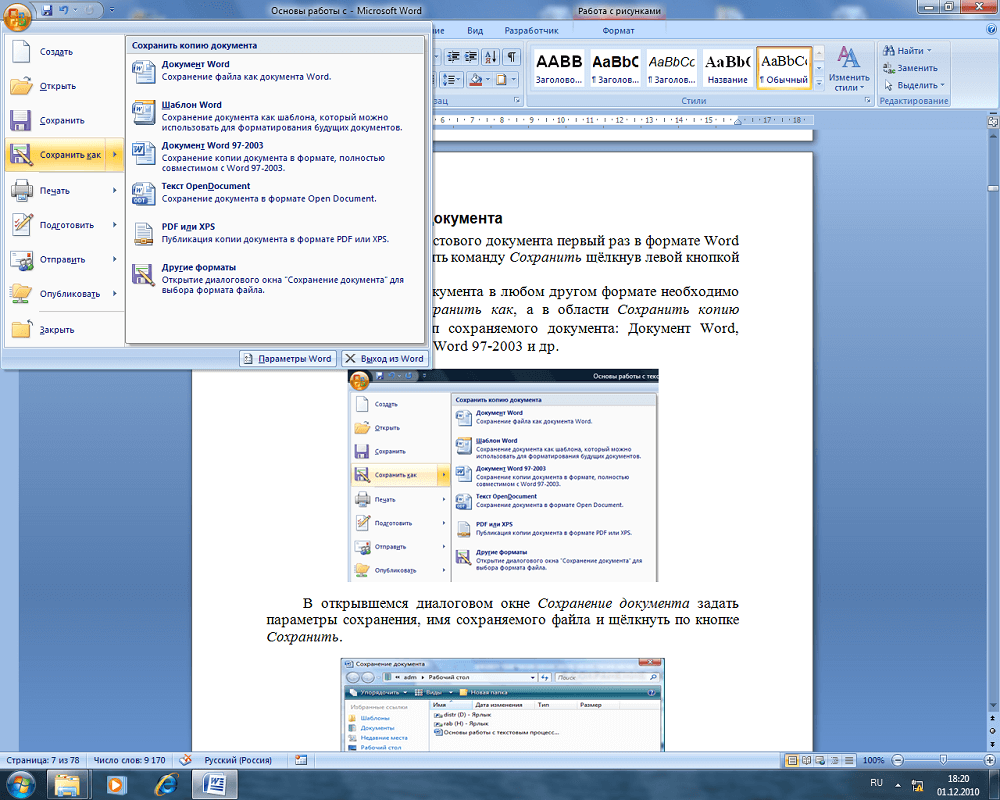
Есть два вида записи медиафайла в Word:
- «Сохранить» — используя эту функцию при редактировании, вы будете обновлять документ, чтобы не утерять прогресс. Это нужно при работе с одним текстом.
- «Сохранить как» — будет создан новый документ, который будет представлять собой копию актуальной версии оригинала. Исходник, в свою очередь, останется нетронутым.
Существует много способов защитить текст от утраты, которые отличаются по сложности и функционалу. Их объединяют общие рекомендации по использованию:
- Делайте это до выхода из программы. При закрытии редактора появляется окно, в котором будет предложено зафиксировать изменения. Варианты ответа — «Да», «Нет» и «Отмена». При нажатии первой кнопки текст запишется (компьютер предложит выбрать название и директорию), но пользователи нередко ошибаются и кликают на «Нет». В таком случае документ просто закроется и всё будет утеряно. При нажатии «Отмена» программа не будет закрыта, и вы сможете дальше работать с файлом.
- Фиксируйте изменения как можно чаще. Это позволит предотвратить случайную утерю большого количества введённых данных при случайном закрытии либо неисправностях с программой или компьютером.
- Записывайте текст в формате, который подходит для дальнейшего использования. Например, если планируется просмотр и редактирование в старых версиях программы или на других устройствах.
- Перед отправлением документа другом человеку используйте «Инспектор документов» — с помощью этой функции можно изъять конфиденциальную информацию и повысить безопасность использования.
- Не сохраняйте два документа одного формата с одинаковым названием — будет записан только последний, а первый удалится.
Имя и формат документа Word
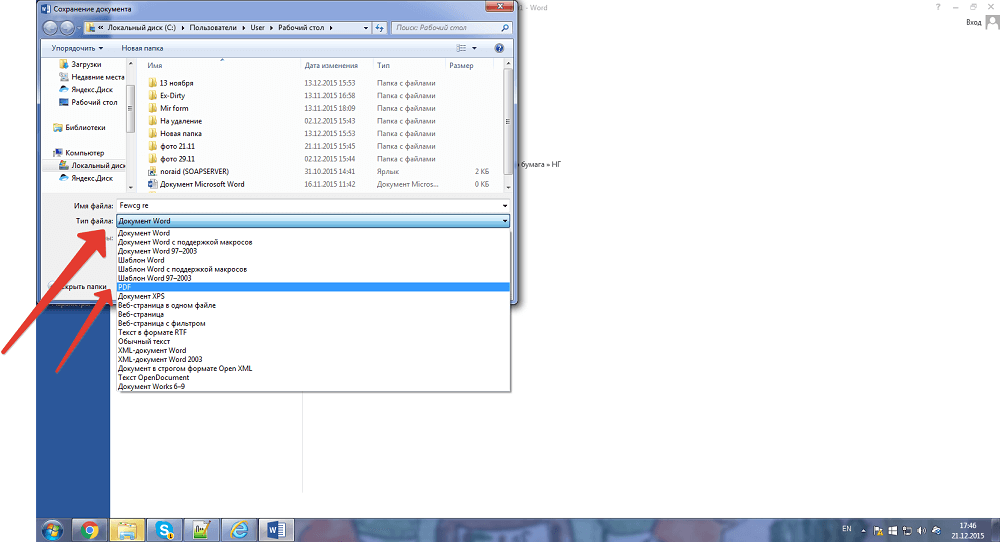
Первое сохранение (создание)
Каждый пользователь Ворд должен знать, как создать в нём документ. Сделать это довольно просто — есть 3 способа:
- Нажать «Сохранить» или «Сохранить как» при первом редактировании нового медиафайла;
- Нажать Ctrl + «S» — эта функция дублирует первую;
- Попытаться закрыть окно — программа сама предложит зафиксировать изменения.
Вне зависимости от того, каким вариантом вы воспользуетесь, появится окно записи. Вы сможете выбрать директорию и наименование. Настройте эти параметры по требованию.
Сохранение как нового
Уже созданный документ можно записать как новый. В таком случае оригинал останется, а изменённая копия с новым названием будет зафиксирована в указанной директории. Для этого нужно:
- В «Файл» нажать «Сохранить как»;
- Ввести наименование документа;
- Указать формат;
- Выбрать расположение и нажать «ОК».
Сохранение в качестве шаблона
Чтобы предотвратить изменения в записи оригинальных данных, но сделать другой файл на их основе, сделайте шаблон:
- Откройте нужный текст;
- Перейдите в «Файл»;
- Клкните «Сохранить как»;
- Выберите «Этот компьютер» и расположение;
- Введите название текста;
- Выберите формат «Шаблон»;
- Сохраните.
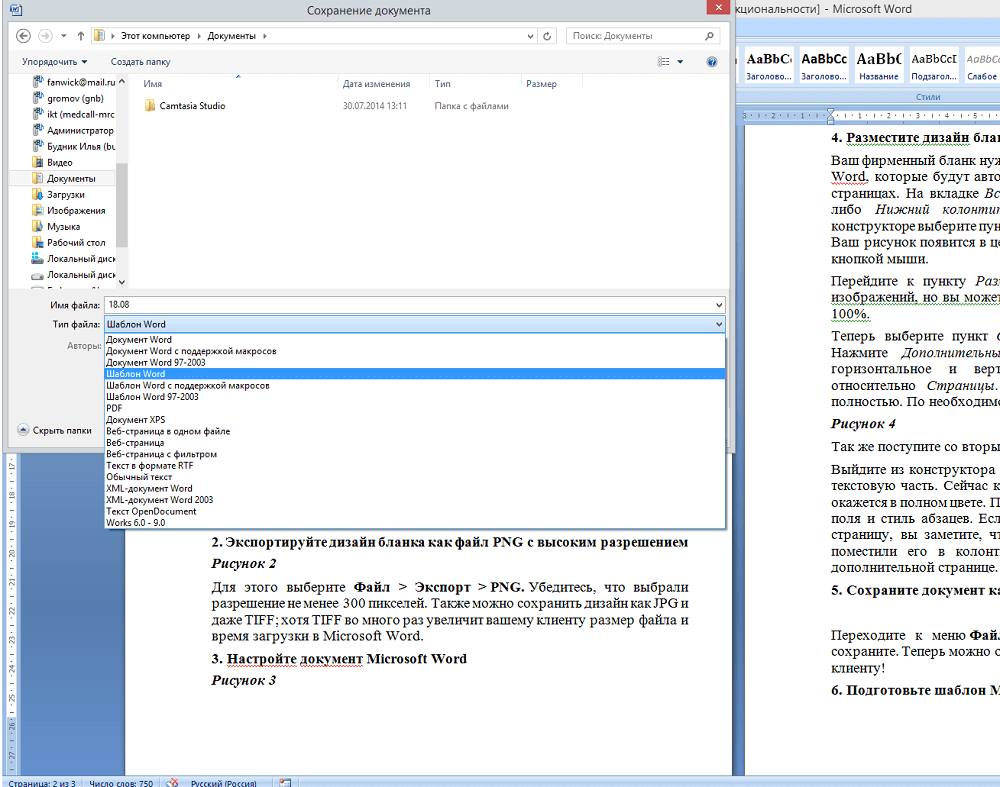
Так вы сможете использовать документ Ворд в качестве исходника при создании нового. Чтобы сделать это, откройте текстовый редактор и нажмите «Создать» — «Создать из имеющегося».
Как записать на компакт-диск
Для того чтобы записать текст из Ворд на оптический носитель, нужно:
- Поместить носитель в привод для записи;
- Выбрать один из вариантов — «Записываемый компакт-диск» или «Перезаписываемый» (второй позволяет многократно записывать и стирать информацию);
- Нажмите «Пуск» — «Компьютер» и кликните на стрелку рядом с этим элементом;
- Развернётся список доступных дисков;
- В выбранный вами перенесите определённые медиафайлы;
- Кликнуть «Записать диск» и «Как флеш-накопитель USB» или «С проигрывателем CD/DVD» — зависит от желаемых требований;
- Сделайте название диска;
- Далее делайте всё по инструкции на экране.
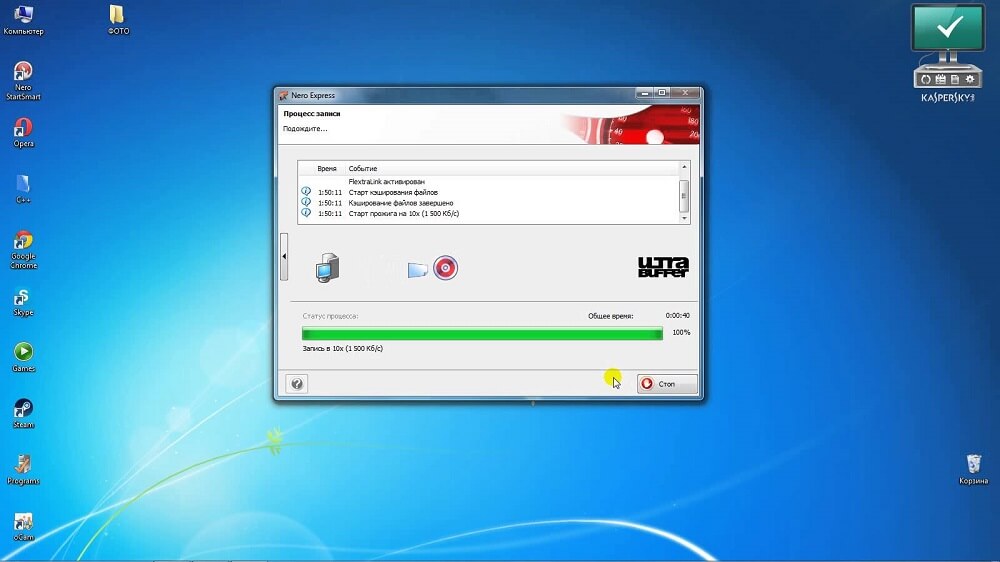
Советы для записи текста на компакт-диск:
- Не пытайтесь вместить на носитель количество данных, которое превышает допустимый объём. Ёмкость диска указана на упаковке (а иногда на нём самом). Если медиафайлы большие, лучше сохранить их на DVD с возможностью записи и перезаписи. Правда, не все версии Windows работают с копированием DVD. Придётся использовать специальные программы.
- Проверьте, чтобы на носителе было достаточно места для создания временных медиафайлов, которые необходимы для правильной записи. Стандартный диск в Windows требует до 700 МБ, более быстрые — до 1 ГБ.
- После завершения процедуры копирования проверьте носитель, чтобы убедиться, что данные были перенесены и сохранены.
Как сохранить на USB-носителе
Такой вариант записи нужен тогда, когда нужно передать текст Word — особенно если на другом устройстве нет доступа к интернету. Для этого нужно:
- Вставьте USB-устройство в порт;
- Нажмите «Файл»;
- Выберите «Сохранить как»;
- Выберите «Компьютер» или дважды кликните по «USB-накопитель» в «Устройства со съёмными носителями»;
- Введите название документа;
- Нажмите «Сохранить».
Как записать с удалённым доступом
Запись данных в интернете — удобный способ хранить данные, так как доступ к ним возможен в разных местах. Достаточно, чтобы компьютеры были подключены к сети. Для этого нужно:
- Открыть «Файл»;
- Кликнуть «Сохранить как»;
- Выбрать сетевую папку;
- Если она синхронизирована с компьютером, укажите её в перечне в области «Компьютер»;
- Вы также можете начать вводить название папки в «Имя файла» и нажать Enter;
- Введите наименование файла, с которым вы хотите его записать, и нажмите «Сохранить».
Как сохранить в SharePoint
- Открыть «Файл»;
- Кликнуть «Сохранить», отправить и выбрать «Сохранить в SharePoint»;
- Выбрать расположение для записи, нажать «Сохранить как»;
- В диалоговом окне подтвердить запись.
Как записать в OneDrive
- Открыть «Файл»;
- Кликнуть «Сохранить на веб-сайте»;
- Нажать «Войти в систему», авторизоваться с помощью Windows Live ID, нажать «ОК»;
- Выберите папку OneDrive, кликните «Сохранить как»;
- Введите имя файла и произведите запись.
Документ станет доступен в OneDrive. Вы можете предоставить другим юзерам право просмотра или редактирования. Для этого поделитесь с ними ссылкой на папку.
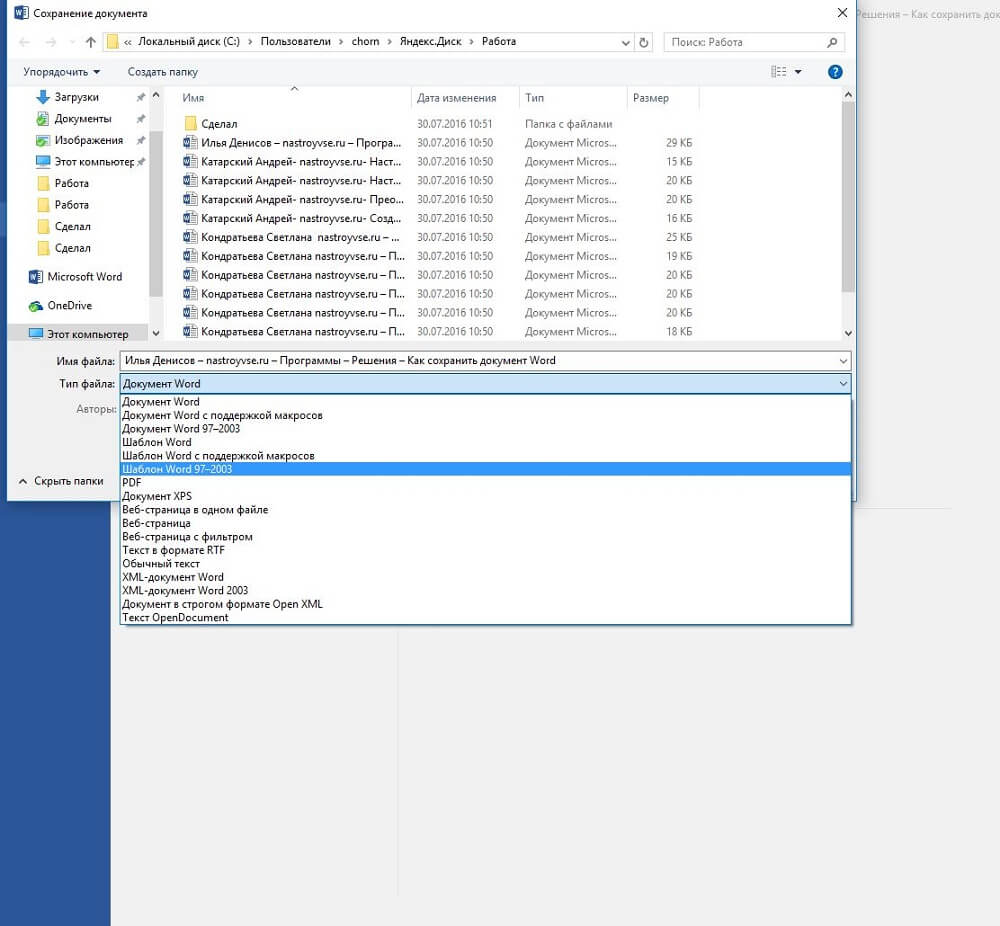
Как сделать так, чтобы его можно было открыть в старых версиях Word
Как записать в альтернативном формате
Если вам нужно произвести запись данных для работы юзеров, которые, возможно, будут открывать и редактировать его на компьютерах с другими возможностями, можно выбрать альтернативное расширение. Это также позволяет регулировать функционал самого файла — например, сделать его недоступным для изменения. Чаще всего используются:
- PDF и XPS для того, чтобы ограничить от редактирования и разрешить только просмотр;
- Расширение веб-страницы, для просмотра текста в браузере;
- TXT, RTF, ODT и DOC — для работы на компьютерах или в программах с ограниченным функционалом.
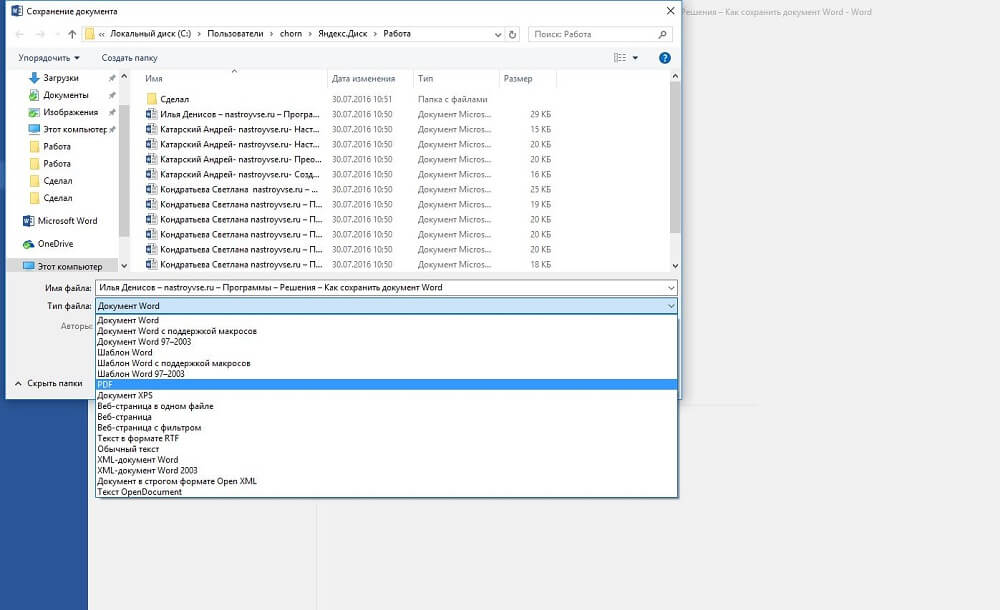
Как записать в PDF или XPS
Эти форматы — самые доступные и популярные для того, чтобы ограничить редактирование. Получатель документа сможет только просматривать содержимое. Чтобы сделать такую настройку, нужно:
- Открыть «Файл»;
- Выбрать «Сохранить как»;
- Ввести имя текста в соответствующее поле;
- В списке выбора типа файла указать PDF или XPS;
- Если просмотр будет только в сети, можно уменьшить размеры — кликните «Минимальный размер»;
- Если нужно частично записать текст, включить записанные правки, свойства файла или создать гиперссылки, выберите соответствующие пункты в «Параметры»;
- Подтвердите изменения.
Как сохранить в виде веб-страницы
Этот вариант подходит для чтения в браузере. Он не переносит макет текста. Записать можно как в виде обычной HTML-страницы, так и в качестве документа, который сочетает в себе все медиафайлы (MHTML). Для этого:
- Нажмите «Файл»;
- Выберите «Сохранить как»;
- При публикации найдите имя сервера и кликните на него один раз;
- Введите наименование файла;
- В поле «Тип» укажите «Веб-страница» или альтернативу — «в одном файле»;
- Подтвердите изменения.
Сохранение в простых форматах
Этот вариант нужен для того, чтобы записать текст в простом расширении, которое могут «читать» почти все программы для редактирования. Самый простой из них — «.txt». Также можно выбрать «.rtf», «.odt» и «.wps». Важно учитывать, что их использование может привести к утере форматирования и макета. Применяйте расширения только тогда, когда важен сам текст, а не его свойства. Для этого:
- Откройте «Файл»;
- Выберите «Сохранить как»;
- Введите наименование текста;
- Выберите тип медиафайла — один из вышеописанных;
- Подтвердите изменения.
Как сохранить прогресс если завис Word
Нередко, особенно на «слабых» компьютерах, случаются неполадки с программами. Выход из строя Ворд может привести к тому, что вы утеряете данные, введённые в последнее время. Есть три способа попытаться восстановить текст после того, как программа или компьютер дали сбой:
- Вызвать диспетчер задач (Ctrl + Alt + Delete) и «Снять задачу» Ворд. Скорее всего, система спросит, записать ли изменения. Документ снова откроется через несколько минут и будет включать в себя последние данные.
- Если сеанс работы был завершён некорректно, вы можете найти данные во временной папке C:Documents and SettingsИмя_ПользователяLocal SettingsTemp. Туда попадают копии документов, которые не были записаны должным образом. Так, даже при выключении компьютера есть шанс вернуть текст.
- Перевести ПК в «Спящий режим». После этого «разбудите» его. Способ помогает от зависания.
Автосохранение Word
Эта опция работает в программе по умолчанию — документ записывается каждые 10 минут. Тем не менее, при работе с важным документом лучше убедиться, что нет никакого риска и проверить наличие галочки напротив функции автосохранения. Кроме того, вы можете изменить интервал. Функция нужна для компьютеров, которые часто выключаются — так вы не потеряете текст, который был введёт до очередного момента записи. Для включения и настройки:
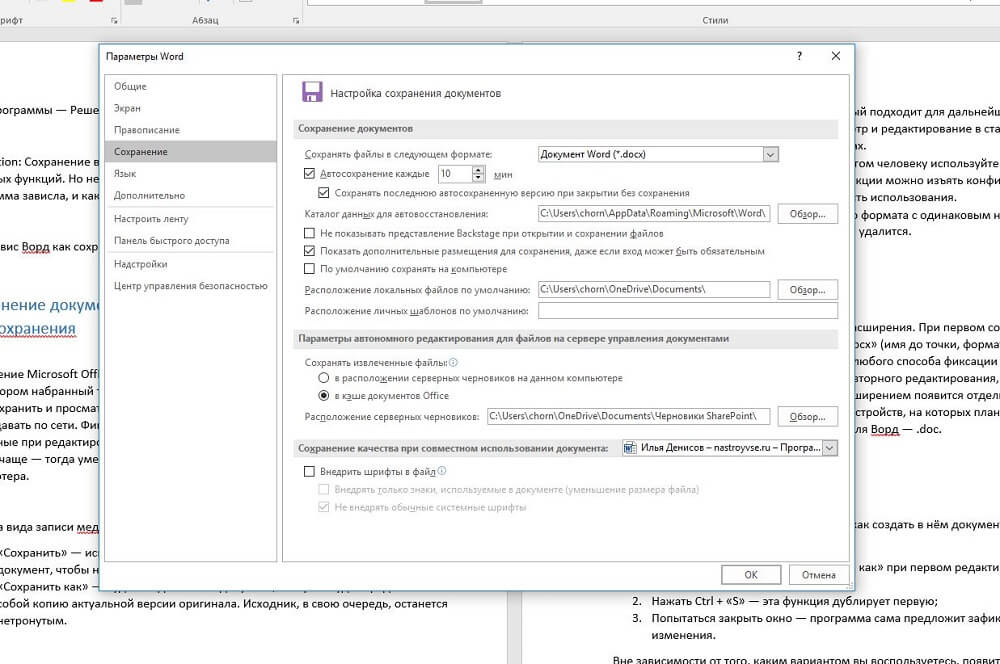
- Нажмите «Файл» — «Параметры» — «Сохранение»;
- Убедитесь, что галочка около «Автосохранение» установлена;
- Выставьте желаемый интервал записи прогресса;
- Нажмите «ОК».
Для того чтобы удалить автосохранение, пройдите по этому же пути и снимите галочку в меню.
Итог
Запись прогресса — одна из главных функций при работе с текстом. Ворд позволяет не просто записать прогресс, а сделать это в одном из множества форматов и принципиально разных сервисов.
Word: Как примирить текст и рисунки, чтобы они не съезжали
Редактор Microsoft Word обладает множеством полезных возможностей, чем и привлекает к себе пользователей. Если у вас установлен офисный пакет от Microsoft, то вряд ли вы будете использовать какой-либо иной редактор.
Обратите внимание:
- Полезные советы по работе с офисными приложениями и не только
- 3 типичных ошибки новичка при использовании Word
- Почему при вставке текста в Word форматирование съезжает, и как это делать правильно
В нем вы можете набирать текст, работать с таблицами и графиками, украшать текст буквицами и клипами, вставлять формулы и изображения. И было бы с изображениями все очень хорошо, если бы они вдруг не начинали «сползать» с того места, на которое вы их поставили, или наоборот – оставались на месте, когда им следовало бы сместиться.
Текст и рисунок — как два барана, не хотят уступать друг другу. Разберемся, с чем это связано и как избежать этих проблем. Вставка изображения в текст может производиться разными способами. Можно вставлять с помощью копирования. А можно вставить рисунок, перетащив файл на страницу, где вы работаете с текстом, либо используя меню «Вставить – Рисунок».
Вот только результаты будут немного отличаться. В первом случае рисунок окажется привязанным к листу, во втором – к абзацу. Настройка взаимного расположения текста и рисунка производится при выделенном изображении в меню «Формат». Вы можете задать либо обтекание рисунка текстом, либо разместить его за или перед набранным текстом.
Здесь же можно выбрать положение рисунка относительно страницы. Но это лишь базовые настройки. А есть и более тонкие, которыми пользуются значительно реже. Для перехода к ним в окне «Положение» нужно выбрать опцию «Дополнительные параметры разметки». Откроется новое окно – «Дополнительная разметка». В нем есть две вкладки:
- Обтекание текстом
- Положение рисунка
На вкладке «Обтекание текстом» можно установить расстояние от края рисунка до текста. 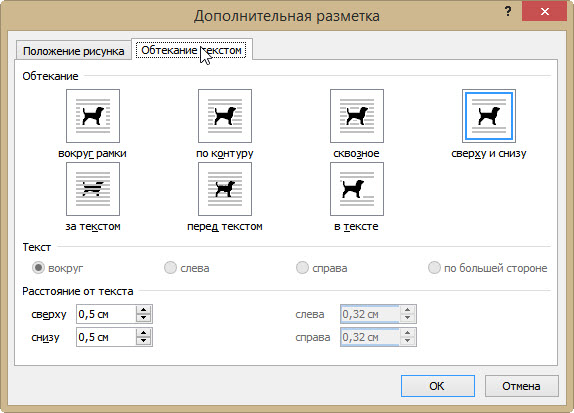 На вкладке «Положение рисунка» настраивается его расположение по горизонтали и вертикали. Задать расположение можно как относительно какого-либо элемента (страницы, поля, абзаца, знака), так и в абсолютных единицах с привязкой к какому-либо элементу.
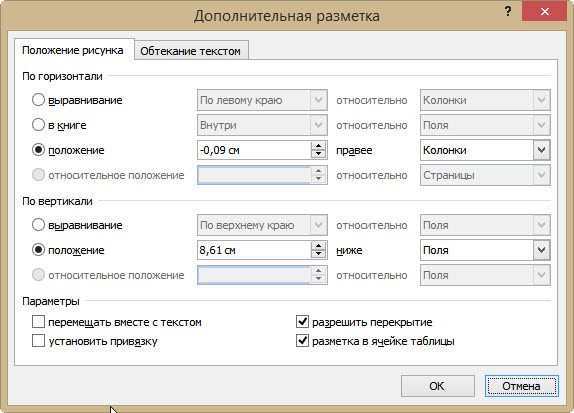 И здесь следует обратить внимание на два дополнительных параметра. Флажок в Параметрах «Перемещать вместе с текстом» привязывает рисунок к элементу текста, так что рисунок будет перемещаться вместе с ним. Например, если изображение расположено вместе с абзацем и вы вставили в него еще один абзац, изображение будет перемещаться вместе с исходным абзацем. Если Включить флажок «Установить привязку», то рисунок и текст, к которому он привязан, всегда будут располагаться на одной и той же странице. Используя эти настройки можно успешно подружить текст и рисунки, чтобы результат вашего труда вас радовал.
Понравилась статья? Поделитесь!
- 3 типичных ошибки новичка при использовании Word
- 3 способа бесплатно редактировать текст в Word: выбираем лучший
- Почему при вставке текста в Word форматирование съезжает, и как это делать правильно
- Как проставить номера страниц в Word
- 5 причин перейти от Word к Google Docs



