

После выбора определенного шрифта в Ворде, бывает, невозможно разобрать слово. Все буквы настолько слиты, что вовсе не видать где и какая буква находится. Чтобы такого казуса не произошло, нужно установить межбуквенный интервал в Ворде. Рассмотрим способы для всех версий Ворда от 2003 по 2016.
Word 2003: Разреженный и уплотнённый стиль интервала
Чтобы сделать разреженный интервал, надо совершить следующие действия:
- Если текст уже написан, то его необходимо выделить. Если текста еще нет, и вы хотите изменить интервал всего текста, который будет написан, то переходите сразу к пункту 2.
![]()
- В меню «Формат» перейти на «Шрифт» (быстрый способ вызвать данное окно с помощью комбинации клавиш «Ctrl + D»).

- Зайти во вкладку «Интервал» и указать значение «Уплотнённый» либо «Разреженный» и выставить нужный интервал в цифрах.

Текст, что находится ниже, с разреженным межбуквенным интервалом в 2 пт., выглядит следующим образом:

Уплотненный фрагмент текста с межбуквенным интервал в 1 пт представлен ниже:

Настройка межсимвольного промежутка в Word 2007-2016: способ 1
Для настройки межбуквенного интервала, необходимо сделать последовательные шаги:

- Зайти в пункт меню «Главная», найти область «Шрифт» и нажать на стрелку внизу для вызова опционного окна. Как на картинке.
- В разделе «Интервал» выбрать область «Интервал» и указать величину в цифрах.
- Кликнуть по кнопке «Ок».
Настройка интервала в Ворде 2007-2016: способ 2
Для более новых версий текстового редактора Ворд 2007, 2010, 2013, 2016 будут актуальны дальнейшие настройки межбуквенного интервала.
- Выделить весь текст или абзац определённого фрагмента, нажать правой кнопкой мыши и выбрать «Шрифт»;

- В новом окне зайти в «Дополнительно»;

- В подразделе «Межзнаковый интервал» в строке «Интервал» указать нужный «Обычный», «Уплотненный» либо «Разреженный».
- Все готово.
Важно! Если необходимо увеличить расстояние между буквами или символами следует установить «Разреженный». Межсимвольное значение будет стоять по умолчанию на 0,1 пт и его можно увеличить.
Расстояние слишком большое между символами? Это можно изменить! Всего лишь стоит указать «Уплотненный» интервал. Значение по умолчанию будет начинаться с 0,1 пт.
Комбинация клавиш для установки межсимвольного интервала
Также можно собственными силами назначить комбинацию клавиш для быстрого использования команд, что в дальнейшем позволит в две секунды устанавливать уплотнённый или разреженный промежуток между буквами и символами.
Ворд 2003
В меню «Сервис» выбираем «Настройка».

Теперь нажимаем на кнопку «Клавиатура».

В области «Категории» выбрать «Формат»;

- В разделе «Команды» строчку «Condensed» (в переводе уплотнённый) либо «Expanded» (разреженный интервал);
- Обозначить данным командам комбинацию клавиш на ваш вкус.
Ворд 2007
В редакторе надо проделать такие шаги:

- Войти в «Параметры Word» — открыть подраздел «Настройка» далее нажать на кнопку «Настройка».
- В области «Категории» — указать мышью на «Все команды».
- В области «Команды» в соответствующей строке «Condensed» (уплотнённый) назначить сочетание клавиш.
- Для строки «Expanded» (разреженный) также прописать определённую комбинацию клавиш.
Ворд 2010, 2013, 2016

- Заходим в «Параметры Word»
- Выбираем «Настроить ленту» и жмем «Настройка»
- В области «Категории» — указать мышью на «Все команды».
- В области «Команды» в соответствующей строке «Condensed» (уплотнённый) назначить сочетание клавиш.
- Для строки «Expanded» (разреженный) также прописать определённую комбинацию клавиш.
Почему в ворде буквы накладываются друг на друга
При открытом документе. Вкладка «Главная», изменить стиль ( у меня справа вверху на главной вкладке)! И всё!
измените стиль Мне помогла смена шрифта с Times New Roman на Calibri формат по образцу с норм строчки сделать Похожие вопросы Ваш браузер устарел
Мы постоянно добавляем новый функционал в основной интерфейс проекта. К сожалению, старые браузеры не в состоянии качественно работать с современными программными продуктами. Для корректной работы используйте последние версии браузеров Chrome, Mozilla Firefox, Opera, Microsoft Edge или установите браузер Atom.
Компьютерная грамотность с Надеждой

Заполняем пробелы — расширяем горизонты!
Новые буквы пишутся поверх прежних в Word: замена букв и вставка
«Когда я исправляю набранный в Word текст, то новые буквы пишутся прямо по тексту, а мне нужно, чтобы он двигался вправо. Как это исправить?» Это вопрос от подписчика блога, на который далее я даю ответ.
В Ворде есть два режима для ввода текста: «вставка» и «замена». Если включен режим «замена», тогда новый текст пишется «поверх» старого текста. То есть, старый текст удаляется по мере ввода новых символов (букв, цифр, знаков препинания), а на его место пользователь может печатать новый текст.
В режиме «вставка» текст пишется так, что сохраняется старый текст, но он раздвигается и на освободившееся место печатается новый текст. В этом случае старый и новый текст мирно существуют друг с другом, и, следовательно, новое не уничтожает старое.
Клавиша Insert на клавиатуре
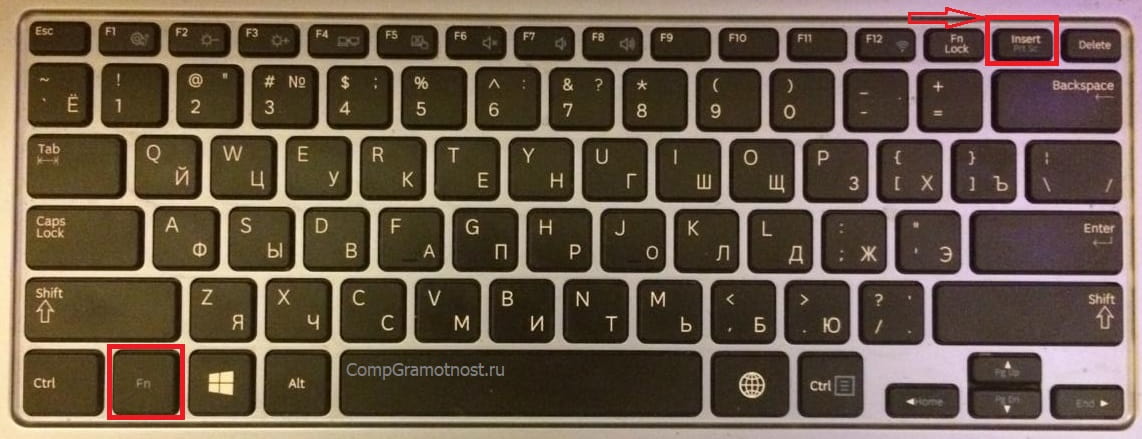
Рис. 1. Где клавиши Insert и Fn на клавиатуре.
На клавиатуре есть клавиша Insert, что в переводе означает «вставка». Иногда на некоторых клавиатурах название «Insert» сокращается до «Ins».
Порой клавишу Insert надо использовать вместе со вспомогательной клавишей Fn. В основном, это правило относится к ноутбукам, где присутствуют компактные клавиатуры. По этой причине там зачастую одна и та же клавиша используется в двух вариантах. На клавише обычно нанесены два названия. При этом один вариант действует с нажатой клавишей Fn, а другой – без нажатия на Fn.
Например, на рис. 1 на одной и той же клавише написано первое название: «Insert» и под ним более мелко идет второе название: «Prt Sc» (Print Screen — печать экрана, применяется для получения скриншотов с экрана). В данном случае Fn и Prt Sc используются вместе, а Insert работает без нажатия на Fn. На других клавиатурах других компьютеров и ноутбуков это может быть иначе.
Режимы «Вставка» и «Замена» переключаются путем однократного нажатия на клавишу Insert на клавиатуре. Одно нажатие на Insert — и один режим сменяет другой. Например, вместо «Вставка» включается «Замена» или, наоборот, вместо «Замена» включается «Вставка». Каждое нажатие на Insert обязательно переключает режим вставка/замена на противоположный. Это классический вариант использования клавиши Insert.
Однако не все так просто. И в текстовом редакторе Word имеются дополнительные внутренние настройки для этой клавиши, имеющие важное значение. О них пойдет речь ниже.
Видео Новые буквы пишутся поверх прежних в Ворде: режимы Замена букв и Вставка
Как отключить замену букв или текста в Ворде
Можно включить или отключить режим «Замена» в Ворде. При отключении режима «Замена» редактор Word будет работать только в режиме «Вставка», независимо от нажатия на клавишу Insert. Рассмотрим, как можно оставить навсегда только режим «Вставка» на примере Word 2007.
Для этого следует кликнуть по «кнопке Office» в левом верхнем углу окна Ворда. Откроется меню, внизу которого есть кнопка «Параметры Word» (рис. 2).
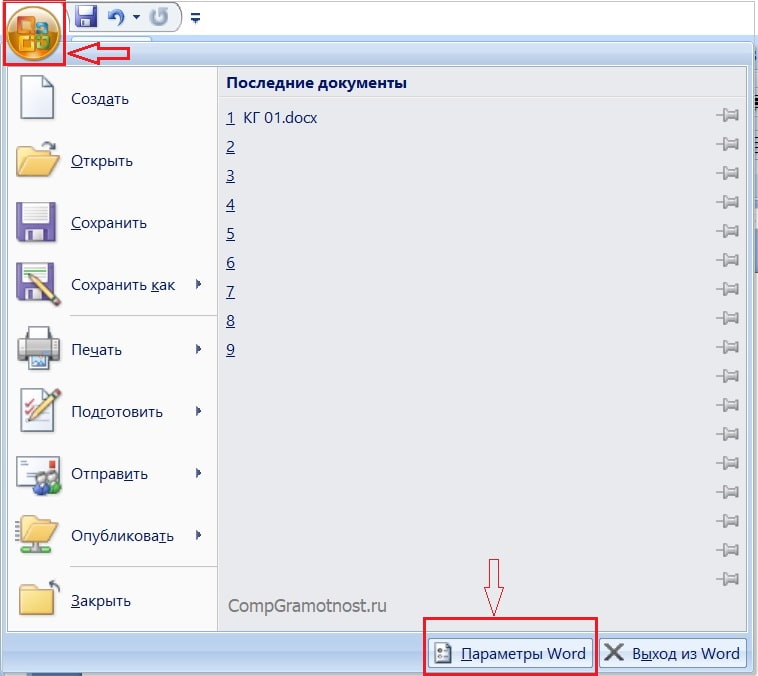
Рис. 2. Где в редакторе Word находятся кнопка «Office» и «Параметры Word».
Щелкаем «Параметры Word», а затем в левом окне переходим во вкладку «Дополнительно» (рис. 3). Далее в правом окне работаем с пунктом «Параметры правки»:
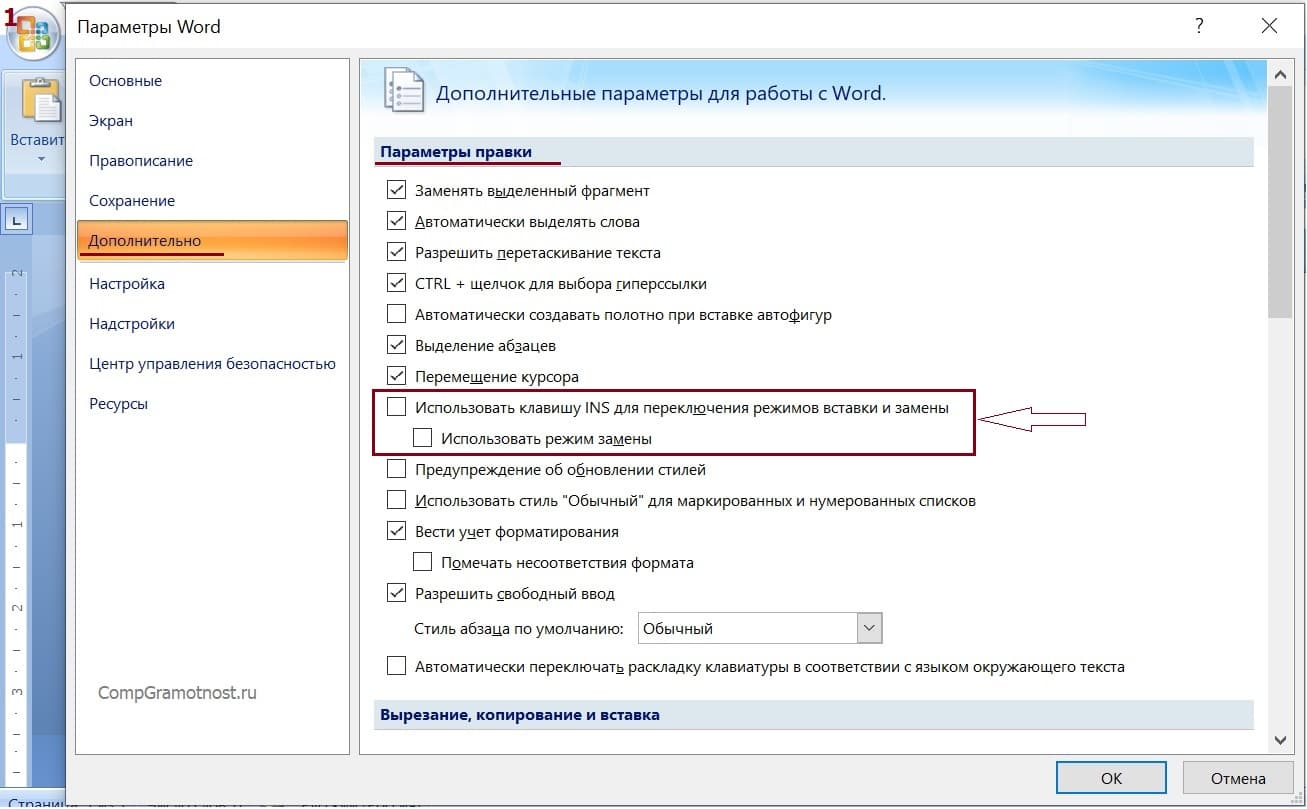
Рис. 3. Проверяем галочки напротив пунктов «Использовать клавишу Ins для переключения режимов вставки и замены» и «Использовать режим замены».
Как показано на рисунке 3, нужно убрать галочки возле пунктов
- «Использовать клавишу Ins для переключения режимов вставки и замены» и
- «Использовать режим замены».
В этом режиме, когда галочки не поставлены, навсегда будет установлен режим «Вставка». Никаких замен прежнего текста не будет. Останется только возможность печатать новый текст, раздвигая уже имеющийся текст.
Если же поставить (или оставить) галочки в обеих показаных на рис. 3 строках, то можно будет в любой момент времени самостоятельно вручную менять режимы «Вставка» и «Замена» с помощью клавиши Insert на клавиатуре компьютера или ноутбука.
Эти нехитрые приемы дают возможность настроить текстовый редактор Word так, как это удобно для работы пользователя.
Перенос текста и перемещение рисунков в Word
Для перемещения или перемещения рисунка на странице в Word достаточно перетащить его с помощью мыши. Однако иногда этот способ неприемлем. Чтобы получить нужные результаты, выберите Параметры разметки.

Открытие параметров разметки

- Выберите рисунок.
- Выберите значок Параметры разметки.
- Выберите нужные параметры. >
- Чтобы вывести изображение перед текстом и настроить его так, чтобы он остался на определенном месте на странице, выберите Перед текстом (в области Обтекавание текстом ),а затем выберите Исправить положение на странице.
- Чтобы текст обтекал рисунок, но при добавлении или удалении текста он перемещался вверх или вниз, выберите вокруг него квадрат (в области Обтекавание текстом ),а затем — Переместить вместе с текстом.
Дополнительные сведения и примеры см. в статье Обтекание рисунков текстом в Word.
Не удается выделить рисунок?
Если не удается выделить рисунок, вероятно, он расположен за другим объектом, например блоком текста.
Для выделения рисунка используйте область выделения.
- На вкладке Главная нажмите кнопку Выделить и выберите пункт Область выделения.
- В области выделения выберите рисунок.
Точнее перемещение рисунков
Чтобы переместить рисунок на небольшое расстояние, выделите его, нажмите клавишу CTRL и, удерживая ее нажатой, нажмите клавишу со стрелкой.
Чтобы переместить сразу несколько объектов, сначала сгруппируйте их, выполнив указанные ниже действия.
- Выберите первый объект.
- Удерживая на удержании клавишу CTRL, выберите другие объекты.
- Щелкните правой кнопкой мыши один из объектов, найдите группу ивыберите группу.
- Выделите рисунок.
- Выберите значок Параметры разметки.
- Выберите Дополнительные ,а затем в настройках выравнивания и положения на вкладке Положение. Если вы не можете выбрать ни один из параметров положения на вкладке Положение, выберите вкладку Обтекавание текстом, а затем выберите любой параметр, кроме В тексте.
Разрешение перекрытия рисунков
Если вы хотите, чтобы рисунки на странице перекрывали друг друга, включите этот параметр в окне Макет.
- Выберите рисунок.
- Выберите значок Параметры разметки.
- Выберите Подробнее.
- Внизу вкладки Положение в группе Параметры установите флажок Разрешить перекрытие.
- Повторите это действие для каждого рисунка, для которого требуется разрешить перекрытие.
Выравнивание рисунков относительно других объектов
Вы также можете выравнивать рисунки относительно друг друга или других объектов на странице. Хотя это невозможно сделать с помощью значка Параметры разметки или диалогового окна Макет, это задачу часто требуется выполнять при настройке рисунков.
- Удерживая на удержании клавишу CTRL, выберите каждый объект, который вы хотите выровнять.
- Перейдите в параметры Формат рисунка или Формат >Выровнять,а затем выберите один из вариантов, например По центру, Сверху или Снизу.

Привязка объекта () указывает на расположение изображения или объекта относительно текста в документе. Привязки не отображаются для встроенных рисунков; встроенные объекты связаны с тем местом в тексте, куда они были вставлены, и обрабатываются как текстовые символы.
Все остальные варианты обтекания («По контуру», «Вокруг рамки», «Сквозное», «Сверху и снизу», «За текстом», «Перед текстом») привязываются к определенному месту в документе; привязка указывает на абзац, с которым связан объект. Выберите рисунок, а затем выберите значок Параметры разметки, чтобы узнать, как будет вставлен рисунок.
Примечания: Если вы выбрали рисунок, но он не в тексте, но не отображается привязка объекта, вы можете убедиться, что привязки показаны двумя способами:
- Показать знаки форматирования На вкладке Главная в группе Абзац выберите показать или скрыть ¶.
- Всегда показывать привязки Выберите Параметры >>отображения, а затем выберите Привязки объектов.
Поскольку привязки просто показывают относительное положение изображения на странице, их невозможно удалить. Они не должны мешать настройке нужного положения рисунка на странице.
Дополнительные сведения и примеры см. в статье Обтекание рисунков текстом в Word.
Если вы хотите, чтобы изображение оставалось на месте даже при удалении текста вокруг него, можно закрепить его привязку:
- Выделите рисунок.
- Выберите значок Параметры разметки.
- Выберите Дополнительные ивыберите Закрепить привязку.
См. также
Если вы вставили рисунок в документ, используя Word в Интернете, вы можете переместить его путем копирования и вставки, а также применить к нему форматирование абзаца, например вертикальные интервалы и выравнивание по центру. Однако невозможно переместить рисунок, вставленный с помощью классической версии Word, если у него есть обтекание текстом или его положение на странице фиксировано. Если вы не можете внести изменения в рисунок и у вас есть настольная версия Word, выберите Открыть в Word, чтобы открыть документ в Word и внести изменения в его макет.
Закончив, нажмите клавиши CTRL+S, чтобы сохранить документ в исходном месте. Затем вы можете снова открыть его в Word в Интернете и продолжить редактирование. Word в Интернете сохранит параметры макета, которые вы применили в классической версии Word.
Word 2007 Символы в документе сбиваются в кучу
Здравствуйте, пишу о проблеме в microsoft office word 2007. При открытии некоторых документов происходит непонятная вещь: в некоторых частях документа слова сбиваются в кучу, то есть если слово было из пяти букв, то оно занимает место как трехбуквенное слово, тем самым делая текст нечитаемым. Если закрыть и заново открыть документ, то проблема исчезает.
С microsoft office word 2003 такой проблемы не возникало ни разу.P.S. Такая проблема наблюдается на 5-6 разных компьютерах. Версия Word — 2007 office basic, установлен патч SP2.
2 Ответ от Вождь 09.02.2011 10:19:10
Re: Word 2007 Символы в документе сбиваются в кучу
А документ с проблемным фрагментом текста можно увидеть? Макросы под заказ и готовый пакет — mtdmacro.ru
3 Ответ от ioioioio 09.02.2011 11:10:11
Re: Word 2007 Символы в документе сбиваются в кучу
Вождь пишет:
А документ с проблемным фрагментом текста можно увидеть?
Могу скинуть таблицу из этого документа, в ней был таким образом испорчен первый столбец.Проблема возникает спонтанно, т.е. этот баг проявляет себя не все время. Post’s attachments
1.doc 30 Кб, 7 скачиваний с 2011-02-09 You don’t have the permssions to download the attachments of this post.
4 Ответ от ЮВ 09.02.2011 12:52:37
Re: Word 2007 Символы в документе сбиваются в кучу
ioioioio пишет:
Могу скинуть таблицу из этого документа, в ней был таким образом испорчен первый столбец.
Так текст сжимается в таблице?Тогда это может быть вызвано тем, что для ячейки таблицы установлено свойство «Вписать текст», а не «Переносить текст» (по умолчанию).
5 Ответ от ioioioio 09.02.2011 15:07:21
Re: Word 2007 Символы в документе сбиваются в кучу
Ну эта проблема возникает не только в таблице, я пожалуй скину вам файл с примером изображения Post’s attachments
sample.jpg 322.62 Кб, файл не был скачан. You don’t have the permssions to download the attachments of this post.
6 Ответ от ЮВ 09.02.2011 15:52:56
Re: Word 2007 Символы в документе сбиваются в кучу
ioioioio пишет:
Ну эта проблема возникает не только в таблице, я пожалуй скину вам файл с примером изображения
При анализе изображения видно, что изменяются те элементы текста, которые не были введены вручную, а, видимо, автоматически взяты (подставлены) из какого-то источника (поля, шаблона и т. п.). Признайтесь, каким способом вы формируете изменяемые помеченные элементы текста (дата, размер учетной ставки, размер пени и т. п.).
7 Ответ от ioioioio 09.02.2011 16:39:47
Re: Word 2007 Символы в документе сбиваются в кучу
Конкретно этот документ был получен от другой организации, поэтому сказать, как он был создан не могу. Кстати, действительно данная проблема часто встречается в документах, которые генерируются на основе шаблонов в специальной программе, которая подтаскивает туда данные из dbf файлов. Завтра постараюсь скинуть образцы шаблонов.
8 Ответ от Вождь 09.02.2011 16:54:02
Re: Word 2007 Символы в документе сбиваются в кучу
Файл 1.doc ничего особенного не содержит. Но, судя по картинке, вы выложили не оригинальный документ. Желательно открыть оригинал, удалить лишнее, пересохранить и выложить. А еще лучше целиком.
Возможно, пороблема возникает на этапе создания документа. Пересохраните пару файлов у себя и понаблюдайте за полученными копиями. Макросы под заказ и готовый пакет — mtdmacro.ru
9 Ответ от ioioioio 10.02.2011 10:08:53
Re: Word 2007 Символы в документе сбиваются в кучу
Отправляю оригиналы документов, на которых иногда возникает такая проблема:1.doc — оригинал протокола разногласий, я уже выкладывал его скриншот и таблицу из этого док-та.2.doc — шаблон документа, на основе которого программа формирует письмо, вставляя данные из DBF в таблицу документа. К сожалению в этот раз файл создался удачно, поэтому для него скриншота нету. Могу сказать только то, что текст портится в заголовке док-та и в таблице. Post’s attachments примеры.zip 61.69 Кб, 2 скачиваний с 2011-02-10 You don’t have the permssions to download the attachments of this post.
10 Ответ от ioioioio 10.02.2011 13:32:37
Re: Word 2007 Символы в документе сбиваются в кучу
Вождь пишет:
Файл 1.doc ничего особенного не содержит. Но, судя по картинке, вы выложили не оригинальный документ. Желательно открыть оригинал, удалить лишнее, пересохранить и выложить. А еще лучше целиком. Возможно, пороблема возникает на этапе создания документа.
Пересохраните пару файлов у себя и понаблюдайте за полученными копиями.
В том то и проблема, что даже при пересохранении этот баг периодически дает о себе знать
11 Ответ от ЮВ 10.02.2011 14:19:09
Re: Word 2007 Символы в документе сбиваются в кучу
ioioioio пишет:
К сожалению в этот раз файл создался удачно, .
Примите наши утешения — думаем, у вас всё получится и неудача вновь вернется к вам. Нужен все-таки Word-файл с неправильным текстом: в приведенном примере (шаблоне) используется поле QUOTE для вставки в документ текста.Интересно значение этого поля не из шаблона (пустое и правильное), а то, которое получилось после вставки в него текста, как вы писали, какой-то программой.
12 Ответ от Вождь 10.02.2011 16:06:44
Re: Word 2007 Символы в документе сбиваются в кучу
Думаю, что это очередной глюк MS Word 2007. Народом уже были замечены другие искажения, возникающие при открытии в MS Word 2007 документов, созданных в других версиях MS Word. Ну а причина, скорее всего в способе создания этих документов. Он здесь так и не раскрыт. Надо что-то менять в программе.
Возможно формат документов. Может помочь совет, который обычно дают в техподдержке: «переходите на MS Word 2010» Макросы под заказ и готовый пакет — mtdmacro.ru
13 Ответ от ioioioio 15.02.2011 09:07:55
Re: Word 2007 Символы в документе сбиваются в кучу
Извиняюсь, долго не отписывался. ioioioio пишет:
К сожалению в этот раз файл создался удачно, .
Примите наши утешения — думаем, у вас всё получится и неудача вновь вернется к вам. Нужен все-таки Word-файл с неправильным текстом: в приведенном примере (шаблоне) используется поле QUOTE для вставки в документ текста.Интересно значение этого поля не из шаблона (пустое и правильное), а то, которое получилось после вставки в него текста, как вы писали, какой-то программой. Как только появиться, постараюсь отослать. Вождь пишет:
Думаю, что это очередной глюк MS Word 2007. Народом уже были замечены другие искажения, возникающие при открытии в MS Word 2007 документов, созданных в других версиях MS Word. Ну а причина, скорее всего в способе создания этих документов. Он здесь так и не раскрыт. Надо что-то менять в программе.
Возможно формат документов. Может помочь совет, который обычно дают в техподдержке: «переходите на MS Word 2010»
К сожалению переход на MS Word 2010 слишком затратное мероприятие, а сама программа, генерирующая документы по шаблонам, пишется вышестоящей организацией, добиться от них иборьбы некритичных косяков — дело нереальное.Но все же всем спасибо за советы, по крайней мере буду знать, что в данной ситуации уже ничего не сделаешь.
Сообщений [ 13 ]
Страницы 1 Чтобы отправить ответ, вы должны войти или зарегистрироваться
Похожие темы
- Word 2007 при наличии картинок печатает дополнительные символы
- Странность в документе Word 2007
- не открывается гиперссылка в документе Word 2007
- Нередактируемый список в защищенном документе, Word 2007
- Word 2007 виснет при рассылке с помощью Outlook 2007
- чертежные символы
- Подстрочные символы
- Литература об Office и Word: Культин Н.Б. Word 2007.Самое необходимое
Word 2007 Символы в документе сбиваются в кучу
Чем мощнее и грандиознее та или иная программа, тем сложнее с ней разобраться. Взять Microsoft Word. На первый взгляд все просто, на второй тоже, на третий, вообще думать не надо, а на четвертый оказывается, что в редакторе уйма скрытых возможностей, о которых мы и не подозревали. На портале о Microsoft Office Word вы узнаете про: docx d ofice2003.
Вы убиваете целый вечер на работу, а коллега сделал ее за час-другой? Как ему это удалось? А легко: он оптимизировал и настроил свой Word. На портале о Microsoft Office Word вы узнаете про: чем открывать docx. На сайте и форуме Ворд Эксперт очень много решений, как это сделать. Можно написать макрос для каждой операции, выбрать оптимальную настройку приложения или создать шаблон.
Наш сайт о Microsoft Office Word даст ответ про: как переделать word в pdf.
Обсудить достоинства и недостатки их, различные методы работы с текстом, преимущества и изъяны версий вы можете на форуме. Наш сайт о Microsoft Office Word даст ответ про: как воспользоваться линейкой в микрософте. Если вы никогда раньше не писали макросы, то не беда, все предельно ясно и доступно, а для пытливого ума ссылка на дополнительную литературу. На портале о Microsoft Office Word вы узнаете про: как повернуть буквы в word.
Конечно, можно взять чье-то готовое решение, такие тоже выкладывают на Ворд Эксперт в специальном подразделе, а можно просто озвучить проблему и попросить помощи у умельцев в разделе заявок. Наш сайт о Microsoft Office Word даст ответ про: пробел между инициалами и фамилией.
В общем, у вас есть возможность, посетив форум, сделать свой Ворд еще более легким, приятным и быстрым. На портале о Microsoft Office Word вы узнаете про: word выделенный текст при нажатии del не удаляется. Не упускайте ее!
страницы
- полезности word
- книги и программы
- о проекте
- стать автором
- реклама на сайте
- правовая информация



