
Имейте в виду! В ряде статей нашего сайта вы сможете найти полные инструкции по их устранению. Если нужно, советуем ознакомиться с ними.
Подробнее: Как удалить синие / зеленые подчеркивания в Microsoft Word
Вариант 1: Microsoft Word 2013 – 2021
Обратите внимание! Все редакторы текста от Microsoft имеют схожие функции и возможности, однако их визуальное оформление варьируется. Поэтому подробное руководство по устранению красных подсветок слов будет предложено исключительно для версий программ, выпущенных в период с 2013 по 2021 годы. Для остальных версий будут обозначены ключевые отличия.
Способ 1: Исправление ошибок
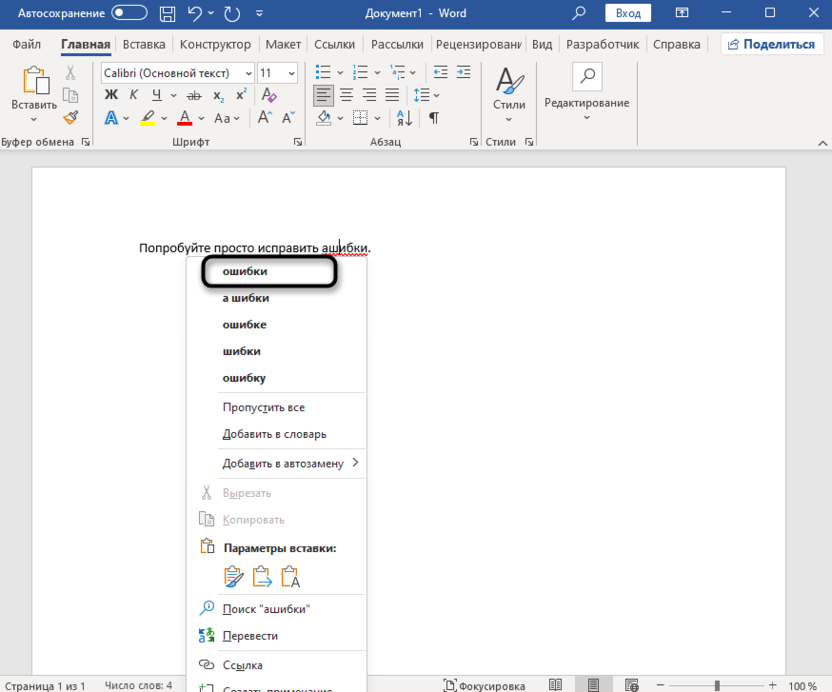
Чтобы их устранить, необходимо внести изменения в документ. Это можно сделать вручную, внимательно прочитав каждое слово и выбрав варианты, соответствующие нормам русского языка. Если возникнут трудности, можно воспользоваться предложениями программы, которые отображаются при вызове контекстного меню для выделенного слова. Для этого кликните правой кнопкой мыши по ошибочно написанному слову и выберите подходящий вариант из предложенного списка.
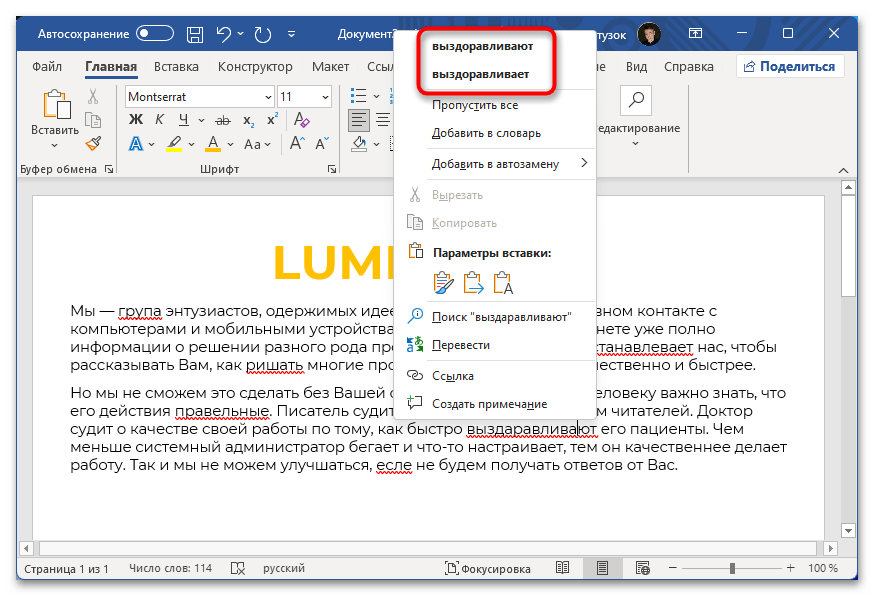
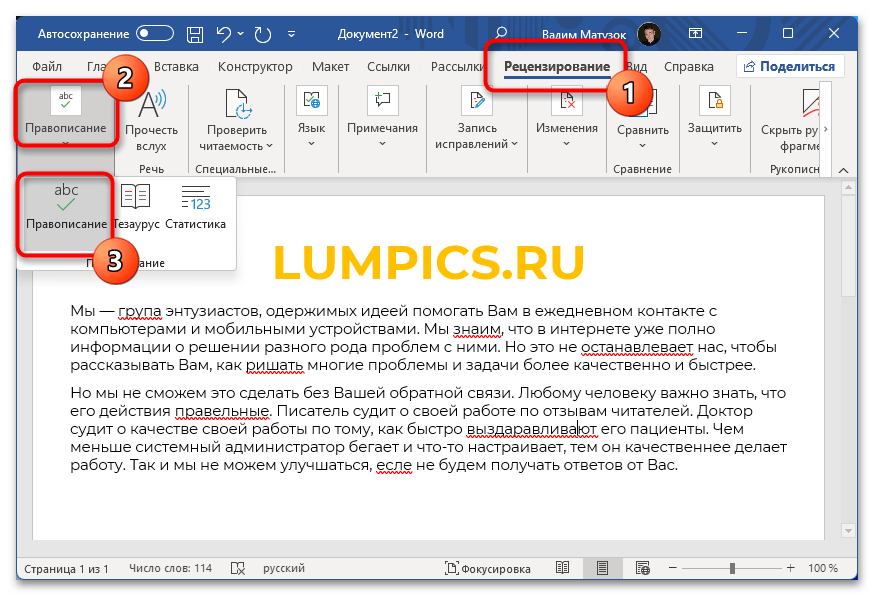
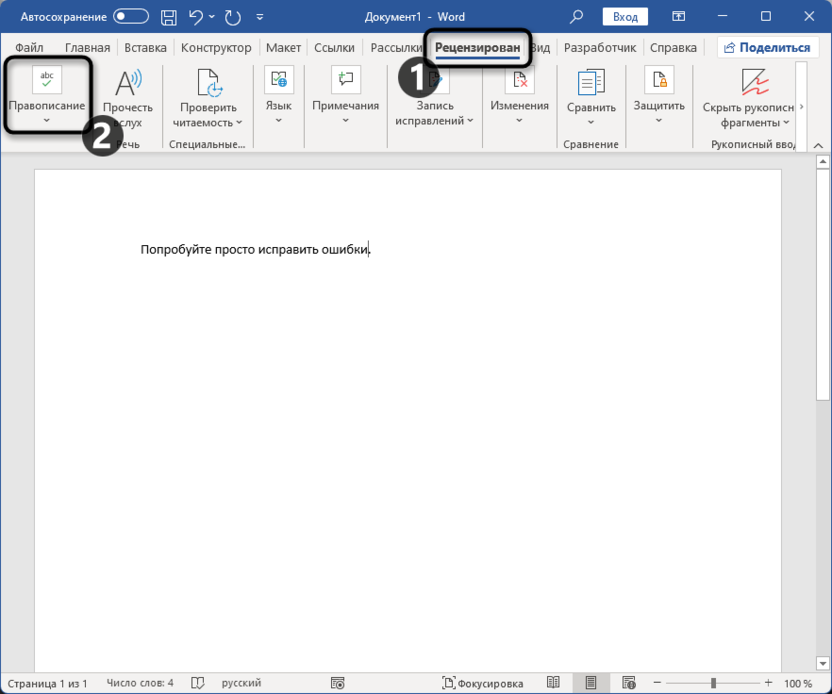
При наличии небольшого количества ошибок в документе данный метод считается предпочтительным. Однако, если вам нужно обработать значительный объем текстов с низким качеством, советуем использовать специальное меню для быстрого внесения корректировок. Сначала откройте вкладку «Рецензирование», затем в левой части панели инструментов раскройте выпадающий список «Правописание» и выберите пункт «Правописание».
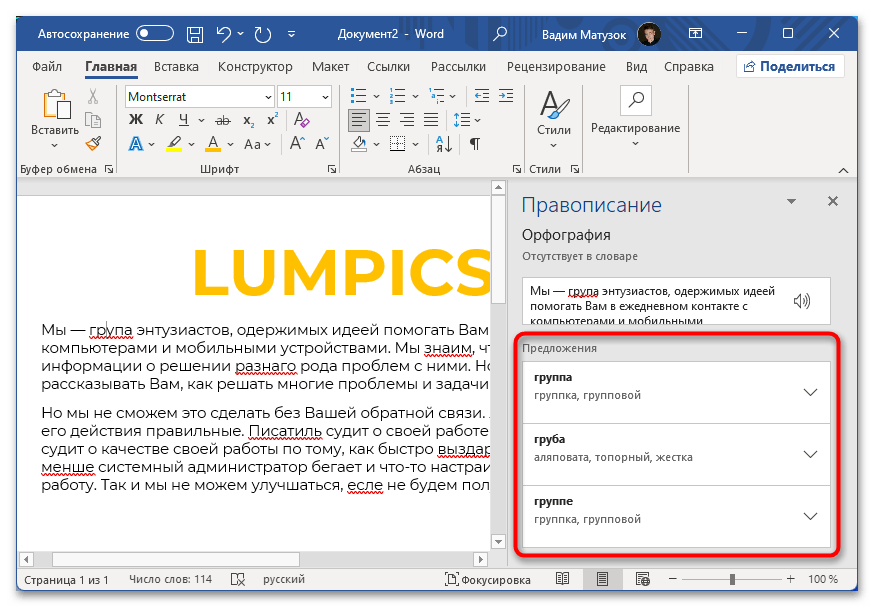
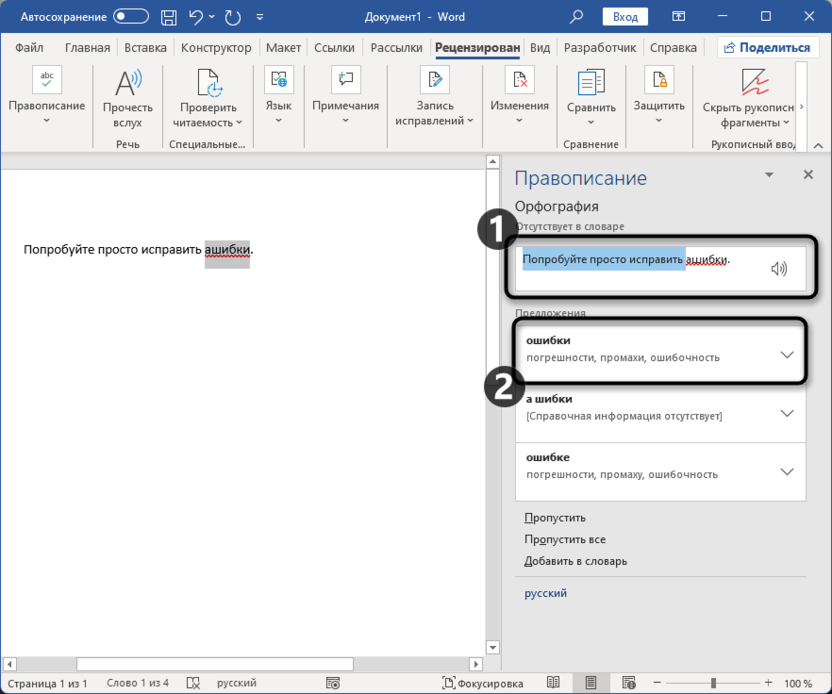
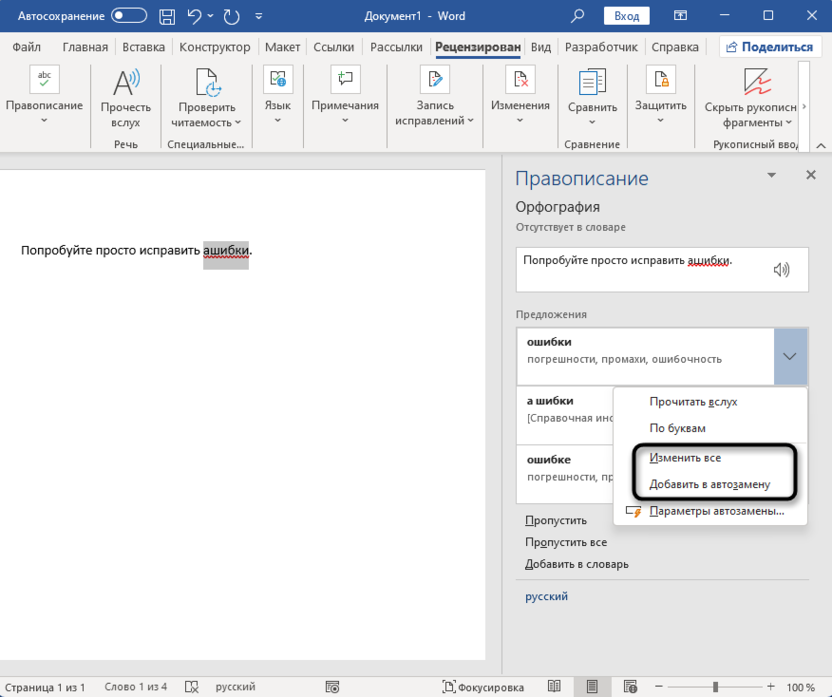
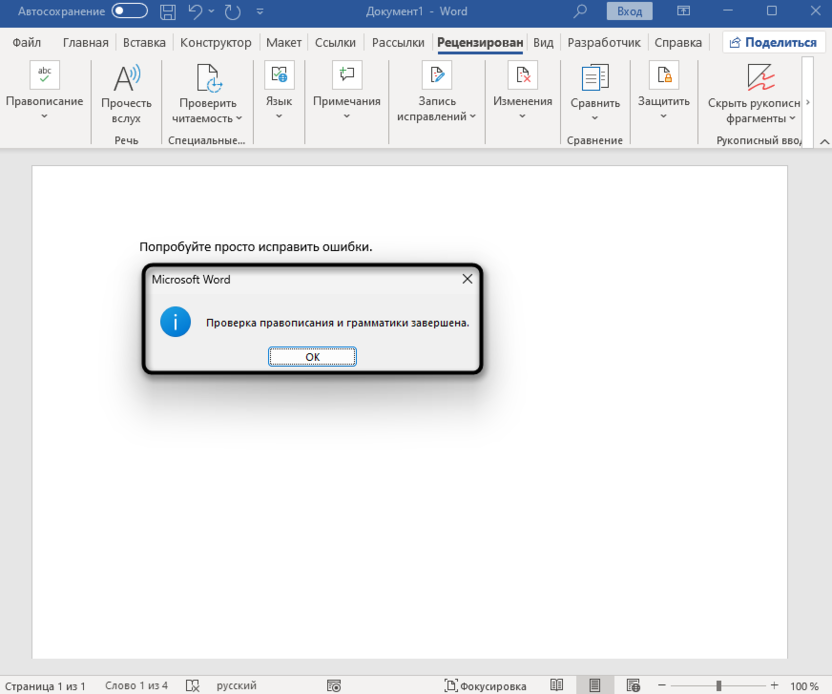
После появления панели справа необходимо выбрать подходящий вариант для замены неправильно написанного слова. Делается это в списке «Предложения». Затем курсор автоматически перейдет к следующей ошибке, с которой необходимо поступить точно так же.
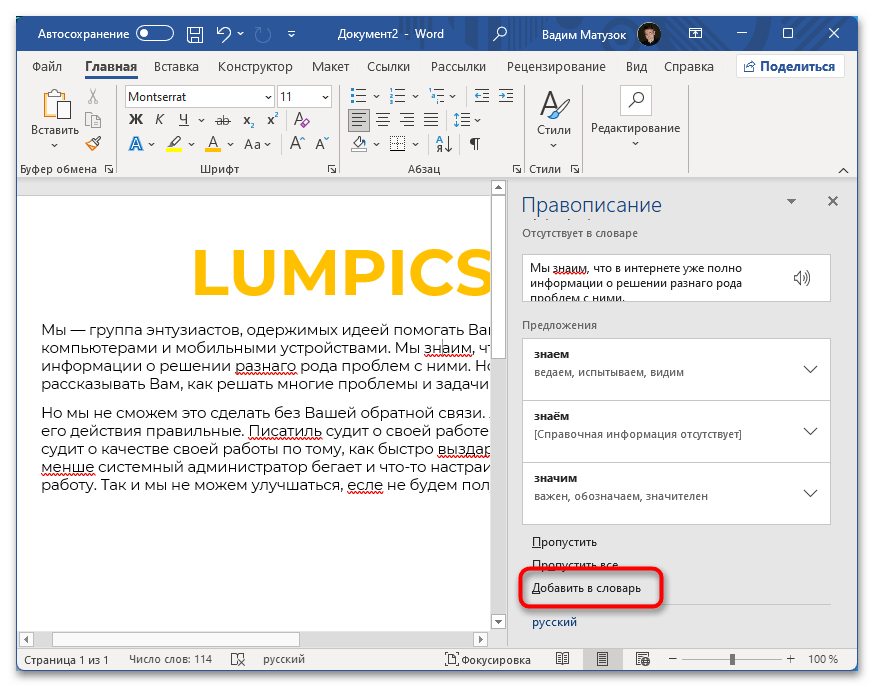
Учтите! В случае, если слово написано корректно, но оно выделено красным, необходимо добавить его во внутренний словарь. После этого подчеркивание будет убрано и не появится вновь. Для этого нужно нажать на пункт «Добавить в словарь» на панели «Правописание».
Способ 2: Пропуск ошибок
Если выделенное слово написано с ошибкой и нет нужды добавлять его в словарь, тогда для того чтобы убрать красное подчеркивание, следует проигнорировать его. Это можно сделать двумя способами. Первый метод заключается в том, чтобы вызвать контекстное меню правой кнопкой мыши и выбрать опцию «Пропустить все». После этого все слова с таким написанием больше не будут выделяться в данном документе. Важно помнить, что это действие не повлияет на другие документы Microsoft Word.
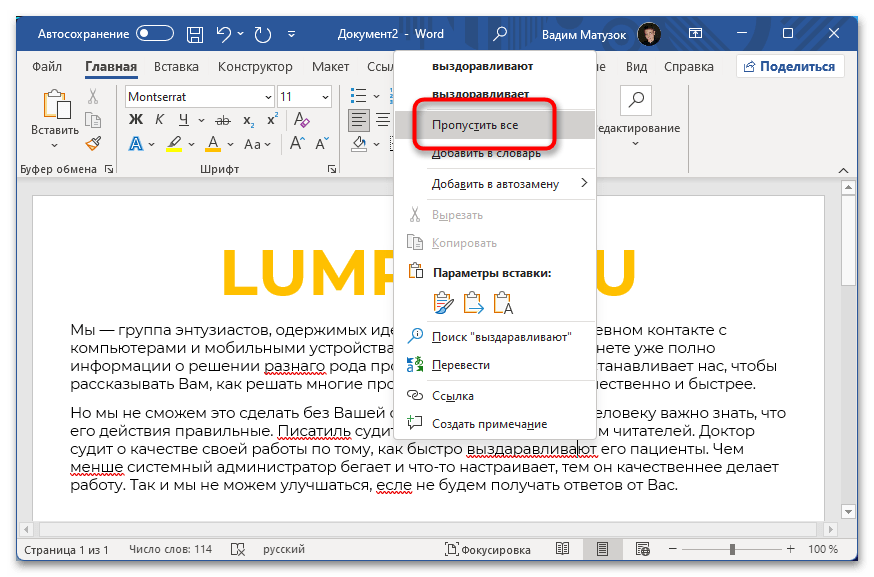
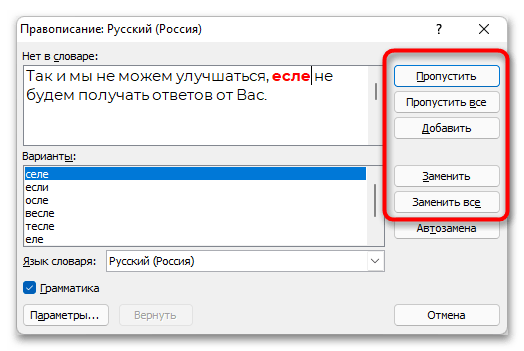
Аналогичную процедуру можно выполнить и через раздел «Правописание», что особенно полезно при наличии большого количества ошибок.
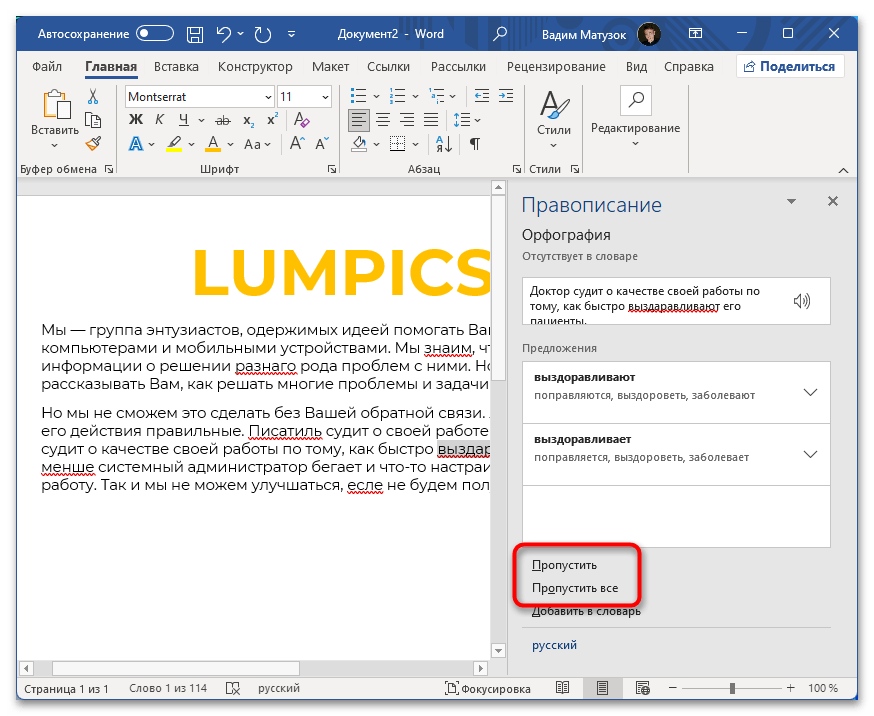
Более детально о способах пропуска ошибок рассказывается в другой статье на нашем сайте. Если в процессе выполнения описанных выше действий появились трудности, рекомендуем с ней ознакомиться.
Способ 3: Полное отключение проверки орфографии
Если вам не нужна проверка орфографии и грамматики в документе, чтобы убрать красные подчеркивания, необходимо отключить соответствующую функцию в настройках программы.
Обратите внимание! Использовать данный метод не стоит, если качество текста вам важно. Выполнение указанных действий окончательно отключит функцию выделения ошибок в словах и предложениях.
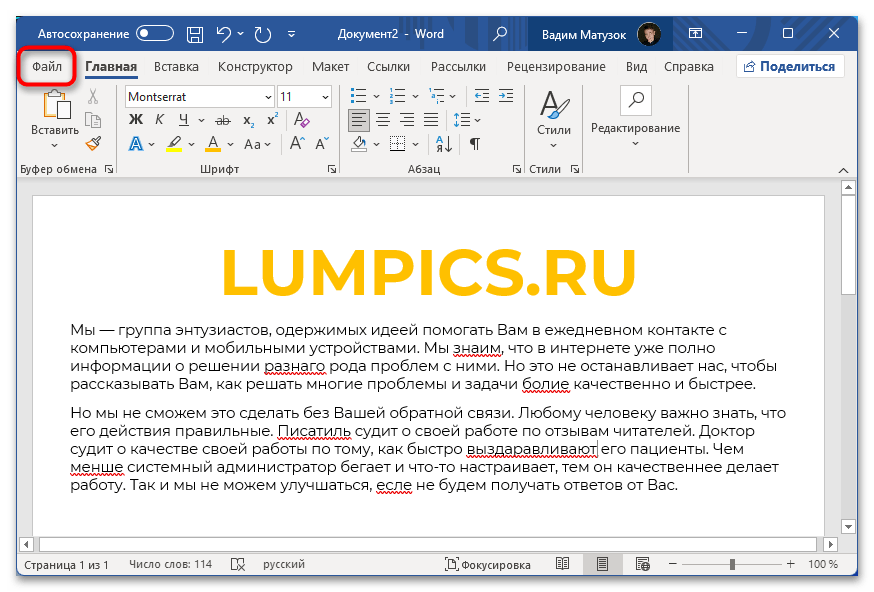
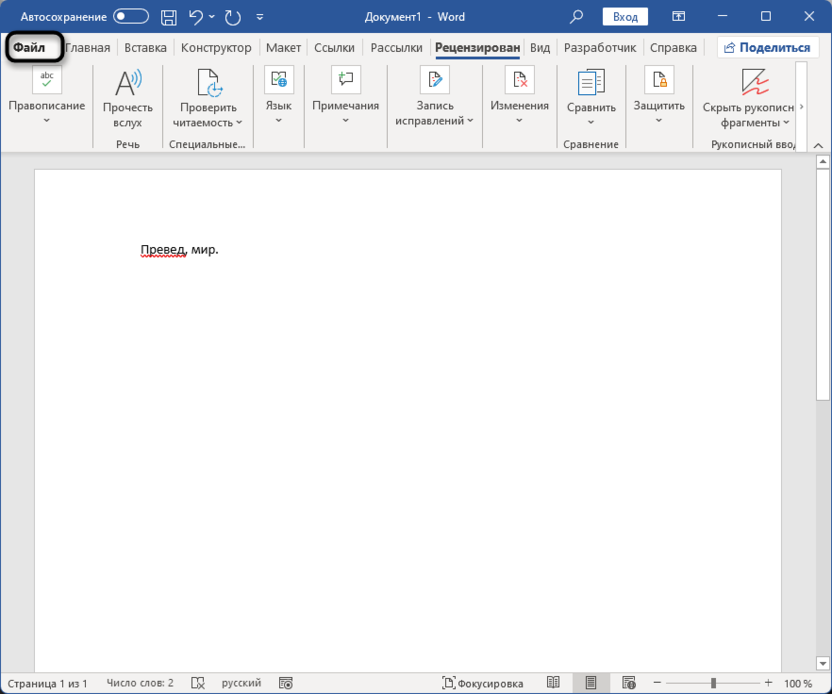
- Откройте в программе любой документ, после чего перейдите во вкладку «Файл», расположенную на верхней панели.
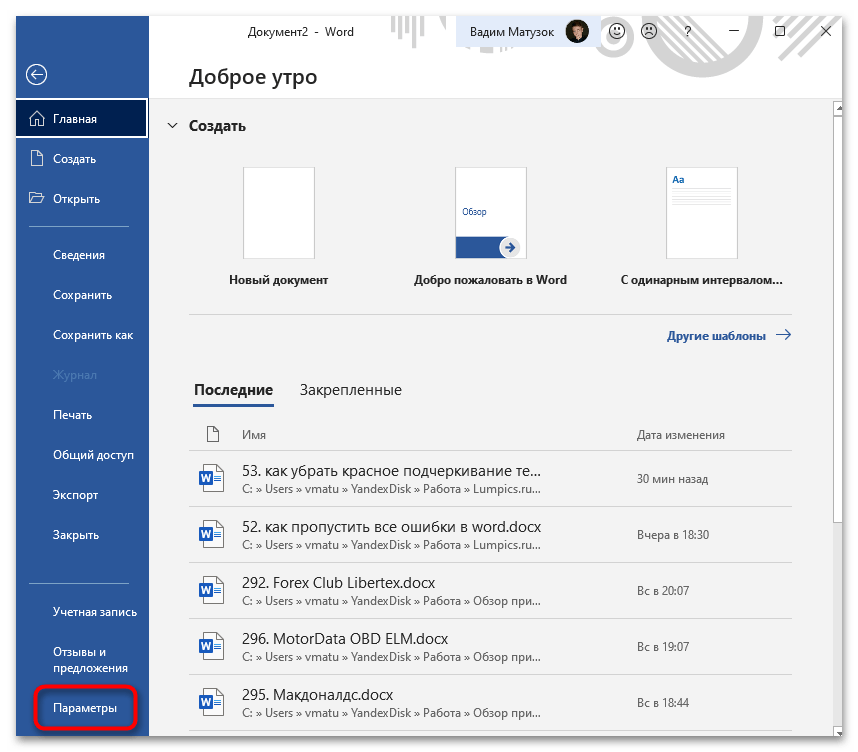
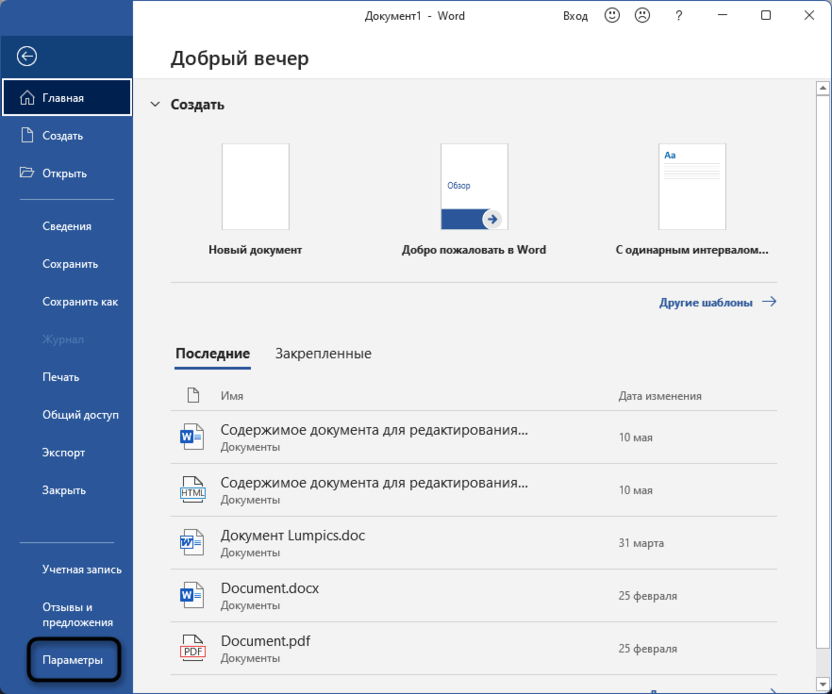
- Находясь в главном меню, нажмите по пункту «Параметры», расположенному в нижней части боковой панели слева.
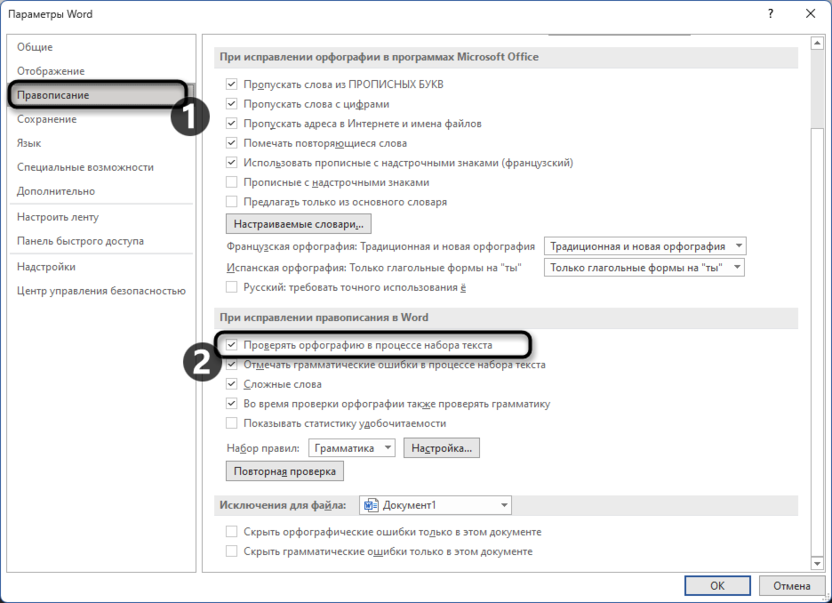
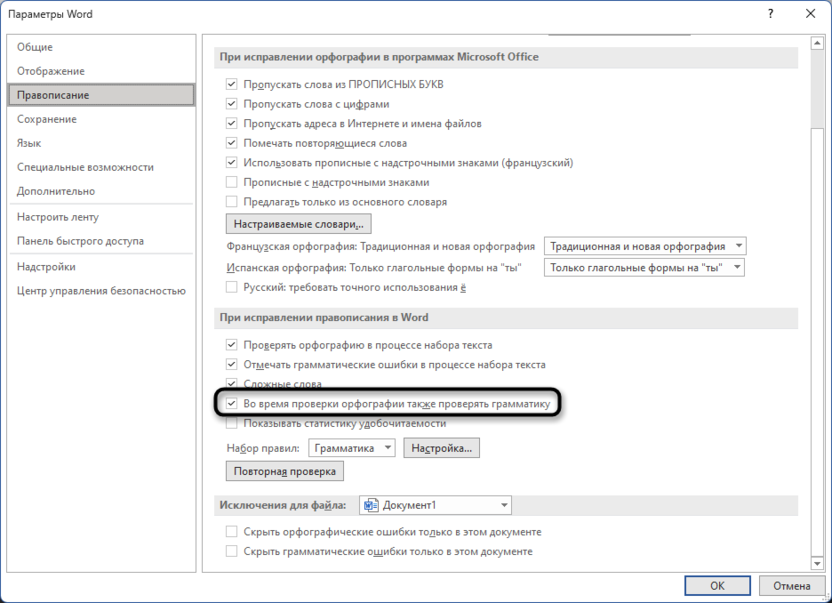
- Перейдите в раздел «Правописание» и в блоке «При исправлении правописания в Word» снимите отметку с пункта «Проверять орфографию в процессе набора текста».
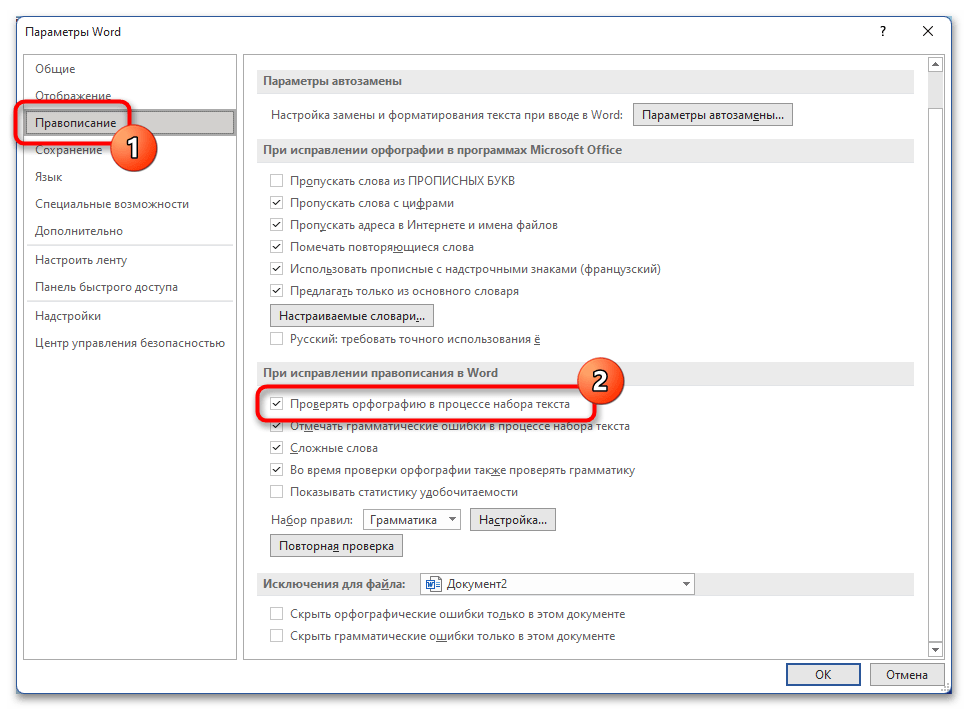 При необходимости можно это же сделать с опциями «Отмечать грамматические ошибки в процессе набора текста» и «Во время проверки орфографии также проверять грамматику», чтобы убрать выделения текста всех типов и цветов. В завершении нажмите кнопку «ОК», чтобы внесенные изменения сохранились.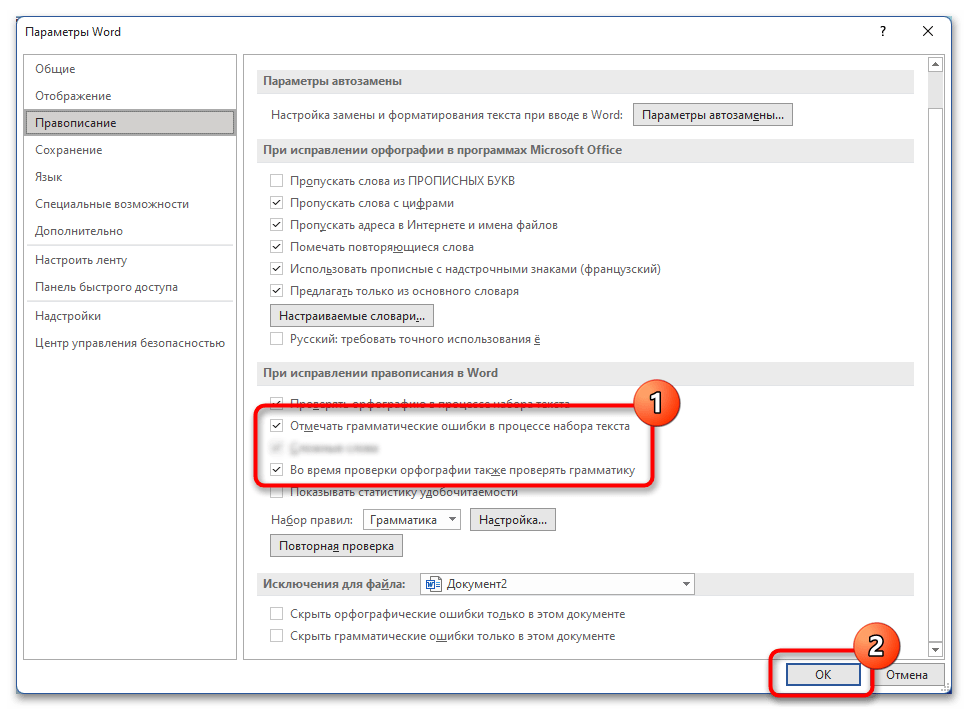
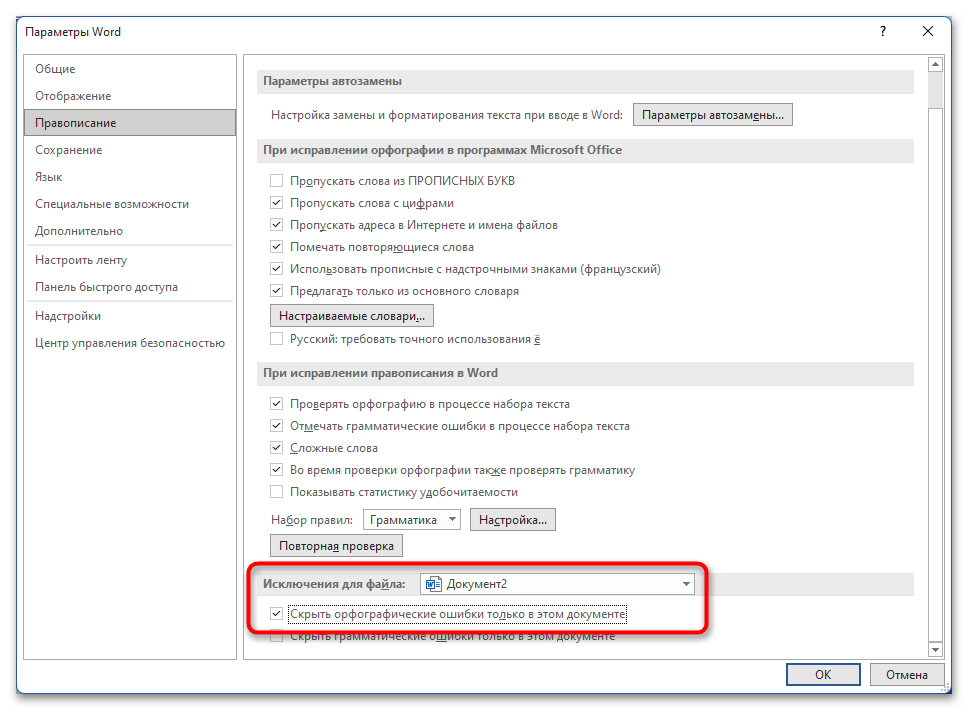
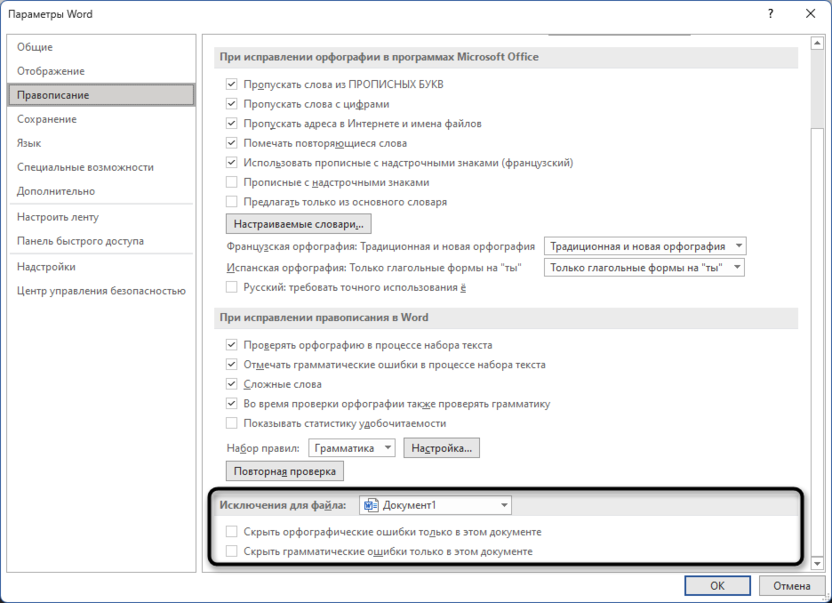
Учтите! Есть возможность убрать подчеркивание лишь в текущем файле или в будущих документах. Это делается в разделе «Исключения для файла».
Вариант 2: Microsoft Word 2007 – 2010
Основная часть упомянутых ранее операций актуальна для версий Microsoft Word 2007 и 2010, поэтому в дальнейшем будут рассмотрены уникальные черты, которые в основном касаются различий в визуальном оформлении.
Так, вместо боковой панели «Правописание» появляется окно с тем же названием, предлагающее аналогичные функции.
Полное отключение функции автоматической проверки правописания происходит аналогичным образом, но запуск окна с этими параметрами отличается. Для этого потребуется раскрыть главное меню, кликнув по логотипу Microsoft Office, после чего нажать по кнопке «Параметры Word».

Вариант 3: Microsoft Word 2003
В версии офисной программы Microsoft Word 2003 кардинальные отличия заключаются в графическом оформлении и месторасположении некоторых элементов интерфейса. Например, чтобы вызвать окно «Правописание», необходимо развернуть меню «Сервис» и выбрать соответствующий пункт.
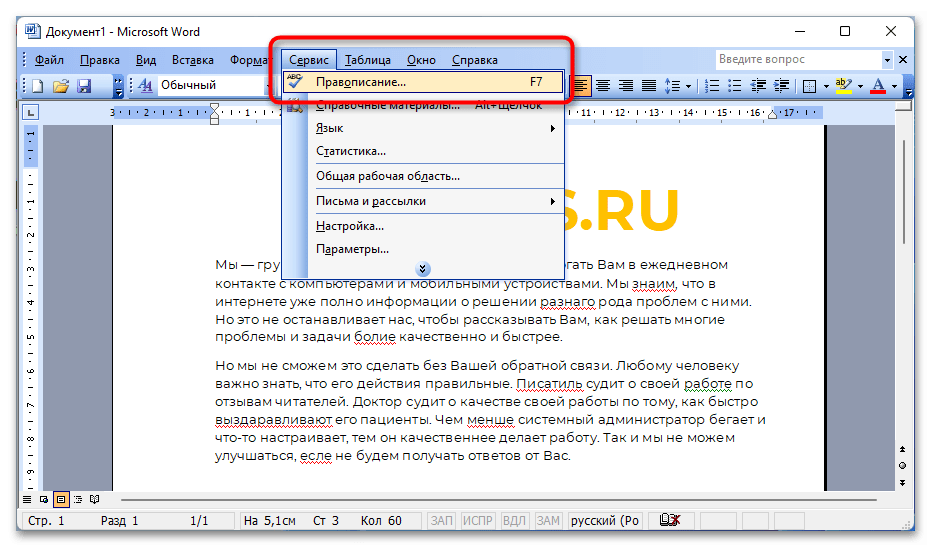
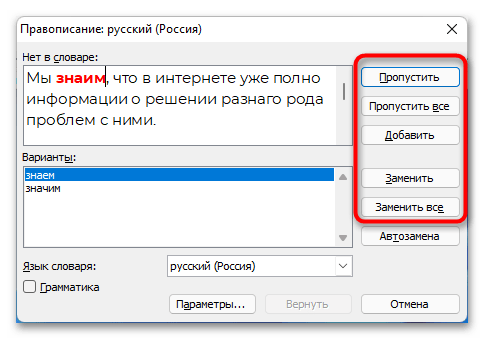
В остальном пропуск ошибок, замена варианта написания и добавление слова в словарь происходит по аналогии с Microsoft Word 2007 – 2010 годов.
Для этого необходимо сделать следующее:
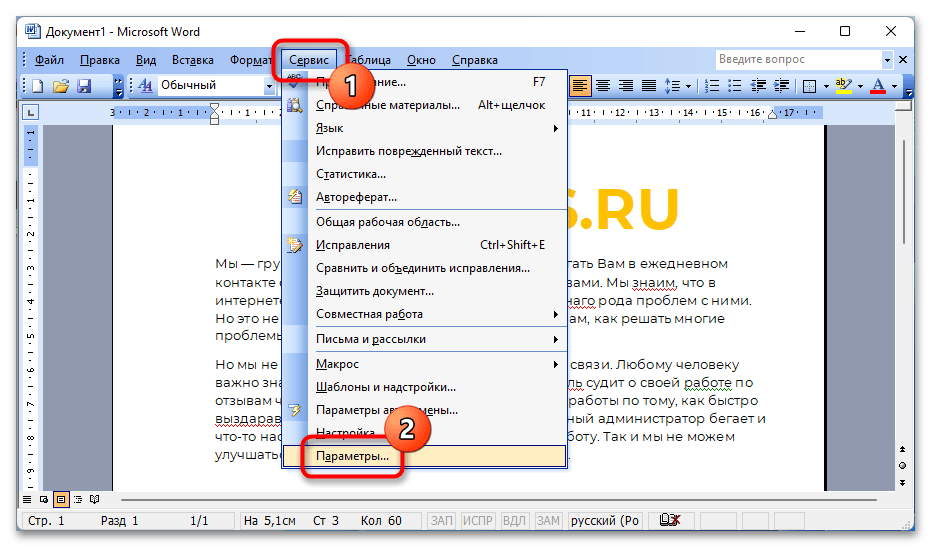
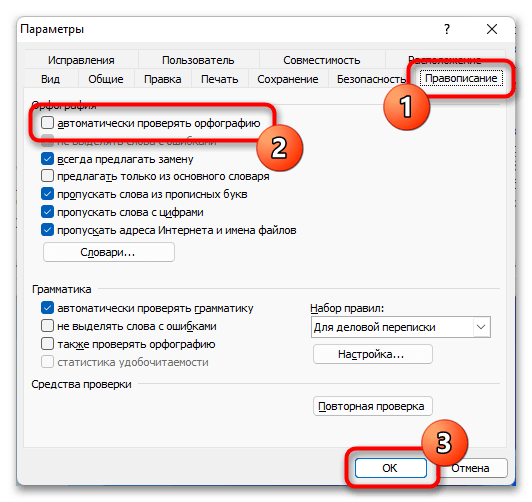 Если нужно сделать так, чтобы ошибки не подчеркивались красной линией только в открытом документе, следует активировать опцию «не выделять слова с ошибками».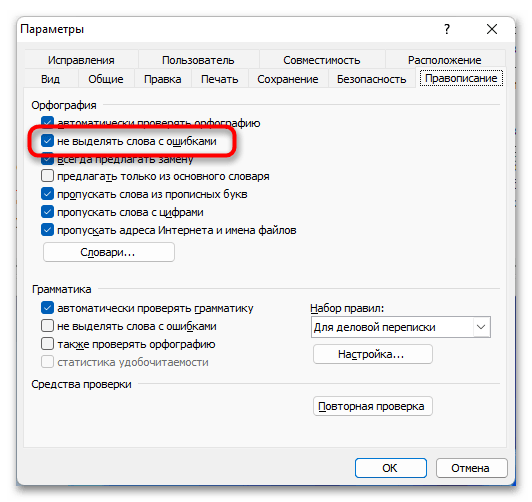
Важно! Остальные шаги для устранения выделения ошибок выполняются так же, как указано в руководствах для Microsoft Word версий 2013 – 2021.
Убираем красное подчеркивание в Microsoft Word

Красное подчеркивание в Microsoft Word появляется в том случае, если программа выявила ошибки в правописании. Такое случается как при реальном нахождении ошибок, так и в тех случаях, когда слово отсутствует в словаре или был выбран неправильный язык для проверки. В любом случае, можно воспользоваться разными методами для того, чтобы убрать это надоедливое подчеркивание. Далее предлагаю ознакомиться со всеми этими методами и уже самостоятельно выбрать тот, который будет оптимален для вас.
Исправляем ошибки
Возможно, в тексте действительно были допущены ошибки правописания, из-за чего и появилось красное подчеркивание некоторых слов. Давайте попробуем разобраться с этим и исправить.
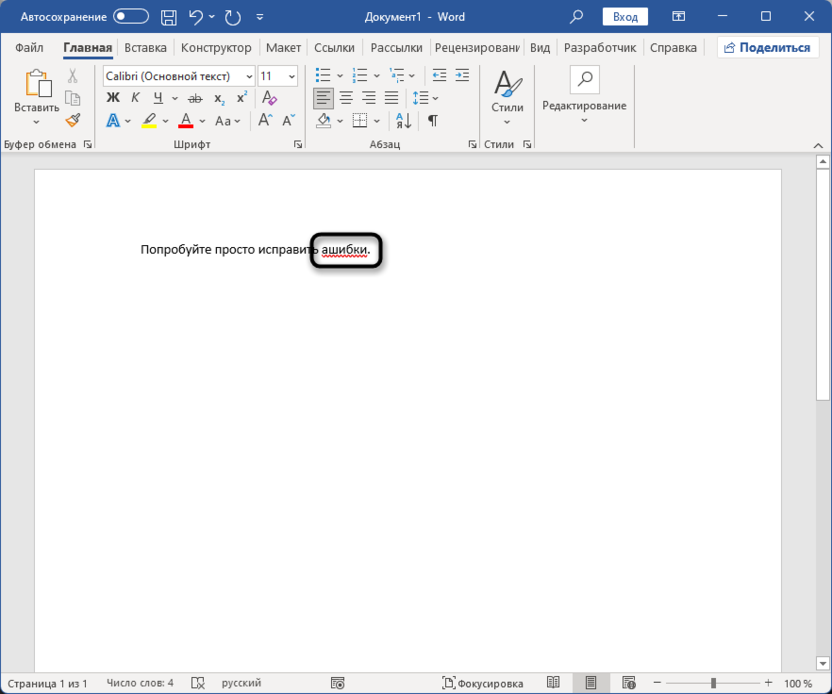
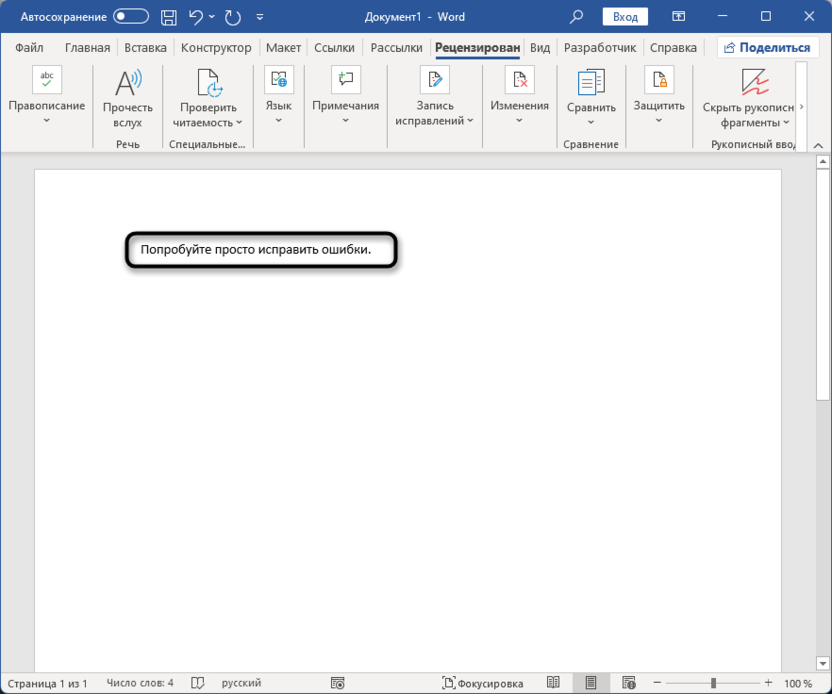
Иногда речь идет о работе с большим объемом текста, в котором местами встречаются красные подчеркивания. Их можно проверить и исправить при помощи функции «Правописание», чтобы не перемещаться по листам самостоятельно в поисках всех ошибок.
Однако учитывайте, что такой вариант иборьбы работает в том случае, если вы действительно вносите коррективы, поскольку отсутствующие в словаре слова все еще будут подчеркнуты. Это же касается и тех ситуаций, когда подчеркивания связаны с неправильно выбранным языком.
Комьюнити теперь в Телеграм
Подписывайтесь и оставайтесь в числе первых, кто узнает о свежих новостях из мира информационных технологий.
Меняем язык словаря
Во время работы в Microsoft Word пользователи активно обращаются к функциям переключения раскладки. Программа видит это и автоматически меняет словарь на тот, который связан с текущей раскладкой. Однако иногда возникают сбои, которые особенно часто появляются при использовании разных кириллических раскладок. В итоге будет выбран неправильный словарь и большинство слов будут с красными подчеркиваниями.
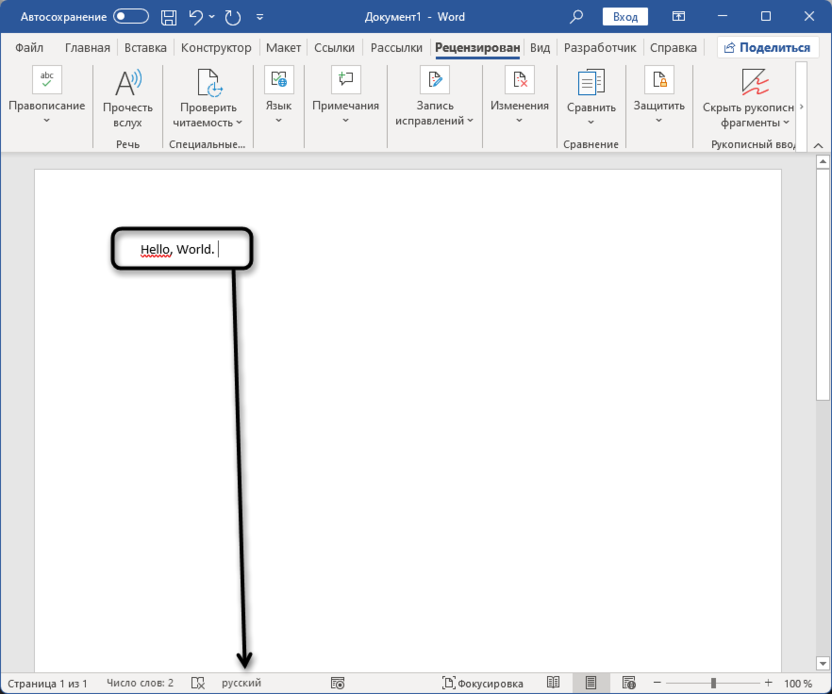
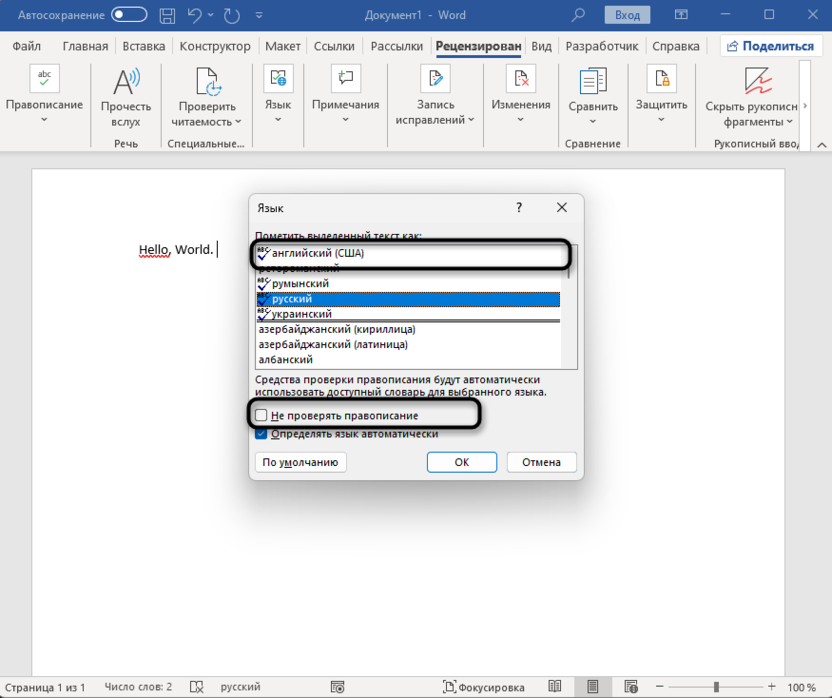
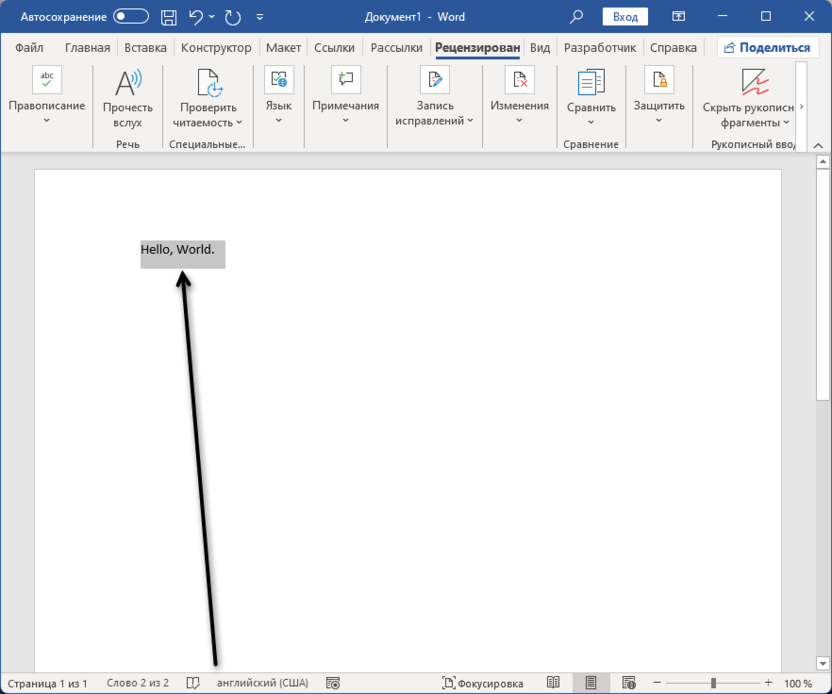
Во избежание появления подобных сбоев в будущем попробуйте при переключении раскладки смотреть на язык в программе или предварительно выбирать его из списка. В некоторых случаях лучше даже отключить проверку правописания, но эту тему мы затронем более детально в завершающем разделе материала.
Пропускаем иборьбы
Возможно, вы специально решили допустить ошибку или же слово точно написано правильно, но отсутствует в словаре. В таком случае оно будет подчеркнуто красным до тех пор, пока вы не добавите его в словарь или не пропустите уведомление. Для этого можно щелкнуть по слову правой кнопкой мыши и выбрать пункт «Пропустить все» или «Добавить в словарь».
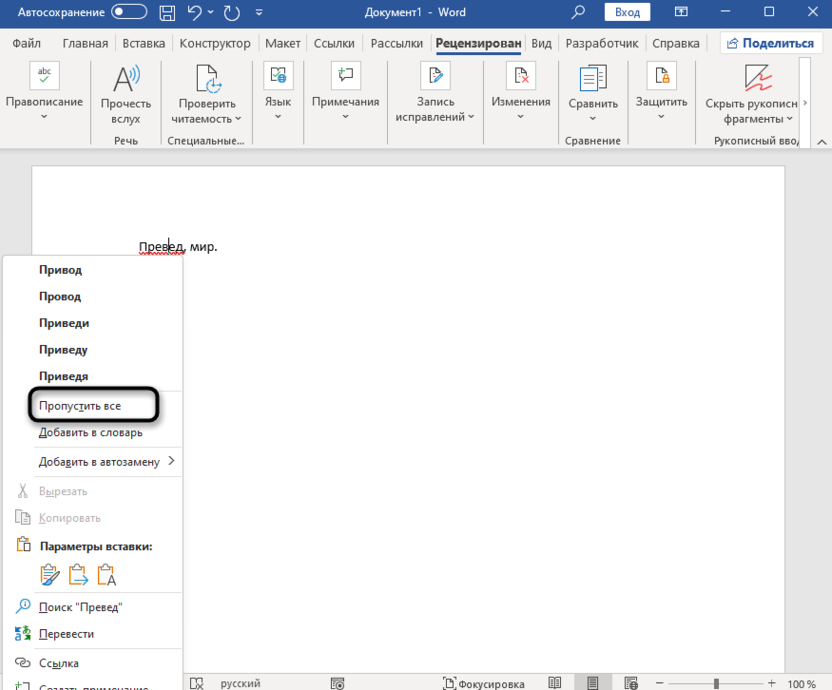
То же самое актуально для отдельного меню «Правописание», о котором уже шла речь выше. В нем вы найдете «Пропустить» – для пропуска текущей ошибки, «Пропустить все» – чтобы игнорировать все замечания, а также «Добавить в словарь» – когда вы самостоятельно добавляете нужное слово в словарь и оно тоже перестает подчеркиваться.
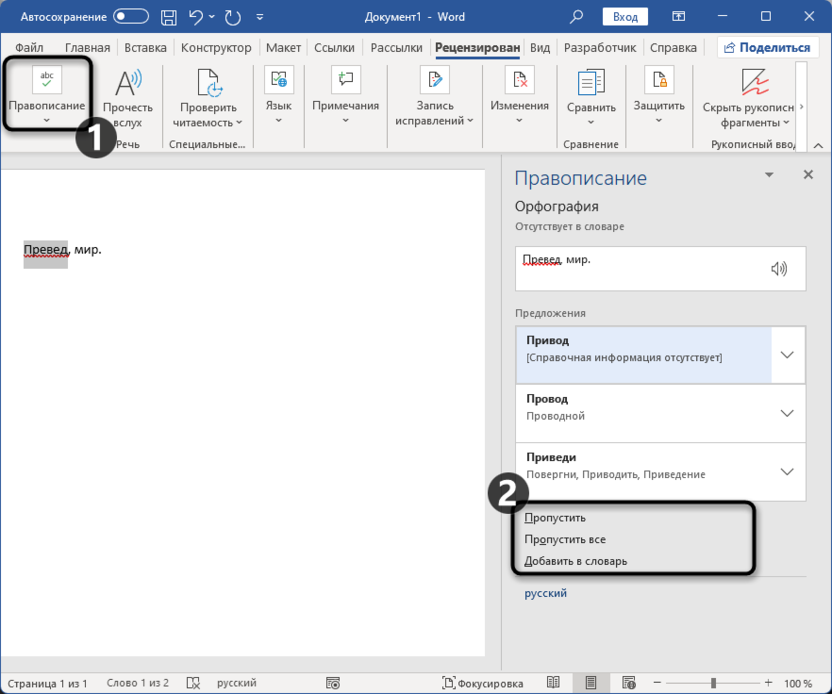
Учитывайте, что вы можете добавить одно слово в словарь, но при этом его другие формы тоже будут подчеркиваться при дальнейшем использовании (если меняется окончание или слово пишется как-то по-другому). Такая проблема решается исключительно тем, что вы находите эти самые формы по тексту и тоже добавляете их в словарь.
Отключаем проверку правописания
Если вы уверены в том, что всегда набираете текст правильно или используете Word для тех целей, когда проверка правописания вообще не имеет смысла, ее можно отключить. Тогда вы больше не увидите вообще красное подчеркивание в этом документе или в любом другом, что зависит от выбранного параметра.
Это все, что нужно знать про красное подчеркивание в Ворде и методы иборьбы ошибок или их игнорирование. Отталкивайтесь от самого содержимого документа, вносите иборьбы или добавляйте слова в словарь. Не забывайте о возможности отключения проверок в тех случаях, когда это уместно.



