
На ваш адрес электронной почты отправлено сообщение с подтверждением.
В Справочном центре ONLYOFFICE используются файлы cookie для обеспечения максимального удобства работы пользователей. Продолжая использовать этот сайт, вы соглашаетесь с тем, что мы можем сохранять файлы cookie в вашем браузере.
Как снять блокировку уровня абзаца в документе Word 2010 (Контекст, абзац, уровень — не активно)
Выравнивание меняется в любую сторону. На уровень не влияет. Как было, так и заблокирован.
Андрей ПИЛИПЮКЗнаток (396) 5 месяцев назад
но при этом пропадает нумерация списка
Ещё есть метод изменить — через «Вид» — «Структура документа» и там уже вручную менять уровни.
Яруничев АлексейУченик (215) 1 год назад
Это позволяет обойти блокировку дефолтных стилей.
если у вас неактивно поле «Свёрнуты по умолчанию» то и из заголовков у вас только один, первый а заголовок 2 или 3 нету. Я просто скопировал текст в новый документ в котором по умолчанию можно было выбирать заголовки 2/3 и там поле «Свёрнуты по умолчанию» стало активно.
Урок 44. Уровни структуры
Прежде, чем приступить к созданию оглавления (о чем уже просили рассказать мои подписчики) необходимо понять, что такое «Уровни структуры». Тем более, что непонимание понятия «Уровни структуры», приводит к крупным ошибкам. Например, может «полететь» оглавление, либо ненужные абзацы «полезут» в оглавление.
Я не знаю, обращались ли вы когда-нибудь к диалоговому окну «Параметры оглавления»? И задавались ли вопросом: а что за команда «Уровни структуры»?

На уроке, посвященном созданию оглавления, я подробно расскажу об этом диалоговом окне. Но сейчас я расскажу, что такое Уровни структуры.
Вот вам ссылка на учебный файл этого урока. Откройте файл. Старый знакомый:

- Титульный лист
- Место под оглавление
- Страница первого заголовка первого уровня
- Содержательная часть
- Страница второго заголовка первого уровня
- Содержательная часть
Я уменьшила масштаб, чтобы влезли максимум страниц. Мы можем окинуть взглядом плоды трудов наших.
Теперь вопрос: что мы знаем к настоящему моменту?
| Провокационные вопросы | А почему Заголовки отображаются в Области навигации? А можно ещё какой-нибудь абзац поместить в Область навигации? |
По окончании урока вы сможете:
- Определить место назначения «Уровни структуры»
- Присвоить и убрать уровень стилю абзаца
- Правильно скопировать и вставить в документ текстовую информацию из Интернета
Место назначения «Уровни структуры»
Шаг 1. Открываем «Область навигации» через ленту Вид либо командой с Панели быстрого доступа


Шаг 2. Развернем все заголовки в Области навигации (ПМ в области навигации на заголовке 1.1. → команда Развернуть все из контекстного меню):

И для завершения подготовительного этапа …
Шаг 3. Открываем рабочую область «Стили» (лента Главная → группа команд Стили → кнопка группы):

Шаг 4. Открываем диалоговое окно «Абзац». В уроке 10 я показала, как открыть это окно: (лента Главная → группа команд Абзац → кнопка группы):

Или через контекстное меню (ПМ на абзаце, в нашем случае на первом заголовке второго уровня → команда Абзац):

Выбирайте сами, как вам быстрее работать.
Посмотрели на диалоговое окно «Абзац»?

Я отметила галочками те установки, которые мы можем поменять при помощи ленты Главная группами команд Шрифт и Абзац. А восклицательный знак отметил команду Уровнень структуры. В поле команды написано «Уровень 2». Вспоминаем, что наш текстовый курсор стоит на первом заголовке второго уровня. Напрашивается очень интересный вывод:
| Понять и запомнить! | Номер уровня или отсутствие уровня структуры можно определить в диалоговом окне «Абзац» |
Для заголовков эта команда неактивна, отсюда следует ещё один вывод:
| Понять и запомнить! | Мы не можем поменять номер уровня заголовка в диалоговом окне «Абзац» – команда попросту не активна. |
Шаг 5. Вот, если мы:

Либо воспользуемся кнопкой «Уменьшить отступ» с ленты Главная группы команд Абзац (Урок 26):

Получаем такую картину:

Обратите внимание, что в «Области навигации» заголовок «Уголовный Кодекс Российской Федерации» получил номер «2» и уменьшил отступ. Так вот откуда название этих двух кнопок.

Уменьшение или увеличение расстояния (отступ) от поля до абзаца мы можем видеть только для Области навигации. На уроке 26 мы убедились, что непосредственно в документе мы устанавливаем эти отступы по своему желанию.

- Откроем диалоговое окно «Абзац» любым известным нам способом:
А в каком случае поле «Уровень» активно!
Уровни структуры для конкретного абзаца
Отмените все действия, которые вы делали в документе. То есть «откатите» документ к первоначальному виду. Либо просто закройте документ без сохранения и вновь откройте его. Сверните все заголовки в области навигации:

Практически во всех больших документах есть вступительная часть, перечень сокращений, которые встречаются в документе, и список литературы.
Для нашего учебного документа я предусмотрела это. Сразу после места под оглавление я создала абзац «Введение»:

А в самом конце документа «Сокращения», «Список литературы», «Перечень нормативных документов»:

Давайте сделаем так, чтобы эти абзацы могли находится в Области навигации. Это позволит нам быстро переходить по всему документу. Ведь предполагается, что у нас большой документ.
| Решаем задачу | Создать стиль абзаца, который может войти в Область навигации |
Вспоминаем Урок 9. Создание собственного стиля.
Шаг 1. Выделяем (Урок 2) абзац «Введение» и форматируем его (лента Главная → группа команд Шрифт → кнопка «Ж», на панели быстрого доступа команда «Абзац с новой страницы» и интервал после абзаца 12 пт):

Шаг 2. Вызываем диалоговое окно «Абзац». Наконец-то поле «Уровень» активно! В диалоговом окне «Абзац»:

- Открываем выпадающее меню поля «Уровень»
- Выбираем команду «Уровень 1»
- Нажимаем ОК:
Посмотрите, что получилось:

Абзац «Введение» попал в Область навигации. А в самом документе напротив абзаца «Введение» появилась серая стрелка, лежащая на боку. Сделаем отметочку в памяти. Но стиль абзаца по прежнему «Обычный».
Шаг 3. Создаем новый стиль, который назовем «Введение». Это можно сделать четырьмя способами:

- Лента Главная → группа команд Стили → кнопка выпадающего меню → команда Создать стиль
- Команда «Стили» на всплывающей панели инструментов
- Кнопка «Создать стиль» в нижней части рабочей области Стили
- Кнопка «Управление стилями» в нижней части рабочей области Стили
От себя замечу, что практически всегда пользуюсь кнопкой «Управление стилями», потому что в ней имеется все, что можно сделать со стилями.
Я воспользовалась первым способом.
Шаг 4. Задаем имя нового стиля:

Вы можете задать любое другое имя. Главное, чтобы вы об этом не забыли.
Шаг 5. Задаем стиль «Введение» трем последним абзацам нашего документа

Все абзацы, которым присвоен стиль «Введение», уютненько расположились каждый с новой страницы.
Что имеем в сухом остатке?
Вставка текстовой информации из Интернета
За последние два года я все чаще встречаю документы, в которых не понятно по какому принципу определены уровни текста:

В данном документе уровень структуры присвоен даже пустому абзацу.
Шаг 1. Скопируем с моего сайта кусок какого-нибудь заголовка:

Шаг 2. Найдем любое место в нашем документе (я нашла абзац, состоящий из двух предложений и установила текстовый курсор в конце первого предложения):

Шаг 3. Вставим содержимое буфера обмена:

Посмотрите на результат. Абзац «полез» в Область навигации, нумерация заголовков нарушена. А ведь мы скопировали всего два слова с сайта. Поэтому еще раз внимательно просмотрите Урок 16 Буфер обмена.
Шаг 4. Вставим в другое место документа содержимое буфера обмена командой «Сохранить только как текст» (лента Главная → группа команд Буфер обмена → выпадающее меню команды Вставить → команда «Сохранить только как текст»):

Смотрим и убеждаемся, что ничего страшного не произошло:

Я показала вам только одну возможность появления ненужных уровней структуры. Перечислять остальные не буду. Давайте сразу делать всё правильно!
| Понять и запомнить! | Отнеситесь с предельной внимательностью к переносу текстовой информации из других источников |
Теперь вы можете:
- Определить место назначения «Уровни структуры»
- Присвоить и убрать уровень стилю абзаца
- Правильно скопировать и вставить в документ текстовую информацию из Интернета
- Word
- Буфер обмена
- Вставка из буфера обмена
- Диалоговое окно Абзац
- область навигации
- окно Стили
- Стиль абзаца
- Стиль текста
- Стиль текста в Word
- уровень текста
- уровни струтктуры
- уровни текста
- форматирование
Вам будет интересно:

Урок 42. Титульный лист – особая форма страницы

Урок 6. Форматирование по образцу

Урок 2. Выделение текста в документе
2 Comments on Урок 44. Уровни структуры
- Denis 30.04.2020 at 12:47
Добрый день, Небольшая опечатка в тексте касающаяся диалогового окна «абзац»(не под вопросительным знаком), а под восклицательным
- Elena 01.05.2020 at 10:34
Спасибо за замечание.
Комментировать Отменить ответ
Профиль
Свежие комментарии
- Elena к записи Урок 89. Шаблон договора
- Mariya Budylina к записи Урок 89. Шаблон договора
- Elena к записи Урок 94. Раскрывающийся список
- Maxim к записи Урок 94. Раскрывающийся список
- Elena к записи Урок 94. Раскрывающийся список
Архивы
- Январь 2024 (3)
- Октябрь 2023 (1)
- Сентябрь 2023 (3)
- Июль 2023 (1)
- Июнь 2023 (2)
- Май 2023 (2)
- Апрель 2023 (1)
- Февраль 2023 (1)
- Январь 2023 (3)
- Ноябрь 2022 (2)
- Сентябрь 2022 (1)
- Август 2022 (4)
- Июль 2022 (4)
- Июнь 2022 (5)
- Май 2022 (8)
- Апрель 2022 (5)
- Февраль 2022 (6)
- Январь 2022 (3)
- Декабрь 2021 (2)
- Ноябрь 2021 (5)
- Октябрь 2021 (3)
- Сентябрь 2021 (1)
- Июль 2021 (1)
- Июнь 2021 (6)
- Май 2021 (1)
- Апрель 2021 (4)
- Март 2021 (5)
- Февраль 2021 (1)
- Январь 2021 (2)
- Ноябрь 2020 (2)
- Октябрь 2020 (1)
- Сентябрь 2020 (1)
- Июль 2020 (5)
- Июнь 2020 (2)
- Май 2020 (2)
- Апрель 2020 (3)
- Март 2020 (3)
- Февраль 2020 (1)
- Декабрь 2019 (2)
- Ноябрь 2019 (2)
- Сентябрь 2019 (1)
- Август 2019 (3)
- Июль 2019 (2)
- Май 2019 (2)
- Апрель 2019 (4)
- Март 2019 (1)
- Февраль 2019 (1)
- Январь 2019 (4)
- Декабрь 2018 (1)
- Сентябрь 2018 (1)
- Август 2018 (1)
- Июнь 2018 (1)
- Май 2018 (1)
- Апрель 2018 (2)
- Март 2018 (3)
- Февраль 2018 (3)
- Январь 2018 (8)
- Декабрь 2017 (2)
- Ноябрь 2017 (5)
- Октябрь 2017 (5)
- Сентябрь 2017 (11)
- Август 2017 (8)
Рубрики
Мета
Оглавление
Оглавление обновляется в документе автоматически. Обновление включает как изменения в тексте заголовков, так и изменения номеров страниц.
Применить стили к заголовкам документа
Чтобы применить стиль к заголовку, выполните следующие действия:
1. Выделите текст или поместите курсор в тексте, который является заголовком.

2. На панели инструментов, в разделе Стили выберите стиль заголовка из отображаемых стилей или нажмите на кнопку и выберите стиль заголовка из выпадающего списка.
После применения стилей заголовков вставьте в документ оглавление.
Вставить оглавление
Чтобы вставить оглавление, выполните следующие действия:
1. Установите курсор в том месте текста, перед которым необходимо вставить оглавление.
2. Выполните команду вставки одним из следующих способов:
• Выберите пункт командного меню Вставка > Оглавление .
• На панели инструментов, в разделе Вставка нажмите кнопку . На отобразившейся панели вставки нажмите кнопку  Оглавление .
По умолчанию оглавление всегда отделяется от остального документа разрывом страницы. При необходимости разрыв страницы можно удалить.
Название оглавления укажите вручную.
Редактировать оглавление
При редактировании оглавления можно выполнить следующие действия:
• добавить или удалить уровни оглавления;
• изменить стили заголовков для уровней оглавления;
• скрыть или отобразить номера страниц в оглавлении.
Чтобы редактировать оглавление, выполните одно из следующих действий:

• Щелкните по оглавлению левой кнопкой мыши и на панели инструментов, в разделе Оглавление нажмите кнопку Изменить .
• Щелкните по оглавлению правой кнопкой мыши и выполните команду контекстного меню Изменить оглавление .
Откроется окно Изменить оглавление .

После изменения свойств оглавления закройте данное окно. Для этого щелкните мышью за пределами окна или нажмите кнопку в его заголовке.
Добавить уровень оглавления
Если в оглавление требуется добавить более пяти уровней заголовков, вручную создайте стили и примените их к требуемым заголовкам. Затем добавьте уровни оглавления, которые будут формироваться из данных заголовков.
Чтобы добавить уровень оглавления, выполните следующие действия:

1. В окне Изменить оглавление нажмите кнопку Новый уровень . В списке уровней отобразится строка нового уровня оглавления.
2. Выберите из выпадающего списка стиль заголовков, из которых следует формировать данный уровень оглавления, или оставьте стиль, выбранный по умолчанию.
Изменить стиль заголовков для уровня оглавления
Чтобы изменить стиль заголовков, из которых формируется какой-либо уровень оглавления, выполните следующие действия:
1. В окне Изменить оглавление , в строке требуемого уровня оглавления разверните выпадающий список стилей.
2. Выберите из выпадающего списка стиль заголовков, из которых следует формировать данный уровень оглавления.
Удалить уровень оглавления
При необходимости количество уровней оглавления можно сократить. Например, оглавление, которое состоит из четырех уровней, можно преобразовать в оглавление из двух уровней. Для этого следует удалить четвертый и третий уровни оглавления.
Уровни оглавления можно удалять, начиная с последнего уровня в списке.

Чтобы удалить последний уровень оглавления, в окне Изменить оглавление нажмите кнопку справа от данного уровня.
Скрыть или отобразить номера страниц
По умолчанию для каждого заголовка в оглавлении обозначен номер страницы, на которой он расположен. Номера страниц вычисляются автоматически.
Чтобы скрыть номера страниц в оглавлении, в окне Изменить оглавление снимите флажок Показывать нумерацию страниц .
Чтобы вернуться к отображению нумерации страниц, поставьте данный флажок.
Word абзац уровень не активен
Программа Word предоставляет пользователю выбор режимов работы, иными словами, варианты визуального и инструментального представления документа. Для каждого варианта Word предлагает различные дополнительные команды, которые могут быть недоступны в другом виде представления экрана. Поговорим о режиме работы "Структура" и узнаем, что такое уровни? Что это за режим Word, что нужно знать и уметь делать, используя Вид "Структура"? Что значит переходить с одного уровня абзаца на другой и для чего это нужно?
Что такое режим "Структура" в программе Word и удобство его применения?
Режим "Структура" используется при создании больших документов, насыщенных заголовками и подзаголовками.
Важно: для работы с этим режимом нужно, чтобы документ был отформатирован при помощи стилей, иначе этот режим в работе бесполезен.
Работая в "Структуре", можно контролировать стройность и логичность изложения материалов в тексте. В этом режиме абзацы и заголовки снабжаются отступами, которые показывают их уровень. Если вы видели оглавление в книге, то это типичный пример представления структуры документа в виде Заголовков, а если еще добавить абзацы в виде Основного текста, то это будет Вид документа — "Структура" в развернутом формате.
При переключении в режим Структура на ленте появляется контекстная вкладка Структура . Она содержит специальные инструменты для работы в этом режиме, позволяющие быстро сворачивать и разворачивать текст, осуществлять перекомпоновку (перемещение абзацев, фрагментов текста) документа.
В каких случаях лучше использовать Вид представления документа "Структура"?
Если создаваемый документ должен быть жестко структурированным (разделенным на главы, части, пункты и т.д.), для облегчения общей работы над ним рекомендуется использовать специальный режим просмотра документа – «Структура». Такой вид позволит охватить весь документ в целом и перемещать заголовки с абзацами по всей его структуре.
В режиме Структура удобно работать с главным документом, позволяющим сгруппировать в большом документе файлы нескольких частей или глав.
Примечание: в режиме Структура не отображаются колонтитулы, графические объекты, фон.
При этом режиме работа происходит не с текстом, а с абзацами , каждому из которых можно задать свое расположение и уровень (место в иерархии заголовков).
Уровни абзацев в Word
Чем ниже уровень заголовка, тем больше его отступ от левой границы окна. Как и где применяются уровни абзацев?
Мы прошли несколько уроков по многоуровневым спискам. Наиболее распространённый вид многоуровневого списка – это Заголовки в документе. И наиболее часто встречающие проблемы у пользователей – неумение правильно работать с заголовками.
На уроке 27 я привела 3 правила работы со списками, которых я придерживаюсь неукоснительно:
- Всегда работать только с кнопкой «Многоуровневый список»
- Если надо изменить формат списка, то курсор надо поставить на самый первый пункт форматируемого списка (то есть не надо приступать к форматированию списка, если вы не находитесь на первом
- Всегда работать с отступами и выступами только в диалоговом окне «Определение нового многоуровневого списка», которое вызывается кнопкой «Многоуровневый список
По окончании урока вы сможете:
- Определять Заголовки в документе
- Работать в области задач Структура документа
1. Заголовки в документе
Скачайте документ тут. Откройте документ (очень скучный текст, но мне не приходится выбирать). Преимущество данного документа – это наличие всего лишь трёх страниц. Но это такая редкость в моей работе. Обычно количество страниц начинается от 20, и далее прекрасному нет предела.
Напомню на всякий случай:

- Включите режим Непечатаемые символы
- Откройте область задач Стили
- Проследите за месторасположением Панели быстрого доступа (см. Урок 19)
Первый абзац я выделила красным цветом. Это название документа. Пусть таким и остаётся.
Полужирные абзацы – это будут Заголовки первого уровня.
Абзацы прямого начертания – это будут Заголовки второго уровня.
От этой исходной ситуации начнём работать.

Шаг 1. Выделите абзац «Область и порядок применения правил» (как это делать, см. Урок 2. Например, щёлкните один раз по полосе выделения, ведь абзац состоит из одной строчки)


Эта иконка вам даже подмигнёт:
Получили такую картину:
Абзац отметился номером «1» и:

Шаг 3. Выделите следующие два абзаца (я советую вам периодически обращаться к уроку 2 и тренироваться в различных способах выделения. Время, затраченное на эти тренировки, окупится в вашей будущей работе):
Делаем вывод из первых 4-х шагов.
| Главное правилопри работес Заголовками | Самый первый заголовок обязательно назначать кнопкой Многоуровневый список |
В этом случае все 9 уровней заголовков будут привязаны к общей нумерации, и заголовки следующих уровней смело можно назначать из области задач Стили. И вас не будет донимать головная боль.
Шаг 5. Выделяем первый заголовок 1 уровня и изменяем его внешний вид:

Шаг 6. Лента Главная → группа команд Абзац → копка группы:
Обратите внимание на активную кнопку на Панели быстрого доступа. Она нам ещё пригодится.

Щёлкните по второй закладке диалогового окна Абзац. На первой закладке мы задавали отступы и интервалы. На второй закладке «Положение на странице» мы определяем положение абзацев относительно друг друга и относительно страницы:
Это очень интересная закладка, которая даёт нам отличные возможности. Я посвящу этой закладке отдельный урок, и вы поймёте, почему я никогда не использую режим «Разрыв страницы». И вам не советую.
Итак, снимите галочки, как показано на картинке и нажмите ОК:

Получили такую картинку:
- Кнопка на Панели быстрого доступа не активна
- Чёрный квадратик напротив абзаца исчез.
Чёрный квадратик ‒ это непечатаемый символ, который сигнализирует о возможном положении абзаца на странице.

Эту операцию мы делали на уроке 11.
А теперь, вооружённые знанием про кнопочки на панели быстрого доступа, отформатируем заголовок второго уровня
Шаг 8. Выделяем заголовок второго уровня изменяем его внешний вид:
Вот видите, обошлись без вызова диалогового окна Абзац. Хорошо, что есть настроенная Панель быстрого доступа (см. Урок 18 и Урок 19).


Шаг 10. Пробегаемся по всему документу и присваиваем соответствующие стили соответствующим абзацам:

Тяжело в учении – легко в бою, как говорил гениальный Суворов.Я только что заново отформатировала файл в соответствии с этим уроком и потратила на это 1,5 минуты.На документ из 600 страниц я потратила два часа, но там стилей было побольше.
А теперь переходим к самому главному понятию в идеологии Word – СТРУКТУРА ДОКУМЕНТА. Большая просьба – не закрывать документ и перейти в самое начало документа.
2. Структура документа
Ну, во-первых заголовки встречается практически в любом документе, а во-вторых именно встроенные Заголовки определяют структуру документа.

Шаг 1. Пройдите путь: лента Вид → группа команд Показать → команда Область навигации:
Кстати, эту команду при помощи правой клавиши мыши можно добавить на Панель быстрого доступа.

Получили такую картину (на следующих скриншотах я отключу область задач стили):
Получается, что на сером окне весь документ за исключением первого абзаца. Но первый абзац мы не трогали, не меняли.
И что это нам даёт?

Шаг 2. Щёлкайте в области навигации по любому заголовку и вы увидите, что курсор в документе послушно встал в начале выбранного заголовка:

Шаг 3. Нажмите ПМ на любом заголовке в области Навигация:

В контекстном меню выберите команду Свернуть все. Получим такую картину:

Шаг 4. И для развлечения: нажмите ЛМ на шестой заголовок и, не отпуская ЛМ перетащите его на место после первого заголовка:
Мышку оставили в покое и делаем вывод.
| Вывод | В области Навигация мы можем перетаскивать по документу заголовки вместе с содержимым. |
А это часто бывает нужно при создании и форматировании документа.
Теперь вы сможете:
- Определять Заголовки в документе
- Работать в области задач Структура документа
Разумеется, я рассказала не о всех возможностях области Навигация. Постепенно знания будем наращивать. Но самое главное, что можно открывать сезон охоты в программе Point. Ведь структура документа удивительным образом поможет нам при создании презентации.
Вам будет интересно:

Урок 48. Многоуровневый пользовательский список

Секрет 5. Панель быстрого доступа в PowerPoint

Урок 37. Разрыв страницы
14 Comments on Урок 28. Заголовки в документе. Структура документа
Добрый вечер! Спасибо за отзыв. По поводу черных квадратов. Да квадрат один и тот же на все режимы. И так было всегда, а начинала я с Word 3. С уважением, Елена
Добрый вечер, спасибо Вам за ответ.
Быть может это связано с тем, что я сначала создал структуру, а потом начал вставлять в нее текст?
Спасибо Вам большое за ответ, пробую урок 16, файл выслал.
Благодарю за помощь
Здравствуйте, у меня не получается делать правильный заголовок
Добрый вечер, Юджин! Вы совершенно правы: те заголовки, которые помещены в таблицу не отображаются в Области навигации. Если вы переместите заголовки вне таблицы, то она появятся в Области навигации.
Спасибо за оперативный ответ. Переместил заголовки, они появились в области навигации.
Это даже не урок, а совет, как не использовать разрыв страницы. Я не люблю этот режим. Сейчас объясню почему.
Скачайте документ тут. Откройте документ. Я сохранила этот документ в представлении «Непечатаемые символы» и показ рабочей области «Стили». Это кусочек реального документы, в котором на самом деле 700 с лишним страниц. Да, с такими документами мне приходится работать.
Увы, это не любовный роман, а ответы на экзамене для очень важных ребят.
По окончании урока вы сможете:
- Задать разрывы страниц
- Менять положение абзаца на странице
- Работать с кнопками положения абзаца с панели быстрого доступа
1. Задаём разрыв страницы
Шаг 1. Перейдите в документе на 5 страницу.
Согласитесь, что очень некрасиво смотрятся заголовки внизу страницы. Это грубейшее нарушение правила вёрстки текста.
Шаг 2. Задайте разрыв страницы:
Получили такую картину:

Символ конца абзаца удаляем вручную.
А теперь моделируем ситуацию «Добавление текста выше разрыва страницы»
Шаг 3. Скопируем любой текст (выделяем текст любым способом, который вы узнали из Урока 2 → ПМ → выбираем из контекстного меню команду копировать или нажимаем сочетание клавиш Ctrl+ C):

и вставим содержимое буфера обмена перед абзацем, который начинается со слова «Статья…» (щелкаем ЛМ перед словом «Статья…» → ПМ → выбираем команду Параметры вставки – Не объединять списки или нажимаем сочетание клавиш Ctrl+ V):

Кстати попробуйте нажать первую команду и получите такой результат:

Я уже говорила на уроке 16, какие возможности таит в себе буфер обмена. Но возвратимся всё-таки к команде Параметры вставки – Не объединять списки. Эта команда даёт нам такую картину:

Я специально сделала одновременный показ двух страниц, чтобы вы увидели, что разрыв страницы при добавлении текста подкидывает нам очень неприятный сюрприз: белое пятно. Теперь нам необходимо вручную удалить разрыв страницы, чтобы избавиться от белого пятна. И как часто это придётся делать? Напомню, что перед вами кусочек документа в 700 с лишним страниц.
| Понять и запомнить! | Поэтому я НИКОГДА не использую команду «Разрыв страницы»! |
2. Меняем положение абзаца на странице
Я надеюсь, что вы читали вступительный урок «Системный подход к обучению». Первая фаза любой деятельности – это Анализ. То есть всегда полезно сначала подумать, а потом действовать.
Проанализируем наш документ. В нём есть несколько видов абзацев:
На уроке 28 «Заголовки в документе. Структура документа» и уроке 36 «Шаблон документа по умолчанию» я подробно рассказала, что такое Заголовки и чем они важны при навигации по документу.
Так что перед нами стоят несколько задач:
Как все и всегда в Word’е: одной цели можно достичь несколькими путями. Я подробно распишу один путь или способ, а об остальных намекну.
1 способ изменения положения абзаца
Шаг 1. Отправляемся начало документа и щелкаем ЛМ в любом месте первого Заголовка первого уровня.

Шаг 3. Вызываем диалоговое окно «Абзац» (в левом нижнем углу диалогового Окна «Изменение стиля» нажимаем кнопку Формат → из открывшегося меню выбираем команду Абзац):


Получаем такую картину:

Красным кружком я обвела маленький черный квадратик. Это не маркированный список. Это непечатаемый символ «Положение абзаца».
| Понять и запомнить! | Режим «С новой страницы» устанавливается только в том случае, если мы твёрдо уверены, что абзацы этого конкретного стиля всегда будут начинаться с новой страницы. Подобное положение абзаца как правило свойственно именно Заголовку первого уровня. |
2 способ изменения положения абзаца
Шаг 1. Устанавливаем курсор в любом месте первого заголовка второго уровня
Шаг 2. Отмечаем галочкой режим «Абзац – не отрывать от следующего» на панели быстрого доступа:

Заметили, что напротив заголовка второго уровня появился черный квадратик (непечатаемый символ «Положение абзаца»)? А вот положение абзаца не изменилось. Все правильно – следующий абзац стоит рядом!

Пройдите по документу, и вы увидите, что черный квадратик имеется у всех заголовков второго уровня.
Посмотрите на 10 странице такую картину:
Вывод: необходимо задать Заголовку третьего уровня положение «не отрывать от следующего. Повторите шаги 1÷3 второго способа для Заголовка 3 уровня. Кстати, совершенно не обязательно уходить в начало документа. Сделали? У меня получилось:
Теперь вы можете смело добавлять текст, удалять текст – эти два заголовка будут постоянно в связке:
3. Кнопки положения абзаца на панели быстрого доступа
Второй способ определения положения абзаца можно применять и в случае «с новой страницы». Потому что кнопку «Абзац ‒ с новой страница» я тоже вытащила на панель быстрого доступа:
К сожалению, команды никак не поименованы.
Команда «Абзац – не разрывать» очень полезна в том случае, если абзац оказался на границе страниц:

Шаг 1. Выделите абзац, который оказался «разорванным», и нажмите ЛМ команду «Абзац – не разрывать» на панели быстрого доступа:

А вот как выглядит этот абзац в режиме «Абзац – не разрывать»:

Как видите, появился непечатаемый символ «Положение абзаца».
Из всего урока следуют два важных вывода.
| Понять и запомнить! | Если вы работаете с диалоговым окном «Изменение стиля», который открыли из выпадающего меню на имени стиля в рабочей области «Стили», изменения будет сделаны для ВСЕХ абзацев этого стиля. Если вы работаете с кнопками на панели быстрого доступа, то изменения касаются ТОЛЬКО данного абзаца. Затем следует обновить стиль абзаца в соответствии с изменённым абзацем |
Умение грамотно пользоваться этими двумя способами позволяют мне увеличить производительность труда, то есть скорость форматирования. Вынуждена констатировать такой малоприятный факт – я практически не встречала пользователей, которые осознанно применяли положение абзаца на странице.
| Понять и запомнить! | НИКОГДА не пользуйтесь командой «Разрыв страницы». Особенно в многостраничных документах. Вы добавите себе лишней работы. …и… Пользуйтесь командой «Абзац – с новой страницы» только в при необходимости. |
Вообще-то я закладываю эти возможности на этапе создания шаблона и больше не заморачиваюсь по этому поводу.
Добрый день, Други!Мне часто стали попадаться вордовские документы в которых нет возможности изменения уровня списка "Абзац" — "Отступы и интервалы" — "Уровень" поле просто стоит неактивное и возможности изменения нет, ровно как и галочка "Свернуты по умолчанию". Как вылечить, дабы не переносить в новый файл и вручную не создавать новый набор уровней ?
Добрый день, Други!Мне часто стали попадаться вордовские документы в которых нет возможности изменения уровня списка "Абзац" — "Отступы и интервалы" — "Уровень" поле просто стоит неактивное и возможности изменения нет, ровно как и галочка "Свернуты по умолчанию". Как вылечить, дабы не переносить в новый файл и вручную не создавать новый набор уровней ? money44
Здравствуйте.Можете приложить файл, удалив конф. информацию?
Здравствуйте.Можете приложить файл, удалив конф. информацию? Pelena
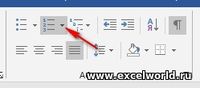
В приложенном документе Уровень заложен в стиль нумерованного списка. Чтобы его изменить, нажмите стрелочку рядом с кнопкой Нумерованный список на вкладке Главная и выберите Изменить уровень списка.
Либо радикальный способ — используйте стиль без нумерации
В приложенном документе Уровень заложен в стиль нумерованного списка. Чтобы его изменить, нажмите стрелочку рядом с кнопкой Нумерованный список на вкладке Главная и выберите Изменить уровень списка.
Либо радикальный способ — используйте стиль без нумерации Pelena
К сожалению мне не саму нумерацию нужно изменить, а именно уровень в меню Абзац, для корректного создания навигации и содержания в начале документа. А номера должны остаться без изменений.
К сожалению мне не саму нумерацию нужно изменить, а именно уровень в меню Абзац, для корректного создания навигации и содержания в начале документа. А номера должны остаться без изменений. money44
Нумерация зависит от уровня.Измените уровень, потом при необходимости измените нумерацию этого уровня.Не совсем понятен смысл этих манипуляций. Уровень ведь как раз нужен, чтобы нумерация различалась. Не?
Нумерация зависит от уровня.Измените уровень, потом при необходимости измените нумерацию этого уровня.Не совсем понятен смысл этих манипуляций. Уровень ведь как раз нужен, чтобы нумерация различалась. Не? Pelena
Не всегда этот уровень позволяет выводить нужные пункты в навигацию, а В оглавление. Конечно можно все снести и сделать всю нумерацию с нуля, но на 10 документе надоедает делать рутину :). Вот и подумал, может кто знает чего там натворил Гейтс?У меня нумерация с уровнем не совпадает, уровень нужных мне пунктов у всех я ставлю 1 максимум второй (остальное основной текст). Но кстати по Вашей рекомендации уровень не разблокируется, а только изменяется сам в большую сторону, а фишка в том, чтобы найти волшебное действие, которое позволит разблокировать данное поле в Абзаце и управлять им самому.
Не всегда этот уровень позволяет выводить нужные пункты в навигацию, а В оглавление. Конечно можно все снести и сделать всю нумерацию с нуля, но на 10 документе надоедает делать рутину :). Вот и подумал, может кто знает чего там натворил Гейтс?У меня нумерация с уровнем не совпадает, уровень нужных мне пунктов у всех я ставлю 1 максимум второй (остальное основной текст). Но кстати по Вашей рекомендации уровень не разблокируется, а только изменяется сам в большую сторону, а фишка в том, чтобы найти волшебное действие, которое позволит разблокировать данное поле в Абзаце и управлять им самому. money44
- Почему в экселе не меняется формат ячеек
- Не сохраняются стили word
- посчитать количество дней между датами
- Как удалить запросы в браузере
- Почему ccleaner не чистит историю яндекс браузер



