
Представьте себе такую ситуацию: вы работаете над важным документом в Microsoft Word, и, не заметив этого, все буквы начинают печататься заглавными. Из-за этого ваш текст выглядит непрофессионально и нечитабельно. Не беспокойтесь, такое случается с каждым из нас, но это еще ничего не значит. В этой статье мы расскажем вам, как легко и быстро исправить эту проблему и вернуть ваш текст к первоначальному виду.
Первым шагом, который вам необходимо предпринять, является открытие документа в программе Microsoft Word. Затем выберите текст или фрагмент текста, который вы хотите исправить. Если весь текст в документе печатается заглавными буквами, выберите всю область текста с помощью сочетания клавиш Ctrl+A.
Как только вы выделили нужный текст, щелкните правой кнопкой мыши на выбранном фрагменте и в открывшемся меню выберите опцию «ФОРМАТ». Затем выберите «Текст с заглавной буквы» в выпадающем меню. В окне, которое появится, выберите опцию «Нормальный регистр» и нажмите кнопку «OK».
Почему все буквы в Word печатаются заглавными?
Одна из возможных причин, почему все буквы в Word печатаются заглавными, может быть настроенным параметром автозамены. В некоторых случаях можно настроить Word таким образом, чтобы он автоматически изменял регистр букв при вводе. Например, слово «привет» может автоматически изменяться на «ПРИВЕТ». Если вы столкнулись с этой проблемой, вам может потребоваться изменить настройки автозамены в Word.
Также, причиной подобной проблемы может быть нажатие клавиши Caps Lock на клавиатуре. Когда Caps Lock включен, все буквы будут печататься заглавными, даже если вы набираете символы в нижнем регистре. Перед тем, как начинать исправлять настройки Word, проверьте, что Caps Lock выключен.
Еще одной возможной причиной проблемы может быть наличие формата «ВЕРХНИЙ РЕГИСТР» для всего выделенного текста в Word. Если такой формат был задан, все буквы будут печататься заглавными, даже если вы набираете их в нижнем регистре. Чтобы исправить это, вам нужно выделить весь текст и отменить формат «ВЕРХНИЙ РЕГИСТР» в панели инструментов Word.
Кроме того, проблему с печатью заглавными буквами может вызывать применение стилей форматирования в Word. Если вы используете стиль, который применяет формат «ВЕРХНИЙ РЕГИСТР» ко всему тексту, это может быть причиной проблемы. В таком случае, вам нужно изменить или удалить стиль, чтобы вернуть текст к обычному регистру.
Все перечисленные выше причины и способы иборьбы могут помочь вам справиться с проблемой, когда все буквы в Word печатаются заглавными. Если ни один из этих способов не работает, возможно, следует обратиться к дополнительным рекомендациям или обратиться за помощью к специалистам по программному обеспечению.
Как отключить функцию автоматической замены текста заглавными буквами?
Многие пользователи Microsoft Word часто сталкиваются с проблемой, когда все буквы в тексте печатаются заглавными. Это может быть очень раздражающе и вызывать неудобства при работе с документами. Но не волнуйтесь, существует простой способ отключить эту функцию.
1. Откройте программу Microsoft Word и найдите в верхней панели меню раздел «Файл».
2. В выпадающем меню выберите «Параметры».
3. В открывшемся окне «Параметры Word» найдите вкладку «Дополнительно».
4. Прокрутите страницу вниз и найдите раздел «Автозамены».
5. В этом разделе найдите опцию «Заменять заглавные буквы на маленькие при вводе».
6. Снимите галочку рядом с этой опцией, чтобы отключить ее.
7. Нажмите кнопку «ОК», чтобы сохранить изменения и закрыть окно «Параметры Word».
Теперь функция автоматической замены текста заглавными буквами в Word будет отключена, и все буквы будут печататься в том виде, в котором вы их набираете.
Обратите внимание, что эти настройки будут применяться только к программе Microsoft Word и не повлияют на другие приложения или программы на вашем компьютере.
Если вы в дальнейшем захотите включить эту функцию, повторите указанные выше шаги и поставьте галочку рядом с опцией «Заменять заглавные буквы на маленькие при вводе».
Как изменить стиль печати в Word?
Настройки печати в программе Microsoft Word могут быть изменены для достижения желаемого стиля текста. Если в вашем документе все буквы печатаются заглавными, существует несколько способов исправить эту ситуацию.
- Используйте клавишу Shift: Удерживая клавишу Shift на клавиатуре, набирайте текст заново. Таким образом, вы можете поменять стиль печати на строчные буквы даже при включенных настройках заглавных.
- Измените настройки автозамены: В Word есть функционал «Автозамена», который автоматически исправляет определенные комбинации символов или слова. Чтобы изменить это поведение, откройте меню «Файл», выберите «Параметры» и перейдите во вкладку «Проверка», где вы найдете настройки автозамены. Убедитесь, что настройка «С ЗАГЛАВНОЙ БУКВЫ» отключена.
- Измените стиль форматирования: Вы можете изменить стиль форматирования, который применяет заглавные буквы ко всему тексту. Для этого выберите вкладку «Стили» в панели форматирования, найдите стиль «Нормальный» или любой другой используемый стиль, и отредактируйте его на необходимый стиль заглавных и строчных букв. Затем примените этот стиль к тексту в документе.
- Примените форматирование к выделенному тексту: Если весь текст в документе печатается заглавными буквами, вы можете изменить стиль печати только для выделенного текста. Чтобы сделать это, выделите текст, выберите вкладку «Шрифт» в панели форматирования, и отключите опцию «Заглавные буквы».
Изменение стиля печати в Word просто и позволяет достичь нужного результат. Учтите, что некоторые из описанных методов могут быть применимы только к определенным версиям программы, поэтому обратитесь к руководству пользователя или источникам Microsoft Word для получения более подробной информации.
Как использовать комбинацию клавиш для печати заглавных и строчных букв?
В программе Word существует простой способ печатать как заглавные, так и строчные буквы без необходимости постоянно изменять регистр. Для этого вы можете использовать комбинацию клавиш на клавиатуре.
1. Зажмите клавишу Shift на клавиатуре и одновременно нажимайте на буквы, чтобы печатать в верхнем регистре. Например, если вы нажимаете «Shift + А», то будет напечатана буква «А».
2. Чтобы переключиться на строчные буквы, просто отпустите клавишу Shift. Теперь, нажимая на буквы, они будут печататься в нижнем регистре. Например, если вы нажимаете «а», то будет напечатана строчная буква «а».
Таким образом, используя данную комбинацию клавиш на клавиатуре, вы можете легко и быстро печатать и заглавные, и строчные буквы в программе Word, без необходимости каждый раз изменять регистр текста.
Как изменить настройки автозамены в Word?
Microsoft Word предлагает удобный и полезный функционал автозамены, позволяющий автоматически изменять определенные комбинации символов. Однако иногда может возникнуть ситуация, когда все буквы в документе печатаются заглавными. Если вы столкнулись с такой проблемой, вам потребуется изменить настройки автозамены в Word. В этой статье мы расскажем, как это сделать.
Чтобы изменить настройки автозамены в Word, выполните следующие шаги:
| Шаг 1: | Откройте Microsoft Word и выберите вкладку «Файл» в верхнем меню. |
| Шаг 2: | В выпадающем меню выберите «Параметры». |
| Шаг 3: | В окне «Параметры» выберите «Дополнительно» в левом меню. |
| Шаг 4: | Прокрутите вниз и найдите раздел «Автозамена». |
| Шаг 5: | Снимите флажок напротив опции «Использовать автозамену заглавных букв». |
| Шаг 6: | Нажмите кнопку «ОК», чтобы сохранить изменения. |
После выполнения этих шагов автозамена заглавных букв должна быть отключена, и все буквы в ваших документах будут печататься в соответствии с введенным регистром.
Теперь вы знаете, как изменить настройки автозамены в Word, чтобы предотвратить печать всех букв заглавными. Следуйте инструкциям выше и настройте программу на свое усмотрение.
Как применить форматирование для выделенного текста?
Чтобы применить форматирование для выделенного текста в программе Word, вам необходимо следовать нескольким простым шагам:
1. Выделите нужный текст, который требуется отформатировать.
2. Перейдите во вкладку «Шрифт» на панели инструментов.
3. Во вкладке «Шрифт» вы найдете различные опции для форматирования текста. Например, вы можете изменить шрифт, размер, цвет или стиль текста.
4. Выберите нужные параметры форматирования для текста. Большинство опций имеют выпадающие списки с доступными вариантами.
5. Как только вы выбрали нужные параметры, нажмите на кнопку «ОК», чтобы применить форматирование к выделенному тексту.
6. Выделенный текст теперь будет отображаться с выбранным форматированием.
Помните, что вы можете отменить форматирование, применив аналогичные шаги и выбрав опцию «По умолчанию» во вкладке «Шрифт».
Теперь у вас есть все необходимые знания для применения форматирования к выделенному тексту в программе Word.
Как использовать функцию «Сохранить как» для иборьбы текста?
Если вы столкнулись с ситуацией, когда в документе Word все буквы печатаются заглавными, вы можете исправить это, используя функцию «Сохранить как». Это позволит сохранить документ с новым именем и исправить проблему с заглавными буквами. Вот как это сделать:
- Откройте документ Word, в котором все буквы печатаются заглавными.
- Нажмите на вкладку «Файл» в верхнем левом углу окна программы Word.
- В меню выберите опцию «Сохранить как» или используйте комбинацию клавиш «Ctrl + Shift + S».
- Выберите место, где вы хотите сохранить документ, и введите новое имя файла.
- В выпадающем списке «Тип файла» выберите формат «Документ Word (*.docx)» или любой другой формат, с которым вы будете работать.
- Нажмите на кнопку «Сохранить», чтобы сохранить документ с новым именем.
Теперь у вас есть новый документ, где все буквы будут печататься правильным образом, без заглавных букв. Вы можете продолжать работу с новым документом и удалить старый документ, если это необходимо.
Как проверить исходный текст на наличие ошибок?
Неверно оформленные предложения, неправильно поставленные запятые или опечатки могут серьезно подпортить впечатление от любого текста. Чтобы избежать таких недочетов, рекомендуется использовать проверку правописания и грамматики вашего исходного текста перед отправкой или публикацией.
Существуют различные способы проверки текста на ошибки:
1. Проверка вручную:
Одним из способов проверить исходный текст на наличие ошибок является его внимательное прочтение. Отложите работу на некоторое время и перечитайте текст свежим взглядом. Обратите внимание на правильность написания слов и пунктуацию. Этот метод хорошо работает для небольших текстов, но может быть неэффективным для длинных или сложных текстов.
2. Использование проверки правописания в текстовом редакторе:
Большинство текстовых редакторов, включая Microsoft Word, имеют встроенные функции проверки правописания. Они автоматически выявляют и подсвечивают ошибки в тексте, помогая вам их исправить. При обнаружении ошибки, редактор предложит вам варианты исправлений.
3. Использование специализированных программ для проверки правописания и грамматики:
Существуют также различные программы и онлайн-сервисы, специализирующиеся на проверке правописания и грамматики текста. Они часто обладают более продвинутыми функциями, чем встроенные в редакторы проверки, и могут выделить разнообразные ошибки, от опечаток до нарушений грамматических правил. Некоторые из них также предлагают советы по улучшению текста.
Важно помнить, что ни один метод не гарантирует 100% правильность текста, поэтому самая надежная стратегия — это комбинирование всех доступных средств проверки ошибок.
Почему заглавные буквы в ворде
Может раздражать, что первая буква будет автоматически заглавной при вводе текстовой строки в новом предложении в документе Word. В таком случае, как можно отключить эту функцию автоматического ввода заглавных букв в Word?
Отключить функцию автоматического ввода заглавных букв в Word с настройкой параметров Word
Вы можете решить эту задачу, перейдя в Параметры Word, чтобы настроить некоторые операции, сделайте следующее:
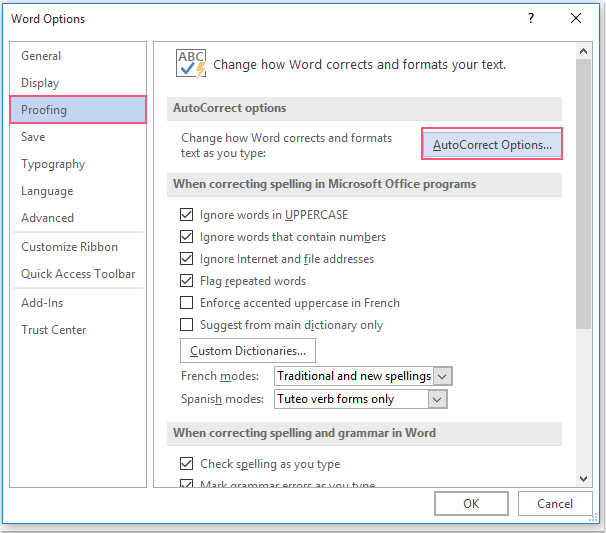
1. Нажмите Файл > Опции, В параметры Word диалоговое окно, нажмите теплоизолирующие на левой панели, а затем щелкните Параметры автозамены кнопку, см. снимок экрана:
2, Затем в Автозамена диалоговое окно под Автозамена , снимите флажок Правильные ДВА НАЧАЛЬНЫХ КАПИТАЛА, Использовать первую букву предложений и Сделать первую букву ячеек таблицы заглавной варианты, см. снимок экрана:
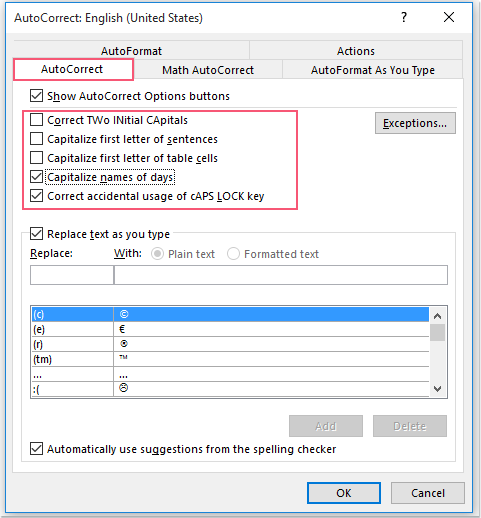
Внимание: Вы можете снять отметку с двух последних Использовать имена дней и Правильное случайное использование клавиши cAPS LOCK варианты по мере необходимости.
3, Затем нажмите OK > OK Чтобы закрыть диалоги, отныне первая буква не будет заглавной, как вам нужно при наборе текста.
Делайте больше за меньшее время с помощью Kutools for Word с улучшенными искусственным интеллектом
Kutools for Word — это не просто набор инструментов — это умное решение, предназначенное для повышения вашей производительности. Kutools благодаря возможностям, основанным на искусственном интеллекте, и наиболее важным функциям помогает вам добиться большего за меньшее время:
- Создавайте контент, который идеально соответствует вашим потребностям.
- Измените свое письмо с помощью более чем 20 стилей письма, гарантируя его безупречность.
- Обобщите свой документ в один клик.
- С легкостью переводите свой контент на более чем 40 языков, расширяя свой охват по всему миру.
- Получите мгновенную помощь и информацию о вашем документе.
- Спросите об обработке документов, и если у Kutools есть этот инструмент, AI Assistant немедленно выполнит вашу задачу по вашей команде, предоставляя вам всю мощь Word.
- Задавайте любые вопросы, не выходя из Word — AI Assistant легко интегрируется и всегда под рукой.
- Создавайте, переписывайте, обобщайте и переводите контент с помощью кликов.
- Получите мгновенную помощь и информацию о вашем документе.
- Спросите об обработке документов, и AI Assistant предложит нужный инструмент и выполнит задачу или проведет вас через все этапы.
- Задавайте любые вопросы, не выходя из Word — AI Assistant легко интегрируется и всегда под рукой.

Лучшие инструменты для офисной работы
Kutools for Word — Повысьте свой опыт работы со словом с помощью Over 100 Замечательные особенности!
Легкая очистка: Убрать Дополнительные места / Разрывы разделов / Текстовые поля / Гиперссылки / Дополнительные инструменты для снятия см. Удалить группа.
➕ Креативные вставки: Вставлять Разделители тысяч / Флажки / радио кнопки / QR код / Штрих-код / Несколько изображений / Узнайте больше в Вставить группа.
. Точный выбор: Точно определить Конкретные страницы / таблицы / Формы / Заголовок абзацев / Улучшите навигацию с помощью больше Выберите функции.

Хотите попробовать эти функции? Загрузите Kutools for Word прямо сейчас!
Бесплатная загрузка Купить Узнайте больше о Kutools для Word
Лучшие инструменты для офисной работы
Как отключить автоматические заглавные буквы в начале предложений
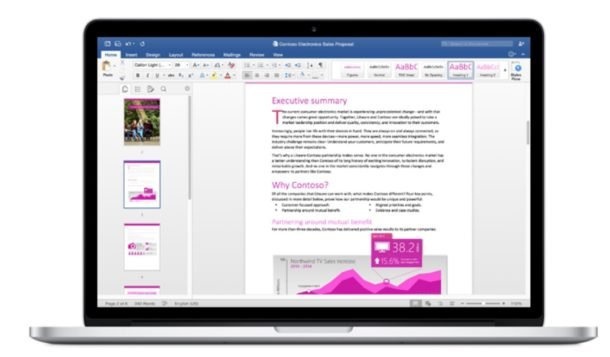
По умолчанию в Microsoft Word первые буквы предложений автоматически пишутся с заглавной буквы. Кому-то это очень удобно, кому-то наоборот. Это одна из характеристик, которую вы любите или ненавидите. Если вам это не нравится, вы можете просто выключить его. Ниже мы покажем вам, как отключить автоматическое использование заглавных букв в начале предложений в Word.
Как отключить автоматические заглавные буквы в Word
- Откройте Word и создайте новый документ или выберите уже готовый.
- Перейдите в «Инструменты» или «Параметры», а затем в «Автозамена».
- Найдите «Делать первые буквы предложений заглавными» и снимите флажок рядом с ним. mac OS
Окна
- Выйдите из настроек и продолжайте использовать Word как обычно. Первые буквы предложений больше не будут автоматически заглавными.
Теперь вы можете безопасно вводить слова или фразы после точек, и их первые буквы не будут заглавными. Чтобы ввести заглавную букву, удерживайте клавишу Shift.
Некоторым нравится автозамена, потому что она упрощает и ускоряет набор текста, но других это раздражает. Иногда автоматические ограничения мешают, и вам приходится настраивать больше. Обратите внимание, что этот метод применим только к Word, настройки не будут применяться ко всей системе и в других программах.
В Word есть много других вариантов автозамены, которые поможет вам настроить наша статья.



