
Научитесь удалять иероглифы в Microsoft Word для улучшения читаемости текста. Этот курс поможет вам повысить эффективность работы с текстовыми документами.
Вместо текста, иероглифов, квадратов и крякозабры (в браузере, Word, тексте, окне Windows)… Это происходит потому, что текст на странице написан в той же кодировке (подробнее об этом из Википедии) и браузер пытается открыть его в другом.
Как убрать кодировку текста в ворде?
вы можете указать кодировку, которая будет использоваться для просмотра (декодирования) текста.
- Щелкните вкладку Файл.
- Щелкните кнопку Параметры.
- Щелкните кнопку Advanced.
- Перейдите в раздел Общие и установите флажок Подтверждать преобразование формата файла при открытии. …
- Закройте и снова откройте файл.
Как изменить иероглифы в ворде?
Чтобы изменить кодировку документа Word, когда никакой метод не помогает, вам необходимо сделать следующее: откройте этот документ, затем Файл — Сохранить как — Тип файла (в этом поле выберите формат Обычный текст * .Txt и нажмите Сохранить, тогда откроется окно с кодировкой.
Почему при копировании текста из PDF иероглифы?
Это все равно, что пытаться скопировать текст с обычного фото, сделанного на вашем смартфоне… В этом случае текст должен распознаваться специальной программой, например ABBYY FineReader.
Почему документ Word открывается иероглифами?
Чаще всего Word автоматически определяет нужную кодировку, но текст не всегда читается… Word — файл в порядке (кодировка правильная)! Изменение кодировки в браузере Когда браузер неправильно определяет кодировку веб-страницы, вы увидите точно такие же иероглифы (см.
Какую выбрать кириллицу в ворде?
После открытия файла в Word (или в Word) выберите меню «Файл»; Нажмите «Сохранить как…» и укажите, где разместить документ с правильной кодировкой; Введите имя и нажмите кнопку «Сохранить»; В открывшемся окне атрибутов установите необходимую кодировку (наиболее универсальная — «Юникод»).
Как изменить формат текста в ворде?
Форматирование текста в Microsoft Word
- Выделите текст, который хотите выделить.
- На вкладке Главная щелкните стрелку Цвет выделения текста. Появится раскрывающееся меню с возможными вариантами цвета.
- Укажите желаемый цвет выделения. Выбранный текст в документе будет выделен.
Как поменять кириллицу на латиницу в ворде?
В текстовом поле введите русский текст, выберите нужные параметры и нажмите кнопку «Перевести на латынь». Чтобы отменить последнее действие, используйте кнопку «Отменить передачу».
Как изменить код текста в ворде?
Затем для шифрования пользователь должен открыть нужный файл Word, перейти на вкладку «Файл», в разделе «Информация» выбрать пункт «Безопасность документа» и подпункт «Зашифровать с помощью пароля». Далее в появившемся окне нужно ввести пароль, затем подтвердить его.
Как открыть файл формата PDF в Word?
- Выберите Файл> Открыть.
- Найдите файл PDF и откройте его (для этого вам может потребоваться нажать кнопку «Обзор» и найти файл в папке).
- Появится предупреждение о том, что копия файла PDF будет создана и преобразована в поддерживаемый формат. Это не меняет исходный файл PDF. Щелкните ОК.
Как изменить Юникод в Windows 10?
Просмотр региональных настроек для Windows
- Щелкните Пуск, затем щелкните Панель управления
- Нажмите Часы, язык и регион
- Windows 10, Windows 8: щелкните Регион …
- Щелкните вкладку Администрирование …
- В разделе «Язык для программ, не поддерживающих Юникод» щелкните «Изменить язык системы» и выберите нужный язык.
- Нажмите ОК
Как исправить иероглифы в программе?
Итак, чтобы исправить иероглифы, вам следует перейти в панель управления / группу «Часы, язык и регион» / Изменить формат даты, время и число, затем выбрать вкладку «Дополнительно» и выбрать русский или украинский для программ, которые не поддерживают Юникод. После этого остается только перезагрузить систему.
Как включить кириллицу в Windows 10?
Нажмите клавиши Win + R на клавиатуре, введите regedit и нажмите Enter, откроется редактор реестра и с правой стороны прокрутите до конца этого раздела. Дважды щелкните параметр ACP, установите значение 1251 (кодовая страница кириллицы), нажмите кнопку ОК и закройте редактор реестра.
Как поменять кодировку в Word
Когда человек работает с программой MS Word, ему редко приходится вникать в нюансы кодирования. Но как только вам нужно поделиться документом с коллегами, есть вероятность, что отправленный пользователем файл может просто не быть прочитан получателем. Происходит это из-за несовпадения настроек и особенно кодировок в разных версиях программы.

Что представляет собой кодировка и от чего она зависит?
Для каждого региона кодировка может значительно отличаться. Чтобы понять кодировку, вам необходимо знать, что информация в текстовом документе хранится в виде некоторых числовых значений. Персональный компьютер автономно преобразует числа в текст, используя алгоритм единственного кодирования. Для стран СНГ используется кодировка файлов с названием «Кириллица», а для других регионов, например, Западной Европы, используется «Западная Европа (Windows)». Если текстовый документ был сохранен в кириллической кодировке и открыт в западноевропейском формате, символы будут отображаться совершенно некорректно, представляя бессмысленный набор символов.

Чтобы избежать недоразумений и облегчить работу, разработчики ввели специальную уникальную кодировку для всех алфавитов — «Unicode». Этот общепринятый стандарт кодирования содержит почти все символы большинства письменных языков нашей планеты. Более того, он преобладает в Интернете, где такое объединение так необходимо для охвата большего числа пользователей и удовлетворения их потребностей.

«Word 2013» работает только на основе Unicode, что позволяет обмениваться текстовыми файлами без использования сторонних программ и правильных кодировок в настройках. Но часто пользователи сталкиваются с ситуацией, когда при открытии, казалось бы, простого файла вместо текста отображаются только символы. В этом случае Word неправильно определил существующую исходную кодировку текста.
Ссылка! Некоторые кодировки применимы к определенным языкам. Кодировка «Shift JIS» была разработана специально для японского, «EUC-KR» для корейского и «ISO-2022» и «EUC» для китайского».
Изменение кодировки текста в «Word 2013»
Первый способ изменения кодировки в «Word»
Чтобы исправить текстовый документ с неверно определенной исходной кодировкой, вам необходимо:
Шаг 1. Запустите текстовый документ и откройте вкладку «Файл».

Шаг 2. Перейдите в меню настроек «Параметры».

Шаг 3. Выберите пункт «Дополнительно» и перейдите в раздел «Общие».


Шаг 4. Активируйте настройку в столбце «Подтверждать преобразование формата файла при открытии», щелкнув соответствующую область».

Шаг 5. Сохраните изменения и закройте текстовый документ.
Шаг 6. Снова запустите нужный файл. Перед пользователем появится окно «Преобразование файла», в котором необходимо выбрать пункт «Закодированный текст» и сохранить изменения, нажав «ОК».

Шаг 7. Появится еще одна область, в которой нужно выбрать пункт кодировки «Другая» и выбрать подходящую из списка. Поле «Пример» поможет пользователю выбрать необходимую кодировку, изменения отображены в тексте. Выбрав подходящий, сохраняем изменения кнопкой «ОК».

Второй способ изменения кодировки в «Word»
- Запускаем файл, кодировку текста которого необходимо сделать.
- Перейдите на вкладку «Файл».
Почему Ворд открывает иероглифы

Что делать, если вместо текста иероглифы (в Word, браузере или текстовом документе)
- Google Chrome: параметры (значок вверху справа)/дополнительные параметры/кодировка/windows-1251 (или UTF-8);
- Firefox: левая кнопка ALT (если у вас выключена верхняя панель), далее вид страницы/кодировка/выбрать нужную (чаще всего Windows-1251 или UTF-8);
- Опера: Опера (красный значок в левом верхнем углу)/страница/кодировка/выбираем нужную.
Notepad +++
Самый простой способ открыть документ Блокнота с квадратами вместо букв — использовать стороннее программное обеспечение. Блокнот+++ популярен. Это тот же Блокнот, но с дополнительными функциями. Он имеет следующие преимущества:
- Свободно распространяется;
- Как и в Word, в нем есть кнопка для отмены последнего действия;
- Поддерживает одновременную работу с несколькими файлами;
- Позволяет изменить или выбрать шифрование.
- Автоматически завершает тексты;
- Поддержка плагинов.
Чтобы преобразовать иероглифы вместо русских букв, откройте документ Блокнота в этой программе. В ленте меню вверху найдите вкладку Кодировки. Нажмите здесь. Откроется меню со списком всех ваших типов. Не всегда очевидно, какой тип шифрования использовался, поэтому попробуйте несколько, чтобы выбрать правильный для перекодирования.
Выделите предыдущий текст.
По мере применения кодировок символы в документе могут изменяться (щелчок меню) или оставаться неизменными. В результате после применения определенного текст станет читабельным.
Word
Иногда кодировка появляется и в документах Word. Иногда причиной появления искаженных символов в Word является то, что на вашем компьютере установлен старый Word (до 2007 года), а документ был создан в более поздних версиях программного обеспечения. В большинстве случаев эти «новые» файлы просто не открываются в старой версии, но иногда они открываются со странной кодировкой.
Чтобы понять, так ли это, посмотрите в свойствах файла, какой у него формат. «Новые» документы имеют формат docx. Невозможно преобразовать файл Word в прежний формат. Обновление лучше устанавливать в MS Word. Изменить формат текстового документа на читаемый несложно.
- Еще до открытия файла программа «понимает», что с ним проблема. Когда вы дважды щелкните по нему, Word откроет окно с вопросом, в какой кодировке открыть файл. Чтобы изменить кодировку текста в Word, следуйте алгоритму;
- Попробуйте кодировку, предложенную программой;
- Если это не работает, щелкните предложенные типы один за другим;
- Попробуйте изменить типы кодировки и алфавит, типы кириллицы;
- Как только текст станет читаемым, нажмите OK.
Иногда возникает проблема другого характера. Вы печатаете в Word или Блокноте и замечаете, что на клавиатуре вместо букв печатаются цифры. Проблема связана с режимом Num Look и возникает на некоторых ноутбуках. Посмотрите на клавиатуру. Если кнопки с правой стороны, помимо букв, содержат еще и цифры, а вверху есть кнопка num lock, то ноутбук оснащен этим режимом, и вы его случайно включили.
Чтобы отключить, нажмите кнопку Num Look или Fn + F11. Набор цифр прекратится, буквы появятся в обычном виде.
Иероглифы в браузере
Иногда, когда вы открываете страницу в браузере, вы видите зашифрованный текст. Это квадратики вместо букв в Опере, непонятные символы в Хроме и т.д. Причина — нарушение кодировки в браузере. Сбои бывают редко и виноваты разработчики. Но вы можете устранить неисправность самостоятельно.
Если у вас Chrome, пройдите по пути Настройки — Инструменты — Шифрование. Наведите на него курсор, откроется меню с кодировками. Если он установлен на Автоматически, пожалуйста, измените его на Windows 1251. Если установлен другой параметр, замените его на Windows 1251.
Если это не помогло открыть, пожалуйста, установите его на «Авто» или попробуйте кодировать по одному.В Опере нужно зайти в главное меню в верхней части окна и оттуда в Настройки. Нажмите «Веб-сайты» и найдите раздел «Показать». Нажмите «Настройки шрифта» и в нижней части открывшегося окна найдите флажок. В нем выберите Windows 1251. Это универсальная настройка для отображения русских шрифтов, независимо от того, какой браузер используется.
В Firefox пройдите по пути Главное меню браузера — Настройки — Контент — Дополнительно. Что касается Opera, то в чекбоксе внизу открывшегося окна выберите нужную кодировку.
Что делать, если в документе «Word» открываются иероглифы?
Первое, что нам нужно проверить, это расширение файла, который мы открываем. Если это документ «Word», он может быть представлен в двух форматах: «doc» и «docx». Расширение «doc» связано с программой «Word» версии 2007, а «docx», соответственно, используется в «Word 2007/2010/2013/2016».
Если вы откроете файл с расширением «docx» в более ранней версии Word, то увидите эти еще непонятные иероглифы. То есть новые файлы не совместимы со старой версией текстового редактора. И что делать в этом случае? Просто установите новую версию 2007 года.
Если вам нужно проверить, какое расширение имеет тот или иной документ «Ворд», щелкните по нему правой кнопкой мыши, перейдите в контекстное меню на «Свойства» и в открывшемся окне на вкладке «Подробности» обратите внимание на имя файла:
Узнать расширение файла
Также при открытии непонятного документа программа Word (официальная непиратская версия) должна спрашивать, в какой кодировке должен быть представлен текст:
Word должен спросить, в какой кодировке должен быть текст
Обычно кодировка определяется автоматически, но возможны исключения. Если программа просит выбрать кодировку, могут возникнуть проблемы. Дело в том, что иногда вам придется бить «методом тыка», хотя по умолчанию вам придется выбрать «Windows (по умолчанию)», если вы не открываете какой-то странный документ:
Выберите кодировку вручную
Странные знаки в ворде как убрать

Кнопка Показать или скрыть включает и отключит скрытые символы, такие как пробелы, маркеры абзацев или знаки табулицы.
Вы можете настроить их на всегдае показ:
- Перейдите в меню Параметры >>отображения.
- В поле Всегда показывать эти знаки форматирования на экране, выберите каждый знак форматирования, который должен отображаться всегда, независимо от того, включена или отключена кнопка Показать или скрыть форматирования. Чтобы флажки отображались не всегда, суйте флажки.
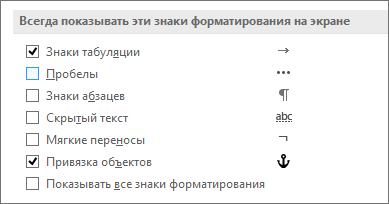
- Перейдите в >справки >параметры >дисплея.
- В поле Всегда показывать эти знаки форматирования на экране, выберите каждый знак форматирования, который должен отображаться всегда, независимо от того, включена или отключена кнопка Показать или скрыть форматирования. Чтобы флажки отображались не всегда, суйте флажки.
- Перейдите в >Параметры >Просмотра.
- В поле Показывать непечатаемые символы выберите каждый знак форматирования, который всегда должен отображаться независимо от того, включена или отключена показать или скрыть знаки. Чтобы флажки отображались не всегда, суйте флажки.

Странные знаки в тексте
Добрый вечер. Очень нужна помощь! Редактирую тексты и сегодня столкнулась с такой вот странной историей. Форматирую текст и вижу неровные пробелы между словами, сразу проверяю на скрытые символы — их нет. Выделяю кусок текста, применяю изменение цвета текста, и сразу появляются как будто слипшиеся знаки (фото).
Выставляю обычный межзнаковый интервал и эти знаки преобразуются в союзы НО. При наведении на них курсора выделяются вместе со следующим словом, как неразрывный элемент, отдельно не удаляются. Что это и как с этим бороться?
Post’s attachments
Снимок 2.JPG 73.46 Кб, файл не был скачан.
You don’t have the permssions to download the attachments of this post.



