
Всего существует два типа разрывов страницы в MS Word: автоматический и тот, который пользователь добавляет вручную. В первом случае убрать его не получится, но можно уменьшить. Если же разрыв создан самостоятельно (например, для перехода сразу к следующему листу после последнего абзаца текста), то часто возникает проблема, когда после форматирования или копирования смещается весь текст.
Вариант 1: Ручной разрыв
Самый простой способ удалить разрыв страницы, который был добавлен вручную, заключается в использовании клавиши «Delete».
Перед тем как переходить к решениям из данной статьи, можно включить отображение скрытых символов, чтобы визуально понять, где находятся разрывы. Для этого достаточно нажать на кнопку «Отобразить все знаки» в блоке «Абзац» на панели инструментов вкладки «Главная». Также можете воспользоваться сочетанием клавиш «Ctrl + *». 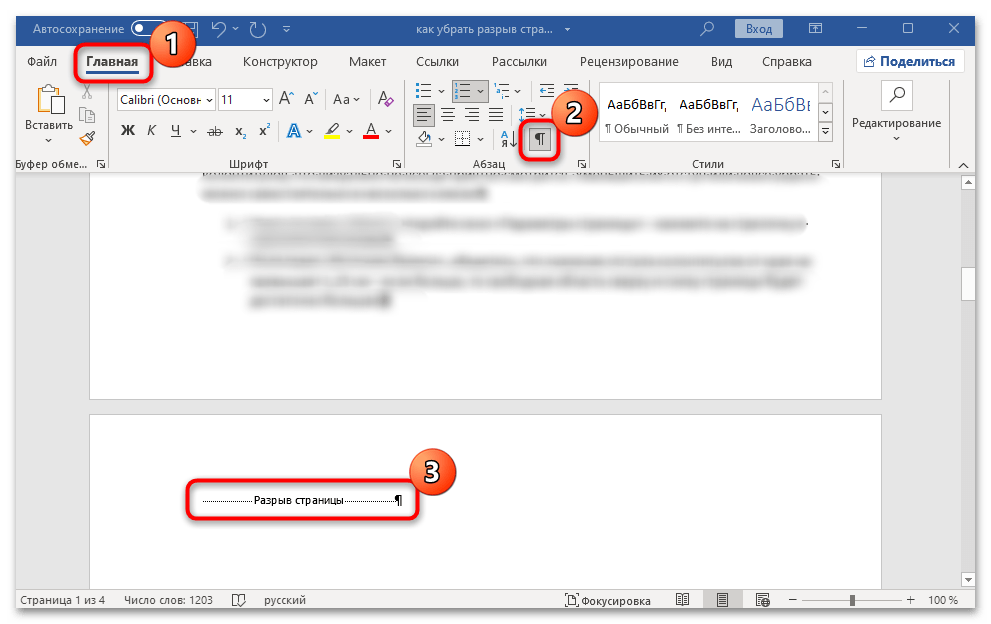 Теперь перейдем к непосредственному удалению ручного разрыва. Выделите его, дважды кликнув по нему левой кнопкой мыши, затем нажмите на клавишу «Delete» на клавиатуре, чтобы убрать разрыв.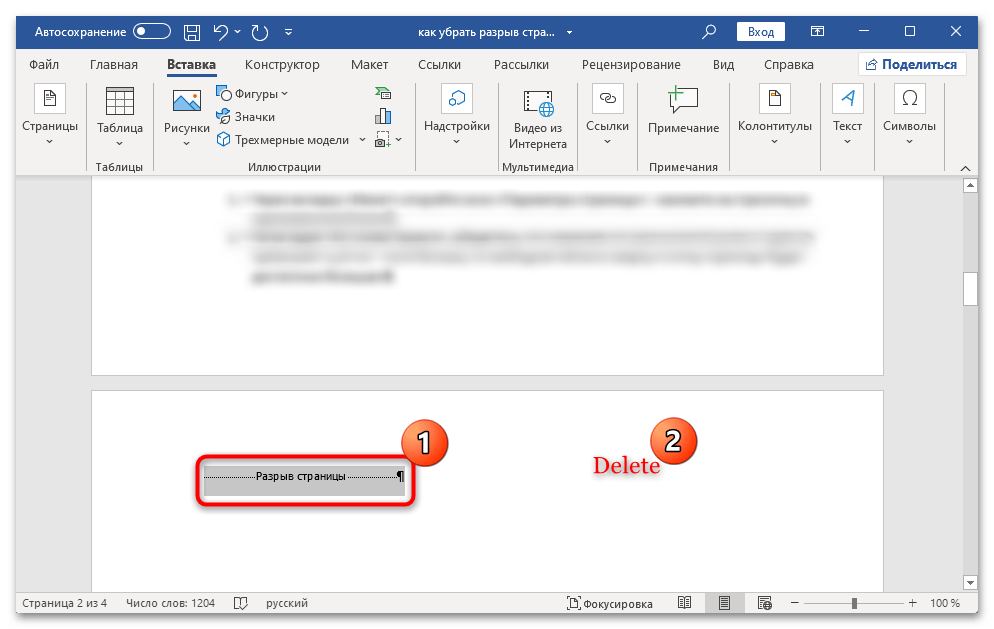
Вариант 2: Интервалы между абзацами
Этот вариант предполагает ситуации, когда разрыв страницы возникает автоматически, но в неожиданных местах. Одной из наиболее распространенных причин появления такой ситуации являются некорректные настройки интервала между абзацами. Стоит уменьшить значение для интервалов, которые могли стать причиной такого разрыва:
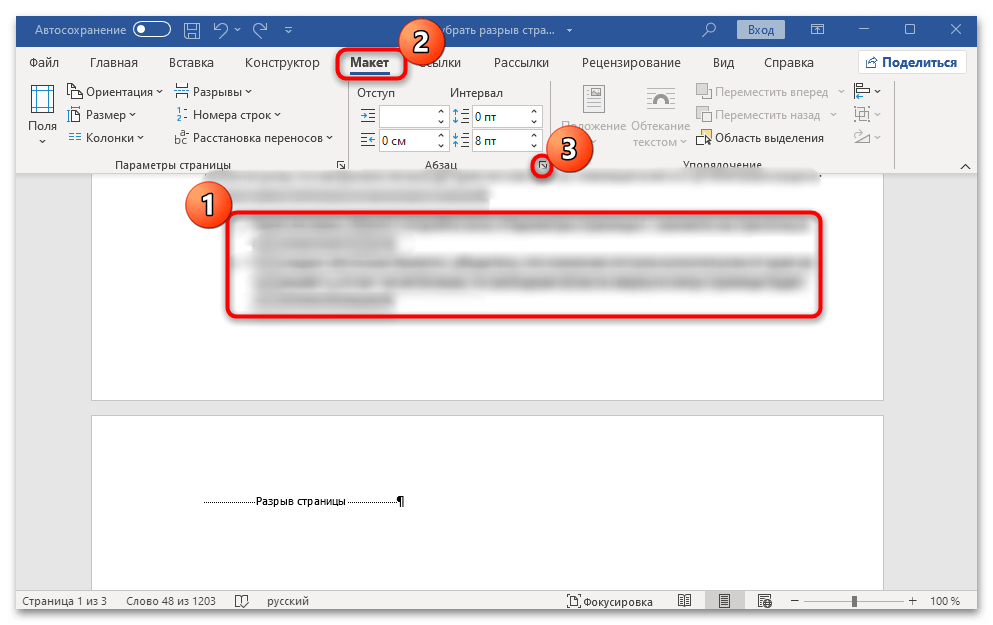
- Полностью выделите абзац в тексте, который находится перед разрывом страницы. Перейдите на вкладку «Макет» и кликните по стрелочке в блоке «Абзац», чтобы отобразить параметры абзаца.
- На вкладке «Отступы и интервалы» в открывшемся окне посмотрите, какое значение установлено у интервалов (одноименный раздел). Когда оно довольно большое, тогда и появляется нежелательный разрыв страницы. Самостоятельно уменьшите его либо выберите пункт «Авто», чтобы размер интервала был подобран автоматически. Нажмите на кнопку «ОК» для сохранения настроек.
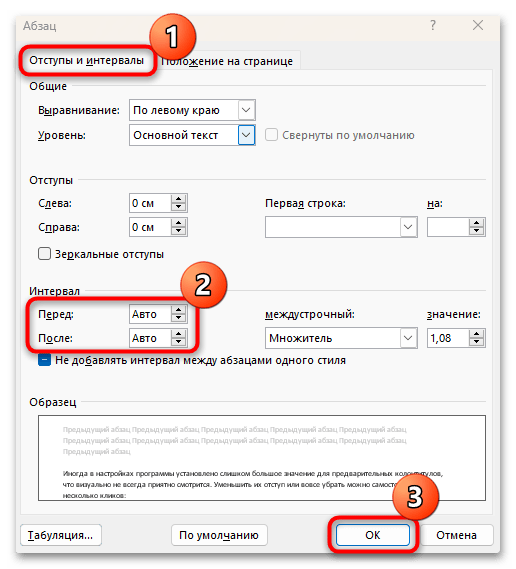
После этого применится выбранный интервал до и после абзаца. Если ранее появление разрыва было следствием слишком большого значения, то пустое пространство между абзацами в значительной степени сократится.
Вариант 3: Параметры колонтитулов
Также следует отметить и наличие такой функции в редакторе Microsoft Word, как колонтитулы. На странице для них выделяются специальные области, которые не заняты текстом. Как правило, они располагаются вверху и внизу и предназначены для того, чтобы добавлять дополнительную информацию. Например, если это книги, можно прописать автора и название произведения.
Иногда в настройках программы установлено слишком большое значение для предварительных колонтитулов, что визуально не всегда приятно смотрится. Уменьшить их отступ можно самостоятельно в несколько кликов:
- Через вкладку «Макет» откройте окно «Параметры страницы», нажав на стрелочку в одноименном блоке.
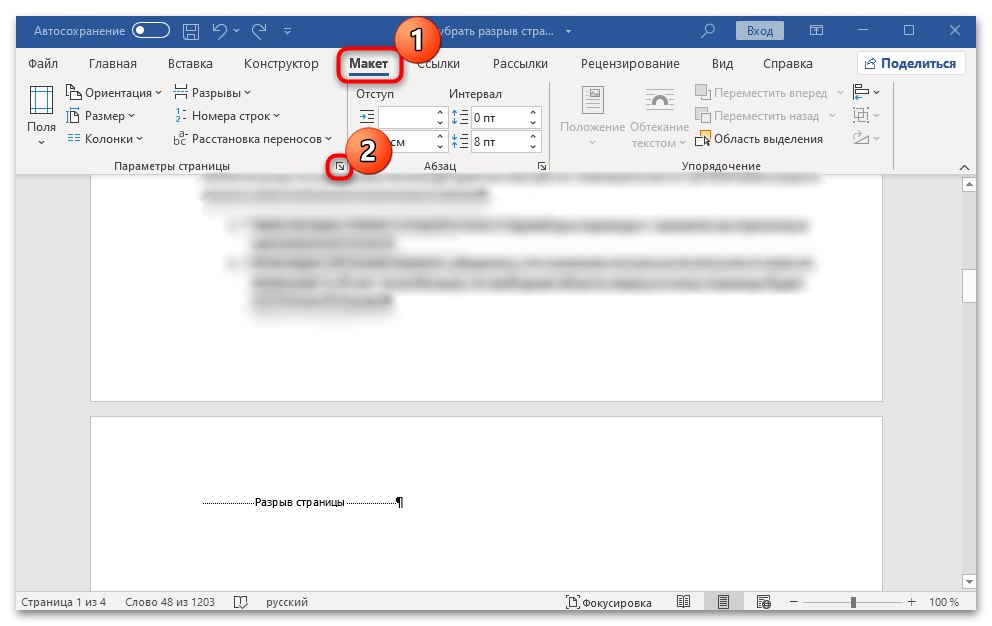
- На вкладке «Источник бумаги» убедитесь, что значение отступа колонтитулов от края не превышает 1,25 см – если больше, то свободная область вверху и внизу страницы будет достаточно большая. Чтобы применить настройки, нажмите на кнопку «ОК».
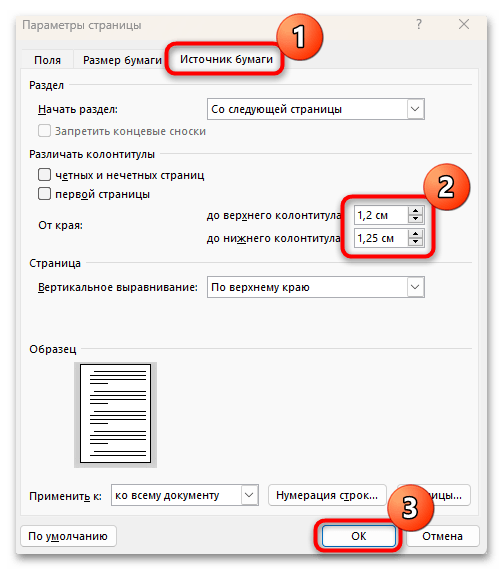
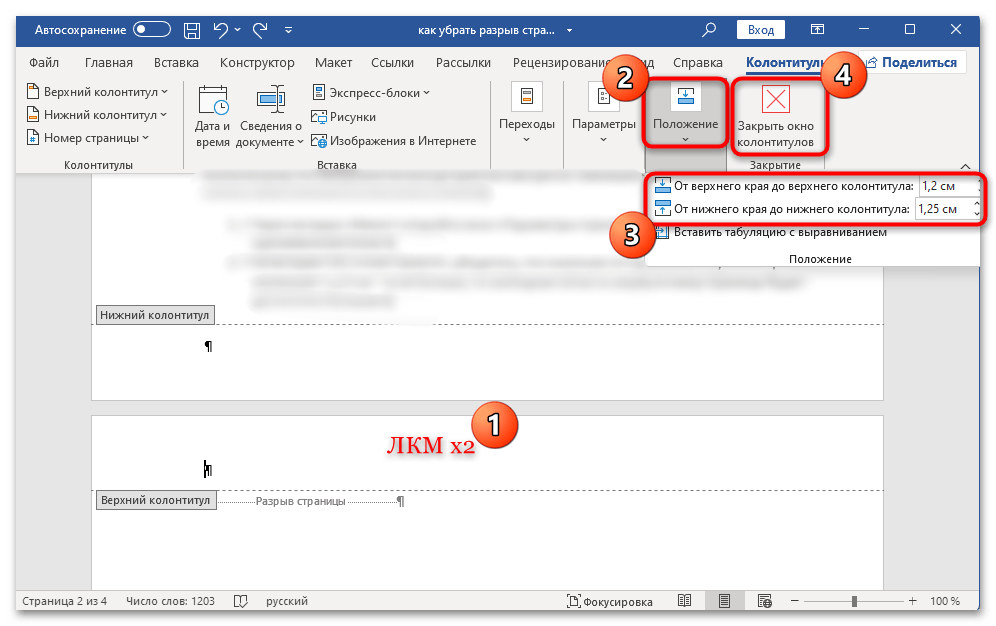
Есть еще один способ настроить отступ колонтитулов от верхнего или нижнего края. Для этого дважды кликните левой кнопкой мыши по свободной области вверху или внизу, чтобы открыть дополнительную вкладку с параметрами колонтитулов. Далее в блоке «Положение» выберите нужные параметры, затем нажмите на кнопку «Закрыть окно колонтитулов» для возврата к редактированию текста.
Обратите внимание, что параметр положения колонтитула от края обозначает то, где будет располагаться текст внутри соответствующей области. Если вы зададите значение меньше 1,25 см, то область, выделенная для колонтитулов, не уменьшится, но в других случаях вариант сможет помочь (если установлено большое значение отступа от края).
Вариант 4: Разрывы до и после таблицы
Разберем, что делать, когда после или перед таблицей в документе образуется нежелательный разрыв. В случае когда таблица располагается впритык на странице, автоматически будет создана еще одна страница. Если активировать отображение скрытых знаков, станет видно, что знак переноса есть на следующем листе, но удалить его не получится.
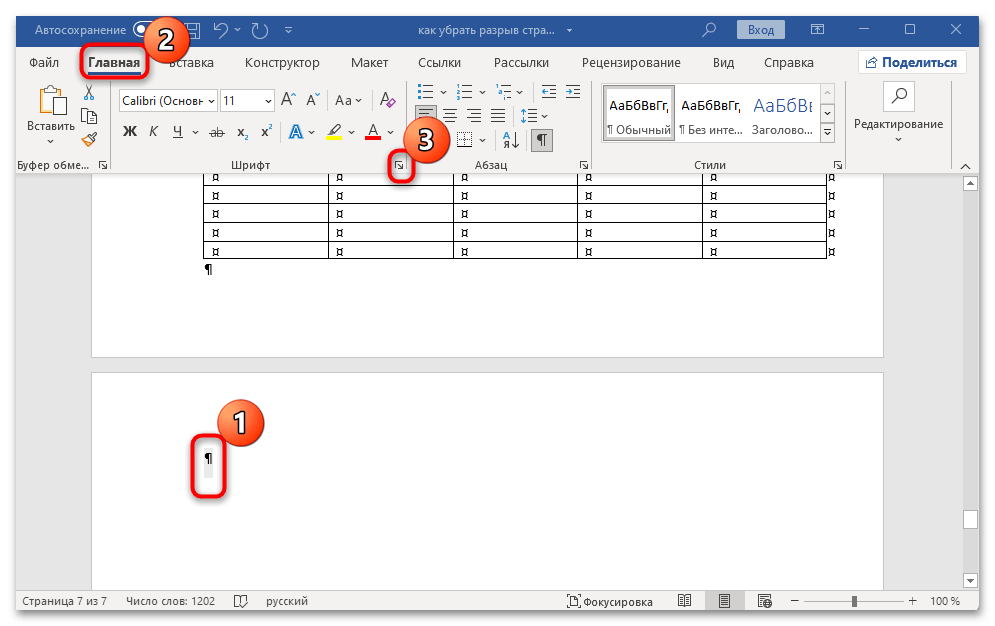
Тут можно воспользоваться небольшой хитростью: выделите знак переноса, дважды кликнув по нему левой кнопкой мыши, затем перейдите в окно «Шрифт», нажав на значок в виде стрелки в одноименном блоке на вкладке «Главная».
Также для быстрого перехода можно перейти с помощью сочетания клавиш «Ctrl + D».
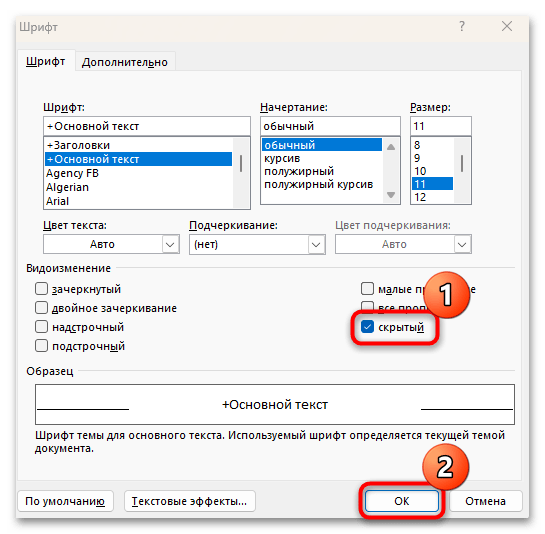
На вкладке «Шрифт» отметьте пункт «Скрытый», который находится в блоке «Видоизменение», и примените настройки. После выполненных действий явственно ничего не изменится, но значок переноса и, соответственно, пустой лист будут удалены. Что касается таблиц, которые разрываются на стыке страниц, то можно заметить, что разрыв также иногда довольно большой, что ухудшает восприятие самой таблицы. В этом случае действовать нужно несколько иначе — отрегулировать некоторые параметры ее отображения в документе:
- Поставьте текстовый курсор в ячейке или выделите таблицу, после чего вверху появится вкладка по работе с таблицами. Переключитесь на «Макет».
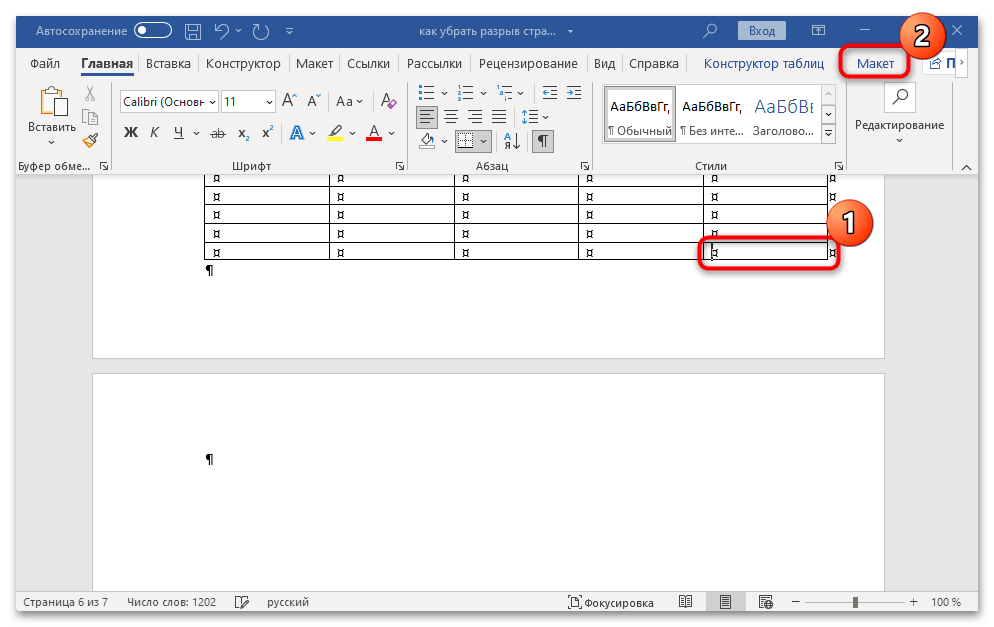
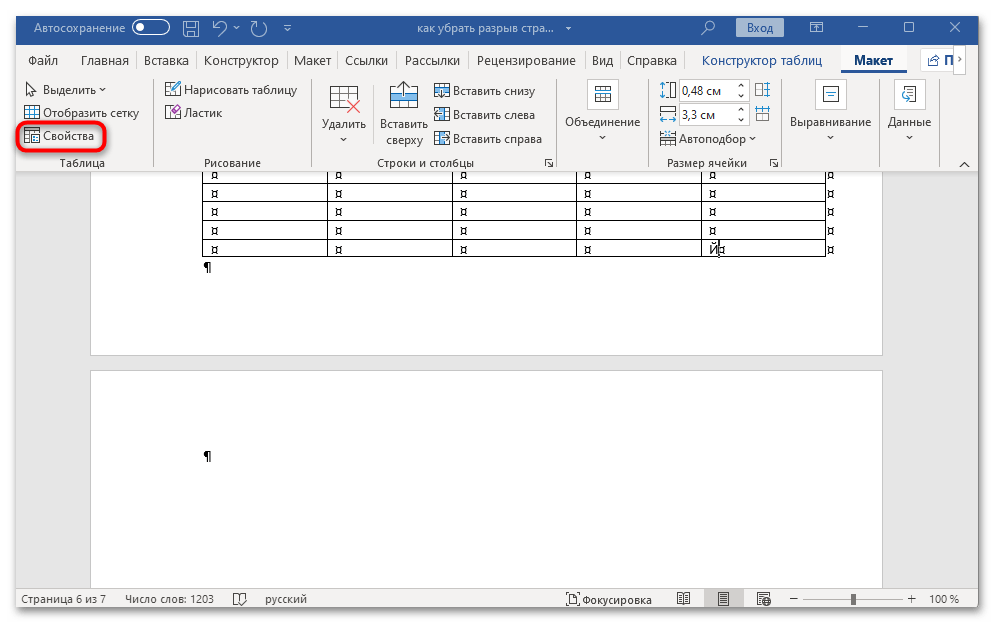
- Кликните по кнопке «Свойства» на верхней панели инструментов.
- На вкладке «Строка» отметьте пункт «разрешить перенос строк на следующую страницу» и сохраните новые настройки, нажав на «ОК».
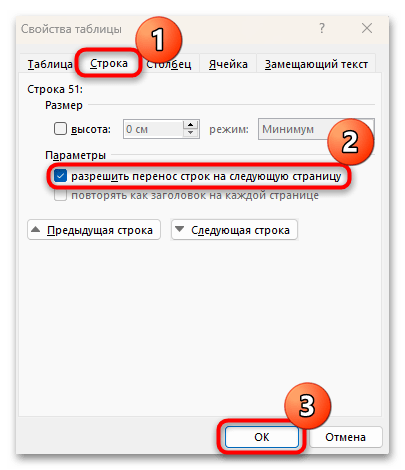
В результате больших разрывов между строками не будет, поскольку данный параметр позволяет переносить их на следующую страницу.
Вариант 5: Макет листа
Каждая страница в документе Microsoft Word имеет отступы по всем краям: и слева, и справа, и сверху, и снизу. Если нужно сократить разрыв между листами, тогда можно воспользоваться настройками макета страницы.
- Переключитесь на вкладку «Макет» и нажмите на кнопку «Поля» в блоке «Параметры страницы».
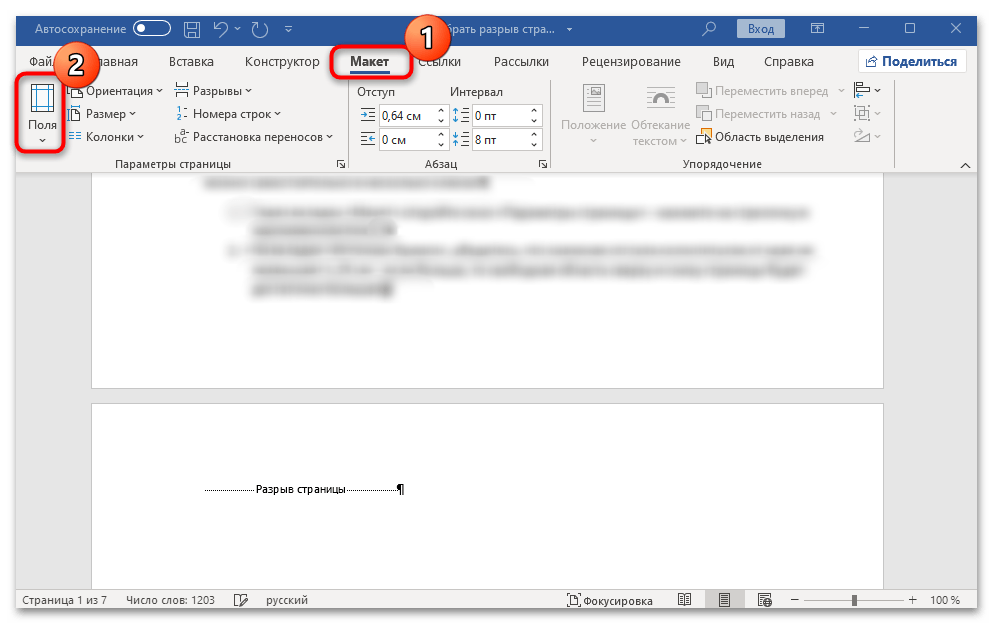
- Отобразится дополнительная область с вариантами размера отступов по краям, сверху и снизу. Если нужно сделать минимальные поля, выберите пункт «Узкие».
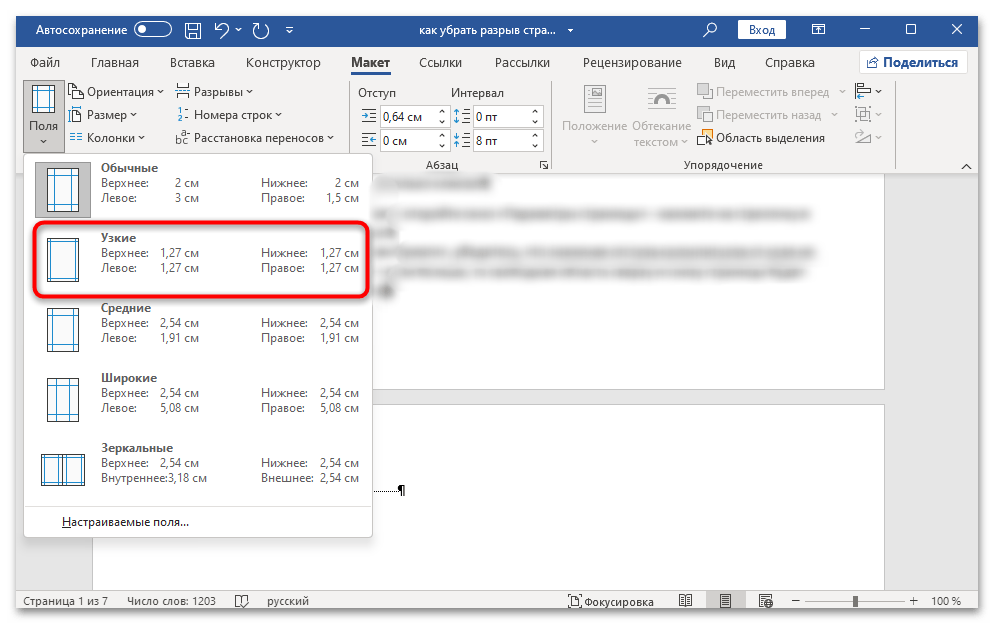
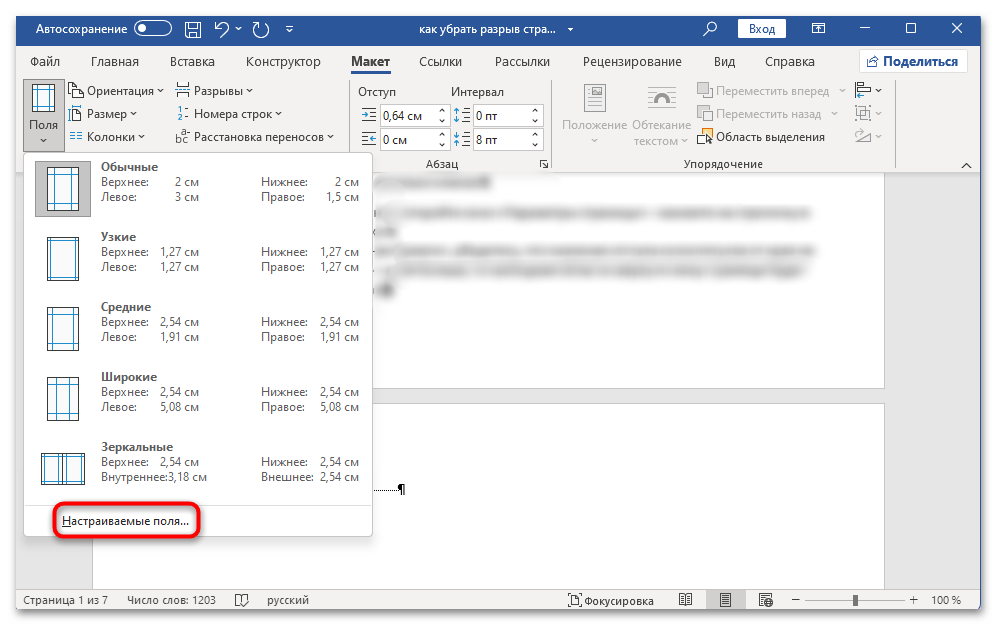
- Также можно вручную задать размер полей страницы. Кликните по строке «Настраиваемые поля».
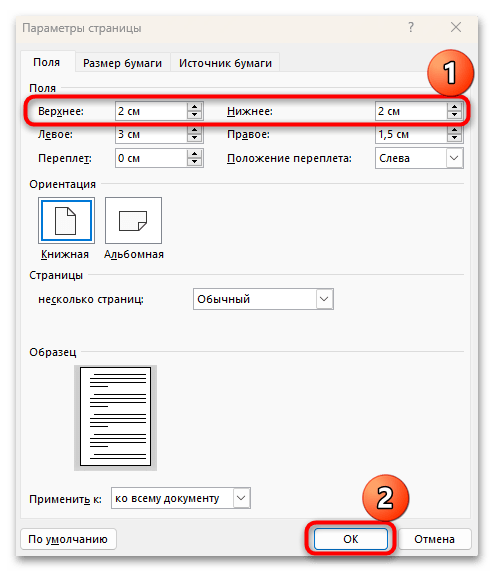
- В следующем окне можете вручную прописать размер полей в сантиметрах. Не забудьте сохранить настройки.
Таким образом, если стандартный отступ кажется слишком большим, то это можно исправить. Иногда из-за неправильных действий пользователя выставлено другое значение для размера полей, например «Широкие». Убрать разрыв страницы не получится способами, которые мы описали ниже, – потребуется только изменить поля листов документа.
Вариант 6: Настройка абзаца
Иногда по умолчанию в MS Word выставлена настройка, из-за которой новый абзац, полностью не вмещающийся на одной странице, автоматически переносится на другую, создавая тем самым довольно большой разрыв страницы. Удалить его привычным способом (выделением разрыва и нажатием на клавишу «Delete») вряд ли получится, вместо этого следует отключить функцию, отвечающую за это:
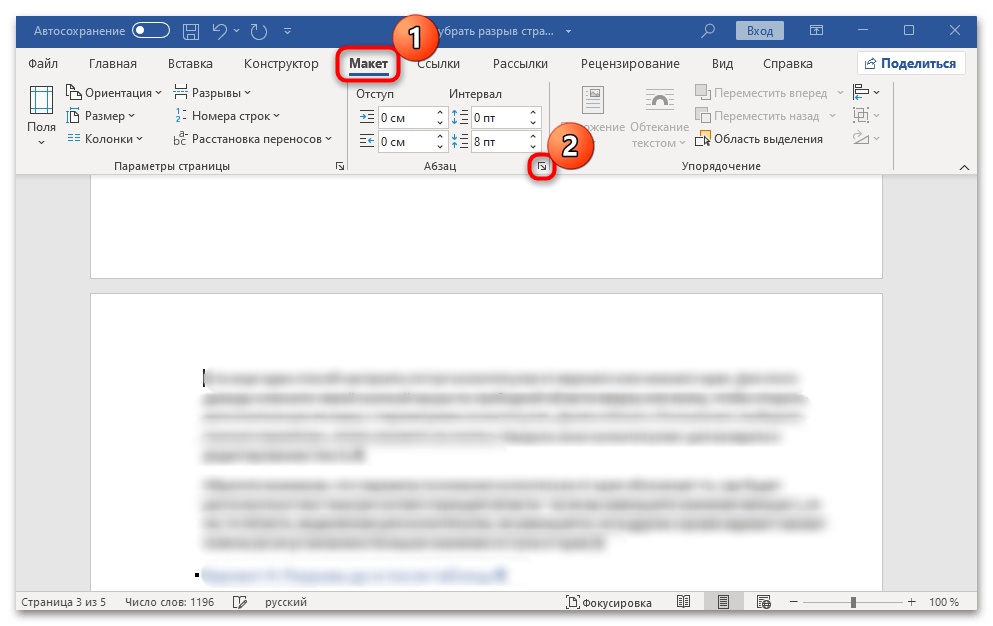
- Поставьте текстовый курсор перед текстом абзаца, который был перенесен на другую страницу и создал разрыв страницы. Переключитесь на вкладку «Макет», расположенную вверху, затем кликните по стрелочке, которая находится в нижнем правом углу блока «Абзац».
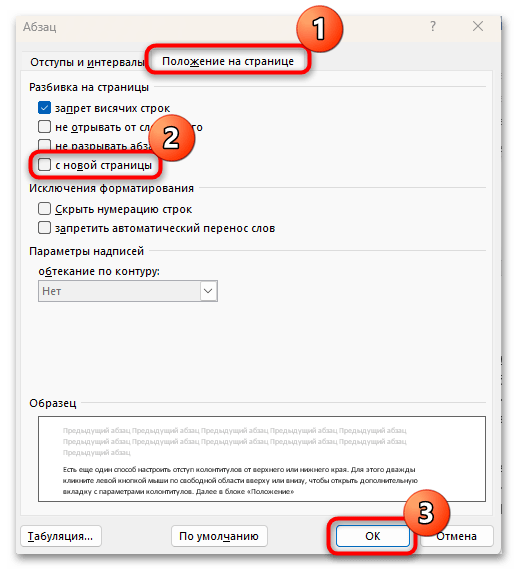
- На вкладке «Положение на странице» уберите отметку у пункта «с новой страницы», затем нажмите на кнопку «ОК».
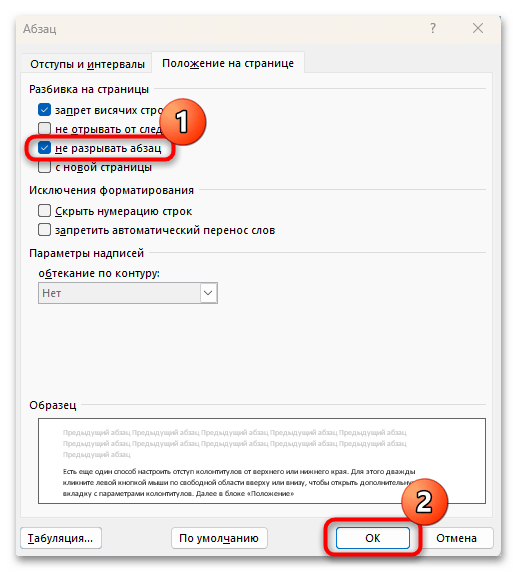
Также можно отметить пункт «не разрывать абзац», чтобы в дальнейшем избежать появления подобных ситуаций с абзацами. Так вы отключите функцию, которая отвечает за то, что абзац автоматически начинается на новой странице. Он вернется на предыдущую, а разрыв пропадет.
Вариант 7: Быстрое удаление всех разрывов
Если в документе слишком много разрывов страниц (именно разрывов, а переносов из-за параметров абзаца или полей), то их все можно удалить с помощью встроенных в редактор функций «Найти» и «Заменить»:
- На вкладке «Главная» в блоке «Редактирование» нажмите кнопку «Найти».
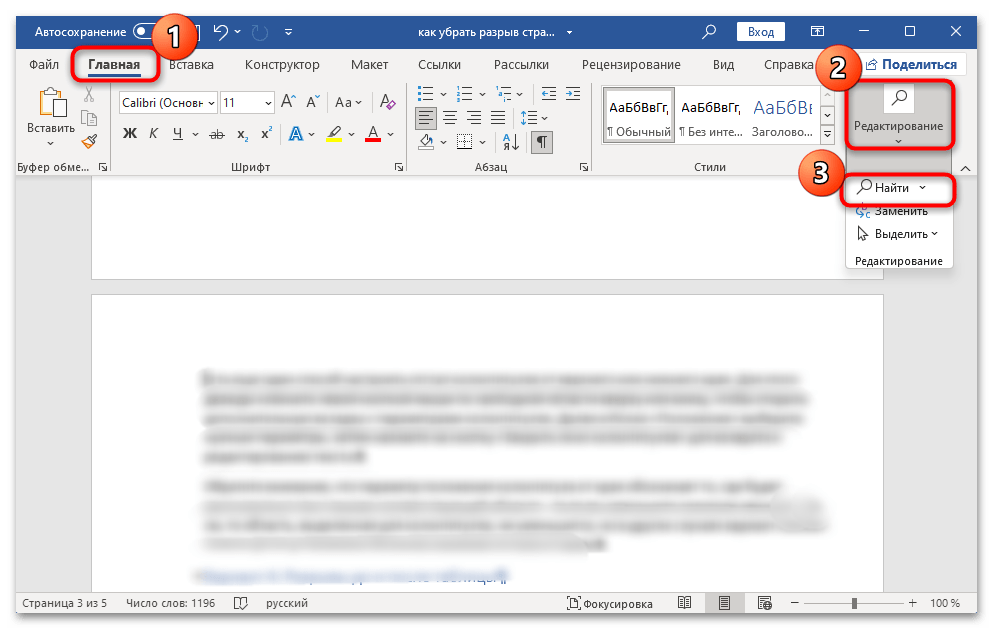
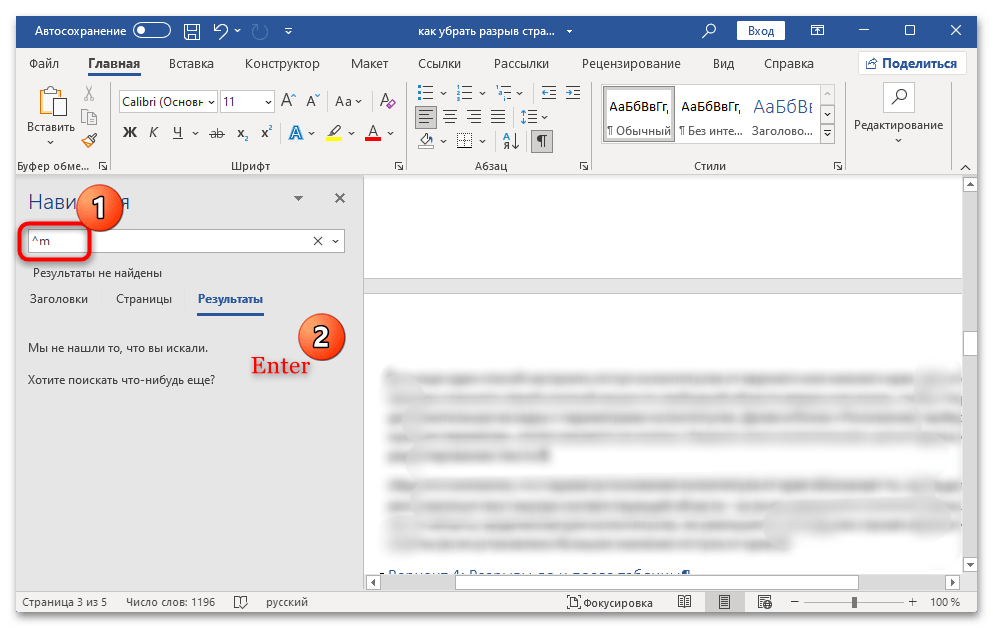
- Слева появится дополнительная панель навигации по документу. В текстовое поле введите ^m и нажмите на клавишу «Enter».
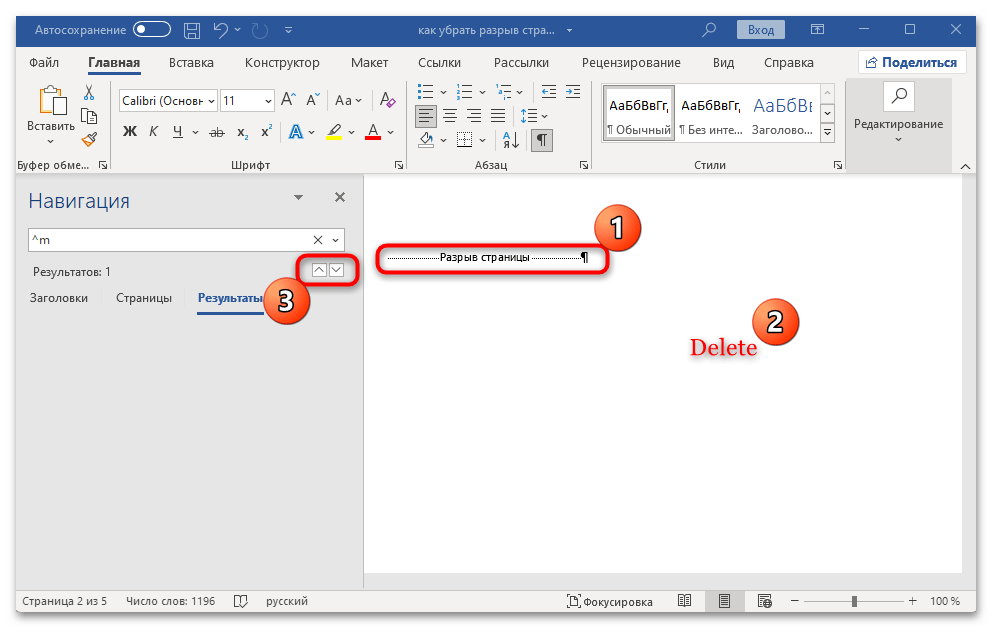
- Отобразится результат поиска – сколько разрывов в документе было найдено. Переключайтесь между результатами с помощью стрелочек, попутно выделяя каждый разрыв и нажимая на клавишу «Delete».
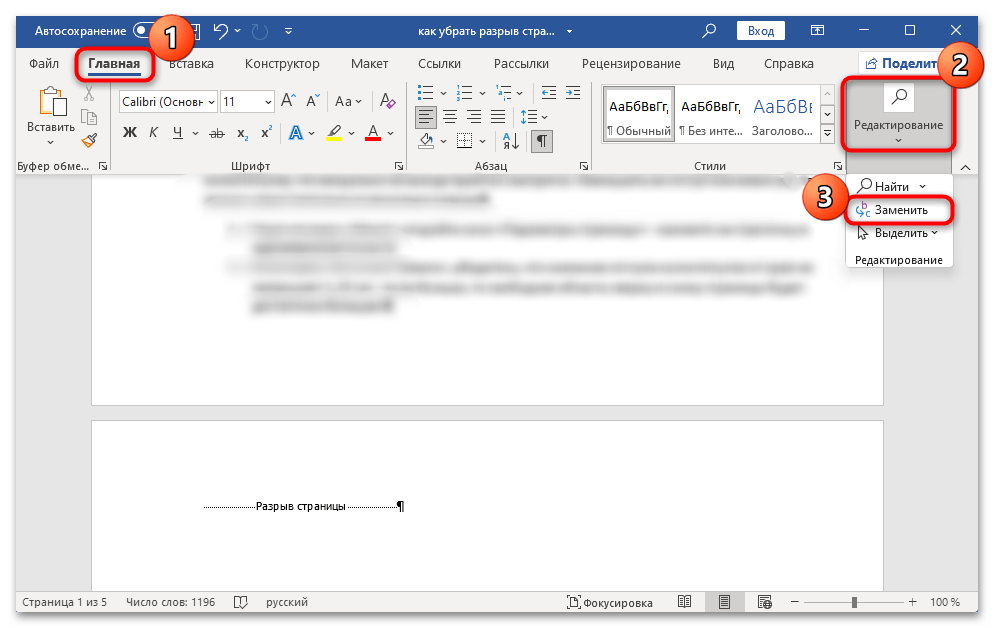
- Убрать все разрывы можно и другим способом. Он подойдет, если их довольно много и вручную сделать это проблематично. Воспользуйтесь функцией «Заменить» в блоке «Редактирование».
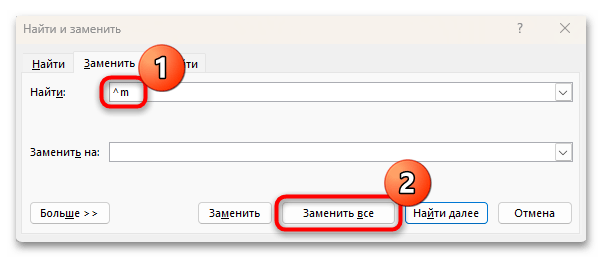
- В поле «Найти» появившегося окна вставьте ^m , поле «Заменить на» оставьте незаполненным, затем нажмите на кнопку «Заменить все».
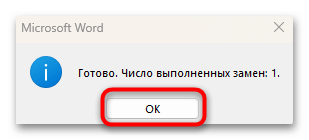
Вы увидите окно с информацией о том, сколько замен было сделано. После этого все разрывы страниц из документа будут убраны.
Почему текст в программе Word переносится на новую страницу и как это исправить? Исследуем причины и предлагаем решения
В наше время все больше и больше людей обращаются к использованию современных текстовых редакторов для создания и редактирования своих документов. И, как ни странно, даже при использовании таких простых и понятных средств как Microsoft Word, обнаруживаются некоторые проблемы. Одной из таких проблем является отображение текста на другой странице, которая отличается от ожидаемой.
Понять причины такого поведения может быть сложно, поскольку они могут быть очень разнообразными. Одной из причин может быть неправильное форматирование документа, когда текст или стили влияют на размещение контента на странице. Другой причиной может быть наличие в документе сложных элементов, таких как таблицы или изображения, которые занимают большой объем места и могут выталкивать текст на другую страницу.
Вместе с тем, существуют и некоторые решения этой проблемы. Одним из них является правильное форматирование документа, когда необходимо учесть различные параметры, такие как размер текста, отступы и междустрочный интервал. Также можно использовать различные функции и инструменты редактора, такие как автоматическое перенос слов или изменение масштаба страницы, чтобы достичь желаемого результата.
Узнаем, почему текст в Word переходит на следующую страницу:
Большое количество контента на одной странице может быть одной из причин, почему текст в Word переходит на следующую страницу. Когда страница заполнена до предела текстом, Word автоматически переносит оставшийся контент на следующую страницу. Это особенно актуально при работе с документами, содержащими много текста или длинные абзацы. Чтобы избежать переноса текста на следующую страницу, можно рассмотреть возможность сократить количество слов или разбить текст на более короткие абзацы.
Еще одной причиной переноса текста на следующую страницу может быть вставка графиков и изображений. Когда в документе присутствуют большие изображения, которые не помещаются на текущей странице, Word автоматически переносит текст на следующую страницу, чтобы обеспечить правильное отображение изображения. Если желателен перенос только части текста, связанного с изображением, можно использовать функцию обтекания текстом для более точного позиционирования текста вокруг изображения.
Неправильное форматирование может Вызывать перенос текста на следующую страницу. Неправильное задание отступов, выравнивания или размера шрифта может сделать страницу неспособной вмещать весь текст на одной странице. Чтобы решить эту проблему, стоит пересмотреть форматирование текста и внести необходимые изменения, чтобы текст корректно размещался на странице без переноса.
Большой объем контента на одной странице:
Многостраничные документы с обширным текстом могут вызвать неудобство для чтения и понимания информации. Длинная страница может показаться громоздкой и сложной в использовании, особенно если пользовательу необходимо быстро найти определенную информацию.
Чтобы предотвратить такую ситуацию, необходимо разбить большой объем текста на более мелкие части и разместить его на нескольких страницах. Это позволит читателям более удобно ориентироваться и находить нужную информацию без необходимости прокрутки длинных страниц.
Пример:
Вместо размещения всего текста в одном разделе, его можно разделить на несколько разделов, используя заголовки или подзаголовки для обозначения каждого раздела. Каждый раздел будет автоматически отображаться на отдельной странице, что позволит лучше структурировать информацию и обеспечить более удобное чтение.
Также можно использовать списки с нумерацией или маркированные списки, чтобы представить информацию в более компактном и упорядоченном виде. Это поможет сократить объем текста на странице и облегчит навигацию читателям.
Заполнение страницы большим объемом текста также может создать дополнительные проблемы при печати документа. В случае, если текст выходит за пределы страницы, возможно придется настраивать параметры печати или изменять размер шрифта, чтобы уместить текст на странице. Чтобы избежать такой необходимости, предпочтительнее разделить текст на несколько страниц или использовать функцию автоматического переноса текста.
При большом объеме текста на одной странице в Word, рекомендуется использовать разделение на несколько страниц или блоков, чтобы облегчить чтение, навигацию и печать документа.
Вставка графиков и изображений:
Один из возможных факторов, приводящих к переносу текста на следующую страницу в текстовом редакторе Word, может быть связан с вставкой графиков и изображений в документ. Когда вставляются графики или изображения большого размера, они занимают много места на странице, что может привести к ситуации, когда оставшееся для текста пространство становится недостаточным.
При работе с изображениями и графиками в Word необходимо учитывать их размеры и разделение на части, чтобы избежать проблем с переносом текста на следующую страницу. Если изображение или график занимают слишком много места на странице, имеет смысл его оптимизировать, уменьшить размер или разделить на несколько частей, чтобы создать более удобное расположение текста и изображений.
- Убедитесь, что размер изображения соответствует требованиям макета документа.
- Разделите большие графики или изображения на несколько частей, чтобы они легче вписывались в текст.
- Используйте макеты или таблицы для более удобного размещения текста и изображений в документе.
Необходимо также избегать ситуаций, когда текст слишком близко располагается к графикам или изображениям, так как это может вызвать проблемы с переносом текста. Рекомендуется добавлять отступы или использовать специальные функции размещения текста вокруг изображений или графиков, чтобы обеспечить достаточное пространство для размещения текста на странице.
Неправильное форматирование:
При неправильном форматировании текста возникают различные проблемы, такие как неразборчивость, неэстетичность или неправильное отображение информации. Например, если текст имеет слишком большие или маленькие шрифты, неправильное выравнивание или неправильный интервал между строками, то это может привести к тому, что часть текста будет перенесена на следующую страницу.
Чтобы избежать проблем с переносом текста на следующую страницу из-за неправильного форматирования, необходимо внимательно относиться к выбору шрифта и его размера. Также следует корректно выравнивать текст и настраивать интервалы между строками. Очень важно избегать избыточных или неправильно примененных стилей форматирования.
Правильное форматирование текста не только решит проблему с переносом текста на следующую страницу, но и сделает документ более читабельным и привлекательным для взгляда читателя. Поэтому рекомендуется уделить должное внимание правильному форматированию текста при создании документов в Word.
Решение проблемы с переносом текста на следующую страницу:
Когда мы работаем с большим объемом текста и сталкиваемся с проблемой, когда текст автоматически переносится на следующую страницу, это может вызывать неудобства и нарушать общую структуру документа. В таких случаях необходимо принять некоторые меры, чтобы предотвратить перенос текста.
Одним из эффективных способов решения этой проблемы является использование функции «Разрыв страницы» или «Разрыв раздела». Эти функции позволяют вставить специальный разрыв, который не допускает перенос текста на следующую страницу. Чтобы вставить разрыв, необходимо выделить последнюю строку текста перед переносом и выбрать соответствующий пункт из меню «Вставка» или щелкнуть правой кнопкой мыши и выбрать нужную опцию.
| Преимущества использования функции «Разрыв страницы» или «Разрыв раздела» | Недостатки использования функции «Разрыв страницы» или «Разрыв раздела» |
|---|---|
| Позволяет сохранить целостность текста и его логическую структуру. | Может создавать некоторое разрыв в тексте и изменять его визуальное представление. |
| Облегчает чтение и восприятие информации. | Может сделать документ менее компактным и занимать больше места на странице. |
Важно отметить, что использование функции «Разрыв страницы» или «Разрыв раздела» должно быть обосновано и определено конкретными потребностями документа. Если перенос текста на следующую страницу не является критичным или создает проблемы с оформлением документа, то, возможно, нет необходимости использовать эту функцию.
Следует также учитывать, что использование большого количества разрывов страниц или разделов может вызвать затруднения в навигации по документу и создать дополнительные неудобства для читателей. Поэтому рекомендуется использовать эти функции с умеренностью и учитывать общий визуальный вид и структуру документа.
Использовать функцию «Разрыв страницы» или «Разрыв раздела»:
Для того чтобы избежать данной ситуации, можно использовать функцию «Разрыв страницы» или «Разрыв раздела». Такой подход позволит более гибко контролировать размещение текста на странице.
Функция «Разрыв страницы» позволяет явно указать место, где должен быть произведен переход на следующую страницу. Это полезно, когда нам требуется разместить определенную часть текста на отдельной странице, например, заголовок раздела или важную иллюстрацию. Для использования данной функции необходимо выделить нужное место в тексте и выбрать соответствующую опцию в меню.
В случае, если разбить текст на отдельные разделы является более предпочтительным решением, мы можем воспользоваться функцией «Разрыв раздела». Такой подход удобен, когда необходимо создать разделы с различными настройками форматирования или заполнить каждый раздел определенным контентом. Для добавления разрыва раздела необходимо выбрать нужное место в тексте и выбрать соответствующую опцию в меню.
Таким образом, использование функции «Разрыв страницы» или «Разрыв раздела» позволяет точно регулировать место перехода текста на следующую страницу. Это особенно полезно, когда требуется управлять размещением заголовков, графиков или других важных элементов в документе Word.
Оптимизировать изображения и графики:
Оптимизация изображений и графиков является одним из методов решения проблемы переноса текста на следующую страницу в Word. Вместо того чтобы использовать большие и тяжелые файлы с изображениями и графиками, можно уменьшить их размер и оптимизировать их качество.
Для оптимизации изображений и графиков в Word можно использовать различные методы.
Во-первых, можно изменить размер изображения или графика, чтобы они занимали меньше места на странице. Для этого можно воспользоваться инструментами Word, которые позволяют изменять размер элементов и сохранять пропорции.
Кроме изменения размера, можно также изменить качество изображений и графиков, чтобы они занимали меньше места на странице. Для этого можно использовать функцию сжатия изображений в Word. Эта функция позволяет уменьшить размер файлов с изображениями и графиками без видимой потери качества.
| Метод оптимизации | Описание |
|---|---|
| Изменение размера | Уменьшение размеров изображений и графиков для экономии места на странице. |
| Сжатие | Уменьшение размера файлов без потери качества изображений и графиков. |
| Выбор правильного формата файла | Использование форматов файлов, которые обеспечивают наилучшее соотношение между качеством и размером. |
Оптимизация изображений и графиков в Word может помочь уменьшить объем документа и предотвратить перенос текста на следующую страницу. Это особенно важно при работе с большим объемом информации и графическими элементами. Используя описанные методы оптимизации, можно достичь более компактного и удобочитаемого документа, который будет удовлетворять требованиям по размещению текста на страницах.
Пересмотреть форматирование:
Процесс форматирования текста в Word может стать причиной проблемы с переносом текста на следующую страницу. Неправильно выставленные отступы, межстрочные интервалы или размеры шрифта могут привести к тому, что текст не помещается на одной странице и переносится на следующую. Однако, это можно легко исправить, пересмотрев форматирование документа.
Во-первых, стоит обратить внимание на отступы. Возможно, они заданы слишком большими, в результате чего текст не вмещается на страницу. Попробуйте уменьшить отступы, чтобы весь текст смог поместиться на одной странице.
Во-вторых, проверьте межстрочные интервалы. Если они слишком большие, то это может увеличить высоту строки и привести к переносу текста на следующую страницу. Уменьшите межстрочные интервалы до оптимального значения, чтобы текст стал компактнее.
Также обратите внимание на размер шрифта. Если он слишком большой, то текст может не вместиться на странице. Уменьшите размер шрифта, чтобы весь текст помещался на странице без переноса.
Другой проблемой может быть неправильное выравнивание текста. Если текст выровнен по ширине и имеет слишком много пробелов между словами, то это может привести к переносу на следующую страницу. Подумайте о пересмотре выравнивания текста и удалении лишних пробелов.
Наконец, стоит обратить внимание на разрядку текста. Если текст содержит слишком длинные слова, то это может быть причиной переноса на следующую страницу. Разбейте длинные слова, используя дефисы или переносы, чтобы текст стал более читабельным.
Пересмотр форматирования документа может помочь избежать проблемы с переносом текста на следующую страницу в программе Word. Используйте предложенные выше рекомендации для оптимизации форматирования и достижения желаемого результата.



