
При копировании или вырезании выделенного текста (или объекта) его содержимое попадает в буфер обмена, делая его доступным не только для использования в Word. Вы также можете вставлять в документ Word текст или другие данные, которые были скопированы из различных приложений, веб-страниц и так далее. Форматы данных, которые можно копировать в буфер обмена, включают не только текст, но и графику, гиперссылки и прочее.
ВНИМАНИЕ. Текст, который перемещается или копируется в пределах одного документа с помощью мыши, не сохраняется в буфер обмена.
Буфер обмена в Microsoft Word 2007 способен хранить до 24 объектов. В стандартном режиме в буфере остаются только последние скопированные элементы. В расширенном режиме возможно одновременное использование 24 различных фрагментов данных.
Чтобы активизировать расширенный режим, нужно щелкнуть по кнопке в виде стрелки, направленной вниз, в нижней части группы Буфер обмена на вкладке Главная (рис. 3.10).
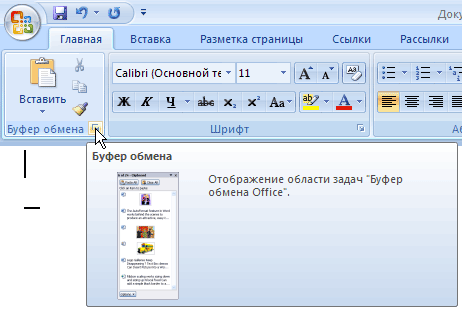
Рис. 3.10. Кнопка для открытия панели задач Буфера обмена
На панели задач Буфера обмена (рис. 3.11) отображаются начальные слова текстовых блоков и миниатюры графических элементов. Для удобства пользователя рядом с каждым элементом находится иконка, указывающая на тип объекта (документ Word, таблица Excel и так далее).
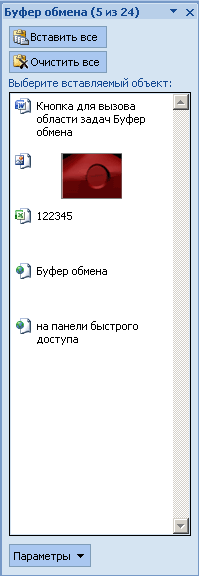
Рис. 3.11. Область задач Буфер обмена
По умолчанию, когда вы используете команду Вставить в Word, программа помещает в документ последний объект из буфера обмена, устанавливая его в ту позицию, где находится курсор. В области задач Буфера обмена пользователь может выбрать, какой именно объект вставить. Для вставки объекта из буфера достаточно разместить курсор в нужной части документа и кликнуть по необходимому элементу в области задач.
Чтобы отключить расширенный режим работы с буфером обмена, выполните одно из следующих действий:
- закройте область задач Буфер обмена, щелкнув на кнопке Закрыть (рис. 3.12);
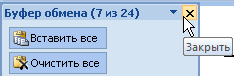
Рис. 3.12. Кнопка "Закрыть" в панели задач Буфера обмена
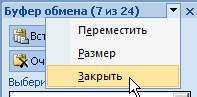
Рис. 3.13. Закрытие области задач
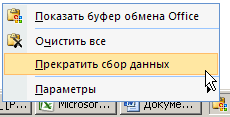
Рис. 3.14. Отключение расширенного режима работы буфера обмена
Упражнение 3.3. Использование буфера обмена
Буфер обмена в Microsoft Office — это мощное средство работы с данными, умело используя которое, можно сделать работу максимально эффективной. Рассмотрим пример работы буфера обмена с несколькими фрагментами данных.
Допустим, имеется некоторый текст, в котором то и дело встречаются термины, значение которых нужно уточнить. Из этих слов необходимо составить список в отдельном документе. Как это сделать? Останавливать чтение статьи на каждом термине и переключаться в другое окно неудобно, ведь можно легко потерять нить повествования в тексте.
Используя возможности буфера обмена, выполнить такую операцию несложно.
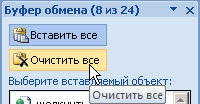
Рис. 3.15. Очищение буфера обмена от данных
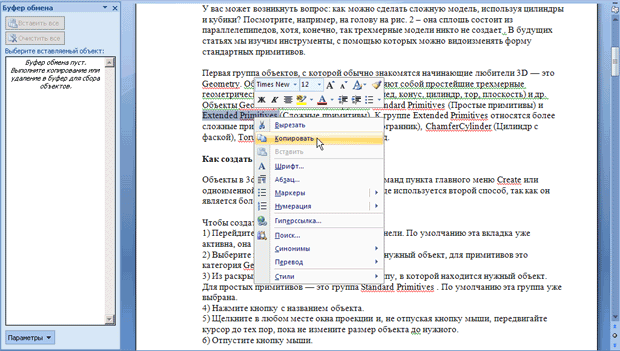
увеличить изображениеРис. 3.16. Копирование фрагмента текста в буфер обмена
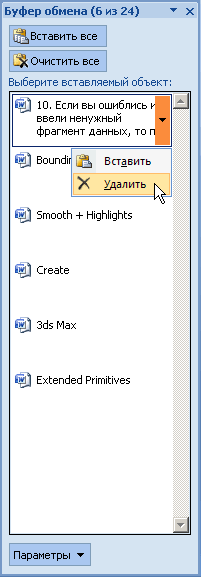
Рис. 3.17. Удаление из буфера обмена случайно скопированных данных
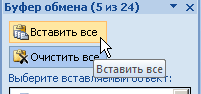
Рис. 3.18. Кнопка Вставить все в области задач Буфер обмена
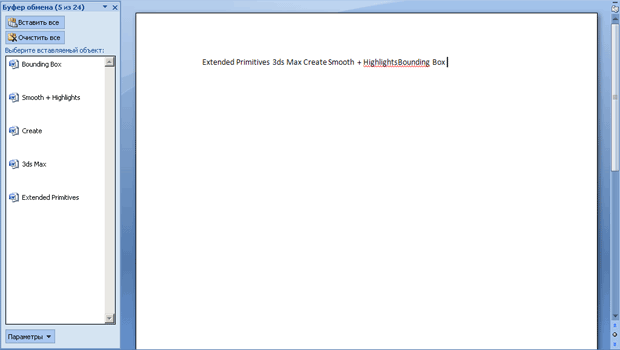
масштабировать изображение Рис. 3.19. Сведения скопированы из буфера обмена
ВНИМАНИЕ. Помните, что одновременно в буфере обмена может храниться 24 участка информации. Если их будет больше, то новые данные будут вытеснять старые. Поэтому, собирая данные в буфер обмена, следите за их количеством: информация о скопированных участках текста содержится в заголовке области задач. В случае необходимости вставьте данные, очистите буфер, а затем вернитесь к основному документу.
Работа с буфером обмена
14 Среда Июл 2010
Метки
Вступление
В данной статье будет рассказано о работе с буфером обмена Office в Microsoft Word 2010. Данный материал будет полезен пользователям, которые хотят более эффективно работать с копированием и вставкой элементов и тем, кому часто приходится составлять документы из скопированных элементов с различных источников.
Буфер обмена
Буфер обмена служит для временного хранения скопированного или вырезанного текста (рисунка, таблицы), где он находится до момента вставки или повторного копирования текста (объекта). Буфер обмена позволяет копировать несколько фрагментов текста или рисунков, которые затем можно вставить как в данный документ, так и другие документы, а В документы других программ пакета Microsoft Office 2010.
Буфер обмена похож на порт или железнодорожную станцию, где находят временное пристанище скопированные объекты, чтобы затем отправится в определенные части различных документов. Удобство и полезность буфера обмена состоит в том, что он позволяет упорядочить скопированные элементы соответственно поставленным задачам.
Буфер работает по следующему принципу: вы копируете элементы (до 24 штук), и вставляете их последовательно. Если же вы отлучились на минутку – ничего плохого не случится, поскольку скопированные элементы остаются в буфере до момента завершения работы всех приложений Microsoft Office 2010 или до тех пор, пока вы их не удалите. При этом последний элемент остается в буфере обмена.
Если вы превысили лимит в 24 элемента, следующий (25-й по очереди) элемент, автоматически становится первым, заменяя прежний элемент, стоявший первым. Об этом надо помнить, особенно если вам нужны в работе все скопированные элементы. Буфер обмена Microsoft Office 2010 напрямую взаимодействует с буфером операционной системы. Если вы копируете несколько элементов в буфер обмена Microsoft Office 2010, в буфер системы попадает только последний. Если буфер обмена Microsoft Office 2010 очищается – буфер системы (буфер обмена Windows) тоже становится пустым.
Отображение буфера обмена
Вне зависимости от того, видите ли вы область буфера обмена на экране или не видите, копируемые элементы продолжают «складироваться» в буфере. Но если вы осуществляете работу с большим количеством скопированных элементов, будет очень неудобно работать, не видя область буфера. Для включения отображения буфера обмена, сделайте следующее:
Вы увидите «зону буфера обмена» или, используя технический термин, «зону задач буфера обмена». Если у вас уже есть несколько скопированных объектов, они отобразятся в списке этой зоны; если же нет – она будет полностью пустой. Зона буфера обмена называется зоной задач, так как размещенные в ней объекты — это, по сути, задачи, которые вы выполняете с помощью буфера (или которые буфер выполняет с вашей помощью) – и таких задач три:
- первая и основная – собственно хранение скопированных фрагментов текста, рисунков, таблиц, то есть всего того что можно объединить одним емким словом – элементы списка (скопированные объекты) области задач буфера обмена;
- вторая – вставка этих элементов в различные участки документа;
- третья – удаление ненужных элементов из буфера обмена (очистка буфера), но это так сказать субзадача, связующий элемент первых двух

Рисунок 1. Область задач буфера обмена со скопированными фрагментами текста
Автоматическое отображение буфера обмена
Если вы хотите автоматизировать процесс работы с буфером, так чтобы область задач буфера обмена появлялась сразу же при создании новых документов, сделайте следующее:

Рисунок 2. Автоматическое отображение буфера Office
Теперь, каждый раз при запуске Microsoft Word 2010 область задач буфера обмена будет автоматически открываться.
Всплывающая подсказка статуса буфера
Если поле буфера обмена не активировано, а вам необходимо видеть его состояние в оперативном режиме, сделайте следующее:
Добавление ярлыка буфера обмена на панель задач
Для удобства работы, можно добавить ярлык буфера обмена на панель задач, так вы сможете быстро вызывать и скрывать область задач буфера обмена. Для этого сделайте следующее:

Рисунок 3. Значок буфера обмена на панели задач с открытым контекстным меню
Копирование изображений
Изображения почти также часто копируются, как и фрагменты текста, но для последующей последовательной вставки в документ, зачастую, используются гораздо активнее. Чтобы добавить в буфер обмена изображение, сделайте следующее:
Вставка из буфера обмена
Буфер имеет простую схему размещения файлов — когда вы копируете фрагмент текста или графический объект, добавляется запись в буфер обмена, если вы копируете еще фрагмент – добавляется следующая запись, а предыдущая смещается вниз. То есть чем позже была добавлена копия – тем выше запись по списку, а последняя запись, следуя логике, находится в самом верху – в начале списка. Слева от записи вы можете видеть значок приложения – это во избежание путаницы, когда пользователь копирует с ряда приложений, а потом не может точно вспомнить, откуда он копировал объект. Ну а если вы хотите совсем поразить друзей своим знанием Microsoft Word 2010, вам будет полезно знать, что запись скопированного объекта состоит из части текста или эскиза рисунка и всегда задана в гарнитуре Tahoma.
Вставка всех элементов
Тщательные пользователи часто рассматривают буфер обмена как виртуальную платформу для сборки – они аккуратно и последовательно добавляют туда необходимые компоненты, а затем осуществляют массовую вставку этих компонентов, что позволяет получить очень гармоничные и эстетичные документы (как это реализовать будет описано в завершающей части статьи). Кроме того, создание таких «конструкторов» документов является отличным методом сэкономить время, не ухудшая качество. Чтобы вставить все скопированные элементы из буфера, выполните следующие шаги:
- Вызовите область задач «Буфер обмена»;
- Нажмите кнопку «Вставить все» (вверху поля области задач буфера)
Удаление элемента
Когда вы поместили «не тот» элемент в буфер, или он уже не нужен, его можно удалить. И делать это нужно постоянно – во избежание «засорения» буфера и, вследствие этого, путаницы. Чтобы удалить элемент, сделайте следующее:

Рисунок 4. Удаление элемента из буфера обмена
Удаление всех элементов
Когда вы закрываете документ (например, Microsoft Word 2010), но при этом у вас в буфере еще остались скопированные элементы, появляется диалоговое окно, предлагающее сохранить их для последующего использования (в этом и других приложениях). Если по окончании работы (или в процессе), вам уже не нужны размещенные в буфере копии, и их достаточно много, чтобы удалять их при помощи контекстного меню, можно удалить их все сразу и очень быстро. Для этого сделайте следующее:

Рисунок 5. Очистка буфера обмена
Сборка документа средствами области задач буфера обмена
В конце статьи я решил добавить пример о том как «собрать» документ средствами буфера обмена. В данном случае вы можете использовать различные источники – электронные документы Word, Excel и, конечно, сайты. В этом примере мы создаем статью об автомобиле Lamborghini Murcielago. Для этого сделайте следующее:

Рисунок 6. Копирование в буфер с веб-странички
5. Последовательно размещая курсор ввода текста в нужных местах документа, вставьте фрагменты текста в тело документа, щелкая по нужным элементам в области задач буфера. Так как это статья об автомобилях, после небольшого фрагмента текста обязательно вставляем тематический рисунок; 6. После того как все нужные элементы вставлены, приводим все к единому формату (так как на различных сайтах могут быть совершенно разные форматы текста) используя инструмент группы «Буфер обмена» — «Формат по образцу» и сохраняем документ (). В итоге мы получим документ, изображенный на рисунке 7.

Рисунок 7. Документ сформированный последовательной вставкой элементов списка области задач буфера обмена
Подводя итог работе с буфером обмена Office в Microsoft Word 2010 можно отметить, что знание такой, довольно узкой области, будет весьма полезным практически любому пользователю Word. Совершенно не напрасно, разработчики Microsoft Word 2010 расположили группу «Буфер обмена» во главе вкладки «Главная» (к помощи которой пользователи обращаются чаще всего). Ведь инструментарий расположенный там – один из наиболее употребляемых и позволяет, без преувеличений, экономить массу времени при работе с документами. Таким образом, пользователь, потративший совсем немного времени, сможет более эффективно работать с копированием и вставкой и даже освоить своего рода виртуальный конструктор, собирая документ при помощи последовательного размещения элементов в буфере с последующей их вставкой. Кроме того, используя буфер, можно более эффективно работать и с другими приложениями.



