Microsoft Word — один из самых популярных текстовых редакторов, который широко используется для создания и редактирования документов. Он предлагает множество функций и возможностей, включая подчеркивание текста. Однако, иногда пользователи сталкиваются с проблемой, когда нижнее подчеркивание не отображается на печати.
Существует несколько возможных причин, почему это может происходить. Одна из самых распространенных причин — это настройки печати. Возможно, вы случайно включили опцию «Отображать подчеркивание только на экране», которая скрывает подчеркивание при печати. Чтобы исправить это, необходимо отключить данную опцию в настройках печати.
Еще одна возможноя причина — это проблемы с выбранным шрифтом. Некоторые шрифты могут не поддерживать или некорректно отображать нижнее подчеркивание. В этом случае, рекомендуется выбрать другой шрифт или использовать специальные символы для подчеркивания текста.
Также стоит проверить наличие последних обновлений для Microsoft Word. Возможно, этот баг был исправлен в последних версиях программы. Если обновления доступны, установите их и проверьте, решается ли проблема с подчеркиванием.
Почему не печатается нижнее подчеркивание в Microsoft Word
1. Неактивный или неправильно настроенный шрифт.
Если шрифт, который вы используете, не поддерживает нижнее подчеркивание или настроен неправильно, то это может быть причиной проблемы. Попробуйте изменить шрифт на другой, который поддерживает нижнее подчеркивание, или проверьте настройки шрифта, чтобы убедиться, что они правильно заданы.
2. Некорректные настройки форматирования текста.
Если вы применяете некорректные настройки форматирования текста, то это может помешать печати нижнего подчеркивания. Убедитесь, что вы используете правильные инструменты форматирования, чтобы применить нижнее подчеркивание к тексту. Вы также можете попробовать удалить и затем снова применить подчеркивание к тексту, чтобы исправить проблему.
3. Проблемы с программным обеспечением.
Иногда проблема может быть связана с программным обеспечением Word. Убедитесь, что у вас установлена последняя версия Word и все обновления установлены. Если проблема остается, попробуйте перезапустить программу или даже переустановить ее, чтобы исправить ошибки в программном обеспечении.
4. Проблемы с настройками принтера.
Если нижнее подчеркивание не печатается только при печати документа, то проблема может быть связана с настройками принтера. Проверьте настройки принтера, чтобы убедиться, что они правильно заданы и поддерживают печать нижнего подчеркивания. Вы также можете попробовать использовать другой принтер, чтобы увидеть, решится ли проблема.
Проблемы с настройками шрифта
Для решения этой проблемы проверьте следующие настройки:
- Выберите текст, который должен быть подчеркнут сверху или снизу.
- Откройте вкладку «Шрифт» в меню «Формат».
- Убедитесь, что поле «Стиль перечеркивания» установлен в значение «Нижнее подчеркивание» или «Двойное подчеркивание» в зависимости от требуемого стиля.
- Проверьте параметры шрифта, такие как «Толщина», «Наклон», «Размер» и другие. Некоторые комбинации этих настроек могут приводить к неправильному отображению подчеркнутого текста.
Если проблема не решается изменением настроек шрифта, возможно, причиной являются другие факторы, такие как поврежденный файл программы или конфликт с другими установленными приложениями. Рекомендуется проанализировать и исправить эти проблемы с помощью средств диагностики и восстановления, предоставленных Microsoft Word.
Некорректный выбор символа подчеркивания
Одна из возможных причин, по которой нижнее подчеркивание не печатается в Microsoft Word, может быть связана с выбором некорректного символа подчеркивания.
В Word существуют различные символы подчеркивания, такие как обычное нижнее подчеркивание (_), двойное подчеркивание (__), волнистое подчеркивание (~), точечное подчеркивание (…..) и другие. Некоторые из них могут использоваться для особых форматирований и иметь определенную функциональность.
Если вы заметили, что нижнее подчеркивание не отображается или не печатается, проверьте выбранный символ подчеркивания. Возможно, вы выбрали символ, который не обозначает нижнее подчеркивание.
Для иборьбы этой проблемы, выберите обычный символ нижнего подчеркивания (_). В Word вы можете найти его на клавиатуре, находящийся рядом с клавишей буквы «М» или использовать сочетание клавиш «Shift + hyphen (-)». Если символ подчеркивания не печатается, убедитесь, что клавиатура работает правильно и символ не заблокирован.
Также, если вы используете специальный шрифт или редактируете документ, в котором применены нестандартные настройки, символ подчеркивания может быть изменен или заменен другим символом. В этом случае, проверьте настройки шрифта и форматирование документа, чтобы убедиться, что нижнее подчеркивание выбрано правильно.
- Убедитесь, что выбран символ нижнего подчеркивания (_).
- Проверьте, что клавиатура работает правильно.
- Проверьте настройки шрифта и форматирования документа.
Почему в Microsoft Word отсутствует нижнее подчеркивание и как решить проблему
Microsoft Word — один из самых популярных текстовых редакторов, который используется миллионами людей по всему миру. Он предлагает множество функциональных возможностей, которые позволяют создавать профессиональные и креативные документы. Однако, иногда пользователи сталкиваются с проблемой, когда в тексте не отображается нижнее подчеркивание.
Почему возникает эта проблема? Простое объяснение заключается в том, что пользователь случайно отключил опцию отображения нижнего подчеркивания или выбрал шрифт, который не поддерживает эту функцию. К счастью, нет необходимости паниковать, поскольку решение этого вопроса достаточно просто.
Для того чтобы включить отображение нижнего подчеркивания в Microsoft Word, необходимо выполнить несколько простых действий.
Во-первых, убедитесь, что опция «Нижнее подчеркивание» активирована. Для этого откройте вкладку «Шрифт» на панели инструментов и проверьте, что галочка рядом с «Нижнее подчеркивание» стоит.
Причины отсутствия нижнего подчеркивания в Microsoft Word и способы их устранения
Пользователи иногда сталкиваются с проблемой, когда нижнее подчеркивание не отображается в их документах. Это может быть вызвано несколькими причинами:
- Стиль форматирования текста. Некоторые стили форматирования могут отключать отображение нижнего подчеркивания. В таком случае, необходимо выбрать другой стиль или настроить текущий стиль так, чтобы нижнее подчеркивание было видимым.
- Отсутствие установленного шрифта с нижним подчеркиванием. Если используемый шрифт не содержит символа для нижнего подчеркивания, то оно не будет отображаться. Решением этой проблемы является выбор шрифта, который поддерживает нижнее подчеркивание или использование другого символа, который можно использовать вместо нижнего подчеркивания.
- Проблемы с принтером. Иногда проблема с отображением нижнего подчеркивания может быть связана с установленным принтером. В этом случае, следует проверить настройки принтера, возможно, там необходимо включить опцию отображения нижнего подчеркивания.
Если нижнее подчеркивание не отображается в Microsoft Word, можно попробовать следующие способы решить эту проблему:
- Выбрать другой стиль форматирования текста, который поддерживает отображение нижнего подчеркивания.
- Проверить используемый шрифт и при необходимости выбрать такой, который поддерживает нижнее подчеркивание.
- Проверить настройки принтера и включить опцию отображения нижнего подчеркивания.
- В случае продолжающейся проблемы, попробовать переустановить Microsoft Word или обратиться в службу поддержки.
Устранение проблемы с отображением нижнего подчеркивания в Microsoft Word может быть простым, если причина является настройками стиля форматирования, шрифтом или принтером. В других случаях может потребоваться более тщательная проверка и дополнительные меры восстановления.
Виды проблем с отображением нижнего подчеркивания
При работе в Microsoft Word возможны различные проблемы с отображением нижнего подчеркивания. Некоторые из них могут возникать по причине ошибок настройки программы, неправильного выбора шрифта или наличия конфликтов со стилями текста. Рассмотрим несколько типов таких проблем:
- Отображение в виде пунктирной линии: иногда подчеркивающая линия может отображаться не как сплошная, а в виде пунктирной линии. Это может быть вызвано неправильной настройкой программы или выбором определенного шрифта, который не поддерживает отображение сплошной линии.
- Интерференция со стилями текста: если вы используете стили текста в документе, то нижнее подчеркивание может быть затерто или скрыто другими элементами форматирования. В этом случае необходимо проверить настройки стилей и примененные к тексту форматирования.
- Неправильный выбор шрифта: некоторые шрифты могут не поддерживать отображение нижнего подчеркивания. Если вы используете такой шрифт, то подчеркивание не будет отображаться на экране или при печати. Рекомендуется выбрать другой шрифт, который поддерживает данное форматирование.
- Проблемы с настройками программы: в редких случаях, проблема отображения нижнего подчеркивания может быть связана с ошибкой в настройках Microsoft Word. В этом случае рекомендуется проверить настройки программы и, если необходимо, переустановить или обновить программу.
В случае возникновения проблем с отображением нижнего подчеркивания в Microsoft Word, рекомендуется проверить указанные выше факторы и применить необходимые меры корректировки. В большинстве случаев, эти действия позволяют решить проблему и вернуть нормальное отображение нижнего подчеркивания в документе.
Проблемы с настройками шрифта:
Если в Microsoft Word не отображается нижнее подчеркивание, причиной может быть неправильная настройка шрифта. Возможно, у вас выбран шрифт, который по умолчанию не поддерживает данную функцию или настройки шрифта были изменены случайно.
Чтобы исправить эту проблему, следуйте этим рекомендациям:
- Убедитесь, что выбранный шрифт поддерживает нижнее подчеркивание. Некоторые шрифты не имеют этой возможности, поэтому в таком случае вы не сможете использовать нижнее подчеркивание в документе.
- Проверьте настройки шрифта. В Word есть возможность изменять настройки шрифта для каждого документа. Убедитесь, что опция «Нижнее подчеркивание» включена. Чтобы проверить это, выберите текст, щелкните правой кнопкой мыши и выберите «Форматирование текста». В окне настроек шрифта проверьте, что опция «Нижнее подчеркивание» отмечена.
- Попробуйте сбросить настройки шрифта Word. Если опция «Нижнее подчеркивание» все равно не работает, попробуйте сбросить настройки Word к значениям по умолчанию. Чтобы сделать это, выберите «Файл» в верхнем левом углу, затем «Параметры» и «Расширенные». В разделе «Сбросить» нажмите кнопку «Сбросить все параметры».
Если проблема с нижним подчеркиванием все еще не решена, возможно, вам потребуется обратиться за помощью к специалистам технической поддержки Microsoft Word.
Конфликты с другими процессами:
Столкновение Microsoft Word с другими процессами может привести к неправильному отображению нижнего подчеркивания в документе. Возможны следующие конфликты:
1. Конфликт с антивирусным программным обеспечением:
Некоторые антивирусные программы могут блокировать отображение нижнего подчеркивания в Word из-за подозрительных действий, связанных с форматированием текста. Чтобы решить эту проблему, вам следует временно отключить антивирусное программное обеспечение и проверить, появится ли подчеркивание.
2. Конфликт с расширениями браузера:
Если вы используете расширения браузера, такие как полезные инструменты для редактирования текста, они могут вызывать конфликты с функцией нижнего подчеркивания в Word. Попробуйте временно отключить все расширения браузера и проверить, работает ли подчеркивание после этого.
3. Конфликт с другими приложениями:
Некоторые приложения могут вмешиваться в работу Microsoft Word и приводить к неправильному отображению нижнего подчеркивания. Чтобы избежать этого конфликта, закройте все другие запущенные приложения, кроме Word, и проверьте, появится ли подчеркивание.
Если ни одно из этих решений не помогло, попробуйте перезагрузить компьютер и снова открыть Word. Если проблема все еще не решена, обратитесь в службу поддержки Microsoft, чтобы получить дополнительную помощь.
Проблемы с самой программой Microsoft Word:
Периодически пользователи Microsoft Word могут столкнуться с различными проблемами, связанными с работой программы. Их появление может быть вызвано разными факторами, такими как неправильные настройки, ошибки в программном коде или несовместимость с другими программами.
Одной из распространенных проблем является отсутствие отображения нижнего подчеркивания в тексте. Причин для этого может быть несколько:
1. Неправильные настройки форматирования: Возможно, нижнее подчеркивание отключено в настройках форматирования документа. Чтобы исправить это, необходимо открыть вкладку «Параметры документа» и убедиться, что опция «Подчеркнуто» включена.
2. Несовместимость шрифтов: Некоторые шрифты могут не поддерживать отображение нижнего подчеркивания. Попробуйте изменить шрифт в документе и проверить, появится ли подчеркивание.
3. Неполадки в программном коде: Иногда нижнее подчеркивание может быть скрыто из-за ошибок в программном коде Word. В этом случае рекомендуется проверить наличие обновлений для программы и установить их, чтобы исправить возможные ошибки.
Если ни одно из этих решений не помогло решить проблему с отображением нижнего подчеркивания в Microsoft Word, возможно, следует обратиться в службу поддержки программы для получения дополнительной помощи.
Решение проблемы отсутствия нижнего подчеркивания
Если в Microsoft Word отсутствует нижнее подчеркивание, это может быть вызвано различными причинами. Но не беспокойтесь, проблему можно легко решить при помощи нескольких простых действий.
- Первым шагом стоит проверить настройки документа. Убедитесь, что включена функция «Подчеркивание» во вкладке «Шрифт». Если опция отключена, установите ее галочку и нажмите на кнопку «ОК».
- Если настройки документа в порядке, возможно, дело в используемом шрифте. Попробуйте выбрать другой шрифт, который поддерживает нижнее подчеркивание. Например, Arial или Times New Roman.
- Если первые два шага не помогли, возможно, причина кроется в конфигурации Word. Проверьте настройки программы, перейдя в раздел «Опции». Здесь вам следует проверить, что опция «Нижнее подчеркивание» включена.
- Если все настройки выглядят правильно, возможно, дело в самом документе. Создайте новый документ или откройте другой существующий. Попробуйте применить нижнее подчеркивание к тексту в новом документе.
- Иногда проблема может быть связана с установленными расширениями или адд-инами. Попробуйте отключить все дополнения и проверьте, появилась ли возможность использовать нижнее подчеркивание.
После выполнения этих шагов, нижнее подчеркивание должно работать в Microsoft Word. Если проблема по-прежнему остается, попробуйте обновить программу или обратитесь в службу поддержки Microsoft для получения дополнительной помощи.
Проверка и изменение настроек шрифта:
Если в Microsoft Word не отображается нижнее подчеркивание, причиной может быть неправильная настройка шрифта. Чтобы проверить и изменить эти настройки, следуйте следующим шагам:
1. Выберите текст, в котором отсутствует нижнее подчеркивание.
2. Щелкните правой кнопкой мыши на выбранном тексте и выберите в контекстном меню пункт «Шрифт».
3. В открывшемся окне «Шрифт» проверьте, что в разделе «Подчеркивание» выбрано значение «Одинарное».
4. Если значение «Подчеркивание» уже равно «Одинарное», попробуйте изменить его на «Двойное» и затем вернуть обратно на «Одинарное». Кликните по кнопке «ОК», чтобы сохранить изменения.
После выполнения этих шагов нижнее подчеркивание должно появиться на выбранном тексте. Если проблема не решена, попробуйте изменить другие настройки шрифта, такие как размер или тип.
Примечание: Если эти шаги не помогли, возможно, проблема связана с самим документом или настройками приложения Word. В таком случае, рекомендуется обратиться к документации Microsoft Word или обратиться в службу поддержки пользователей.
Отключение конфликтующих процессов:
Если в Microsoft Word не отображается нижнее подчеркивание, возможно проблема связана с конфликтом с другими процессами на компьютере. Чтобы решить эту проблему, следуйте данным рекомендациям:
- Закройте все другие программы и процессы, которые могут взаимодействовать с Word. Например, проверьте, что другие текстовые редакторы или антивирусные программы не блокируют отображение нижнего подчеркивания.
- Выполните перезагрузку компьютера. Иногда после перезагрузки система сможет корректно работать с Word и отображать подчеркивание.
- Обновите Microsoft Word до последней версии. Иногда проблемы с отображением форматирования могут быть связаны с устаревшими версиями программы.
- Проверьте настройки Word. Откройте раздел «Параметры» в Word и убедитесь, что опция «Отображать подчеркивание» активирована. Если она выключена, включите ее и сохраните изменения.
- Если все вышеперечисленные шаги не помогли, попробуйте переустановить Microsoft Word. Для этого удалите программу со своего компьютера, скачайте последнюю версию с официального сайта Microsoft и выполните установку заново.
После выполнения этих шагов, проверьте, отображается ли нижнее подчеркивание в Microsoft Word. Если проблема не решена, возможно, стоит обратиться к технической поддержке или форумам сообщества пользователей Word для получения дополнительной помощи.
Вопрос-ответ:
Почему в Microsoft Word не отображается нижнее подчеркивание?
Причин для отсутствия нижнего подчеркивания в Microsoft Word может быть несколько. Возможно, вы случайно отключили форматирование нижнего подчеркивания, или используется шрифт, который не поддерживает это форматирование. Возможно, что у вас установлены настройки автозамены, которые автоматически заменяют нижнее подчеркивание на другой символ или форматирование.
Как решить проблему с отображением нижнего подчеркивания в Microsoft Word?
Если в Microsoft Word не отображается нижнее подчеркивание, вам нужно проверить некоторые настройки в программе. Сначала убедитесь, что форматирование нижнего подчеркивания включено. Вы можете проверить это, выбрав нужный текст и нажав на кнопку «Значок подчеркивания» на панели инструментов или используя комбинацию клавиш «Ctrl + U». Также стоит проверить набранный текст на наличие специальных символов, которые могут заменять нижнее подчеркивание. Если все настройки корректны, попробуйте изменить шрифт на такой, который поддерживает форматирование нижнего подчеркивания.
Как включить нижнее подчеркивание в Microsoft Word?
Включить нижнее подчеркивание в Microsoft Word очень просто. Если вы хотите применить подчеркивание к отдельному слову или фразе, выделите нужный текст и нажмите на кнопку «Значок подчеркивания» на панели инструментов или используйте комбинацию клавиш «Ctrl + U». Если вы хотите применить подчеркивание ко всему документу, вы можете выбрать команду «Выделить все» в меню «Правка» или использовать комбинацию клавиш «Ctrl + A», а затем нажать кнопку «Значок подчеркивания» на панели инструментов.
Как изменить шрифт для отображения нижнего подчеркивания в Microsoft Word?
Если в Microsoft Word не отображается нижнее подчеркивание, возможно, используется шрифт, который не поддерживает это форматирование. Чтобы изменить шрифт, выделите нужный текст и выберите нужный шрифт из списка «Шрифт» на панели инструментов или используйте комбинацию клавиш «Ctrl + D», чтобы открыть окно «Шрифт». В окне «Шрифт» вы сможете выбрать нужный шрифт и убедиться, что в поле «Стиль» выбрано «Обычный» или «Нормальный». Затем нажмите кнопку «ОК», чтобы применить изменения.
Почему в Microsoft Word не отображается нижнее подчеркивание?
В Microsoft Word отображение нижнего подчеркивания может быть отключено по умолчанию или изменено пользователем. Если у вас не отображается нижнее подчеркивание, проверьте настройки форматирования или используйте сочетие клавиш для включения подчеркивания. Возможно, что шрифт, который вы используете, не поддерживает нижнее подчеркивание.
Почему нижнее подчеркивание исчезает при сохранении документа в Microsoft Word?
- Роман Василенко уголовное дело
- Роман Василенко уголовное дело
- news.kmvcity.ru
Как включить подчеркивание ошибок в Word
Добро пожаловать в очередной урок по Word! Вот что здесь классно, что Word способен подсказать даже самому неграмотному человеку, как и что исправить. Но что более радует – когда набираешь какой-то текст очень быстро «в потоке», то наверняка что-то случайно пропустишь или забудешь, а проверяльщик орфографии тут как тут – нужно подсветит, подчеркнет и останется только все наскоро исправить. Но иногда Word не подчеркивает ошибки красным и синим – он вообще перестает на них реагировать. Как восстановить эту функцию, я и покажу в этой короткой инструкции.
У вас есть какое-то свое дополнение, которое поможет другим читателям с такой же проблемой? Просто напишите комментарий под этой статьей. Туда же можно добавлять и вопросы. Портал WiFiGid по мере своих возможностей старается помочь каждому.
Как включить подчеркивание ошибок?
Если вам простая перезагрузка документа не помогает, значит нужно лезть в настройки Word. Просто так никаких настроек на панелях инструментов здесь нет.
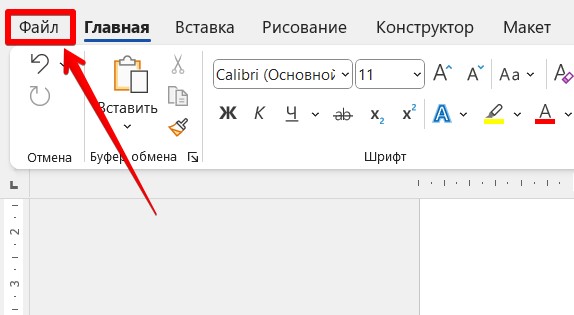
- Нажимаем по «Файл».
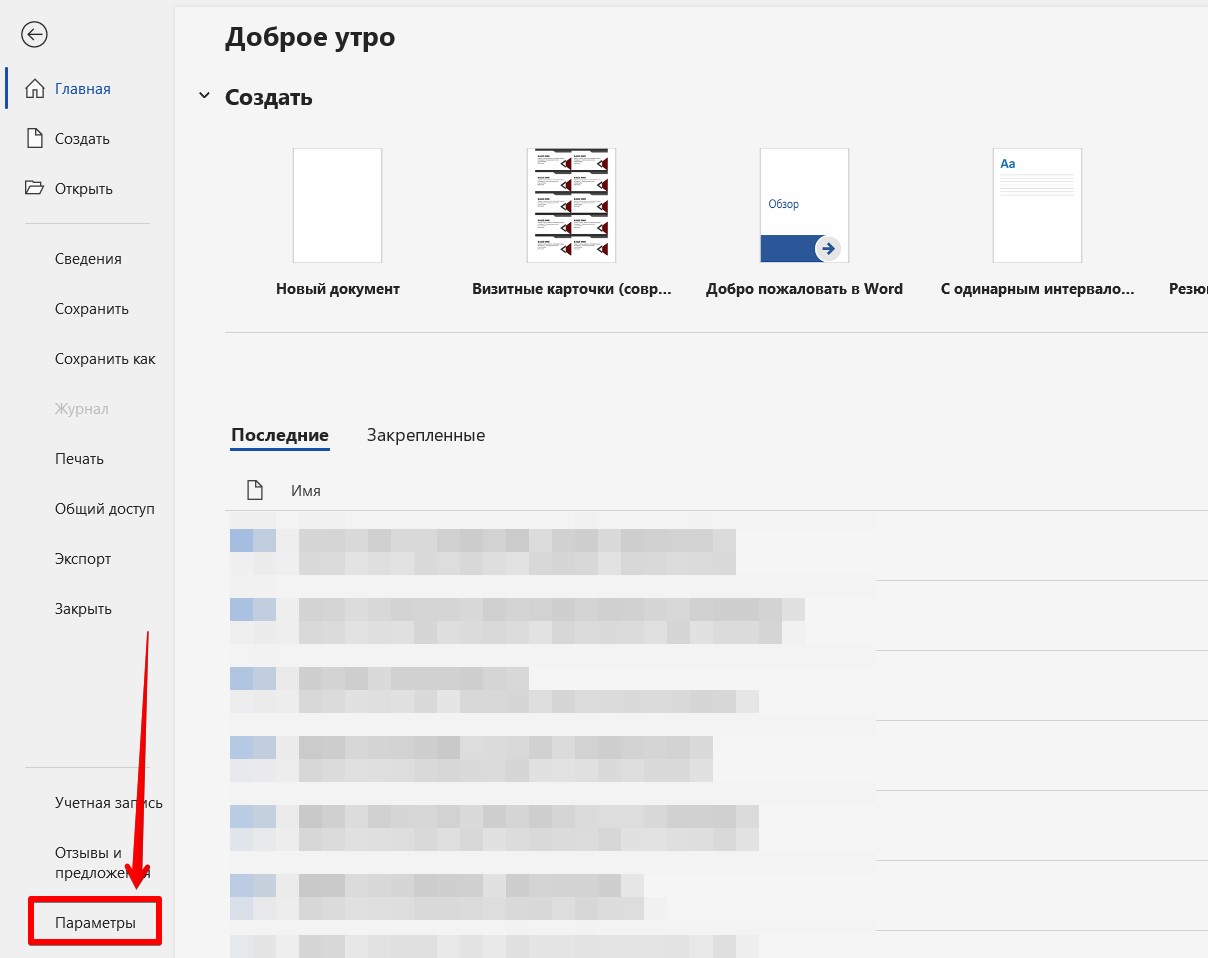
- В открывшемся окне выбираем «Параметры».
- В новом окне переходим в «Правописание».
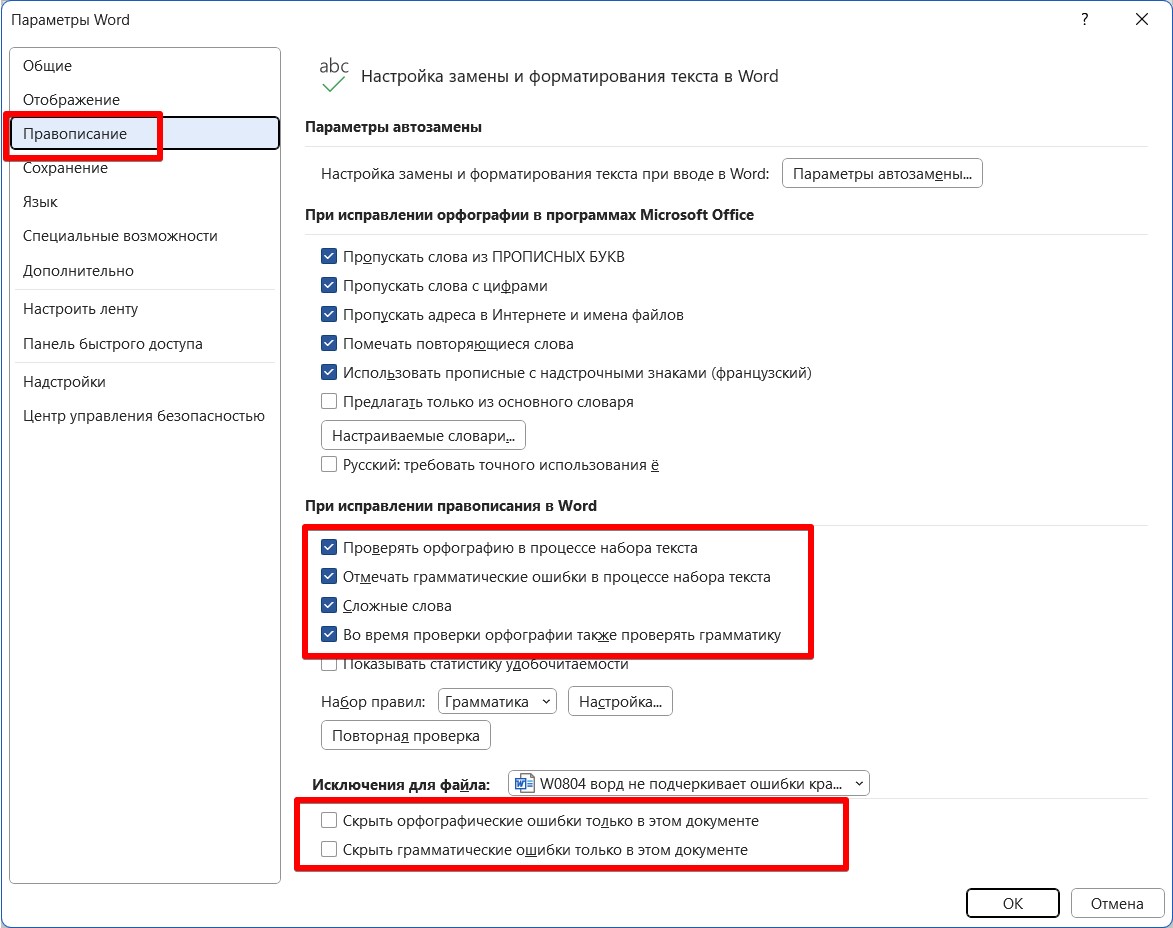
- И как на скрине выше проверяем, чтобы были включены все проверки орфографии, а Выключены исключения для текущего файла.
- Сохраняем, закрываем Word и открываем заново. Теперь все должно работать нормально.
Можете посмотреть здесь и другие настройки. Из интересного – словари по языкам и отдельные настройки проверки правил. Это к тому, что здесь проверка орфографии может быть отключена, а вот если перейти в «Настраиваемые словари», то может выясниться, что там русский язык выключен. Хотя по умолчанию сейчас проверка включена для всех языков.
Если не работает
Если все совсем плохо, то вряд ли что-то получится придумать кроме пункта выше. Рекомендации:
- Обновить Word до последней версии.
- А вот если у вас версия Word с йо-хо-хо нехороших сайтов, то быть может стоит ее переустановить вручную на какую-то более новую.
- Ну и в любом раскладе просто переустановка офиса часто спасает ситуацию.
Про панель инструментов и рецензирование
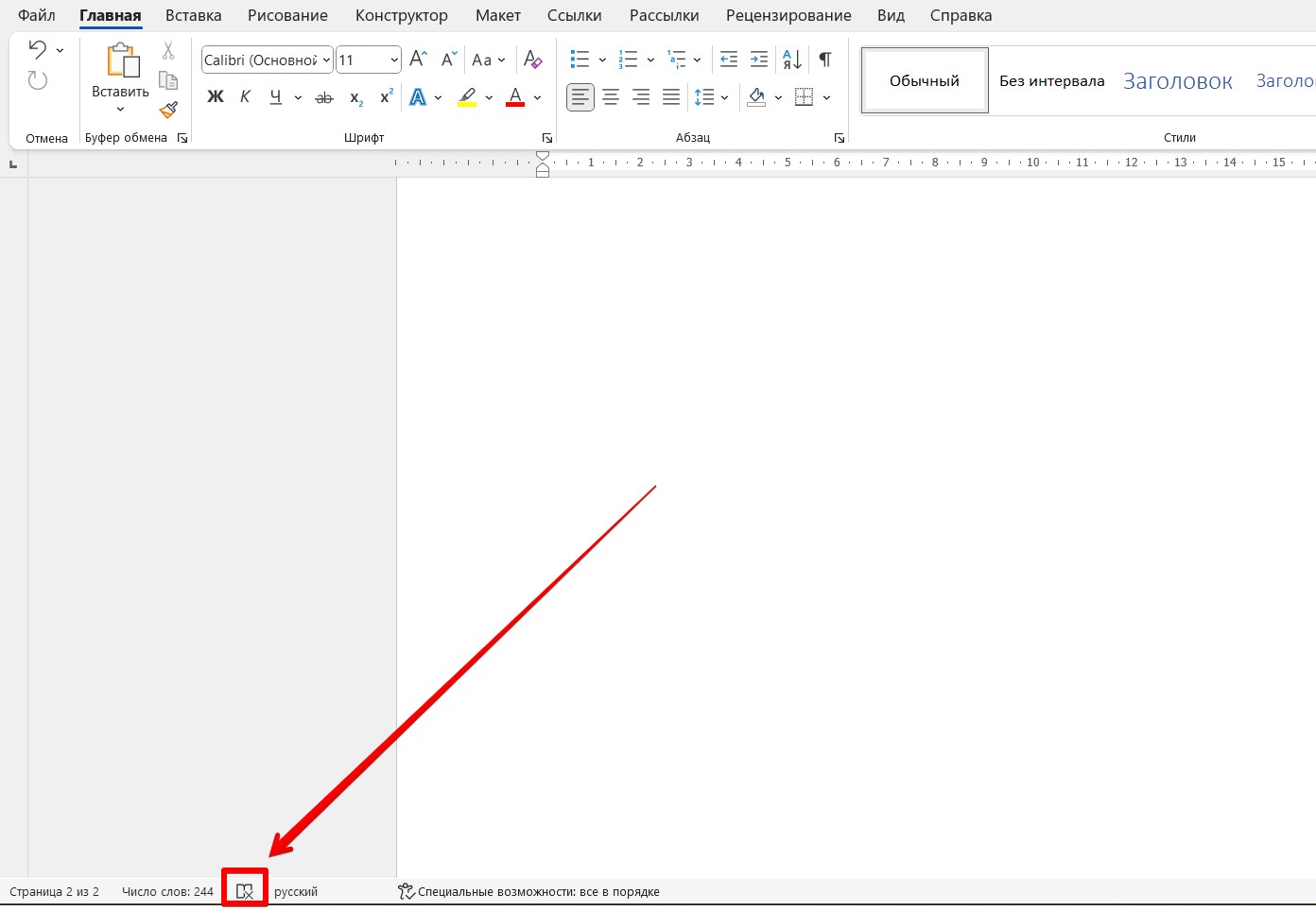
В Word автоматическая проверка включается исключительно через настройки. Но сами инструменты ручного запуска проверки орфографии доступны в двух местах:
- На нижней панели состояния:
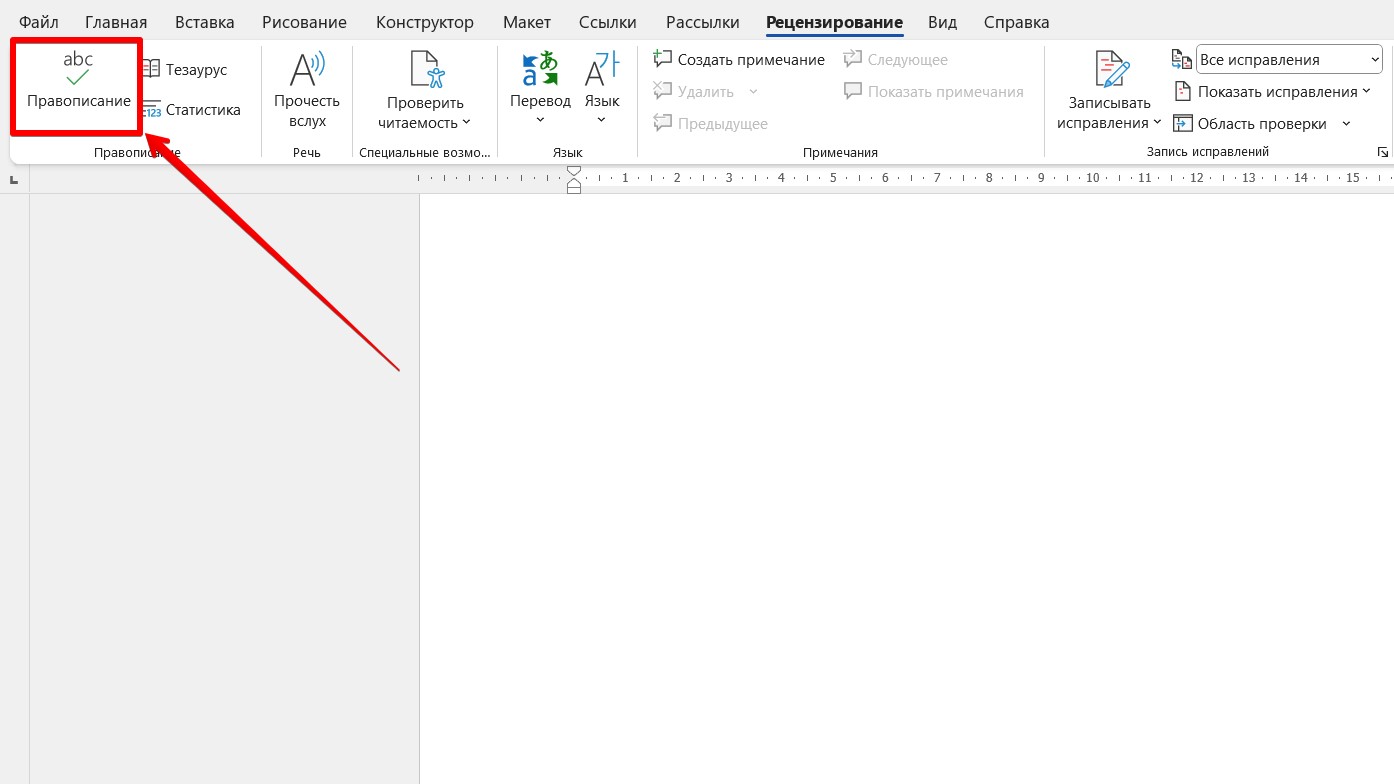
- Во вкладке «Рецензирование»: