
Сохраняем повторно. Как сохранить документ под новым именем. Автоматическое сохранение (для забывчивых)
Итак, вы сохранили документ на диске и успокоились. Вы считаете, что этого достаточно. Ничего подобного. Операцию сохранения вы должны проделывать как можно чаще! Это единственный способ заставить компьютер запомнить внесенные вами изменения. Конечно, нет необходимости сохранять документ ежеминутно.
Лично я нажимаю CTRL + S в конце каждой страницы, а также когда звонит телефон или когда я встаю, чтобы размяться или сварить себе кофе.
Чтобы сохранить документ повторно (после того, как вы записали его на диск, о чем рассказывалось в предыдущем разделе), удобнее всего использовать комбинацию CTRL + S или кнопку Сохранить на стандартной панели инструментов. В строке состояния при этом появляется индикатор выполнения процесса сохранения, но он исчезает так быстро, что его можно и не заметить. Да и Помощник может показывать жестами, что документ сохранен, а вы – молодец, так как не забыли это сделать.
Как сохранить документ под новым именем
Работая в текстовом процессоре, вы можете навсегда забыть о таком предмете, как черновик. Сама концепция черновика устарела, поскольку вы изменяете документ, периодически сохраняя его на диске, и постепенно доводите до совершенства.
Если вы хотите сохранять черновики или записать один и тот же документ на диске под разными именами, обратитесь к команде Файл › Сохранить как. Эта команда вызывает на экран диалоговое окно Сохранение документа (см. рис. 8.1), в котором следует указать новое имя файла, например: Черновик письма 1, Вариант 2.
Сохранить файл под новым именем можно только с помощью команды Файл › Сохранить как. Команда Файл › Сохранить, кнопка Сохранить стандартной панели инструментов или комбинация клавиш CTRL + S сохраняют документ под прежним именем.
Автоматическое сохранение (для забывчивых)
С Помощью комбинации клавиш CTRL + S вы, конечно же, сохраните документ, но в качестве подстраховки Word предлагает функцию автосохранения (специально для забывчивых).
Если автосохранение включено, документ периодически сохраняется на диске без вашего вмешательства. Word втайне от вас создает резервную копию документа через определенные промежутки времени. В случае сбоя (если компьютер выйдет из строя или внезапно отключится электричество) вы сможете восстановить документ, используя резервную копию. Авто-сохранение – очень удобная функция, и я считаю, что все должны его пользоваться!
С помощью представленных ниже действий включим функцию автосохранения документов.
- Выберите команду Сервис › Параметры.
- Щелкните на ярлычке вкладки Сохранение.
- Установите флажок Автосохранение каждые. Если флажок Автосохранение каждые не установлен, установите его щелчком кнопкой мыши. Теперь флажок установлен. Это означает, что вы подключили режим автоматического сохранения документов.
- В поле Минут укажите значение для интервала автоматического сохранения (в минутах). Если я, например, введу 10, Word будет автоматически сохранять мои документы каждые десять минут. Если напряжение электрической сети в вашем доме или офисе часто изменяется, установите интервал автоматического сохранения равным 5, 3, 2 или даже 1 минуте. (Правда, чем меньше интервал, тем чаще Word будет отрываться от работы для создания резервной копии.)
- Щелкните на кнопке ОК, чтобы вернуться в документ.
Даже при включенной функции автосохранения вам, в случае внезапного отключения компьютера, вряд ли удастся вернуть документ со всеми последними изменениями, но большую его часть вы все-таки спасете. Так что не зевайте! Лучше всего, если при включенной функции автосохранения вы будете почаще нажимать CTRL + S или щелкать на кнопке Сохранить стандартной панели инструментов.
Нет необходимости следить за работой автосохранения – эта функция работает все время, даже без вашего участия. Но, предположим, случилось что-то непредвиденное, например, пьяный лось повалил телеграфный столб рядом с вашим домом. Электричество пропало, а вы, естественно, не успели сохранить свой документ. В данном случае вам следует рассчитывать только на автосохранение – может быть, большая часть текста все-таки уцелела.
Наконец, столб поставили на место, лося отвезли в вытрезвитель, и снова появилось электричество. Если теперь запустить Word, то на экране появится область задач Восстановление документов (рис. 8.2).
Выберите из списка документ, который вы собираетесь восстановить, и щелкните на нем кнопкой мыши. Документ откроется и будет выведен на экран. Его следует тщательно просмотреть, чтобы выяснить, какие фрагменты были утеряны. Восстановить потери невозможно, но, слава Богу, в голове они еще остались, поэтому повторно набрать текст не составит особого труда.
Щелкните на кнопке Закрыть, когда область задач Восстановление документов перестанет вас интересовать.
Рис. 8.2. Так выглядит на экране область задач Восстановление документов
Включение старого диалогового окна сохранения в современных версиях Microsoft Office
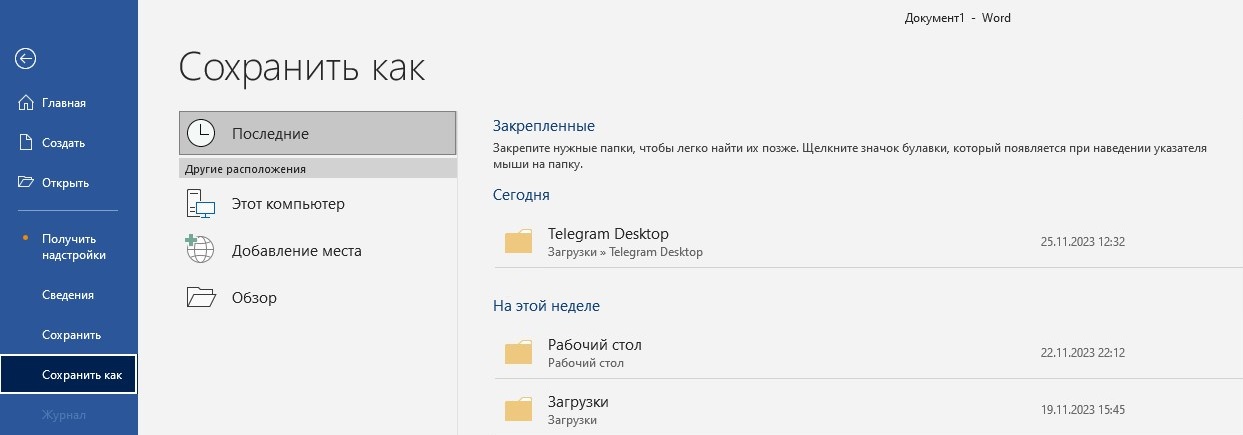
Начиная с версии Microsoft Office 2013, в данном офисном пакете была изменена процедура сохранения файлов — если раньше, при выборе сохранить файл, открывалось стандартное диалоговое окно сохранения файла Windows, то в современных версиях Microsoft Office, открывается так называемое представление Microsoft Office Backstage, в котором отображаются различные локации для сохранения документов на локальном компьютере, или в сети. Пример такого представления можно увидеть ниже. Но при работе с документами данное представления для сохранения файлов может показаться лишним — к счастью, в Microsoft Office осталась возможность вернуть старое диалоговое окно сохранения, и ниже можно прочитать как это сделать.
Отключение Microsoft Office Backstage для сохранения файлов
Обратите внимание, что данную настройку нужно отдельно проводить в каждом приложении Microsoft Office!
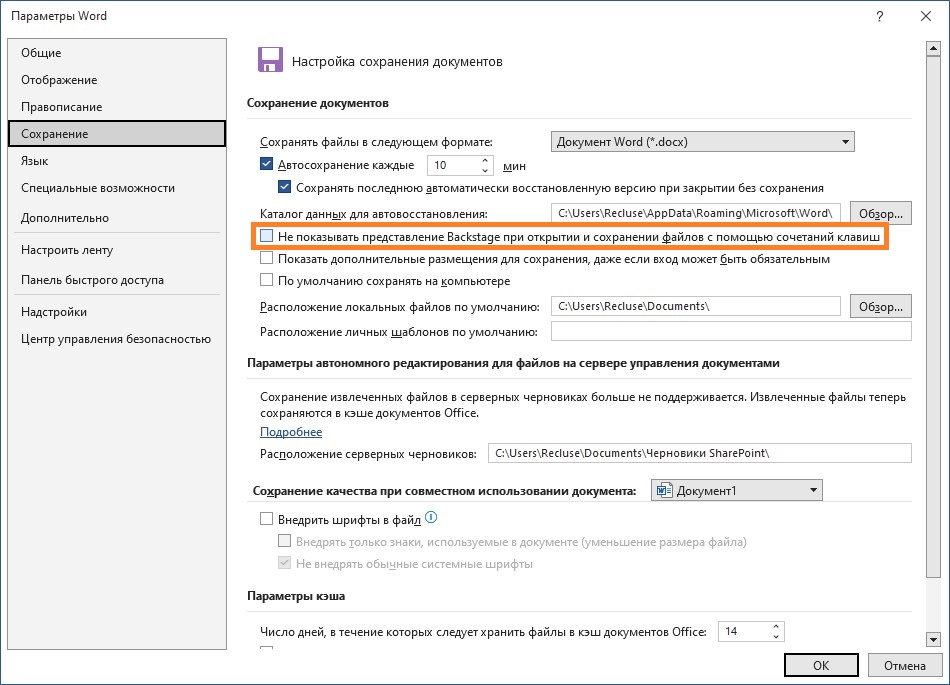
Для включения старого диалогового окна сохранения нужно выполнить следующие действия:
- Открываем меню "Файл", и в самом низу выбираем пункт "Параметры".
- Переходим на вкладку "Сохранение".
- Устанавливаем галочку у пункта "Не показывать представление Backstage при открытии и сохранении файлов с помощью сочетаний клавиш".
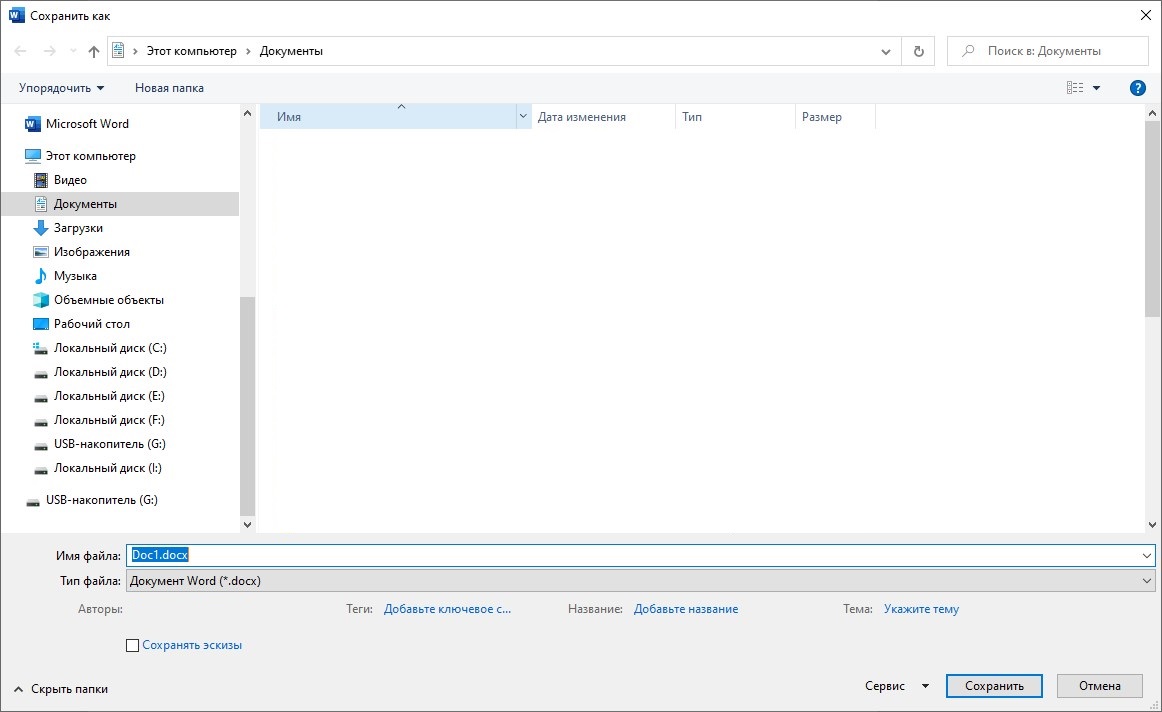
- Теперь, при нажатии на значок сохранения сверху окна приложения Microsoft Office, или при использовании сочетаний клавиш Ctrl + S и клавиши F12 , будет появляться стандартное окно сохранения файлов.
Была ли эта статья Вам полезна?
Что в статье не так? Пожалуйста, помогите нам её улучшить!
12 Способов исправить ошибку Microsoft Word, возникшую при сохранении ваших документов

Добрый день, друзья. Ворд не сохраняет документ что делать? У вас возникли проблемы с сохранением вашей работы в Microsoft Word? Вот несколько шагов, которые вы можете предпринять, чтобы устранить проблему. Если Microsoft Word застрял при сохранении вашего документа, вы должны прекратить работу, пока не устраните проблему.
Нет никакой гарантии, что Word сохранит любые новые изменения, после своего сбоя.
Вместо того чтобы смотреть на статус документа и надеяться на лучшее, попробуйте воспользоваться приведенными ниже советами, чтобы быстро вернуться к редактированию документов Word. Итак, давайте рассмотрим, что делать, если появляется Ворд ошибка файла при сохранении?

Так как для большинства людей это целая проблема. Вот как может выглядеть данная ошибка во многих случаях:
- Не получается сохранить файл Ворд 2016, 2013, 2010. Данная ошибка иногда появляется в любой версии Ворд. Ошибка чаще-всего возникает из-за файла шаблона. Отсюда, нужно вновь создайте файл шаблона и далее, остаётся узнать, исчезла ли ошибка?
- Ошибка в сохранении документа Ворд 2016. В этом сбое по большей части виноваты надстройки. Для устранения ошибки, необходим запуск Ворд в «Безопасном режиме» и отключение каждой надстройки, которую вы произвели;
- Не получается произвести сохранения файла Ворд с настройкой «Только для чтения». Тут дело в неправильных настройках реестра. Для устранения ошибки, удаляем определенные настройки в реестре (Word Data) и смотрим, исчезла ли ошибка?
- Не получается произвести сохранение Ворд на рабочем столе. Бывает, что, когда вы сохраняете документ Ворд, возникают ошибки с разрешениями. В большинстве случаев это связано с антивирусом. Если это так, то его нужно отключить, или посмотреть его настройки.
Ворд не сохраняет документ что делать? Нужно подождать
Есть вероятность, что Microsoft Word не застрял, но ему просто нужно больше времени. Если вы вставили большое количество изображений или любого другого мультимедийного контента, увеличившего размер документа, Word может потребоваться больше времени для сохранения изменений. Если Word по-прежнему сохраняется очень долго, в течении несколько минут, переходите к следующим решениям.
Запускаем Ворд в Безопасном Режиме
Бывает, при ошибке сохранения файла Ворд проблема возникает из-за настроек этой программы. Для иборьбы данного сбоя необходимо провести запуск Ворд в «Безопасном режиме». Для подобного действия нужно пройтись по следующим шагам:

- Проверьте, что вы полностью закрыли программу;
- Нажимаем на значок Ворд, удерживая кнопочку CTRL и запускаем Ворд;
- У вас спросят: действительно ли вы желаете запустить Ворд в «Безопасном режиме».
Далее, Ворд запускается в БР без всяких надстроек. Затем, проверяем, исчезла ли ошибка. Если данная проблема отсутствует в БР, значит, ошибка в надстройках.
Отключите надстройки Microsoft
Надстройки должны повысить вашу производительность, поскольку они предназначены для расширения возможностей Word, поэтому вам не нужно другое приложение для написания математических уравнений, загрузки стандартных изображений или добавления электронной подписи.
Но если одна из надстроек повреждена или устарела, то это может привести к тому, что Word попадет в бесконечный цикл сохранения. В этом случае вам следует отключить все установленные надстройки.
- Для этого в Word откройте меню Файл.
- Выберите вкладку Параметры.

- В меню слева выберите Параметры.

- В левом столбце выбираем «Надстройки» (Параметры).
- Рядом с командой Управление нужно установить параметр Надстройки Com и нажимаем на значок «Перейти«.

- В новом окне, чтобы отключить надстройки, снимите флажок рядом с ними. Чтобы удалить одну из надстроек, выберите ее и нажмите Удалить.

- После завершения отключения или удаления надстроек Word нажмите кнопку ОК.
- Сохраните файл еще раз и проверьте, устранена ли проблема.
Измените имя шаблона Normal.dotm
Шаблон Normal.dotm — это файл, который ваша система открывает каждый раз, когда вы запускаете Microsoft Word. В файле хранятся настройки, которые будут определять внешний вид ваших документов. Если шаблон поврежден или получил сбой, вы столкнетесь со всевозможными проблемами, в том числе с зависанием Word при сохранении вашей работы. Итак:
- Запустите «Проводник» и перейдите к диску C;
- Затем выбираем папку Пользователи;

- Далее, нам нужно выбрать Имя пользователя;

- В новом окошке вам нужно выбрать папочку AppData;

- Далее выбираем каталог Roaming;

- В длинном перечне выбираем папочку Microsoft;

- В следующем перечне выбираем каталог Templates;

- Там вы найдите Normal.dotm файл и переименуйте его во что-нибудь, что вам нравится. Запустите Word снова и проверьте, можете ли вы сохранить свои документы.

Отключаем автоматический ввод заглавных букв
Случается, что системные настройки Ворд вызывают данную ошибку. К примеру. Опция автокапитализации (авто ввод заглавных букв) иногда так поступает. Если Word не сохраняет документ, то очень может быть, что из-за данной настройки и проблема и вам её нужно отключить. Затем, проверяем, исчезла ли ошибка. Для этого мы сделаем следующее:
- Кликнем по меню «Файл»;

- В левом столбце выбираем файл «Параметры»;

- У нас появляется всплывающее окошко, где мы должны выбрать в левом столбце вкладку «правописание», а в правом нажать на кнопочку «Параметры автозамены»;

- После этого в появившемся окошке выбираем вкладку «Автозамена»;
- Затем нам нужно снять галочки от команд «Делать первые буквы предложений прописными», «Делать первые буквы ячеек таблицы прописными», «Писать названия дней с прописной буквы». Нажимаем ОК.

Ошибка при сохранении файла Word? Проверяем антивирус
Часто бывает, что антивирусный софт мешает вносить необходимые настройки в файлы. Для решения этой проблемы, нужно войти в настройки антивирусной программы и выключить опции, вроде «Доступ к папке», или «Защита папки». Если же данный метод не помог, то можно вообще отключить антивирусную программу и проверить, устранилась проблема или нет?
Отключаем контролируемый доступ к папочкам
Данный метод схож с верхним, так как виновником проблем в этом случае может быть системный антивирус Windows Defender. У защитника Виндовс есть опция встроенной защиты папочек, и, если вы данную опцию активировали, то приложение Защитник Виндовс не даст вам сохранить документы в контролируемых им папочках.
Для решения этой проблемы необходимо выключение данной опции. Вообще, это дело довольно простое, и вам нужно всего лишь пройтись по шагам:
- Нажимаем на клавиши Win+I, для входа в «Параметры»;
- Выбираем вкладку «Обновление и безопасность»;

- Выбираем команду «Безопасность Windows» в левом столбце. В правом окошке нажимаем на кнопочку «Открыть службу безопасность Windows»;

- В открывшемся окошке нам нужно выбрать опцию «Защита от вирусов и угроз;

- Далее, кликнем по ссылке «Настройка защиты от вирусов и угроз»;

- Теперь нам осталось прокрутить окошко вниз, до команды «Доступ к управляемой папке»;

- Далее, нужно убедиться, что опция «Доступ к контролируемой папке отключена».

После проделанных изменений, проверяем, пропала ошибка, или нет?
Удаляем ключ реестра Word Data
Как заметили некоторые пользователи, довольно часто появляется в Ворд ошибка файла при сохранении, если реестр настроен неправильно, и для его иборьбы, необходимо провести удаление одного из ключей в реестре. Итак, нам нужно сделать следующие шаги:
- Нажимаем на клавиши Win+R, для вызова окошка «Выполнить». Вводим команду regedit и подтверждаем команду, нажав на ОК;
- После появления приложения «Системный реестр», нам нужно ввести в окно адреса следующий путь (или набрать его самостоятельно, если вам так больше нравится) КомпьютерHKEY_CURRENT_USERSOFTWAREMicrosoftOffice16.0WordData Данный адрес может немного отличаться. Это зависит от версии программы Word;
- Нажимаем ПКМ папочку Data и в выпадающем меню выбираем команду «Экспортировать»;

- Выбираем необходимый путь. Вводим резервную копию в качестве названия файла и нажимаем кнопочку «Сохранить»;

- Нам осталось кликнуть ПКМ по выбранной веточке, и контекстном меню выбрать команду «Удалить». В окошке подтверждения кликнем по кнопочке «Да».

Затем, нам осталось вновь запустить программу Ворд и проверить, устранилась ли ошибка сохранения. Если ошибка осталась, то запускаем элемент backup.reg, который был создан в шаге 4, для восстановления в реестре исходных данных.
Воссоздаём документ
Если у вас не получилось провести сохранение документа Ворд, то, возможно, что суть проблемы заключается в применении формул или макросов. Часть пользователей любят применять разнообразные формулы в программе Ворд. При этом, данные формулы иногда вызывают разнообразные ошибки и сбои в функционировании программы.
Для решения этой проблемы, нужно выделить нужный вам текст и скопировать его. Далее, перезагружаем документ или создаём новый в программе Word. Затем нам остаётся вставить скопированный текст в созданный документ. Далее нам останется сохранить его, уже без всяких ошибок в сохранении.
Сохраните его на своем компьютере
Если вы редактируете документ, хранящийся в OneDrive, и все еще ожидаете, что Word сохранит его, то вам следует сохранить копию на своем компьютере.
- Перейдите в меню Файл;
- Выберите Сохранить как;
- Затем вам нужно выбрать команду Этот компьютер, чтобы создать локальную копию.
Проверьте подключение к Интернету

Вы можете обновлять Word при каждом изменении, которое вы вносите в OneDrive, поэтому вы не рискуете потерять прогресс. Однако, если у вас медленное или отсутствует подключение к Интернету, Word застрянет при попытке сохранить ваш документ. В этом случае вы можете попробовать повторно подключиться к Интернету или переключиться с 2,4 ГГц на 5 ГГц для повышения скорости Интернета.
Освободите место на OneDrive (облачный диск)
Если вы зарегистрировались в бесплатной учетной записи, вы получаете только 5 ГБ для хранения ваших документов. Когда у вас заканчивается свободное место, OneDrive (облачная служба Майкрософт) может не сохранить новые изменения, внесенные в документы.
- Чтобы проверить, сколько свободного места у вас есть в вашей учетной записи, запустите OneDrive и перейдите в раздел Справка и настройки;
- Затем выбираем Настройки.
- После этого нужно открыть вкладку «Учетнаязапись» и проверить раздел OneDrive.
Если у вас не осталось места для хранения, и вы не можете удалить ненужные файлы, вам следует обновить тарифный план OneDrive или переместить некоторые документы на Google Диск, поскольку в нем предусмотрено 15 ГБ свободного места.
Вывод: Ворд не сохраняет документ, что делать? Нет ничего более неприятного, чем потеря вашего текстового документа после нескольких часов работы. Надеюсь, ошибка при сохранении файла Ворд у вас больше не появится благодаря моим советам. Если этот сбой продолжается, то может быть вам нужно установить программное обеспечение для восстановления файлов на вашем компьютере. Успехов!
P.S. Статья отредактирована 06.08.2022



