
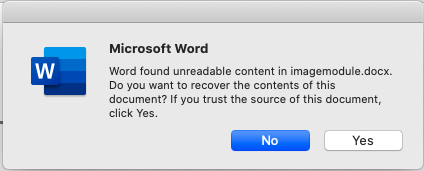
Порой пользователи сталкиваются с ошибкой «Word обнаружил нечитаемое содержимое», что свидетельствует о повреждении файлов. Что подразумевается под нечитаемым содержимым в Word? И каким образом можно восстановить документы с нечитаемым текстом? Продолжайте читать эту статью, и вы найдете решения как для Windows, так и для Android.
Пример из сообщества Microsoft (узнайте, похожа ли ваша ситуация): «Word выдает сообщение о наличии нечитаемого содержимого. У меня возникли проблемы с открытием некоторых файлов Word, и на экране отображается сообщение об ошибке: «Word обнаружил нечитаемое содержимое в. Независимо от того, какой выбор я делаю, сообщение все равно появляется. Я пробовал варианты «Открыть и восстановить», «Восстановление текста из любого файла» и другие методы, но пока все безрезультатно.
К сожалению, во время работы с вашими файлами может возникнуть такая ошибка. Мы предлагаем несколько решений! В данном материале представлено разнообразие методов для устранения проблемы с нечитаемым содержимым в Word.
| Решение 1. Используйте инструмент для восстановления документов Word от EaseUS | Если при работе возникла ошибка с нечитаемым содержимым в Word. Все шаги |
| Решение 2. Примените функцию восстановления текста из любого файла | Вы можете воспользоваться инструментом восстановления текста из. Все шаги |
| Решение 3. Воспользуйтесь функцией «Открыть и восстановить» | Инструмент Microsoft «Открыть и восстановить» также может помочь. Все шаги |
Что такое нечитаемое содержимое в Word
Ошибка может произойти, если ваши файлы повреждены или испорчены по таким причинам, как:
1. Документ Word был некорректно завершен, включая файлы, которые неожиданно закрылись из-за внезапного отключения электроэнергии, разряда батареи ноутбука, системных сбоев и подобных причин.
2. Атака вируса.
Вирус может атаковать данные вашего Офиса, содержащие файл Word. Если ваш файл заражен, значит, ваш документ имеет нечитаемое содержимое.
3. Ошибка конвертации текста. При переводе документов Word в другой формат возникает сообщение «Word выявил недоступное содержимое» или уведомление «Word не смог открыть этот документ».
Не переживайте. Ваш файл Word по-прежнему доступен. Продолжайте читать и выберите наилучший вариант в следующем разделе.
Как исправить нечитаемые документы Word в Windows
Изучите один автоматизированный метод и две встроенные функции.
Решение 1 — Применить инструмент для восстановления Word от EaseUS
Если произошла ошибка с нечитаемым содержимым, в первую очередь нужно найти и восстановить все утерянные документы. Чтобы сэкономить время и сделать всё легко и просто, отличным выбором будет одна из лучших программ для восстановления данных — EaseUS Data Recovery Wizard.
Программа, которой 17 лет доверяют пользователи, EaseUS Data Recovery Wizardможет извлечь и восстановить потерянные данные в несколько кликов. Независимо от того, были ли документы Word повреждены программным обеспечением или по вине человека, это приложение поможет вернуть их как можно скорее и восстановить поврежденные файлы Word прямо в процессе предварительного просмотра.
Инструмент восстановления файлов EaseUS
Загрузите эту утилиту и выполните 3 простых шага для восстановления файлов Word:
1. Загрузите и установите на свой компьютер EaseUS Data Recovery Wizard.

2. Используйте установленную программу для поиска и восстановления потерянных данных. Выберите раздел диска или папку, из которой "пропали" ваши данные. Затем нажмите кнопку "Сканировать".

3. Когда сканирование будет завершено, найдите в списке результатов нужные вам файлы и папки.
Выберите их и нажмите кнопку "Восстановить". При выборе места для сохранения восстановленных данных не следует использовать тот же диск, который вы сканировали!

Решение 2 — Используйте функцию «Восстановление текста из любого файла»
Если вы хотите найти текст вручную, вы можете использовать конвертер восстановления текста из Microsoft Word. Откройте Microsoft Word и следуйте инструкциям.
Шаг 1. Перейдите на вкладку «Файл» > нажмите «Открыть» на левой панели > нажмите «Обзор» на правой панели.
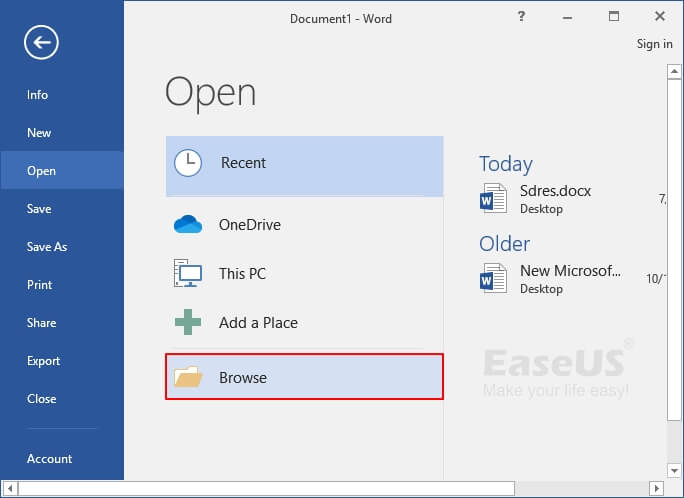
Шаг 2. В окне Microsoft Open укажите файлы с неразборчивым текстом.
Шаг 3. Выберите «Восстановление текста из любого файла» из выпадающего меню.
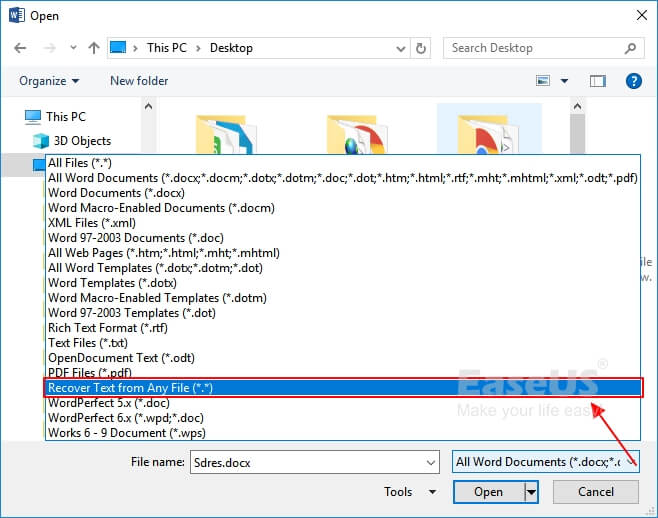
Шаг 4. Нажмите "Открыть" и подождите. Ваш поврежденный файл откроется, и вам лучше сохранить его как новый файл.
Решение 3 — Используйте функцию «Открыть и восстановить»
Решение 3 также является встроенной функцией. И часть шагов такая же, как и во втором решении. Ознакомьтесь с пошаговым руководством.
Шаг 1. Перейдите на вкладку Файл > Открыть > Обзор.
Шаг 2. В новом окне выберите поврежденный файл.
Шаг 3. Щелкните значок маленькой треугольной стрелки и выберите команду «Открыть и восстановить».
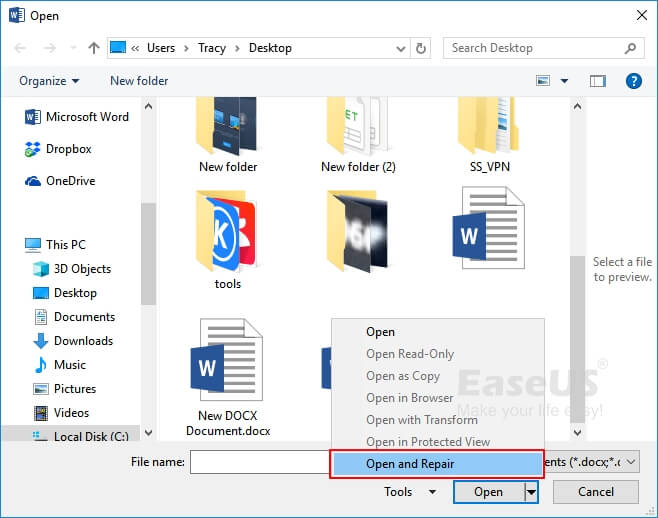
Шаг 4. Файл можно открыть и сохранить как новый файл.
Исправить документ Word с нечитаемым содержимым в Android с помощью OneDrive
Если вы сохранили свои файлы Word в OneDrive, вы можете использовать функцию «Журнал версий» OneDrive, чтобы восстановить текстовый документ до предыдущей версии. Следующие шаги лучше всего выполнять на компьютере.
Если вы используете веб-версию OneDrive, выполните следующие действия:
Шаг 1. Авторизуйтесь в своей учетной записи OneDrive.
Шаг 2. Выберите файлы, которые вы хотите восстановить до предыдущей версии, щелкните по ним правой кнопкой мыши и выберите «Журнал версий».
Шаг 3. В окне «Журнала версий» щелкните стрелку рядом с файлом и нажмите «Восстановить».
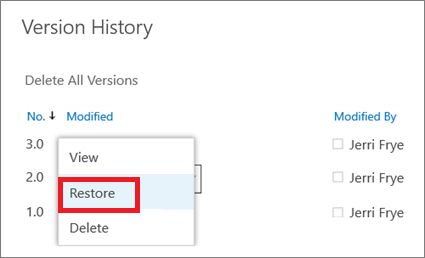
Если вы используете приложение OneDrive на ПК, вы можете перейти в Проводник.
Шаг 1. Щелкните OneDrive на левой панели > щелкните по папке документа и выберите файлы, которые вы хотите восстановить.
Шаг 2. Выберите «Журнал версий» > Щелкните точки рядом с нужной версией > Щелкните «Восстановить».
Пользователь Windows / Android: получите свой ответ здесь
Вы исправили ошибку нечитаемого содержимого в Microsoft Word? Мы выделили 3 способа совместимые с Windows в части 1и один надежный способ, доступный для Android вочасти 2. Чтобы избежать потери данных, мы рекомендуем вам использовать функцию «История файлов» для резервного копирования файлов Word в свободное время.
Последние статьи — В программе EaseUS
4 простых способа найти скрытый текст в документе Word

Иногда мы хотели бы скрыть некоторые тексты, чтобы сделать их невидимыми из-за необходимости защитить важную и конфиденциальную информацию. Однако со временем мы можем легко забыть об их существовании. Поэтому нам предстоит выяснить скрытые тексты, чтобы не перезаписать их случайно. Это рost покажет вам все 4 способа сделать это.
Способ 1: показать все скрытые тексты в документе
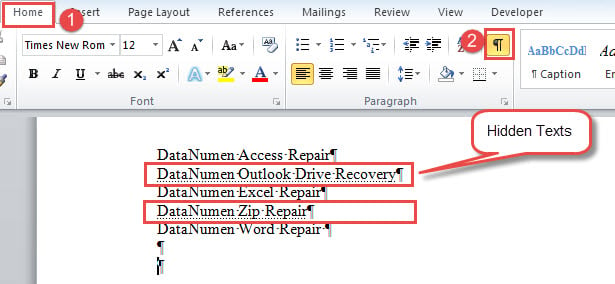
Слова, выделенные подчеркнутыми точками, являются скрытым текстом. Вы должны знать, что эта команда также показывает все другие скрытые метки и символы в документе, такие как метка абзаца.
Метод 2: показывать только скрытые тексты
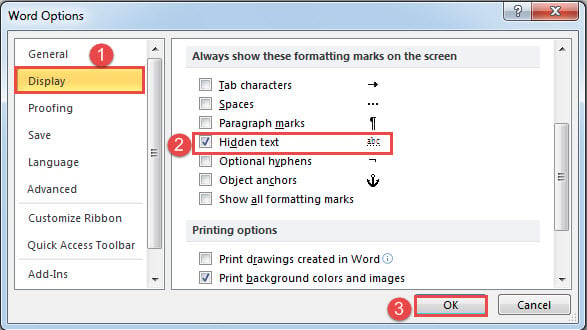
Используя данный метод, группа «Показать/Скрыть» утратит управление над текстом, который скрыт. Этот способ отображает все скрытые тексты в файле, но игнорирует другие скрытые знаки, например, обозначения абзацев. В результате, ваш документ будет выглядеть более аккуратно.
Способ 3: используйте функцию «Расширенный поиск»
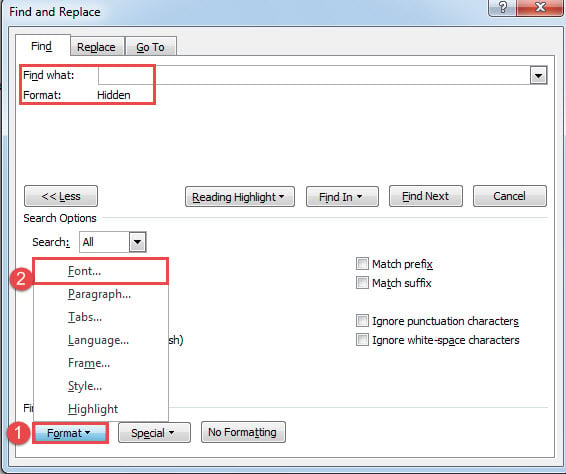
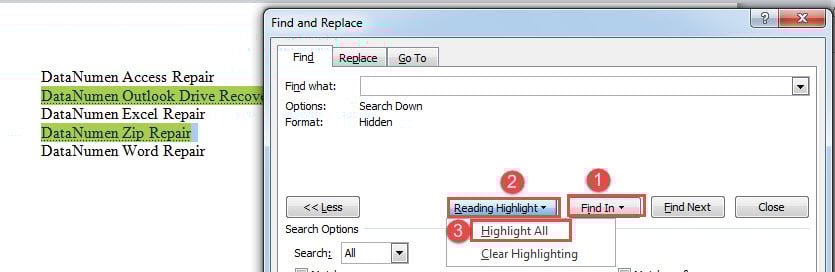
Внимание:
Вы должны нажать команду «Показать/Скрыть», чтобы показать все скрытые метки на первом шаге, иначе Word не сможет найти скрытые тексты.
Способ 4: запустить макрос Word, чтобы найти и выделить скрытые тексты
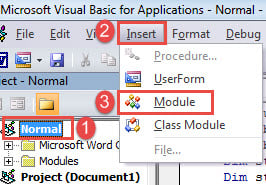
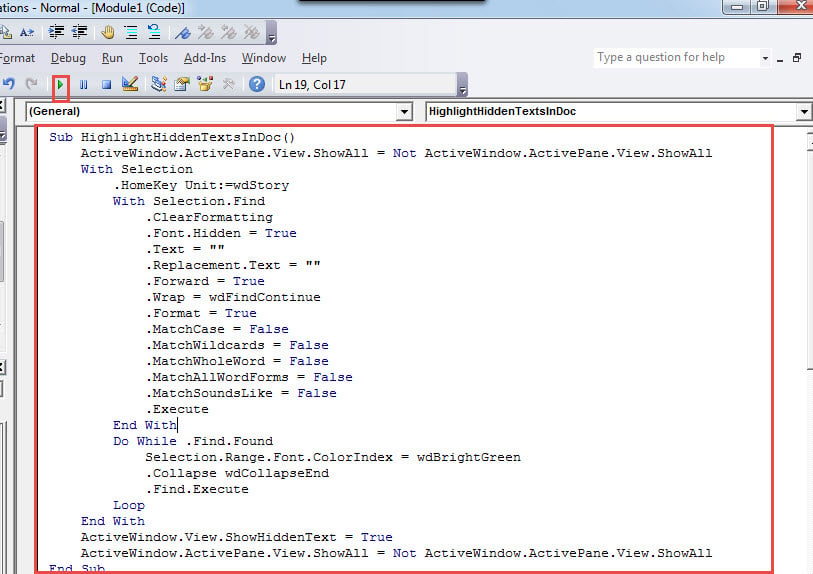
Sub ВыделитьСкрытыеТекстыВДокументе() ActiveWindow.ActivePane.View.ShowAll = Not ActiveWindow.ActivePane.View.ShowAll With Selection .HomeKey Unit:=wdStory With Selection.Find .ClearFormatting .Font.Hidden = True .Text = "" .Replacement.Text = "" .Forward = True .Wrap = wdFindContinue .Format = True .MatchCase = False .MatchWildcards = False .MatchWholeWord = False .MatchAllWordForms = False .MatchSoundsLike = False .Execute End With Do While .Find.Found Selection.Range.Font.ColorIndex = wdBrightGreen .Collapse wdCollapseEnd .Find.Execute Loop ActiveWindow.View.ShowHiddenText = True ActiveWindow.ActivePane.View.ShowAll = Not ActiveWindow.ActivePane.View.ShowAll End Sub
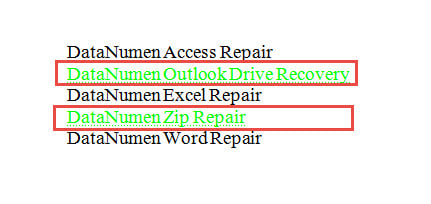
Вы получите окончательный эффект следующим образом:
Сравнение 4 методов
| способы | Наши достоинства | Недостатки бонуса без вложений |
| Способ 1: отобразить все невидимые метки в документе | Самый быстрое и удобное в использовании решение | 1. Он отображает все скрытые метки и символы в документе, из-за чего он может выглядеть запутано. |
2. Скрытый текст нелегко распознать.
2. У вас будут видны другие скрытые метки и символы.
2. Никакие другие скрытые метки не будут обнаружены.
Исправьте свое слово
Время от времени вы можете обнаружить, что Word работает неправильно. Иногда простое разрешениеtarможет решить проблему. Ну, в других случаях вам придется использовать встроенную функцию для восстановить слово. Что еще хуже, если это тоже не сработает, вы будете полагаться только на сторонний инструмент.
4 простых способа найти скрытый текст в документе Word
Иногда мы хотели бы скрыть некоторые тексты, чтобы сделать их невидимыми из-за необходимости защитить важную и конфиденциальную информацию. Однако со временем мы можем легко забыть об их существовании. Поэтому нам предстоит выяснить скрытые тексты, чтобы не перезаписать их случайно. Это рost покажет вам все 4 способа сделать это.
Способ 1: показать все скрытые тексты в документе
Слова, выделенные подчеркнутыми точками, являются скрытым текстом. Вы должны знать, что эта команда также показывает все другие скрытые метки и символы в документе, такие как метка абзаца.
Метод 2: показывать только скрытые тексты
Используя данный метод, группа «Показать/Скрыть» утратит управление над скрытыми фрагментами текста. Этот способ раскрывает все невидимые тексты в документе, но не отображает остальные скрытые символы, такие как символы абзаца. Поэтому ваш документ может выглядеть более упорядоченно.
Способ 3: используйте функцию «Расширенный поиск»
Внимание:
Вы должны нажать команду «Показать/Скрыть», чтобы показать все скрытые метки на первом шаге, иначе Word не сможет найти скрытые тексты.
Способ 4: запустить макрос Word, чтобы найти и выделить скрытые тексты
Sub ВыделитьСкрытыеТекстыВДокументе() ActiveWindow.ActivePane.View.ShowAll = Not ActiveWindow.ActivePane.View.ShowAll With Selection .HomeKey Unit:=wdStory With Selection.Find .ClearFormatting .Font.Hidden = True .Text = "" .Replacement.Text = "" .Forward = True .Wrap = wdFindContinue .Format = True .MatchCase = False .MatchWildcards = False .MatchWholeWord = False .MatchAllWordForms = False .MatchSoundsLike = False .Execute End With Do While .Find.Found Selection.Range.Font.ColorIndex = wdBrightGreen .Collapse wdCollapseEnd .Find.Execute Loop ActiveWindow.View.ShowHiddenText = True ActiveWindow.ActivePane.View.ShowAll = Not ActiveWindow.ActivePane.View.ShowAll End Sub
Вы получите окончательный эффект следующим образом:
Сравнение 4 методов
| способы | Наши плюсы | Недостатки бездепозитного бонуса |
| Метод 1: отобразить все скрытые теги в документе | Самый быстрый и лёгкий в использовании метод | 1. Он отображает все скрытые теги и символы в документе, в результате чего он выглядит неаккуратно. |
2. Скрытый текст нелегко распознать.
2. У вас будут видны другие скрытые метки и символы.
2. Никакие другие скрытые метки не будут обнаружены.
Исправьте свое слово
Время от времени вы можете обнаружить, что Word работает неправильно. Иногда простое разрешениеtarможет решить проблему. Ну, в других случаях вам придется использовать встроенную функцию для восстановить слово. Что еще хуже, если это тоже не сработает, вы будете полагаться только на сторонний инструмент.



