
Почему принтер не печатает документ из Word: основные проблемы печати через Word и их решения

При выполнении печати документов из приложения MS Word пользователи иногда сталкиваются с техническими проблемами и тратят много времени на поиски актуальных решений. Чтобы помочь таким пользователям, мы подготовили статью, в которой рассмотрели самые распространенные проблемы, возникающие при печати через MS Word, и представили их решения. Надеемся, что информация окажется для вас полезной. Приятного чтения.
Какие проблемы могут возникать при печати на принтере через Word
- Ошибка при печати. Иногда при нажатии кнопки «Печать» появляется уведомление об ошибке. При этом в уведомлении обычно указан код или причина ошибки – например, «Приложению Word не удалось выполнить печать. Не установлен ни один принтер». В этом случае достаточно внимательно прочесть текст ошибки и исправить представленную там проблему.
- Отсутствие ответа от принтера. Иногда приложение отправляет документ на печать, но принтер на это действие никак не реагирует и, соответственно, не печатает требуемый документ. Как правило, какие-либо ошибки при этом не высвечиваются. Чаще всего проблема объясняется неправильным подключением принтера, отсутствием драйверов, недостатком тонера (чернил) и неисправностью печатающей техники. Хотя бывают и другие причины – например, возникновение ошибки в очереди печати.
- Некорректная печать. Принтер печатает документ, но в искаженном виде – к примеру, вместо обычного текста появляются «иероглифы». Чаще всего такое обстоятельство объясняется повреждением файла или некорректным форматированием текста. Чуть реже причиной выступает некорректная работа MS Word.
Все перечисленные проблемы вполне решаемы. Главное – понять, в чем конкретно заключается причина сбоя и устранить ее подходящим способом. Распространенные причины сбоев печати в MS Word и пути их решения мы рассмотрим в следующем разделе.

Почему принтер не печатает из Word: причины и решения
Далее рассмотрим непосредственно причины, приводящие к невозможности печати документов из MS Word на принтере. Для удобства чтения каждой рассматриваемой причине мы посвятим небольшой подраздел, в котором представим саму причину и способ выхода из ситуации.
Отсутствие подключения принтера
Начнем с самой очевидной причины. Принтер не будет печатать документ Word, если сам принтер выключен или не подключен к компьютеру. В первом случае надо попросту включить печатающее устройство. Во втором – организовать подключение принтера к ПК в соответствии с инструкцией пользователя.
Если с подключением все в порядке, то надо проверить, нужный ли принтер выбран в программе MS Word. Для этого надо зайти в настройки печати (Ctrl+P) и посмотреть, какое именно устройство выбрано для печати. Если там другой принтер, то измените параметр, выбрав из списка нужное устройство.
Отсутствие тонера или чернил
Еще одной очевидной причиной «неработоспособности» принтера является отсутствие красящего вещества. Если принтер выбран правильно, но в нем нет краски, то и печать осуществляться не будет. Правда, в этом случае система или сам принтер выдаст соответствующую ошибку, потому пользователь будет точно знать, в чем заключается проблема.
Если причина невозможности печати на принтере именно в этом, то попросту дозаправьте старый или купите новый картридж для Panasonic или принтера другого бренда (в зависимости от того, технику чьего производства вы используете), после чего попробуйте заново задать на печать документ из Microsoft Word.
Запасной картридж всегда пригодится! DS2035 35%
Повреждение файла документа или его содержимого
В некоторых случаях распечатываемый документ может быть поврежден в процессе копирования, переноса или сохранения. Чтобы быстро проверить эту версию, рекомендуем попробовать распечатать другой документ Word. В случае успеха целесообразно повторно сохранить нужный документ и попробовать снова задать его на печать.
Если документ не сохраняется или после повторного сохранения проблема остается, то есть смысл попробовать сбросить форматирование в текущем документе (и оформить его заново) или перенести информацию в новый документ. В крайнем случае, можно печатать документ не сразу полностью, а по частям. Есть вероятность, что такой подход поможет выявить проблемный участок в конкретном документе.
Сбой в работе приложения Microsoft Word
Если через Word не удается распечатать никакой документ, то надо убедиться в корректности работы самой программы. Проще всего попробовать выполнить печать через интерфейс любого другого редактора (например, WordPad). Если печать прошла успешно, то понадобится «чинить» Word.
Для начала попробуйте перезапустить Word. Если не поможет – перезагрузите компьютер. При отсутствии результата попробуйте восстановить параметры Word по умолчанию. В крайнем случае удалите программу и установите ее заново.
Проблема с драйверами
Если принтер не печатает вообще (то есть при задании печати из любой программы), то в первую очередь рекомендуем попробовать обновить драйверы для принтера. Высока вероятность, что причина именно в устаревании или вовсе в отсутствии драйверов.
Проблема с очередью печати
Если принтер раньше печатал, а сейчас внезапно перестал (и опять же не печатает документы ни из какой программы), то стоит посмотреть очередь печати. Возможно, случился локальный сбой и для его устранения достаточно очистить очередь печати.
Ошибка операционной системы
В ряде случаев принтер не печатает из Word и аналогичных программ из-за ошибок, связанных с обновлением системы. Поэтому, если прочие варианты не помогли, то стоит попробовать откатить последние обновления ОС (если печать перестала работать после их установки) или, наоборот, обновить систему (особенно если давно этого не делали).
Также причиной может быть конфликт MS Word с другим программным обеспечением (в том числе системным). Чтобы проверить эту теорию, надо запустить Windows в безопасном режиме и попробовать выполнить печать. В случае успеха понадобится искать, с чем конкретно конфликтует Word, и устранять найденную несовместимость.
Сбой в работе принтера
Самый неприятный вариант, зачастую предполагающий необходимость ремонта принтера. Если остальные варианты решения вопроса не помогли, то, скорее всего, придется отнести принтер в сервисный центр.
По возможности попробуйте подключить к компьютеру другой принтер и распечатать на нем тот же документ. Если все получится, то сомнений в необходимости ремонта изначально установленного принтера почти не останется. Исключения – случаи, которые мы ранее рассмотрели в статье (неправильное подключение, пустой картридж, устаревшие драйверы).
Как в MS Word распечатать только нужную часть страницы
Иногда, особенно когда мы готовимся к выступлению или собираем цитаты из технического документа, появляется необходимость сделать что-то вроде конспекта — сохранить и распечатать часть прочитанного материала на отдельном листе. Однако это требует лишних движений — информацию нужно скопировать в новый документ, сохранить его, в общем потратить «ещё немного» времени.

Выделяем фрагмент в MS Word-документе, который нужно распечатать
Печать части страницы в MS Word
Нет, конечно можно распечатать всю страницу, и просто выделить цветным маркером пару нужных предложений… но ведь в MS Word есть возможность сделать это куда более простым способом, при этом ещё и сэкономив чернила для принтера. Ведь можно распечатать не всю вордовскую страницу целиком, а только её выделенный фрагмент. Выделите нужный фрагмент текста и нажав Ctrl+P (подробнее про клавиатурные сокращения) отправьте его на печать. Не торопитесь, просто обратите внимание на настройки. Вместо «Печатать все страницы» выберите пункт «Напечатать выделенный фрагмент» и уже теперь смело отправляйте документ на принтер.
На листе распечатается только выделенный вами текст.
Все это работает не только в MS Word, но и в любом другом приложении — надо просто изучить окно с настройками печати и пункт «Напечатать выделенный фрагмент» обязательно будет обнаружен.
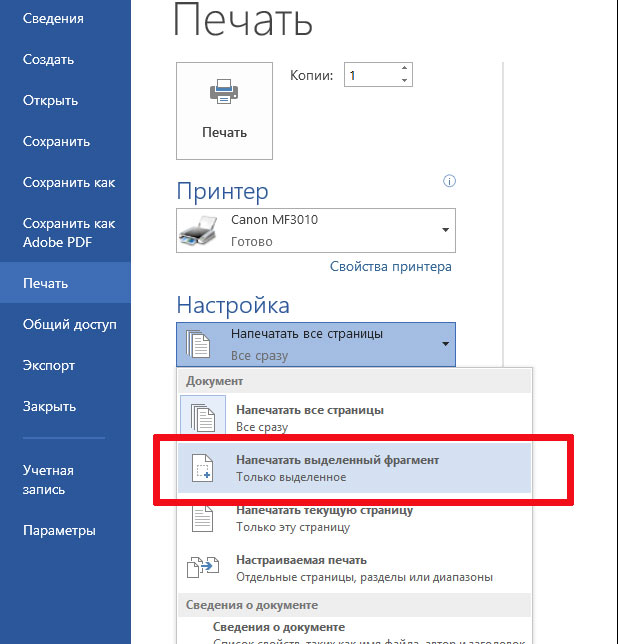
Печать выделенного фрагмента в ворде
Создаем конспект документа в MS Word
Однако, хоть способ приведенный выше и рабочий, кое чего в нем не хватает. Ведь чаще всего нам требуется распечатать со страницы не один абзац текста, а несколько предложений, к тому же раскиданных по этой странице.
К счастью, решение есть, хотя и не такое изящное.
На выручку нам придет старый трюк с множественным выделением — выделите первую нужную фразу на странице, а затем нажмите и удерживайте клавишу Ctrl. Не отпуская её, выделите мышью следующий фрагмент текста, и отпускайте только тогда, когда выделены все необходимые фрагменты.
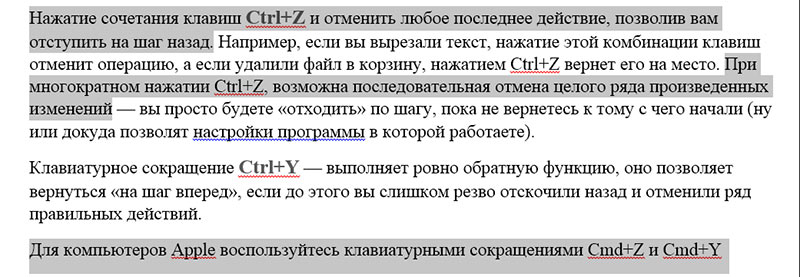
Выделяем все нужные фразы в документе удерживая Ctrl
А вот теперь нажимаем Ctrl+C (или копируем все выделенное другим способом) и создаем новый документ MS Word.
Вставляем туда скопированное и о чудо — получаем самый настоящий конспект!
Осталось только отправить страницу на печать и дело сделано. Заметьте сколько «текстовых зайцев» убил это трюк — и подчеркивать ничего не надо, и информация на одном листе собрана в полном объеме, и чернила в принтере сэкономлены!

Готовый word-конспект — на листе только те части документа, которые мы скопировали



