
В некоторых случаях в Microsoft Word может возникнуть ситуация, когда мышь перестаёт функционировать: становится невозможным выделение текста с её помощью, а также переход по тексту щелчком. Обычно это происходит после установки новых обновлений операционной системы Microsoft Windows. В данном руководстве представлено решение данной проблемы.
Данная проблема была официально подтверждена Microsoft, и существует метод её решения: http://support.microsoft.com/kb/940791/ru
Чтобы устранить данный недостаток, необходимо удалить раздел реестра HKEY_CURRENT_USERSoftwareMicrosoftOffice12.0WordData.
Для этого выполните следующие шаги:
1) Закрываем все выполняющиеся программы.
2) Открываем редактор реестра regedit (через «Пуск» — «Выполнить», вводим regedit и нажимаем ENTER).
3) Локализуем упомянутую папку (HKEY_CURRENT_USERSoftwareMicrosoftOffice12.0WordData) и выделяем её.
4) Выбираем меню «Правка», пункт «Удалить».
Либо можно просто указать нужную папку и нажать DELETE.
5) Затем закройте regedit и откройте Word. Теперь мышь должна функционировать. Если это не сработало — попробуйте перезагрузить компьютер.
Что делать, если не работает копирование и вставка в Windows 10
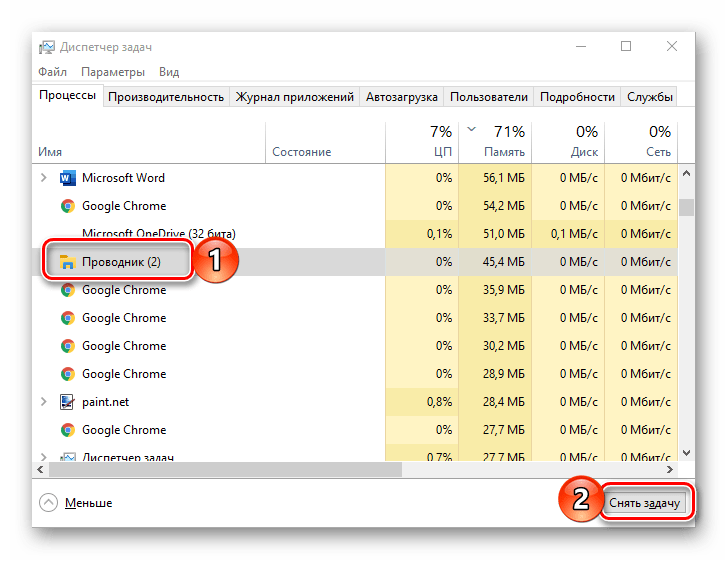
Наиболее распространенной причиной возникновения проблем с буфером обмена и функцией копирования и вставки являются сбои в работе встроенного «Проводника». Эту проблему можно устранить, перезапустив приложение. Существует несколько методов для выполнения этой операции, о которых мы подробно рассказали в отдельной статье.
Способ 2: Принудительная очистка буфера обмена
Если вы часто используете функцию копирования и вставки, буфер обмена может со временем переполняться временными данными и изредка давать сбой. Это затрудняет вставку файлов и других данных в нужное место. Обычно в «десятке» очистка кеша происходит автоматически, но при условии, что этого по каким-то причинам не случилось, принудительно удалить временные данные можно вручную:
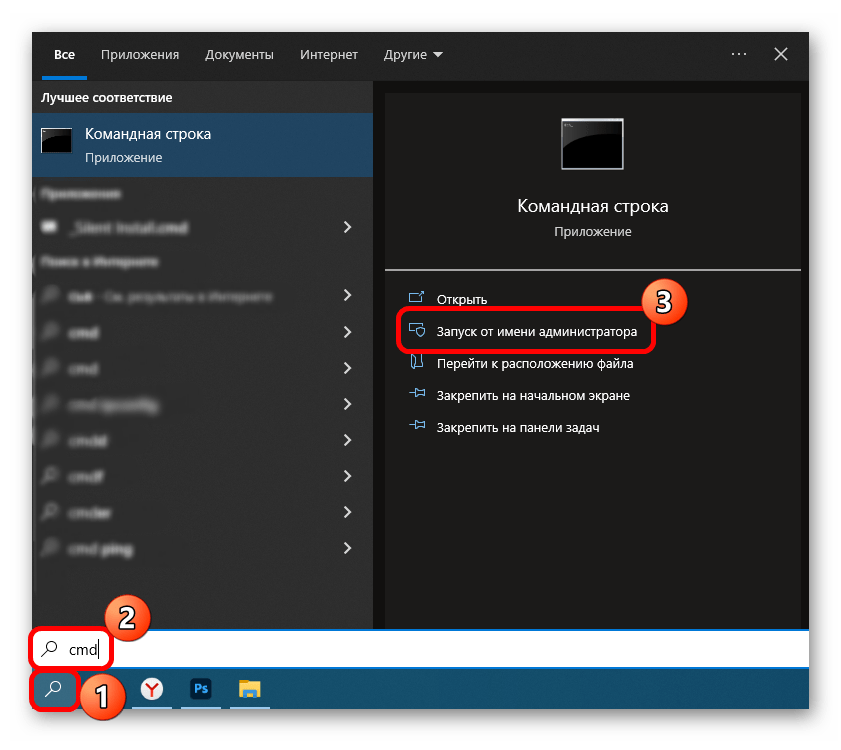
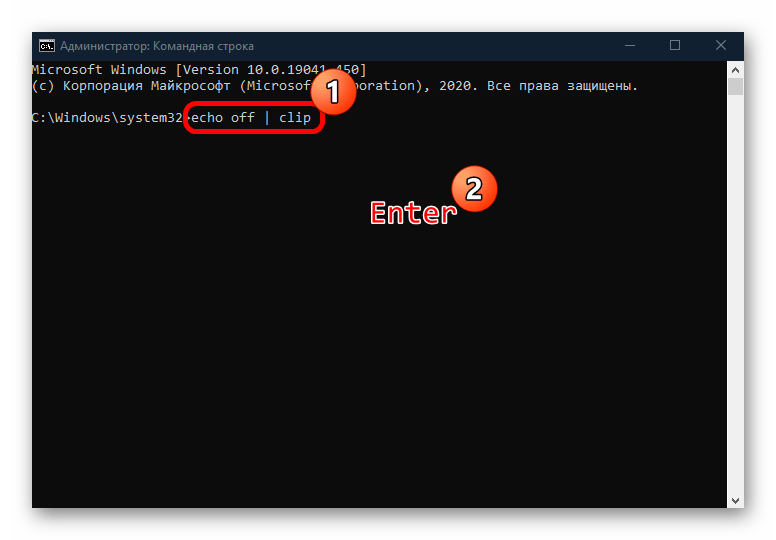
Как только буфер обмена будет очищен, перезагрузите компьютер. Если после этого функция копирования и вставки все равно не заработала, переходите к следующим способам.
Способ 3: Сброс буфера обмена
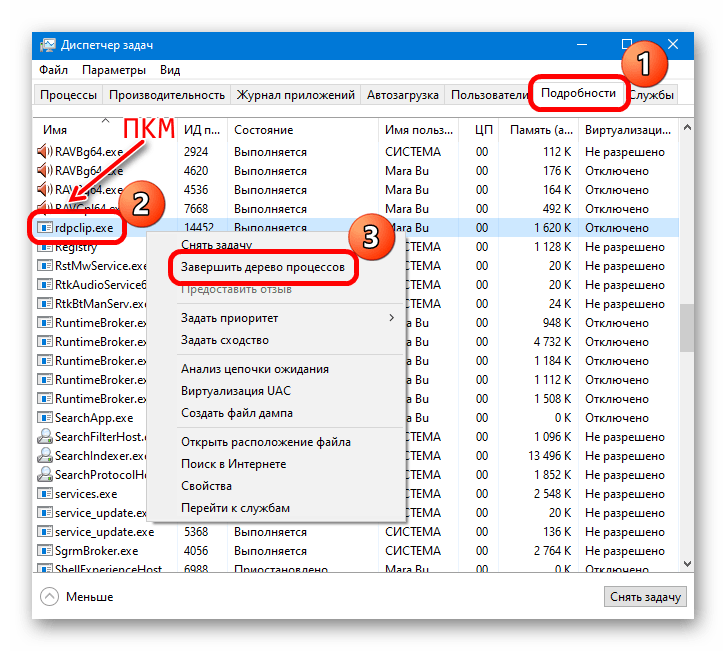
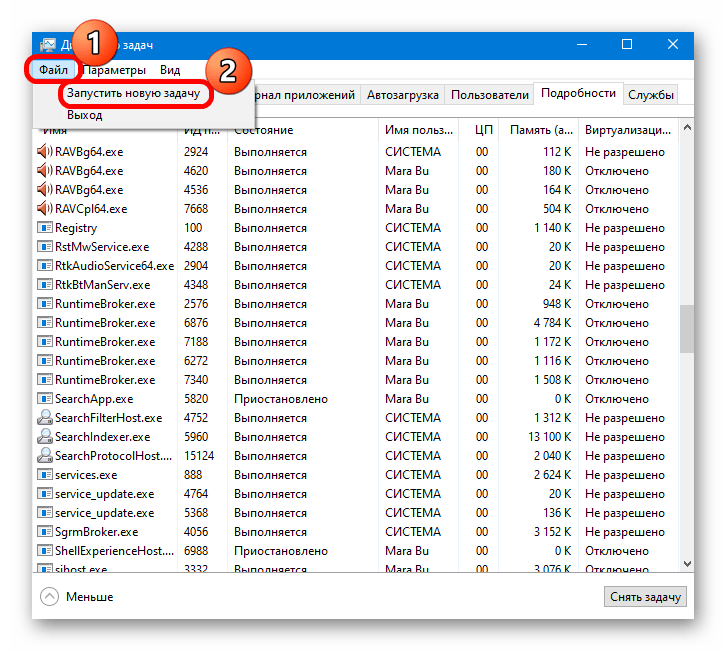
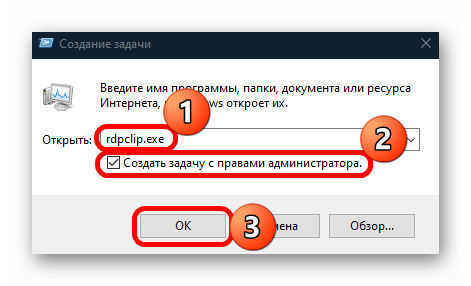
Все временные данные, которые хранятся во время использования копипаста, помещаются в буфер обмена удаленного рабочего стола. В некоторых ситуациях помогает его перезапуск:
Щелкните правой кнопкой мыши по нижней рабочей панели и выберите из меню запуск «Диспетчера задач». Перейдите на вкладку «Подробности» и в списке активных процессов отыщите «rdpclip.exe» – он и является исполняемым файлом буфера обмена удаленного рабочего стола, щелкните по нему правой кнопкой мыши и выберите пункт «Завершить дерево процессов».
Способ 4: Приостановка антивируса
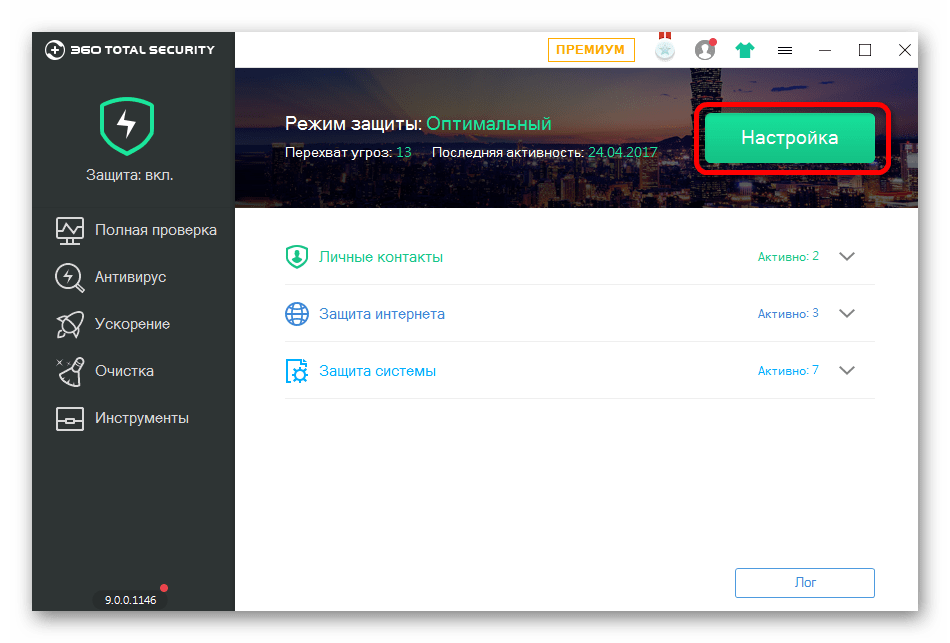
При наличии установленного стороннего антивирусного приложения стоит проверить, не является ли оно причиной появления неполадки. Иногда такой софт случайно блокирует штатные функции операционной системы, поэтому, чтобы узнать, так ли это, приостановите работу защитной программы. Алгоритм действий отличается, но у нас в отдельной статье разобраны наиболее популярные решения.
Подробнее: Отключение антивируса
Нет необходимости отключать встроенный «Защитник» в Windows 10 — данное указание относится только к программам от внешних разработчиков. Важно отметить, что в «десятке» имеется эффективная система защиты, из-за чего многие пользователи предпочитают её оставлять и не устанавливать альтернативные решения.
Способ 5: Отключение сторонних менеджеров буфера обмена
Если вы используете сторонние приложения для работы с буфером обмена, то есть вероятность, что именно такой софт стал причиной появления неисправности. Программы удобны во многих случаях: например, они значительно упрощают использование функции копирования и вставки, удерживая несколько скопированные или вырезанных файлов.
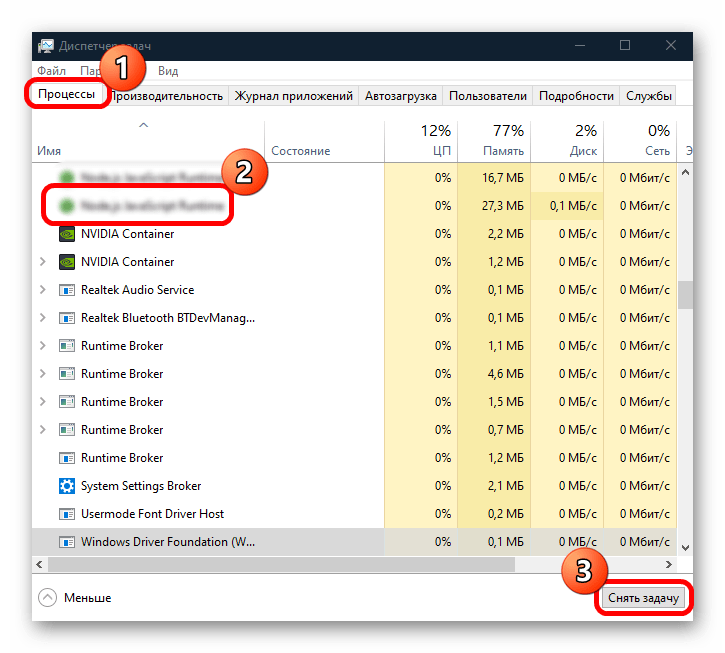
Но, несмотря на это, попробуйте остановить работу такого менеджера обычным способом или, к примеру, через «Диспетчер задач»: на вкладке «Процессы» отыщите его название, выделите и нажмите на кнопку «Снять задачу». Как только менеджер будет принудительно закрыт, попробуйте скопировать и вставить файл. Если все заработало, значит, проблема заключается в софте. Удалите или переустановите его. Переустановка подойдет, если ранее проблем не наблюдалось, но вследствие каких-либо системных сбоев функционирование приложения было нарушено.
Способ 6: Исправление неисправностей клавиатуры
Если вы используете функцию копирования и вставки с помощью клавиш на клавиатуре («Ctrl + C» и «Ctrl + V»), то есть вероятность, что причина именно в периферии. Для начала проверьте ее работоспособность. Первым делом воспользуйтесь дополнительной клавишей «Ctrl» (их на клавиатуре всегда две), затем уже проверьте, нормально ли работает буква «C» или «V» (раскладка не важна) при наборе текста.
При программных ошибках или сбоях в системе предусмотрено встроенное средство устранения неполадок:
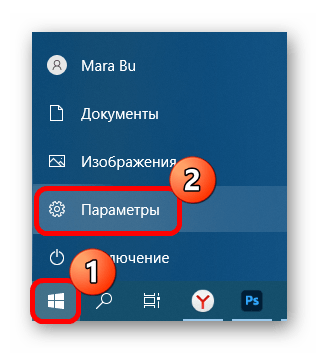
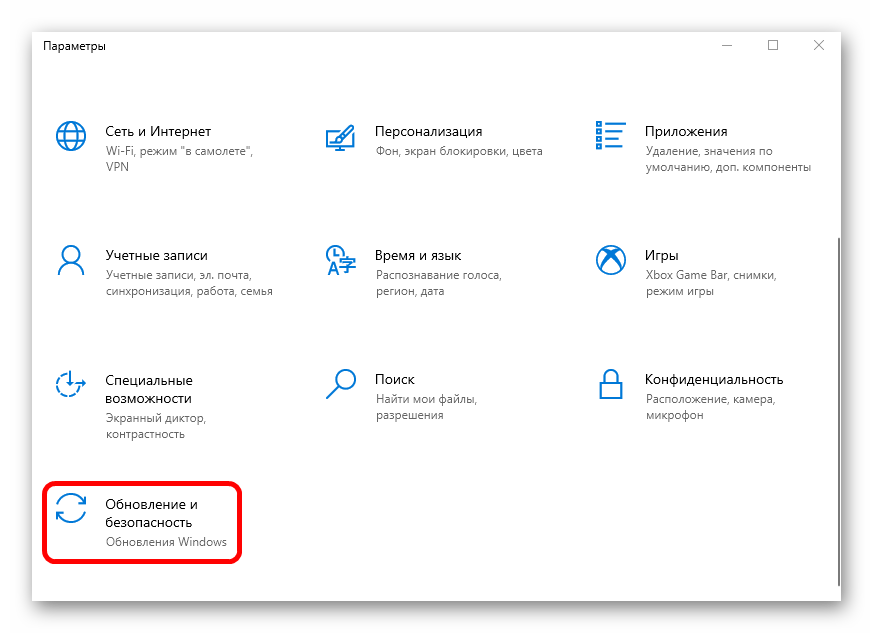
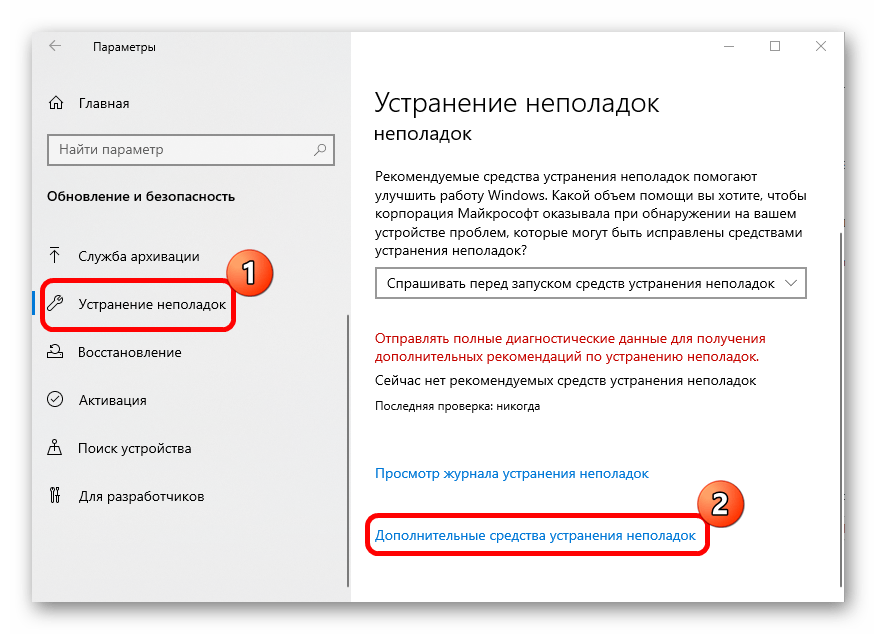
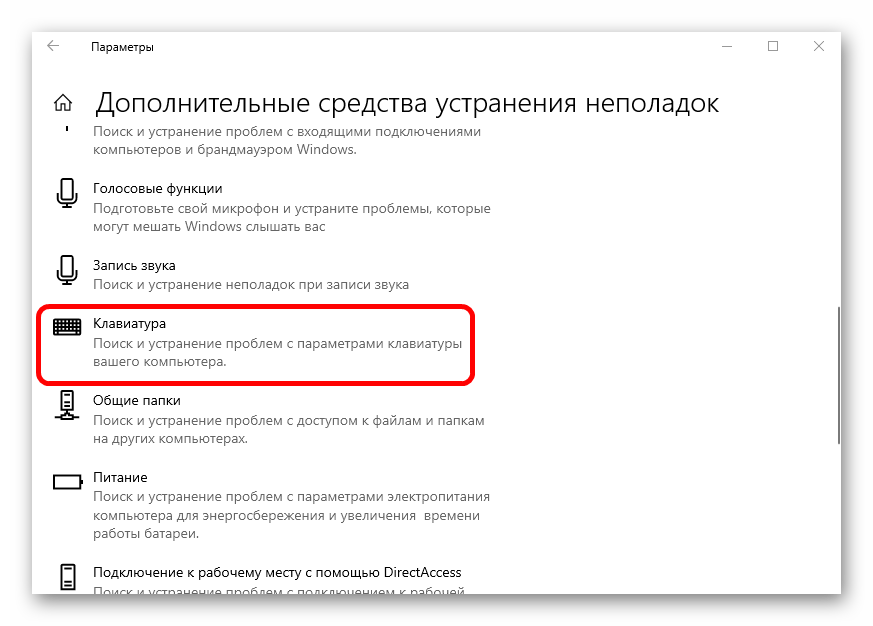
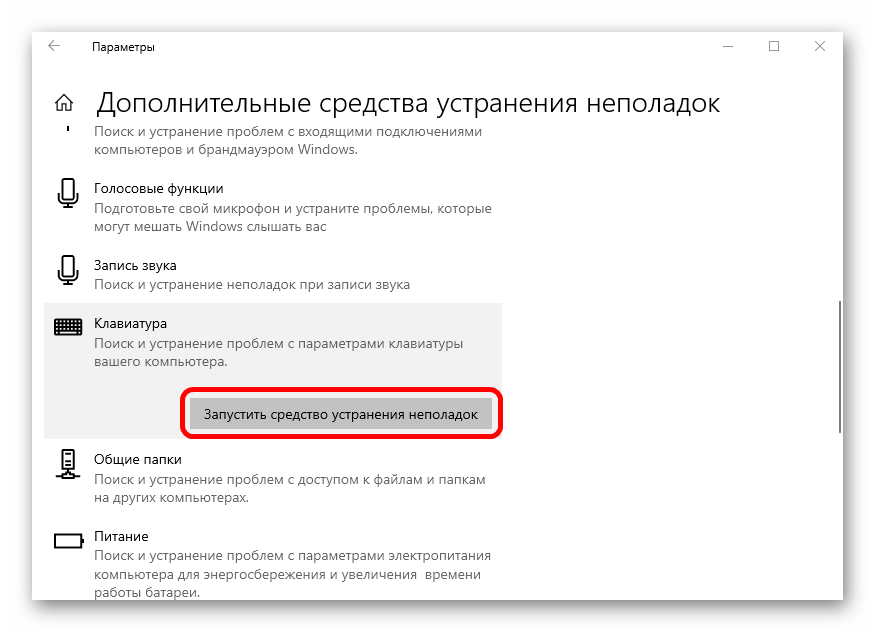
Нужно подождать, пока завершится проверка. Если будут обнаружены программные ошибки, инструмент устранит их автоматически.
Если штатное средство не помогло, то причина неисправности клавиатуры может быть значительно глубже: от проблем с программным обеспечением до механических поломок. Ранее мы разбирали наиболее распространенные неполадки с ноутбуком и пути их устранения в нашей отдельной статье.
Подробнее: Почему не работает клавиатура на ноутбуке с Windows 10
Не копируется текст с сайта: что делать?
Некоторые владельцы веб-сайтов блокируют возможность копирования текста со своих страничек. Т.е. обычный метод: через правую кнопку мыши или сочетание Ctrl+C — ничего не даст, выделенного участка текста не окажется в буфере обмена. Ситуация печальная, но выход есть (и это не ручное перепечатывание)!
Обратите внимание: создатели сайтов защищают свои ресурсы не без причины. Избегайте использования чужого текста на других платформах или в корыстных намерениях, уважайте труд авторов!
Что можно сделать, если нужен текст с сайта, а он не копируется
Вариант 1: работа со спец. расширениями
Сейчас для браузеров есть сотни различных расширений, в т.ч. и для копирования текста с самых разных веб-страничек (на мой взгляд это самое удобный выход). В этом плане мне импонирует расширение для браузера Chrome: "Разрешить копирование" (ссылка на интернет магазин Chrome).
После его установки — на панели сверху появиться значок в виде "мыши". Нужно нажать по ней один раз левой кнопкой мышки (извиняюсь за тавтологию ), чтобы она стала зеленого цвета (т.е. вкл. расширение).
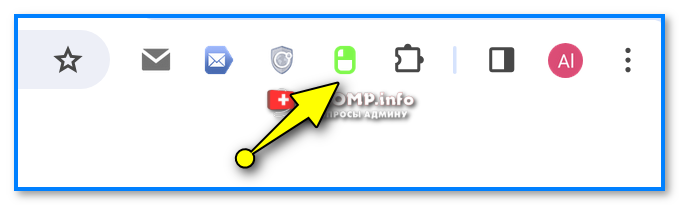
Включаем расширение на панели задач Chrome
Далее нужно обновить страничку (Ctrl+F5 в браузере), с которой ранее вы безуспешно пытались скопировать текст — теперь расширение позволит вам выделить нужный участок и нажать Ctrl+C. Задача решена?!
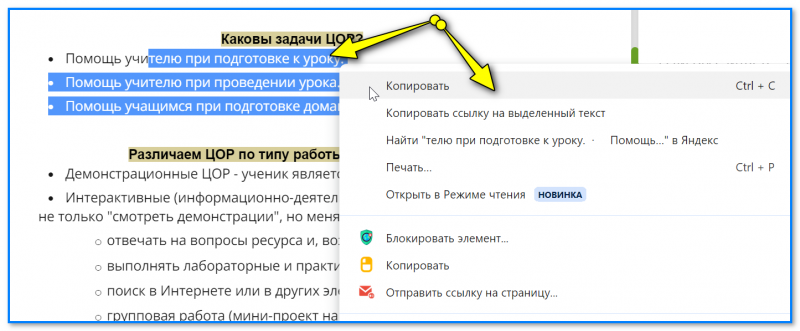
Обновляем страничку в браузере и можем копировать информацию!
Вариант 2: копирование текста через код странички
Этот вариант подойдет тем, кто работает за ПК (на телефоне такое не провернуть. ).
на нужной веб-странице нажать сочетание Ctrl+U (после этого должна открыться страничка с кодом). Кстати, в хромоподобных браузерах работает сочетание Ctrl+Shift+I — это исследование странички, тоже можно использовать. );
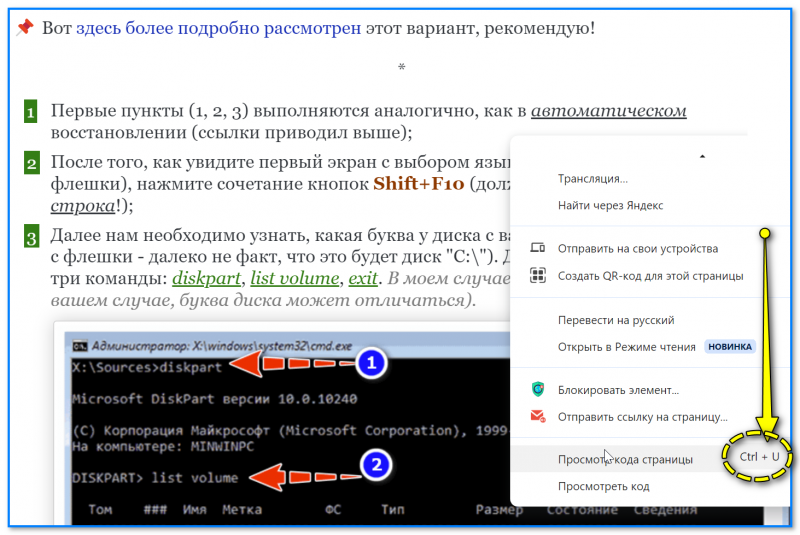
Комбинация клавиш Ctrl+U (Ctrl+Shift+I — открыть инструменты разработчика)
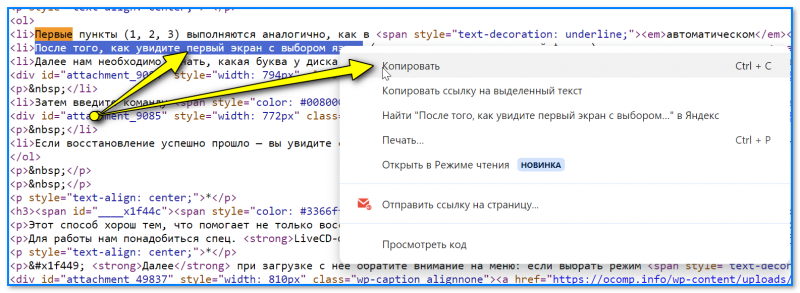
В коде странички можно копировать текст
Вариант 3: через веб-архив (и сохраненные веб-копии)
Некоторые ресурсы в сети Интернет могут делать копии страничек сайтов (например, тот же WayBack Machine делает копии тысяч ресурсов в Рунете!). Что интересно: если открыть эти копии — с них можно будет скопировать то, что нам нужно!
Как это использовать : достаточно скопировать URL-адрес нужной нам веб-страницы из браузера, и вставить его, например, на ресурсе WayBack Machine. Найденная копия (если она есть) позволит с нее скопировать любой участок текста! См. скрин ниже.
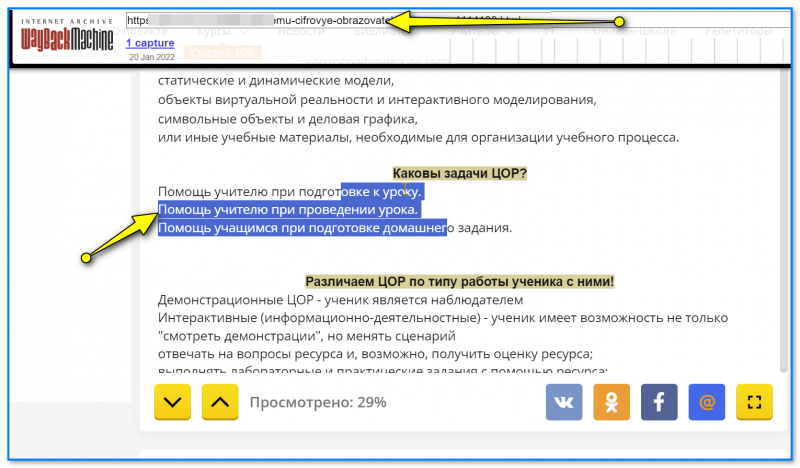
Скрин с сайта WayBack Machine
Вариант 4: через создание скриншотов (и распознавание)
Если скопировать сам текст нам запретили — то вот сделать скриншот того, что отображается у нас на экране (или даже фото) — нам никто не может запретить! Ну а дальше этот скриншот можно обработать спец. программами, которые переведут изображение с картинки в обычный текст (останется только его перенести в Word и работать. ).
заходим на "проблемную" веб-страничку и делаем скриншоты всех нужных участков текста (скриншотов можно наделать и 10 шт., и более!). Для примера я взял один со своего сайта (пример ниже );
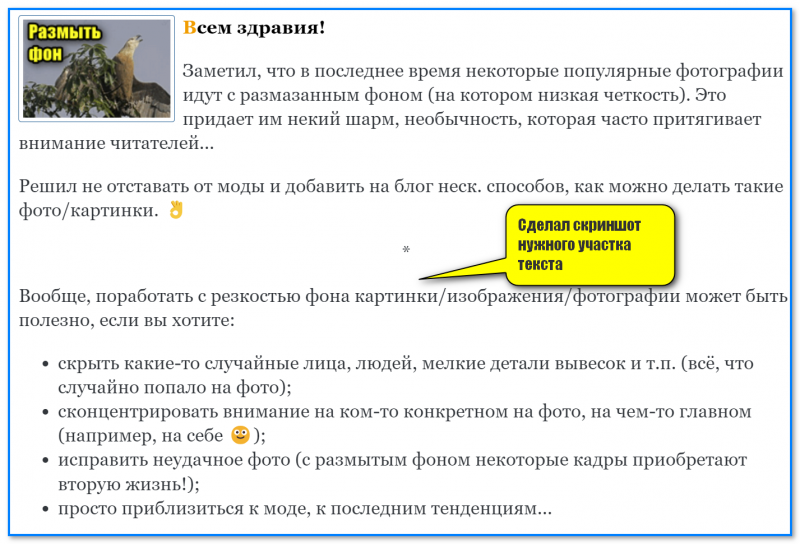
Сделал скриншот нужного участка текста
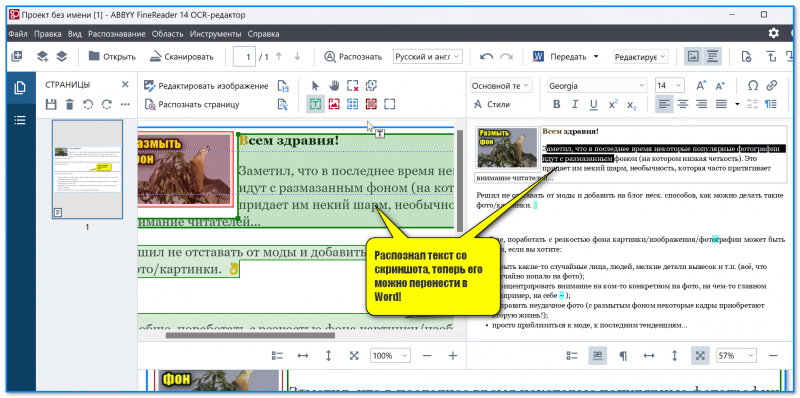
Распознал текст со скриншота, теперь его можно перенести в Word!
Иные способы — приветствуются в комментариях ниже.
За сим сворачиваюсь, удачной работы!



