
Режим ограниченной функциональности в MS Word: некоторые элементы на панели управления не активны
При открытии некоторых документов Word (особенно не своих, а присланных с других ПК) можно заметить, что они открываются в режиме ограниченной функциональности (на панели инструментов ряд кнопок и элементов недоступен для нажатия и редактирования. См. пример ниже). Незадача?!
Собственно, в рамках этой заметки рассмотрим неск. способов, как можно отключить этот режим и работать в нормальном.
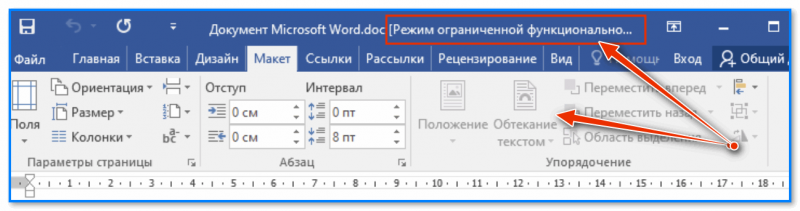
Скрин из MS Word 2019 — режим ограниченной функциональности, некоторые функции на панельки недоступны // в качестве примера
Как убрать режим ограниченной функциональности
Причины
- установлен пиратский не активированный MS Office (см. вкладку "Файл учетная запись" , см. скрин ниже). Здесь (в рамках блога) могу только посоветовать найти свой ключик и активировать Word;
- загружен файл из сети (передан с другого ПК). В этом случае Word в целях безопасности может ограничивать работу с файлом. Чтобы исправить это — можно попробовать пересохранить файл или преобразовать (чуть ниже покажу как);
- файл DOC был создан в старой версии Word (либо программе-аналоге). На всякий случай: на текущий день к современным версиям Word относят 2019-2023г. выпуски. Чтобы узнать тек. версию — посм. вкладку "Файл учетная запись".
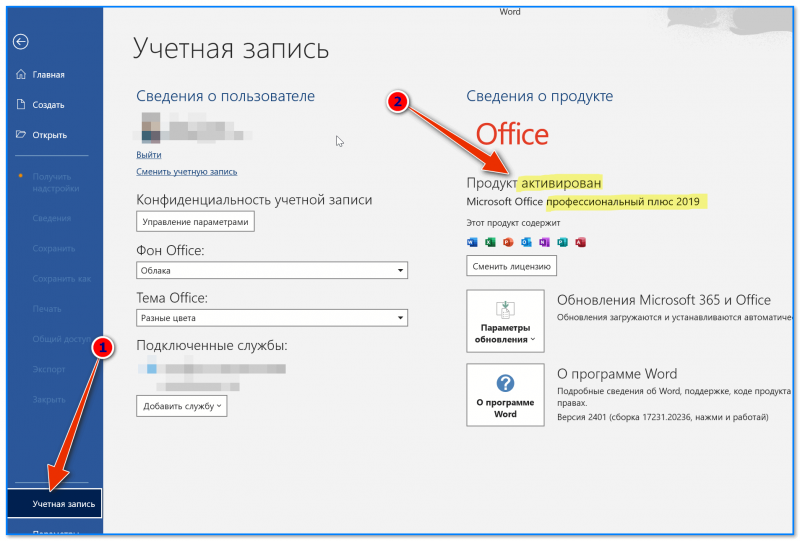
Файл — Учетная запись — продукт активирован, проф. плюс 2019
Вариант 1
- Как только увидели сообщение о ограничениях в Word — попробуйте для начала зайти в раздел "Файл" . См. скрин ниже;
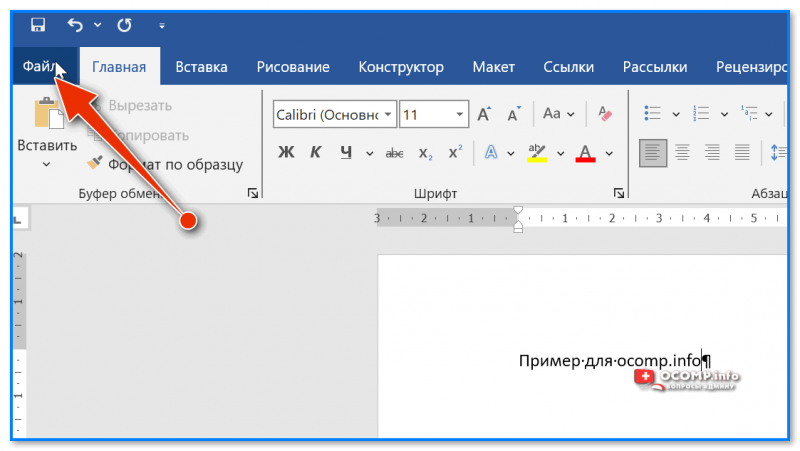
MS Word — файл
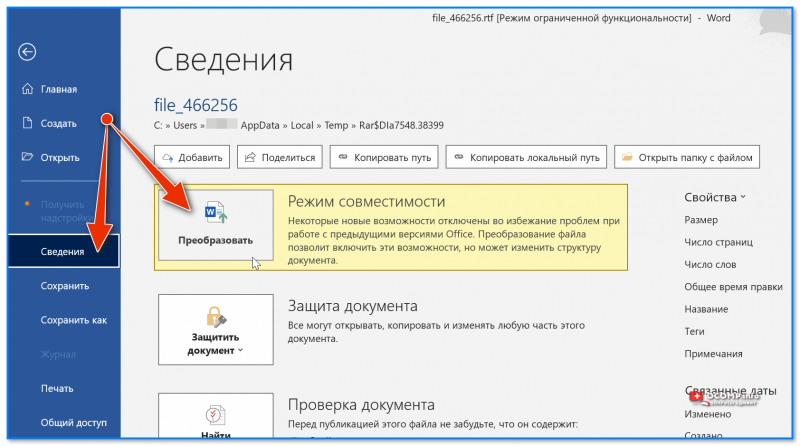
Файл — сведения — преобразовать — MS Word
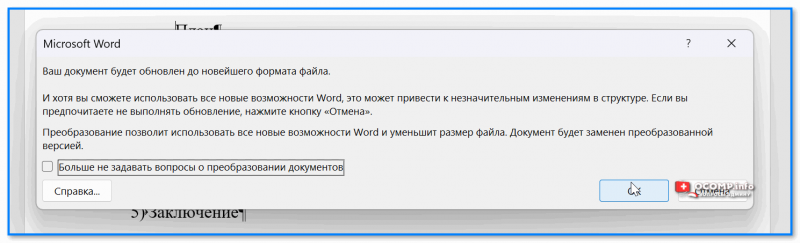
Ваш документ будет преобразован до новейшего формата — MS Word
Вариант 2
Можно попробовать пересохранить документ в своей версии Word в формат DOCX. Этот вариант помогает в тех случаях, когда текущий документ был создан в старой версии Office или вообще в др. редакторах.
- как это делается : для начала нужно открыть "проблемный" документ, затем перейти в меню "Файл / сохранить как" ;
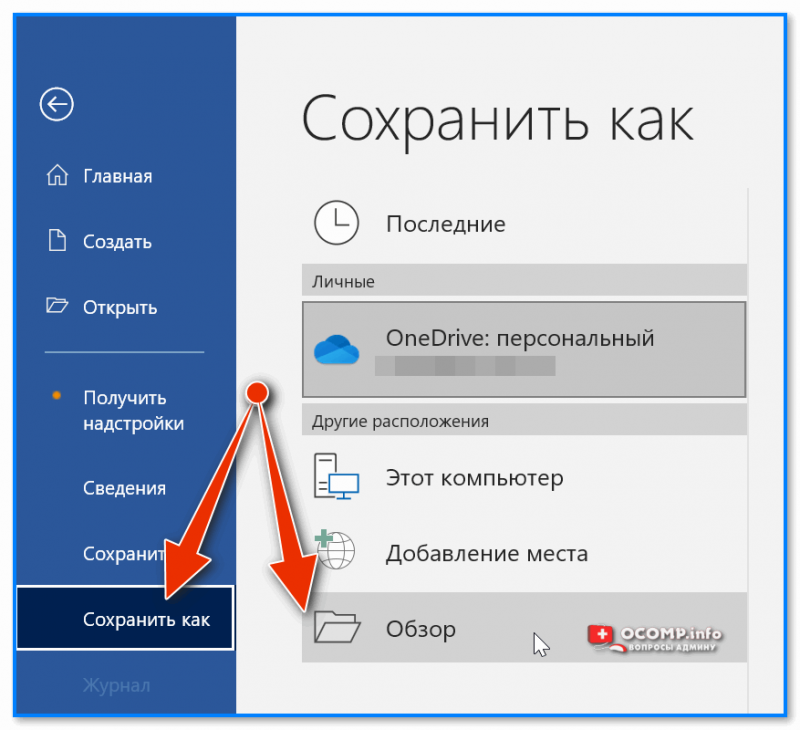
Файл — сохранить как — обзор — MS Word
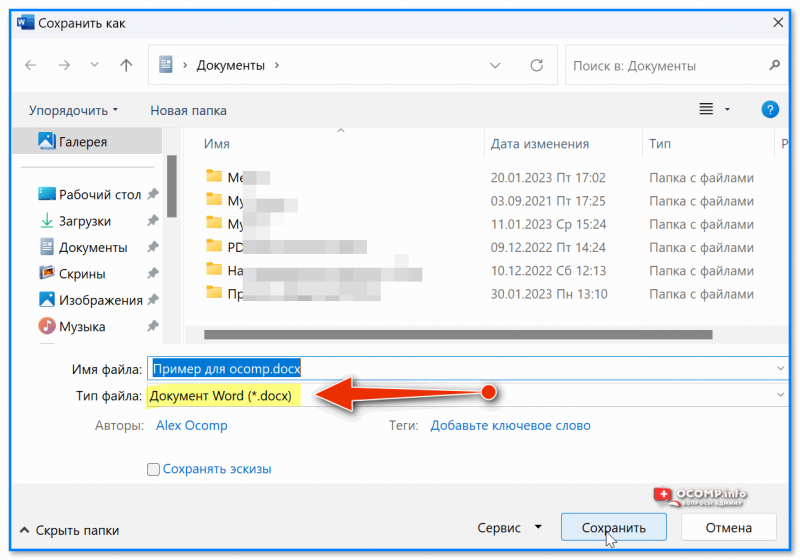
Сохраняем в DOCX
Важно!
Этот способ помогает решить вопрос только на вашем ПК/ноутбуке. Если переслать этот файл на другое устройство — то пересохранить его придется еще раз.
Вариант 3
Вместо MS Word можно воспользоватьсяLibreOffice илиOpenOffice. Эти редакторы более "всеядны" и часто позволяют работать с теми документами, с которыми Word вообще ничего не позволяет сделать.
Например, в моем случае Word не хотел редактировать файл в формате RTF от 2008г., в то время как OpenOffice без проблем позволил это сделать.
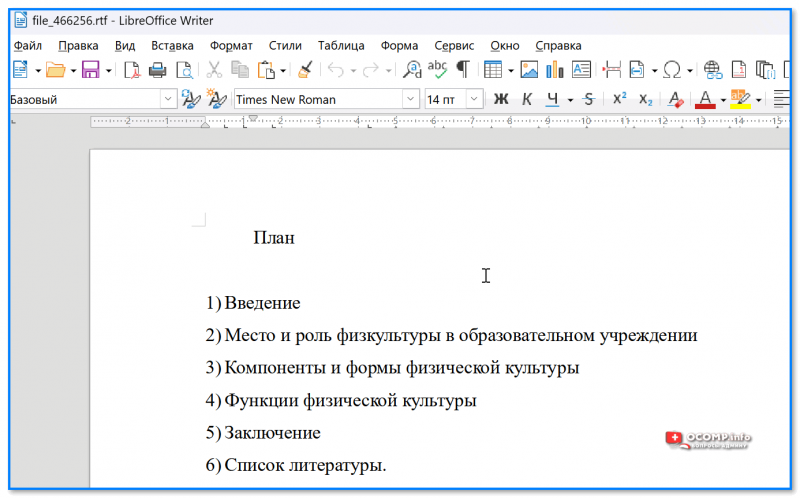
LibreOffice позволяет работать с документом без всяких ограничений
Если вам удалось как-то иначе исправить проблему — поделитесь пожалуйста советом в комментариях, форма ниже.
Почему ворд не дает писать текст
Да уже и не нужно. Все сделал. Приходится часто пересылать документы. А не у всех однокурсников есть OO или LO. Привычное форматирование дороже.
в чем проблема-то была? это для накопления базы знаний. rocklistener. Программист VBA СуперМодератор Регистрация: 13.07.2008 Сообщений: 6,856
Для Office 2003:
| Найдите шаблон Normal.dot, переименуйте его в Normal.bak и запустите Word снова |

__ Полезные надстройки для Excel. Парсинг сайтов и файлов. Макросы любой сложности на заказ. Мониторинг цен конкурентов
: 3 Проблема с надстройками в Word 2007
Проблема та же,что и описана в этом блоге, но решение: «выключить надстройки» не получается выполнить — почему. потому что Word пишет что это действие может выполнять только Администратор. На компьютере один пользователь — и он является Администратором. Почему Word тупит и не воспринимает пользователя как Администратор?
Подскажите выход из ситуации.
| Word надстройки.jpg (23.4 Кб, 276 просмотров) |
| Администратор.jpg (93.5 Кб, 4671 просмотров) |
Форумчанин Регистрация: 24.12.2012 Сообщений: 906
By Alex, если не используете эту надстройку и не знаете, что это такое, то удалите программу PDFComplete с компьютера.
- закройте программу Word;
- перейдите вот сюда: C:Program FilesMicrosoft OfficeOffice12
- кликните правой кн. мыши по WINWORD.EXE — Запуск от имени администратора;
- попробуйте удалить надстройку из программы Word.
Простейший вариант — войти в паку, что указана внизу вашего скриншота, и удалить файл надстройки.
О причинах могу только догадываться. Идей, как исправить, только две: 1. Как советует Скрипт, Запустить Word от имени админа 2. Глянуть вкладку безопасность свойств файлов в папке установки Word. Добавить себя с полными правами. Если раньше права были особые, то при переустановке Windows вы могли их потерять.
Макросы на заказ и готовый пакет — http://mtdmacro.ru/
| Похожие темы | ||||
| Тема | Автор | Раздел | Ответов | Последнее сообщение |
| Добавить текст из Excel в Word | Apostolx | Microsoft Office Excel | 9 | 27.12.2010 14:06 |
| Текст в колонтитулах в обычный текст в Word 2003 | FLOWER2305 | Microsoft Office Word | 0 | 14.12.2010 21:33 |
| Текст Word в таблице Access | Grandistok | Microsoft Office Access | 2 | 30.01.2010 20:51 |
| Cкопировать текст из word | larin1974 | Общие вопросы Delphi | 1 | 23.12.2009 20:25 |
| нечитаемый текст в Word | Hvostick | Microsoft Office Word | 4 | 29.07.2009 18:38 |
В редактировании отказано — почему Word так поступает с документом

Вы скачали «вордовский» файл с интернета, но оказалось, что изменить что-то в нём вы не можете — все иконки неактивны. Сама программа может предупреждать о том, что редактура в этом документе запрещена. Что делать в такой ситуации?
Документ в «Ворде» не редактируется: как проявляется ошибка и почему
Текстовый документ не редактируется по двум причинам: включён режим ограниченного функционала (документ ранее был создан в версии «Ворда» ниже, чем у вас) либо на документе была ранее установлена защита (запрет на редактуру).
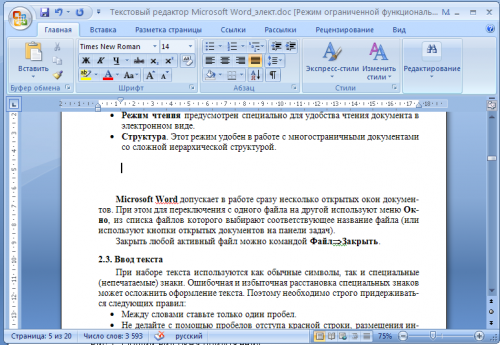
Если стоит режим ограниченного функционала, значит, вы открыли документ, который создавался в версии «Ворд» ниже вашей
Эти две причины просто различить. В первом случае будет стоять отметка «Режим ограниченной функциональности» после названия файла вверху. Во втором после запуска документа у вас появится панель справа «Ограничить редактирование». В обоих случаях иконки на панели инструментов для редактуры будут серыми, некликабельными.
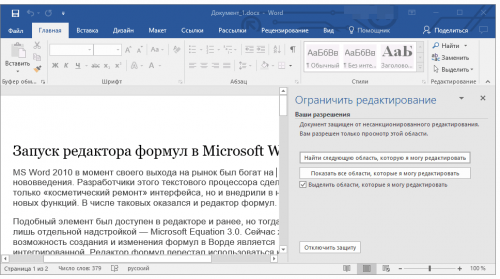
При запуске файла появилось дополнительное меню
Что делать в этой ситуации
Рассмотрим, как устранить обе причины, чтобы приступить сразу к изменению файла.
Проблемы с совместимостью — отключаем ограничение функционала
Чтобы убрать ошибку совместимости, вам нужно просто снова сохранить текстовый файл:
- Кликаем по «Файл». Переходим в блок для сохранения.
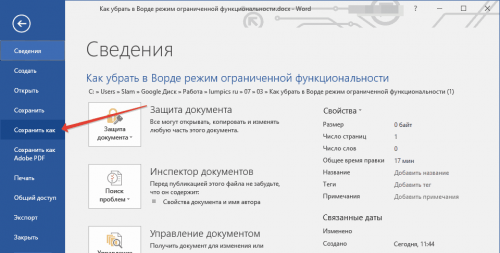
Открываем раздел для сохранения
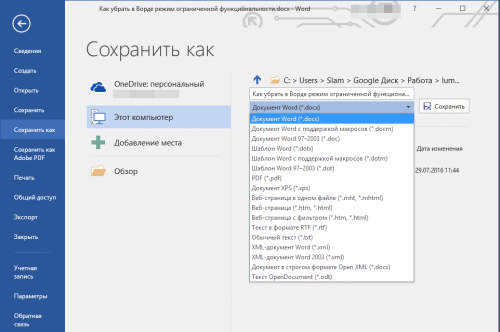
Выберите формат файла в большом меню
Запрет на редактирование — как его снять
Вы можете снять запрет на редактирование, только если на документе не стоит пароль. В ином случае открыть доступ к редактированию сможет только человек, который этот пароль установил.
В настройках «Ворда»
Если вы увидели справа окно «Ограничить редактирование», сделайте следующее:
- Для начала щёлкните по «Выключить защиту».
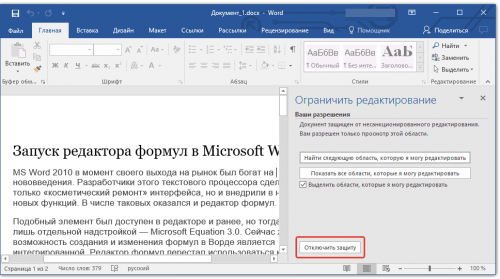
Отключите защиту в документе
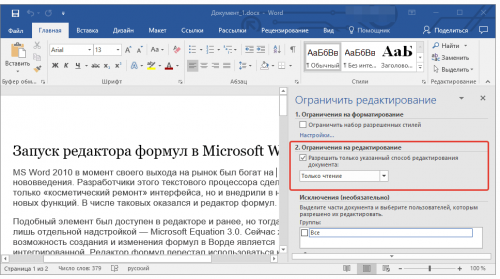
Уберите отметку со второго пункта
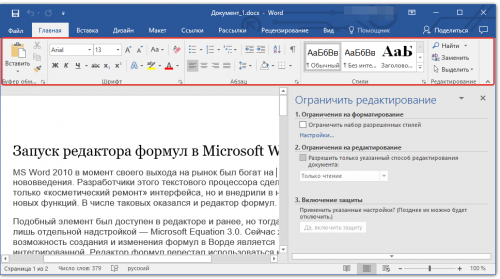
Панель с инструментами станет активной
В свойствах самого документа
Ограничение на редактуру может стоять в настройках самого файла — в его свойствах. Как быть в этой ситуации:
- Находим в «Проводнике Виндовс» документ, который у вас не получается изменить. Кликаем по нему правой клавишей мышки. В контекстном меню заходим в свойства документа.
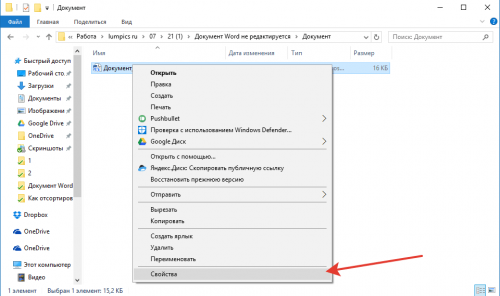
Перейдите к свойствам файла
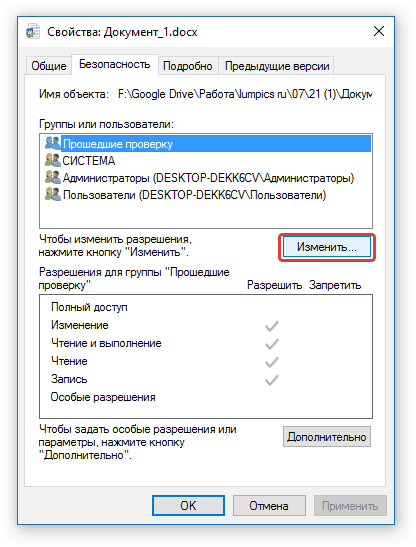
Кликните по кнопке «Изменить»
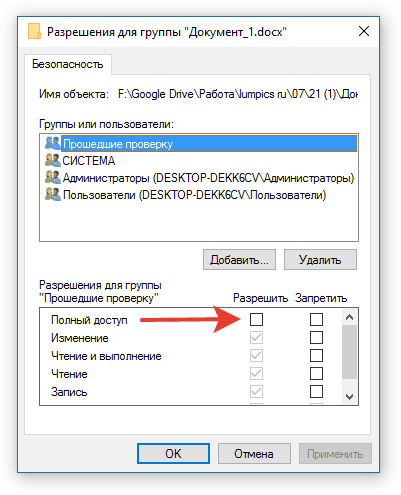
Поставьте полный доступ и сохранитесь
Если вы увидели в названии файла фразу «Режим ограниченной функциональности», просто сохраните заново документ, а затем откройте его — проблема должна быть решена. Если у вас появляется меню «Ограничить редактирование», попробуйте отключить защиту. Если файл не запаролен, вы сможете это сделать. Если есть пароль, узнайте его либо попросите человека, который поставил его, убрать код защиты.
Изображение или объект могут не отображаться в документе Word 2010 или Word 2007
При открытии документа Microsoft Office Word 2010 или Word 2007 изображение или объект, содержащиеся в нем, могут не отображаться. Эта проблема может возникнуть в документе, который содержит рисунок, графическое изображение, объект AutoShape или другой объект.
Эта проблема может возникать в более поздних версиях Word.
Причина
Эта проблема возникает, если выбран параметр, отличный от В тексте для изображения или объекта. Выполняется одно из описанных ниже условий:
- Вы просматриваете документ Word в режиме черновика или структуры.
- Параметр Показывать рисунки и надписи отключен.
- Параметр Печатать рисунки, созданные в Word отключен.
- Включен параметр Использовать черновое качество.
- Включен параметр Показывать коды полей вместо их значений.
Если выбран параметр В тексте для изображения или объекта, эта проблема может возникнуть при включении параметра Замещающие рамки рисунков.
Эта проблема также может возникнуть, если у вас наблюдаются неполадки с видеодрайвером.
Обходной путь
Используется стиль обтекания, отличный от «В тексте»
Если вы используете стиль обтекания, отличный от В тексте, используйте одно из следующих обходных решений.
Использование стиля обтекания «В тексте»
Чтобы задать стиль обтекания для рисунка или объекта В тексте, выполните шаги в соответствии с используемой версией Word.
Word 2007
- Щелкните по изображению или объекту.
- На вкладке Формат нажмите Обтекание текстом в группе Упорядочить.
- Щелкните В тексте.
Word 2010
- Щелкните по изображению или объекту.
- На вкладке Формат нажмите Обтекание текстом в группе Упорядочить.
- Щелкните В тексте. Если выбран параметр В тексте, изображение или объект будут отображаться в любом режиме.
Если вы хотите использовать стиль обтекания, отличный от В тексте, используйте одно из следующих обходных решений.
Изменение режима отображения
Эта проблема может возникнуть при просмотре документа в режиме черновика или структуры. Для решения проблемы просмотрите документ одним из указанных ниже способов:
- Разметка страницы
- Режим чтения
- Веб-документ
- Предварительный просмотр в Word 2007. Для
Word 2010: нажмите Файл и выберите пункт Печать. Документы Word 2010 и Word 2007 состоят из отдельных слоев с текстом и рисунками. Если для изображения или объекта используется стиль обтекания, отличный от В тексте, изображение или объект вставляются в слой рисунка. Word 2010 и Word 2007 не отображают слой рисунка при просмотре документа в режиме черновика или структуры. Слой рисунка отображается в документе Word 2010 и Word 2007 при использовании любого из режимов, указанных в этом обходном решении.
Включение параметра «Показывать рисунки и надписи»
При включении параметра Показывать рисунки и надписи изображение или объект можно просмотреть в режиме разметки или веб-документа. Чтобы включить параметр Показывать рисунки и надписи, выполните следующие действия в соответствии с используемой версией Word.
Word 2007
- Нажмите кнопку Microsoft Office, затем выберите пункт Параметры Word.
- Нажмите кнопку Дополнительно.
- В разделе Показывать содержимое документа установите флажок Показывать рисунки и надписи.
- Нажмите кнопку OK.
Word 2010 или более поздние версии
- Последовательно выберите пункты Файл и Параметры.
- Нажмите кнопку Дополнительно.
- В разделе Показывать содержимое документа установите флажок Показывать рисунки и надписи.
- Нажмите кнопку OK.
Включение параметра «Печатать рисунки, созданные в Word»
При включении параметра Печатать рисунки, созданные в Word изображение или объект можно просмотреть в режиме предварительного просмотра. И вы можете распечатать изображение или объект. Чтобы включить параметр Печатать рисунки, созданные в Word, выполните указанные ниже действия в соответствии с используемой версией Word.
Word 2007
- Нажмите кнопку Microsoft Office, затем выберите пункт Параметры Word.
- Нажмите кнопку Показать.
- В разделе Параметры печати установите флажок Печатать рисунки, созданные в Word.
- Нажмите кнопку OK.
Word 2010 или более поздние версии
- Последовательно выберите пункты Файл и Параметры.
- Нажмите кнопку Показать.
- В разделе Параметры печати установите флажок **Печатать рисунки, созданные в Word**.
- Нажмите кнопку OK.
Отключение параметра «Использовать черновое качество»
При отключении параметра Использовать черновое качество изображение или объект можно просмотреть в режиме предварительного просмотра. И вы можете распечатать изображение или объект. Чтобы отключить параметр Использовать черновое качество, выполните указанные ниже действия в соответствии с используемой версией Word.
Word 2007
- Нажмите кнопку Microsoft Office, затем выберите пункт Параметры Word.
- Нажмите кнопку Дополнительно.
- В разделе Печать снимите флажок Использовать черновое качество.
- Нажмите кнопку OK.
Word 2010 или более поздние версии
- Последовательно выберите пункты Файл и Параметры.
- Нажмите кнопку Дополнительно.
- В разделе Печать снимите флажок Использовать черновое качество.
- Нажмите кнопку OK.
Отключение параметра «Показывать коды полей вместо их значений»
Для отключения этого параметра выполните описанные ниже действия в соответствии с используемой версией Word.
Word 2007
- Нажмите кнопку Microsoft Office, затем выберите пункт Параметры Word.
- Нажмите кнопку Дополнительно.
- В разделе Показывать содержимое документа снимите флажок Показывать коды полей вместо их значений.
- Нажмите кнопку OK.
Word 2010 или более поздние версии
- Последовательно выберите пункты Файл и Параметры.
- Нажмите кнопку Дополнительно.
- В разделе Показывать содержимое документа снимите флажок Показывать коды полей вместо их значений.
- Нажмите кнопку OK.
Вы используете стиль обтекания «В тексте»
Отключение параметра «Замещающие рамки рисунков»
При выключении параметра Замещающие рамки рисунков изображение или объект можно просмотреть во всех режимах. Чтобы отключить параметр Замещающие рамки рисунков, выполните следующие действия в соответствии с используемой версией Word.
Параметр Замещающие рамки рисунков не влияет на изображения или объекты при использовании стиля обтекания, отличного от В тексте. Параметр Замещающие рамки рисунков влияет на изображения и объекты при использовании параметра В тексте во всех режимах, кроме полноэкранного режима чтения.
Word 2007
- Нажмите кнопку Microsoft Office, затем выберите пункт Параметры Word.
- Нажмите кнопку Дополнительно.
- В разделе Показывать содержимое документа снимите флажок Замещающие рамки рисунков.
- Нажмите кнопку OK.
Word 2010 или более поздние версии
- Последовательно выберите пункты Файл и Параметры.
- Нажмите кнопку Дополнительно.
- В разделе Показывать содержимое документа снимите флажок Показывать замещающие рамки рисунков.
- Нажмите кнопку OK.
Если проблема повторяется даже после того, как вы попробуете все вышеперечисленные обходные пути, вы можете попытаться удалить изображение и добавить его снова, прежде чем приступить к использованию обходных решений для видеодрайвера.
Возникли проблемы с видеодрайвером
Если эта проблема возникает часто, возможно, она связана с настройками видеодрайвера или настройками свойств экрана WIndows. Если предыдущие обходные решения не устранили проблему, попробуйте использовать следующие обходные решения.
Изменение качества цветопередачи или разрешения экрана текущего видеодрайвера
Чтобы изменить качество цветопередачи, выполните следующие шаги в соответствии с возникшей ситуацией.
Windows XP
- Нажмите кнопку Пуск, выберите Выполнить, введите команду «desk.cpl» и нажмите кнопку ОК.
- Откройте вкладку Параметры.
- Если для параметра Качество цветопередачи задано значение Высшее (32 бита), измените его на Среднее (16 бит) и нажмите кнопку ОК.
Если проблема повторяется, измените разрешение экрана. Для этого выполните следующие действия:
- Нажмите кнопку Пуск, выберите Выполнить, введите команду «desk.cpl» и нажмите кнопку ОК.
- Откройте вкладку Параметры.
- В разделе Разрешение экрана переместите ползунок влево, а затем нажмите кнопку ОК.
Windows Vista
- Нажмите кнопку Пуск, выберите Выполнить, введите команду «desk.cpl» и нажмите кнопку ОК.
- Если для параметра Качество цветопередачи задано значение Высокое (32 бита), измените его на Среднее (16 бит) и нажмите кнопку ОК.
Если проблема повторяется, измените разрешение экрана. Для этого выполните следующие действия:
- Нажмите кнопку Пуск, выберите Выполнить, введите команду «desk.cpl» и нажмите кнопку ОК.
- В разделе Разрешение переместите ползунок влево, а затем нажмите кнопку ОК.
Windows 7
- Нажмите кнопку Пуск, выберите Выполнить, введите команду «desk.cpl» и нажмите кнопку ОК.
- Перейдите на вкладку Дополнительные параметры.
- Нажмите Монитор.
- Если для параметра Качество цветопередачи задано значение Высокое (32 бита), измените его на Среднее (16 бит) и нажмите кнопку ОК.
Если проблема повторяется, измените разрешение экрана. Для этого выполните следующие действия:
- Нажмите кнопку Пуск, выберите Выполнить, введите команду «desk.cpl» и нажмите кнопку ОК.
- В разделе Разрешение нажмите стрелку и выберите другое разрешение, а затем нажмите кнопку ОК.
Изменение настройки аппаратного ускорения
Windows XP
- Нажмите кнопку Пуск, выберите Выполнить, введите команду «desk.cpl» и нажмите кнопку ОК.
- На вкладке Параметры нажмите Дополнительно.
- Откройте вкладку Устранение неполадок.
- Переместите ползунок влево, чтобы снизить уровень аппаратного ускорения, а затем дважды нажмите кнопку ОК.
- При запросе на перезагрузку компьютера нажмите кнопку Перезагрузить.
Windows Vista и Windows 7
- Нажмите кнопку Пуск, выберите Выполнить, введите команду «desk.cpl» и нажмите кнопку ОК.
- Выберите пункт Дополнительные параметры.
- Нажмите Устранение неполадок.
- Если драйвер дисплея допускает изменения, нажмите Изменить параметры. Переместите ползунок влево, чтобы снизить уровень аппаратного ускорения, а затем дважды нажмите кнопку ОК.
- При запросе на перезагрузку компьютера нажмите кнопку Перезагрузить.
Получение обновленной видеокарты
Если описанные в этом разделе обходные решения помогают устранить эту проблему, обратитесь к производителю компьютера для получения обновленных видеодрайверов. Если вы уже обновили свою видеокарту, обратитесь к ее производителю.
Обратная связь
Были ли сведения на этой странице полезными?
Захожу в Word и немогу ничего написать, пишет
внизу экрана «Данная команда недоступна, поскольку документ заблокирован»!Помогите, мне завтра край курсовик сдать.
Дополнен 14 лет назад защиту листа не убирает, т.к все везде затемнено и ничего сделать нельзя. Дополнен 14 лет назад надо винду переустанавливать. Лучший ответ
При попытке правки старых или новых документов может появляться сообщение об ошибке типа:Эта команда недоступна, поскольку документ заблокирован для изменения.Сохранение и создание новых документов невозможны. Кроме того, многие команды меню могут быть недоступны (затенены) .
Данная проблема возникает, если Microsoft Office не был активирован, или после активации программы Office, если она потом не была закрыта. Подобное поведение наблюдается при отсутствии активации программ Office, работающих в режиме ограниченной функциональности.
Для проверки активации продукта выберите Активировать продукт в меню Справка. Если продукт активирован, появляется диалоговое окно с указанием активации продукта. В противном случае происходит запуск мастера активации, позволяющего выполнить активацию продукта.
Примечание. После активации продукта может потребоваться закрыть и снова открыть этот продукт.



