
В ворде нет формата А3: что делать и как решить проблему
Microsoft Word является одним из самых популярных текстовых редакторов в мире. С его помощью вы можете создавать и форматировать текст, добавлять изображения, таблицы и многое другое. Но что делать, если вам нужно создать документ в формате A3, а его нет в списке доступных размеров страниц?
В этом практическом руководстве мы расскажем вам, как добавить формат A3 в программе Microsoft Word. Мы подготовили простые шаги, которые помогут вам настроить размер страницы и начать работать с большим форматом A3 в Microsoft Word.
Шаг 1: Откройте документ в Microsoft Word
Первым шагом является открытие документа в программе Microsoft Word. Если вы уже начали работать над документом, откройте его. Если у вас нет документа, создайте новый, нажав на кнопку «Создать новый документ».
Шаг 2: Перейдите в раздел «Макет страницы»
После открытия документа вам нужно перейти в раздел «Макет страницы». Для этого в верхней панели инструментов найдите вкладку «Макет страницы» и щелкните на нее.
Шаг 3: Выберите «Размер страницы» и «Другие размеры страницы»
В открывшемся меню раздела «Макет страницы» выберите опцию «Размер страницы» и затем «Другие размеры страницы».
Шаг 4: Введите параметры формата A3
В открывшемся окне «Другие размеры страницы» вы найдете раздел «Ширина» и «Высота». Введите параметры ширины и высоты для формата A3. Обычно формат A3 имеет ширину 297 мм и высоту 420 мм.
Пользуясь этим практическим руководством, вы сможете легко добавить формат A3 в программе Microsoft Word. Теперь вы сможете создавать документы большого формата A3 и наслаждаться всеми преимуществами, которые предоставляет вам этот формат страницы.
Шаги для добавления формата A3 в Microsoft Word
Чтобы добавить формат A3 в программе Microsoft Word, выполните следующие шаги:
- Откройте программу Microsoft Word на вашем компьютере.
- Кликните на вкладку «Макет страницы» в верхнем меню программы.
- В открывшемся меню выберите опцию «Размер страницы».
- В выпадающем списке выберите вариант «Другая страница».
- В окне «Параметры страницы» выберите вкладку «Лист».
- В разделе «Размер бумаги» установите значения «Ширина» и «Высота» на соответствующие значения формата A3 (297 мм на 420 мм).
- Подтвердите выбор, кликнув на кнопку «ОК».
- Теперь формат A3 будет добавлен в список доступных форматов страниц в программе Microsoft Word.
- Вы можете выбрать новый формат страницы, используя опцию «Другая страница» при создании нового документа или изменении текущего документа.
Теперь вы знаете, как добавить формат A3 в программе Microsoft Word. Следуйте этим шагам, чтобы улучшить свой документ и настроить его под требуемые размеры.
Откройте документ в Microsoft Word
Для начала добавления формата A3 к вашему документу, необходимо открыть его в программе Microsoft Word. Найдите файл на вашем компьютере и дважды щелкните по нему, чтобы открыть его.
Если у вас уже открыт документ в Microsoft Word, перейдите на вкладку «Файл» в верхнем левом углу программы и выберите «Открыть». Затем найдите нужный документ и нажмите «Открыть».
После открытия документа в Microsoft Word вы сможете приступить к добавлению формата A3 и его настройке.
Выберите вкладку «Макет страницы»
Если вам необходимо добавить формат A3 в программе Microsoft Word, первым шагом будет выбор вкладки «Макет страницы». Для этого откройте свой документ в Word и перейдите на вкладку «Разметка страницы», которая находится в верхней части программного интерфейса.
После выбора вкладки «Макет страницы» появится набор инструментов и опций, связанных с макетом страницы вашего документа. Здесь вы сможете изменить ориентацию страницы, установить поля, а Выбрать нужный формат бумаги, включая формат A3.
Для добавления формата A3 найдите раздел «Размер» или «Формат страницы». Нажмите на стрелочку или выпадающий список рядом с текущим размером страницы и выберите формат A3 из списка предоставляемых вариантов.
После выбора формата A3 ваш документ будет настроен на использование данного формата бумаги. Обратите внимание, что при изменении формата страницы некоторые элементы вашего документа, такие как изображения или таблицы, могут потребовать перерасположения.
Теперь вы знаете, как выбрать вкладку «Макет страницы» в программе Microsoft Word и добавить формат A3 в ваш документ. Это практическое руководство поможет вам осуществить необходимые настройки для работы с форматом A3 в Word.
Измените размер страницы на формат A3
Microsoft Word предлагает широкие возможности по настройке формата страницы, позволяя выбирать из различных стандартных размеров. Однако, по умолчанию формат A3 не представлен в списке доступных опций. Чтобы добавить формат страницы A3 в программе Microsoft Word, вам понадобится выполнить несколько простых шагов.
Шаг 1: Откройте документ в программе Microsoft Word.
Шаг 2: В верхнем меню выберите вкладку «Макет».
Шаг 3: В разделе «Размер страницы» щелкните на кнопке «Размер страницы» в правом нижнем углу.
Шаг 4: В открывшемся списке выберите пункт «Больше размеров страницы».
Шаг 5: В появившемся окне выберите вкладку «Лист».
Шаг 6: В строке «Ширина» введите значение 420 мм.
Шаг 7: В строке «Высота» введите значение 297 мм.
Шаг 8: Нажмите кнопку «ОК», чтобы сохранить изменения.
Поздравляю! Теперь вы сможете выбрать формат страницы A3 при создании новых документов в программе Microsoft Word. Убедитесь, что ваши настройки страницы соответствуют требованиям печати или других задач, которые вы выполняете.
Как сделать формат страницы A3 в документе Microsoft Word
По умолчанию в документе MS Word установлен формат страницы A4, что вполне логично. Именно этот формат чаще всего используется в делопроизводстве, именно в нем создается и распечатывается большинство документов, рефератов, научных и прочих работ. Однако, иногда возникает необходимость изменить общепринятый стандарт в большую или меньшую сторону.
В MS Word присутствует возможность изменения формата страницы, причем, сделать это можно как вручную, так и по готовому шаблону, выбрав его из набора. Проблема в том, что найти раздел, в котором эти настройки можно изменить, не так уж и просто. Дабы все прояснить, ниже мы расскажем, как в Ворде сделать формат A3 вместо A4. Собственно, точно таким же образом можно будет задать и любой другой формат (размер) для страницы.
Изменение формата страницы А4 на любой другой стандартный формат
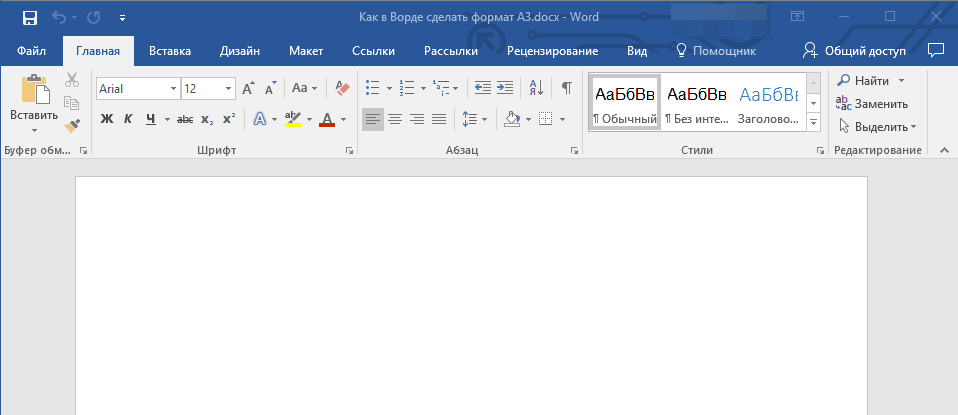
- Откройте текстовый документ, формат страницы в котором требуется изменить.
![]()
- Перейдите во вкладку “Макет” и откройте диалоговое окно группы “Параметры страницы”. Для этого нажмите на небольшую стрелку, которая находится в нижем правом углу группы.
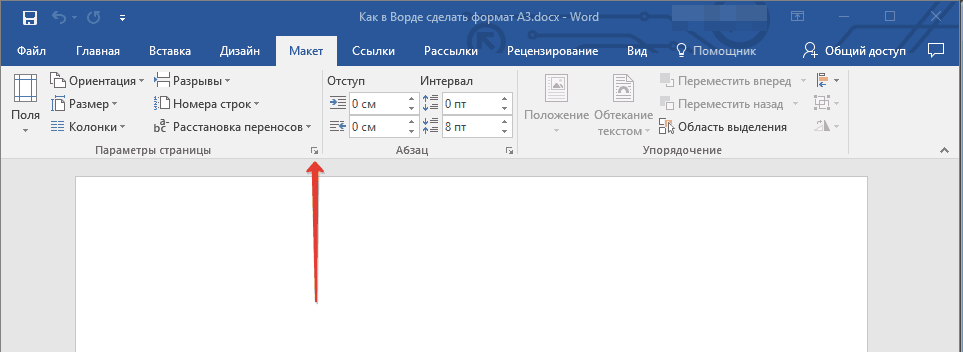
Примечание: В Word 2007-2010 инструменты, необходимые для изменения формата страницы, находятся во вкладке “Разметка страницы” в разделе “Дополнительные параметры”.
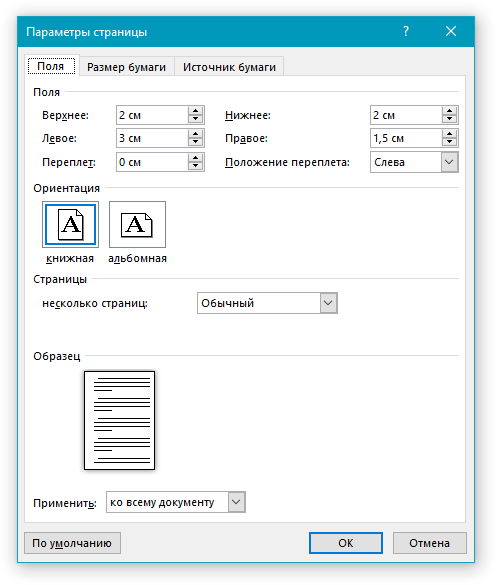
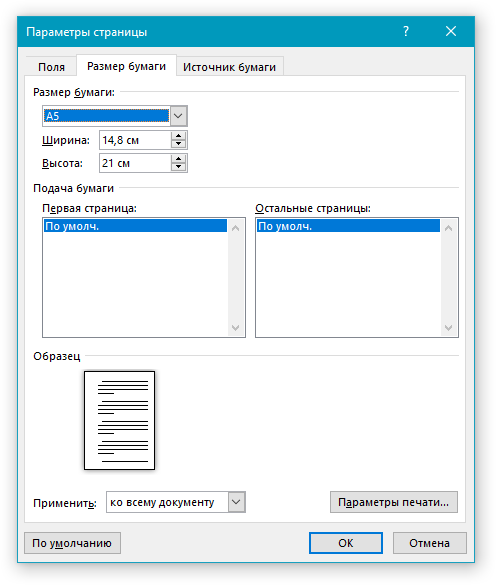
- В открывшемся окне перейдите во вкладку “Размер бумаги”, где в разделе “Размер бумаги” выберите из выпадающего меню необходимый формат.
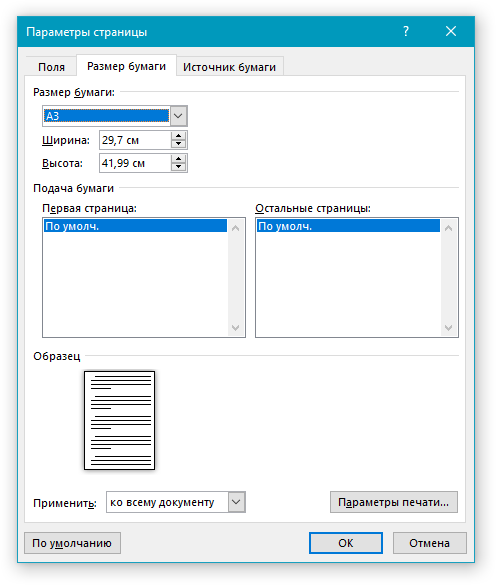
- Нажмите “ОК”, чтобы закрыть окно “Параметры страницы”.
- Формат страницы изменится на выбранный вами. В нашем случае это A3, а страница на скриншоте показана в масштабе 50% относительно размеров окна самой программы, так как иначе она попросту не влезает.
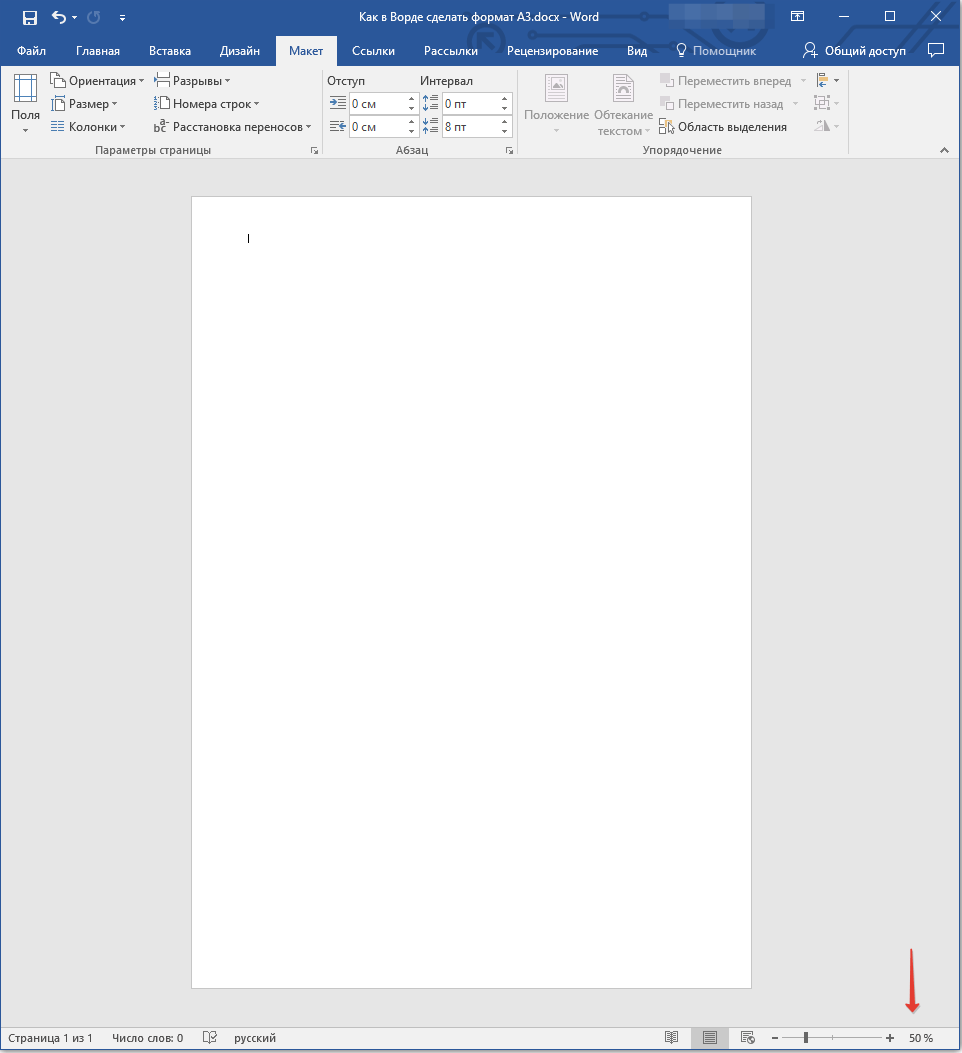
Ручное изменение формата страницы
В некоторых версиях форматы страницы, отличные от A4 по умолчанию не доступны, по крайней мере до тех пор, пока в системе не будет подключен совместимый принтер. Однако, размер страницы, соответствующий тому или иному формату, всегда можно задать вручную Все, что для этого от вас потребуется, так это знание точного значения по ГОСТу. Последнее с легкостью можно узнать благодаря поисковым системам, но мы решили упростить вам задачу.
Итак, форматы страницы и их точные размеры в сантиметрах (ширина x высота):
| Формат страницы | Размеры в см. |
|---|---|
| A0 | 84,1х118,9 |
| A1 | 59,4х84,1 |
| A2 | 42х59,4 |
| A3 | 29,7х42 |
| A4 | 21х29,7 |
| A5 | 14,8х21 |
А теперь о том, как и где их указать в Ворде:
- Откройте диалоговое окно “Параметры страницы” во вкладке “Макет” (или же раздел “Дополнительные параметры” во вкладке “Разметка страницы”, если вы используете старую версию программы).
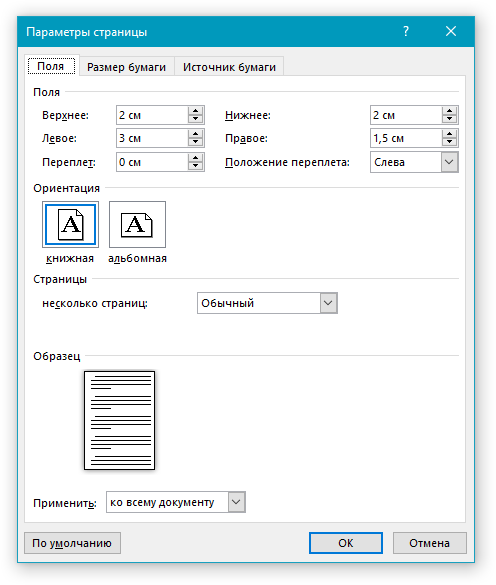
- Перейдите во вкладку “Размер бумаги”.
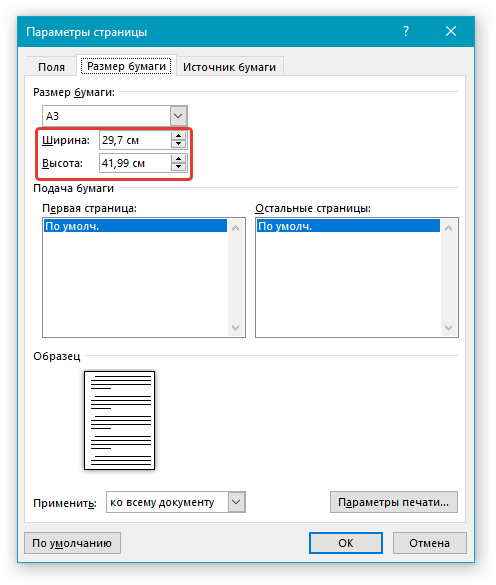
- Введите в соответствующие поля необходимые значения ширины и высоты страницы после чего нажмите кнопку “ОК”.
- Формат страницы изменится согласно заданным вами параметрам. Так, на нашем скриншоте вы можете видеть лист A5 в масштабе 100% (относительно размеров окна программы).
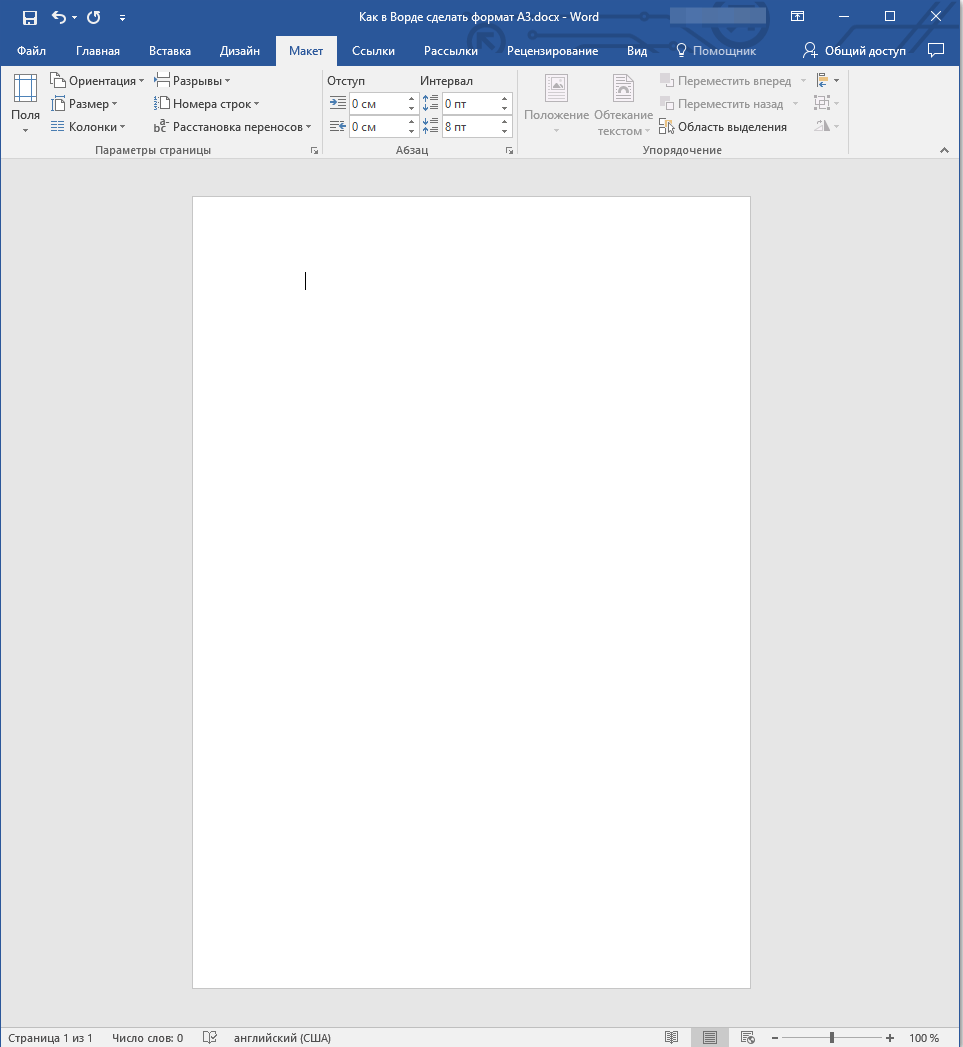
К слову, точно таким же образом вы можете задать любые другие значения ширины и высоты страницы, изменив ее размер. Другой вопрос, будет ли это совместимо с принтером, который вы будете использовать в дальнейшем, если вы вообще планируете это делать.
Вот и все, теперь вы знаете, как изменить формат страницы в документе Microsoft Word на A3 или любой другой, как стандартный (ГОСТовский), так и произвольный, заданный вручную.



