
Без сомнения, Microsoft Word является одним из самых популярных текстовых редакторов в мире. Он предлагает обширный набор функций и возможностей, которые делают работу с документами максимально удобной. Однако не всем пользователям известны все его тонкости и функциональные особенности. Среди них — область навигации.
Область навигации в Word является мощным инструментом, который позволяет быстро перемещаться по документу, осуществлять поиск нужных фрагментов и структурировать информацию. Она представляет собой боковую панель, которая отображает различные элементы и функции управления документом.
Использование области навигации в Word может значительно ускорить работу с документами, особенно если речь идет о больших текстовых файлов или сложной структуре. Здесь вы можете быстро перейти к нужному разделу или заголовку, выполнять поиск по ключевым словам, отмечать и перемещаться по различным меткам и многое другое.
Начальные шаги: где находится область навигации в Word?
Область навигации в Word находится в верхней части программы и представляет собой набор инструментов для удобства работы с документом. Возможности навигации включают в себя:
- Полосу меню. Это основное меню Word, которое содержит все команды и функции редактора. Здесь можно найти такие вкладки, как «Файл», «Редактирование», «Вставка», «Форматирование» и др. Полоса меню помогает ориентироваться в программе и быстро найти нужные функции.
- Панель инструментов. Панель инструментов располагается под полосой меню и содержит набор кнопок для быстрого доступа к часто используемым командам и функциям. Например, здесь можно найти кнопки для создания нового документа, открытия и сохранения файла, выделения текста, изменения форматирования и многое другое.
- Строка состояния. Строка состояния находится внизу программы и предоставляет информацию о текущем состоянии документа. Здесь отображается номер текущей страницы, общее количество страниц, указатель позиции в тексте и другая полезная информация.
Область навигации в Word содержит все необходимые инструменты для работы с документами и позволяет легко ориентироваться в программе. Надеемся, что эта информация поможет вам начать использовать Word более эффективно!
Откройте документ в Word
- Запустите программу Microsoft Word на вашем компьютере. Обычно она доступна в меню «Пуск» или на рабочем столе.
- В главном окне Word выберите вкладку «Файл».
- В открывшемся меню выберите пункт «Открыть».
- В появившемся окне навигации найдите и выберите нужный вам документ. Вы можете использовать поиск в верхней части окна, чтобы быстро найти нужный файл.
- После выбора документа нажмите кнопку «Открыть» в нижней части окна.
После выполнения этих шагов выбранный документ будет открыт в Word, и вы сможете начать использовать область навигации для удобной навигации по документу.
Найдите вкладку «Просмотр»
Чтобы перейти к области навигации в Word, необходимо найти вкладку «Просмотр» в верхней панели инструментов программы.
Эта вкладка содержит ряд полезных инструментов, включая различные виды просмотра документа.
Чтобы открыть область навигации, вам нужно нажать на вкладку «Просмотр», и затем в появившейся панели инструментов выбрать нужную опцию.
После того как область навигации откроется, вы сможете легко перемещаться по документу, выполнять поиск конкретных слов и фраз, а также добавлять закладки для удобства работы с документом.
Учтите, что в зависимости от версии Word и настроек программы, область навигации может отображаться в разных местах или иметь различный внешний вид. Если вы не можете найти вкладку «Просмотр» с инструментами навигации, обратитесь к руководству пользователя или используйте функцию поиска в программе.
Обзор области навигации в Word
В Microsoft Word область навигации представляет собой панель инструментов, которая помогает пользователям быстро перемещаться по документу и находить нужную информацию. С ее помощью можно легко перейти на конкретную страницу, раздел, заголовок или место в документе. Область навигации легко настраивается и предлагает различные способы просмотра и управления документом.
Основные элементы области навигации в Word:
- Поле поиска: позволяет быстро находить конкретное слово или фразу в документе.
- Содержание: отображает структуру документа и разделы, позволяя перейти к нужному разделу одним щелчком мыши.
- Просмотр страниц: позволяет переключаться между разными видами отображения документа, такими как обычный вид, разметка страницы, чтение и другие.
- Закладки: позволяют создавать и организовывать закладки в документе для быстрого доступа к определенным разделам.
Область навигации является полезным инструментом для работы с документами в Word, позволяя эффективно управлять информацией и быстро перемещаться по документу.
Расширение и скрытие области навигации
В программе Word имеется возможность легко расширять и скрывать область навигации в зависимости от ваших предпочтений.
Для расширения области навигации нужно навести курсор мыши на правый край панели области навигации и, когда он превратится в двойную стрелку, просто потянуть его вправо.
Если вы хотите скрыть область навигации, достаточно щелкнуть по кнопке «Развернуть/свернуть область навигации» в верхнем правом углу панели области навигации. Тем самым вы сможете сосредоточиться на основном содержимом документа.
Применив эти простые действия, вы сможете настроить область навигации в Word таким образом, как вам удобно.
Поиск и переход по разделам и заголовкам
Когда вы создаете документ в Word, особенно если это длинный или сложный документ, может стать сложно ориентироваться в его содержимом. Для облегчения навигации и быстрого перехода между разделами и заголовками Word предоставляет встроенные функции поиска и перехода.
Для поиска по документу вы можете использовать поле поиска, расположенное в правом верхнем углу окна Word. Просто введите ключевое слово или фразу, и Word найдет все соответствующие результаты в документе. Вы можете перейти к каждому результату, щелкнув на нем.
Если в вашем документе есть разделы или заголовки, вы можете использовать панель навигации, чтобы быстро перейти к нужному разделу. Чтобы открыть панель навигации, выберите вкладку «Просмотр» на ленте и включите «Панель навигации» в разделе «Показывать».
Панель навигации отобразит структуру вашего документа в виде списка разделов и заголовков. Вы можете щелкнуть на любом из них, чтобы перейти к соответствующей части документа. Это особенно полезно, если у вас есть длинные разделы или если вы хотите быстро переместиться к определенной части документа.
Вы можете использовать комбинацию клавиш Ctrl + F для открытия поля поиска прямо в документе. Введите ключевое слово или фразу, и Word будет искать соответствующие результаты в реальном времени, подсвечивая их на ходу. Вы можете перейти к каждому результату, нажимая Enter.
Не забывайте использовать разделы и заголовки в своем документе, чтобы легче найти нужные части и облегчить навигацию для других пользователей. Правильно структурированный документ с ясно обозначенными разделами и заголовками помогает сделать чтение и редактирование более удобными и эффективными.
2 способа показать панель навигации только в одном конкретном документе Word
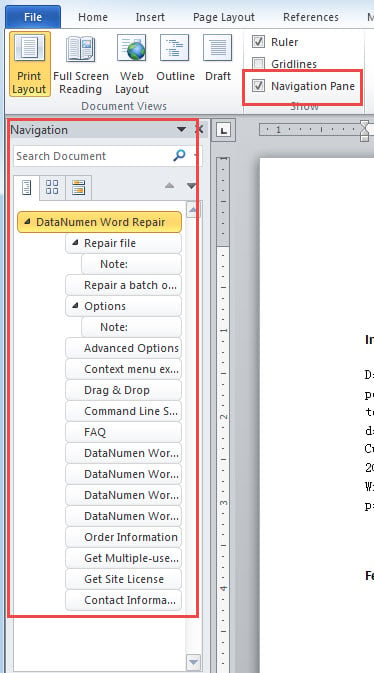
Для тех, кто часто использует панель навигации, вы, должно быть, заметили, что она остается для всех документов, открытых в будущем, после ее запуска. Таким образом, чтобы закрыть его, вам придется вручную нажать кнопку «Закрыть». Эта глобальная функция может иногда раздражать, особенно когда мы хотим, чтобы она была открыта только для одного конкретного документа.
Чтобы решить эту проблему, нам нужна помощь макроса Word.
Способ 1: макрос для документов, требующих частого изменения имени и пути
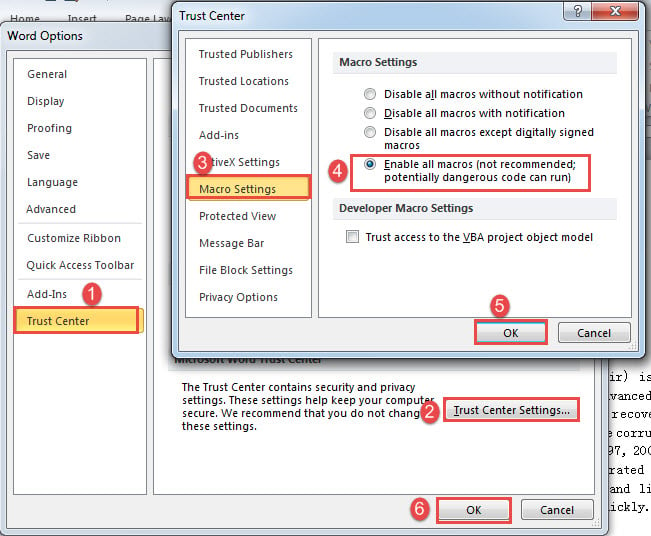
- Во-первых, поскольку нам нужно иметь возможность запускать макрос в конкретном документе, мы должны сначала изменить настройку макроса. Нажмите «Файл», затем «Параметры», чтобы открыть диалоговое окно «Параметры Word». Затем нажмите кнопку «Центр управления безопасностью» и кнопку «Настройки центра управления безопасностью». Затем нажмите «Настройки макросов» и выберите «Включить все макросы». Нажмите «ОК» в обоих полях.
- Теперь нажмите «Alt + F11», чтобы открыть редактор VBA.
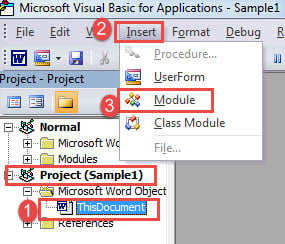
- Затем нажмите «ThisDocument» под проектом этого конкретного документа.
- Перейдите на вкладку «Вставка» и выберите «Модуль».
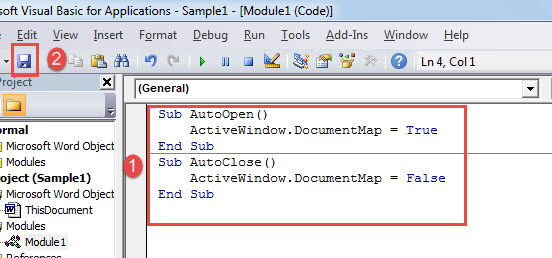
- Затем дважды щелкните модуль и вставьте следующие коды справа:
re>Sub AutoOpen() ActiveWindow.DocumentMap = True End Sub
re>Sub AutoClose() ActiveWindow.DocumentMap = False End Sub
- Нажмите кнопку «Сохранить».
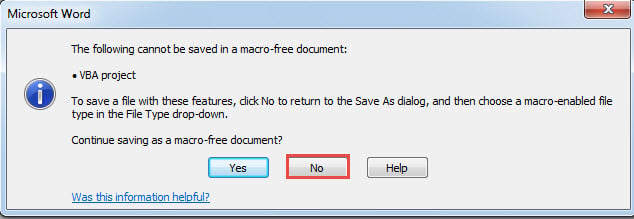
- Теперь будет окно сообщения. Нажмите «Нет».
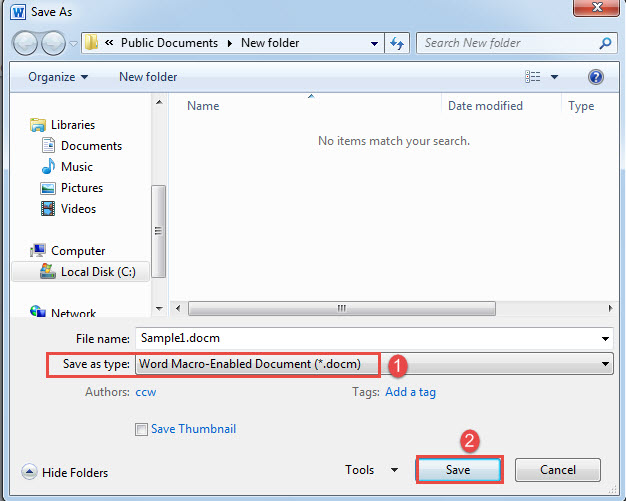
- В окне «Сохранить как» выберите «Макрос с поддержкой макросов Word» в качестве типа сохранения.
- Щелкните «Сохранить».
Теперь у вас будет открыта панель навигации только для определенного документа.
Способ 2: макрос Word для документов с фиксированным именем и путем
- К starВыключите, откройте Word и нажмите «Alt + F11», чтобы вызвать редактор VBA.
- В «Обычном» проекте нажмите «Вставить» и выберите «Модуль».
- По-прежнему дважды щелкните модуль, чтобы открыть область кодирования, и вставьте приведенный ниже макрос:
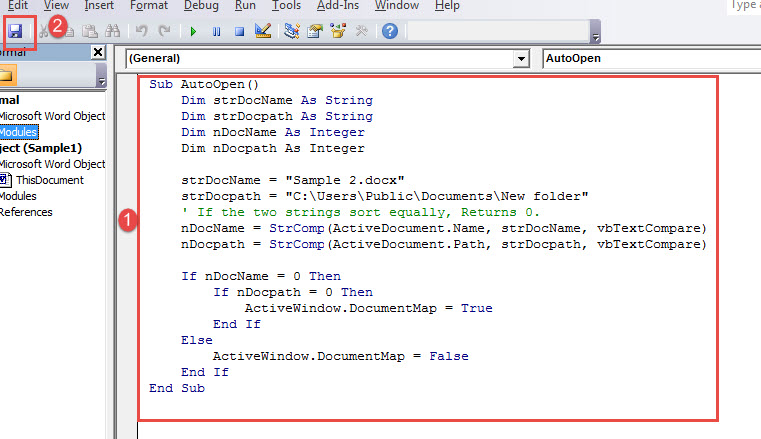
- Далее нажмите «Сохранить».
Заметки:
Сравнение 2 методов
3. Иногда функция работает не очень стабильно.
2. Подходит для документов с фиксированным именем и путем.
Решение проблем с Word
Мы сталкивались с ошибками Word более или менее в нашем повседневном использовании. И неожиданное приходит без всяких признаков. По этой причине для уменьшения последствий docx повреждение, мы рекомендуем вам заранее иметь при себе известный инструмент восстановления.
Навигация в Ворде
Microsoft Word (или просто Ворд) — это не просто текстовый редактор, но мощный инструмент для создания и редактирования документов. Один из важных аспектов использования Word — это умение эффективно работать с навигацией в Ворде в документах. Навигация по заголовкам, позволяет быстро перемещаться между различными разделами и подразделами документа.
Как сделать заголовки в Ворде в навигации

Внимание! Более подробную информацию о создании заголовков в Ворде мы описывали в предыдущих статьях.
Как включить навигацию в Ворде
После проставления всех заголовок, необходимо открыть область навигации в Word. Навигация открывается так же как окно поиска в Ворде. Т.е. нужно нажать комбинацию клавишей Ctrl + F, или во вкладке «Главная» нажать кнопку «Найти»

После этого слева откроется область Навигации, в которой 3 вкладки:
- Заголовки
- Страницы
- Результаты
Нам нужно перейти во вкладку «Заголовки». Навигация по заголовкам самая удобная, если вы качественно разметили текст (проставили все заголовки). Навигация по страницам удобная, когда у вас не более 10 страниц или все страницы визуально сильно отличаются. В противном случае постраничная навигация теряет актуальность.

Навигация по заголовкам позволяет быстро переходить на нужный раздел (подраздел), при работе с большими документами, данная область всегда открыта и используется пользователями. Для перехода на нужный раздел нужно всего лишь щелкнуть по нему мышкой (в области Навигации). Все интуитивно понятно.

Примечание! Для того что бы убрать область навигации, необходимо просто закрыть окно, нажав на крести в правом верхнем углу. А для того, чтобы вовсе убрать всю навигацию, нужно в разметке все заголовки проставить стилем «Обычный».




