
Всем привет! Сегодня в статье я покажу вам, как в Ворде, Экселе или ПоверПойн поменять язык интерфейса. Во всех программах пакета Microsoft Office язык меняется одинаково. Ниже я покажу на примере именно текстового редактора Word. Вы же можете использовать мои рекомендации для любого приложения Office.
Изменение языка интерфейса
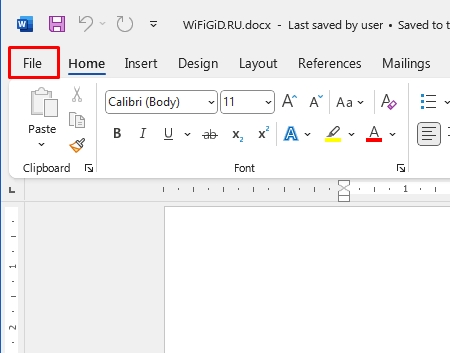
Давайте подробно посмотрим, как поменять язык в Майкрософт Офис. У меня программа имеет английский интерфейс, скорее всего у вас аналогичная ситуация. Если у вас стоит другой язык, просто ориентируйтесь на скриншоты.
- В панели инструментов кликаем по вкладке и разделу «File» (Файл).
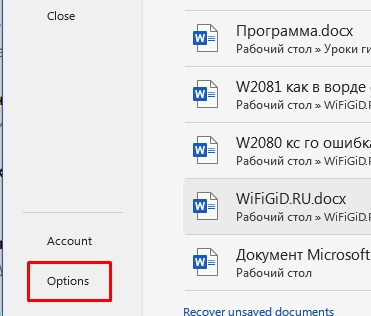
- В левом блоке в самом низу будет пункт «Options» (Параметры).
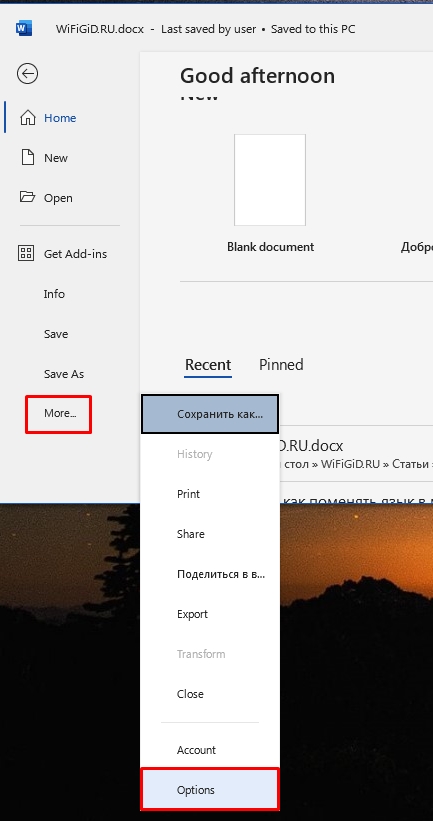
- Если вы не можете его найти слева – нажмите «More» (Другие).
- Слева выберите вкладку «Language» (Язык).
- Смотрите, у нас есть два раздела – верхний и нижний. Нам нужен верхний раздел «Office Display Language» (Язык интерфейса Office). Здесь нужно выбрать тот язык, который вы хотите поставить и нажать «Set as Preferred».
ПРИМЕЧАНИЕ! Если такого языка нет в списке – переходим к следующей главе этой статьи.
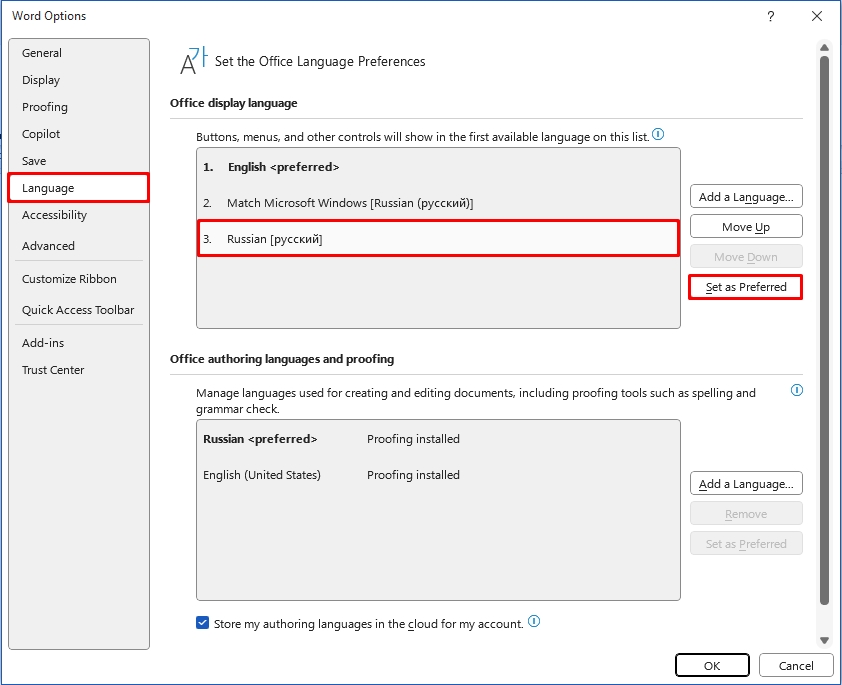
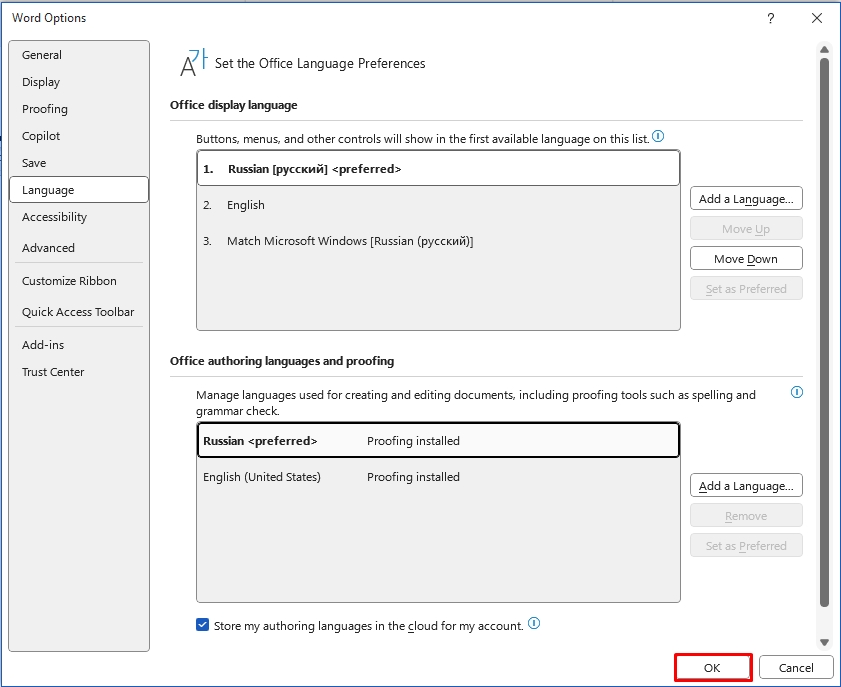
- Убедитесь, что ваш язык стоит на первом месте в списке и имеет подпись «preferred». Жмем «ОК».
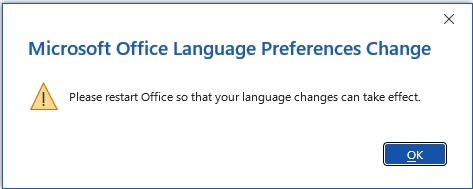
- Вылезет вот такое вот окошко – после того как вы кликните «ОК» программа будет перезапущена с новым языком.
Не могу выбрать нужный язык в Office
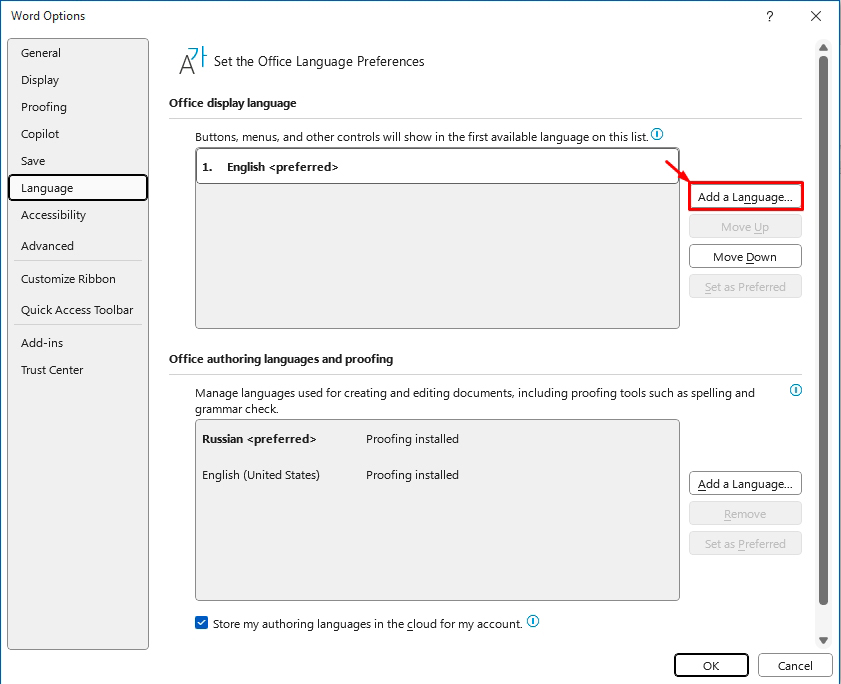
Итак, у нас отображается только один язык в списке. Не переживайте, это можно быстро исправить:
- Кликните по кнопке «Add a Language» (Добавить язык).
- В списке найдите необходимый языковой пакет, выделите его и нажмите «Install» (Установить).
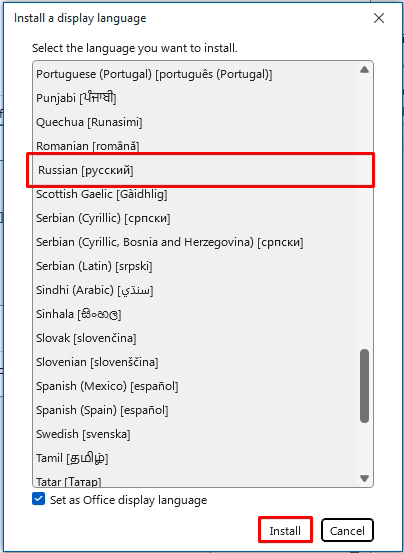
- Подождите несколько минут, пока программа скачает с интернета новый пакет и установит его к вам в программу.
- В конце вас попросят перезапустить Office – простой закройте программу с помощью крестика и откройте повторно.
- После этого текстовый редактор будет иметь тот язык, который вы установили.
Рассмотрим вторую ситуацию, когда программа по каким-то причинам не скачивает язык, или вы не можете выбрать необходимый пакет в Ворде. Делаем следующее:
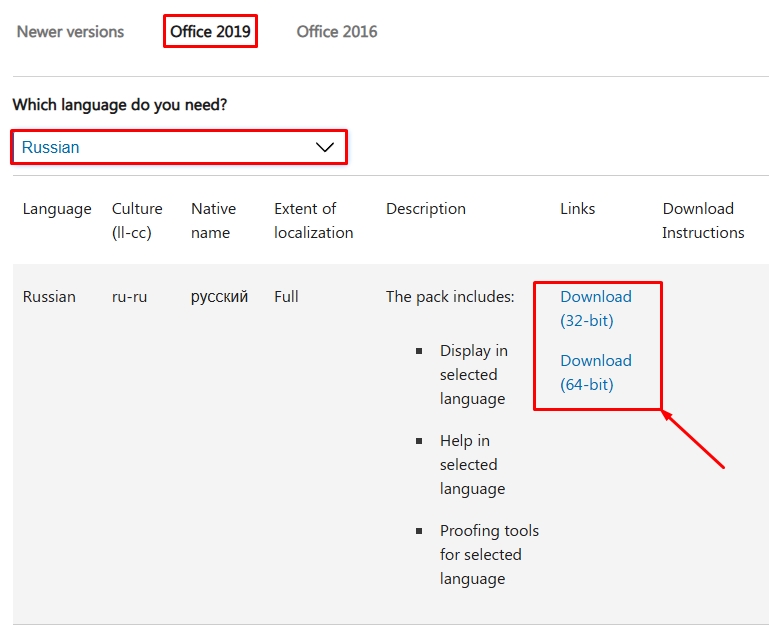
- Откройте эту ссылку .
- Выберите вкладку вашей версии Office.
- Ниже укажите язык.
- В конце вам нужно скачать один из пакетов для 32-х или 64-х битной системы. Если вы не знаете разрядность ОС – читаем инструкцию по ссылке ниже.
- Закройте все окна программы Microsoft Office.
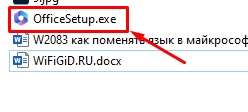
- Останется запустить файл (OfficeSetup.exe), который вы скачали и установить новый пакет.
Вот и все, дорогие друзья. Надеюсь, вам удалось поменять язык интерфейса в Word, Excel или PowerPoint. До новых встреч на портале WiFiGiD.
Видео
Как поменять язык в Ворде на русский (Word), переводим интерфейс
Как поменять язык в Ворде на русский? В этой статье мы ответим на этот вопрос. Ведь многие пользователи после установки Ворда на компьютер, сталкиваются с этой проблемой.
Почему устанавливается англоязычный интерфейс Ворда

Здравствуйте, друзья! Текстовый редактор Word, как правило, устанавливается на компьютер сразу в русском интерфейсе. Но это не всегда так, если вы например, скачивали эту программу не с официального сайта.
В другом случае, новичок может по ошибке поменять язык в этой программе – такое тоже бывает или был установлен другой языковый пакет в Office Word. Именно поэтому и устанавливается англоязычный интерфейс Ворда. Также может быть другая версия программы, например, Ворд 2016.
Далее мы ответим на вопрос, как поменять язык в Ворде на русский. Ведь мы относимся к русскоязычным пользователям, а английский язык из нас знают единицы. Также мы рассмотрим, что делать если язык в Word не меняется с английского на русский.
Как поменять язык в Ворде на русский, переводим различные версии Word
В этом разделе статьи мы приведем общую инструкцию замены языка в Ворде, для всех его версий – например, для Ворда 2003, 2007, 2010, 2016.
Итак, для начала нужно открыть документ Ворд с текстом на компьютере. Далее нажмите на кнопку «File», либо на логотип Майкрософта в левом верхнем углу программы (Скрин 1).

Из выпадающего меню этого раздела, нажимаете на кнопку «Параметры Word» или «Options» (если Ворд на английском языке) далее, попадаете в основной раздел настроек Ворда (Скрин 2).

В нем нужно найти «Языковые параметры» или «Language», чтобы открыть список языков и выбрать из них русский язык (Скрин 3).

Например, в доступных языках Ворда 2007, выбираете русский язык и нажимаете кнопку «OK».
Затем перезапустите Word то есть, закрываете его нажатием на крестик в программе и потом снова открываете.
Итак, мы рассмотрели вопрос, как поменять язык в Ворде – ничего сложного нет. Но не у всех пользователей может изменится язык в этом текстовом редакторе. Далее мы разберем решение этой технической проблемы.
Одноязычная версия, как перевести Ворд на русский язык
Если у вас не получается перевести Ворд на русский язык по инструкции, которую мы рассмотрели выше, значит он имеет одноязычную версию. Что в этом случае делать?
Скачайте на компьютер языковый пакет для Ворда. Сделать это легко. Набираете в поиске вашего браузера запрос – «step 1 install the language accessory pack 2007».
Далее переходите на первый сайт и выбираете в параметрах языков – например, «Russian».
Затем нажмите кнопку «Download 64bit» или 32. Далее на компьютер будет загружен языковый пакет русского языка для Ворда (Скрин 4).

Запустите его и дождитесь окончания установки языкового пакета Word. Далее запустите этот текстовый редактор и проделайте те же настройки по изменению языка, что были рассмотрены в предыдущей части статьи.
Надо сказать, что языковый пакет может не подойти к вашей версии текстового редактора Майкрософт Офис Ворд. Поэтому, при поиске языкового пакета в Интернете, набираете не только его название, но и версию вашего текстового редактора Word. К примеру, 2007, 2010 и так далее.



