
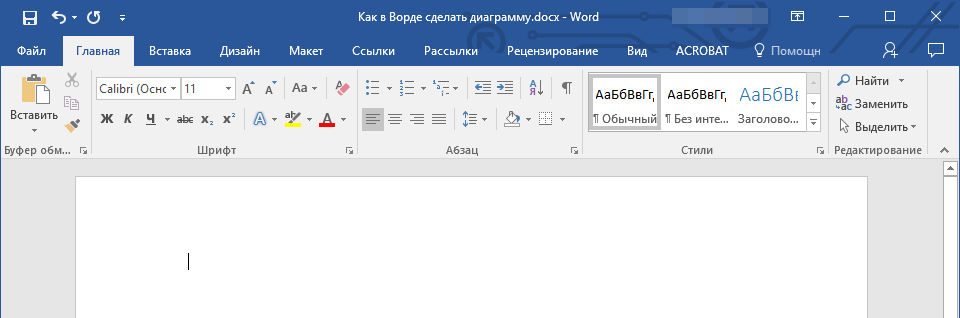
Графические диаграммы позволяют визуализировать числовые данные, что значительно облегчает восприятие больших массивов информации. С их помощью можно также продемонстрировать взаимосвязи между разными наборами данных. Офисный пакет от Microsoft, в частности текстовый редактор Word, предлагает возможность создания диаграмм. В следующем разделе мы объясним, как это можно сделать в данном редакторе.
Следует отметить, что наличие установленного на компьютере программного обеспечения Microsoft Excel открывает широкие возможности для создания диаграмм в Word 2003, 2007, 2010 — 2016 и более поздних версиях. В случае отсутствия табличного процессора, для формирования диаграмм применяется Microsoft Graph. В этом случае диаграмма будет отображена в виде таблицы с сопутствующими данными, куда можно не только вводить свои значения, но и импортировать их из текстовых файлом, а Вставлять из других приложений.
Создание базовой диаграммы в Ворде
Существует два метода добавления диаграммы в текстовый редактор Microsoft: можно либо встроить ее в документ, либо вставить объект из Excel, в этом случае она будет связана с данными на оригинальном листе таблицы. Основное отличие между этими вариантами диаграмм заключается в том, где хранятся их данные и как они обновляются сразу после вставки. Все детали будут рассмотрены ниже.
Обратите внимание: для некоторых диаграмм требуется специфическое расположение данных на листе Microsoft Excel.
Вариант 1: Внедрение диаграммы в документ
Диаграмма Эксель, внедренная в Ворд, не будет изменяться даже при редактировании исходного файла. Объекты, которые таким образом были добавлены в документ, становятся частью текстового файла и теряют связь с таблицей.
Примечание: Поскольку данные, представленные в диаграмме, будут сохранены в документе Word, внедрение является наилучшим выбором в ситуациях, когда нет необходимости изменять эти данные с учетом оригинального файла. Этот подход также подходит, когда вы не хотите, чтобы пользователи, работающие с документом в будущем, были обязаны обновлять всю связанную с ним информацию.
Если ваша цель заключается всего лишь в создании простой диаграммы, и работа ведётся в стандартном текстовом документе, то для этого не обязательно использовать редактор от Microsoft. В качестве более удобного и легкого варианта предлагает свои услуги онлайн-платформа Canva, которая обеспечивает все необходимые инструменты для визуального представления и оформления данных прямо в веб-браузере и предлагает возможность интеграции с Google Таблицами.
- Для начала кликните левой кнопкой мышки в том месте документа, куда вы хотите добавить диаграмму.
![]()
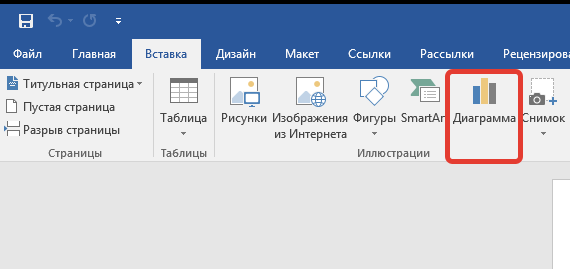
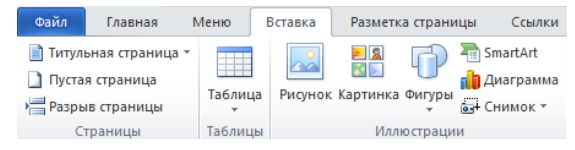
- Далее перейдите во вкладку «Вставка», где в группе инструментов «Иллюстрации» кликните по пункту «Диаграмма».
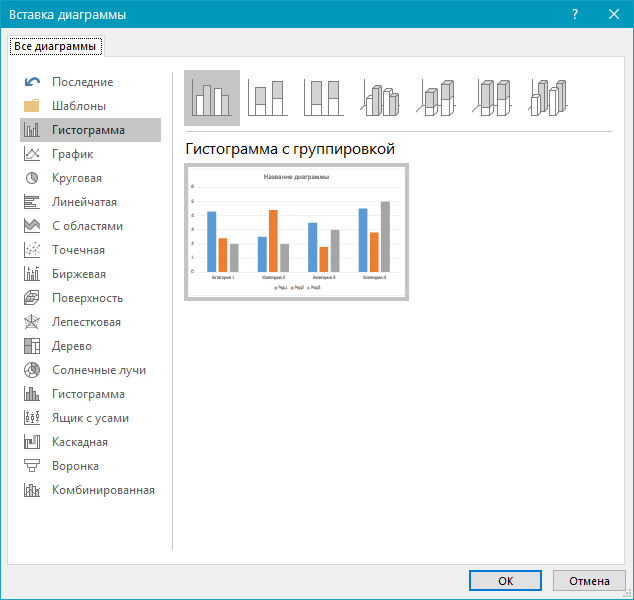
- В появившемся диалоговом окне выберите диаграмму желаемого типа и вида, ориентируясь на разделы в боковой панели и представленные в каждом из них макеты. Определившись с выбором, нажмите «ОК».
- На листе появится диаграмма, а немного ниже — миниатюра листа Excel, которая будет находиться в разделенном окне. В нем же указываются примеры значений, применяемых в отношении выбранного вами элемента.
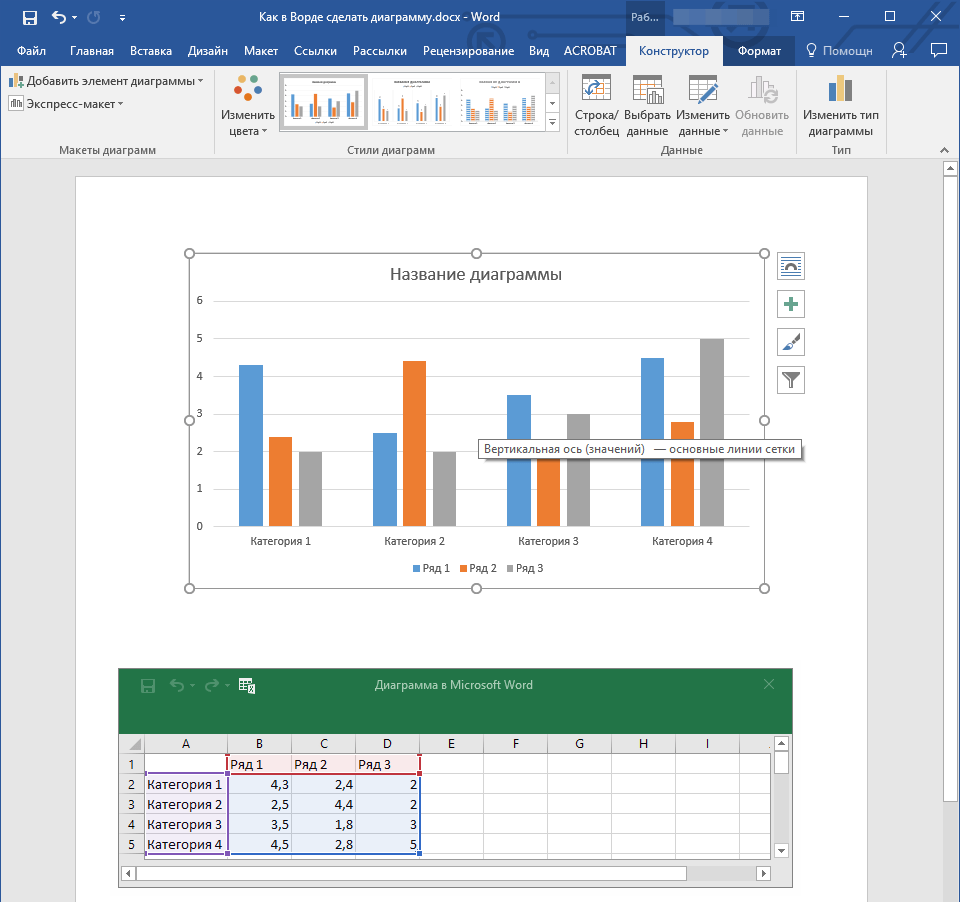
- Замените указанные по умолчанию данные, представленные в этом окне Эксель, на значения, которые вам необходимы. Помимо этих сведений, можно заменить примеры подписи осей (Столбец 1) и имя легенды (Строка 1).
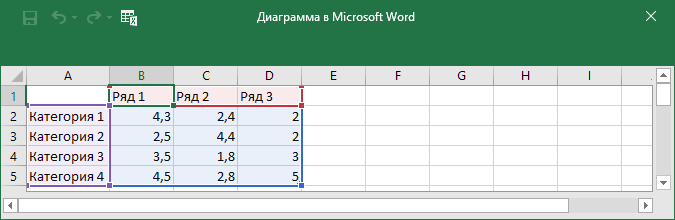
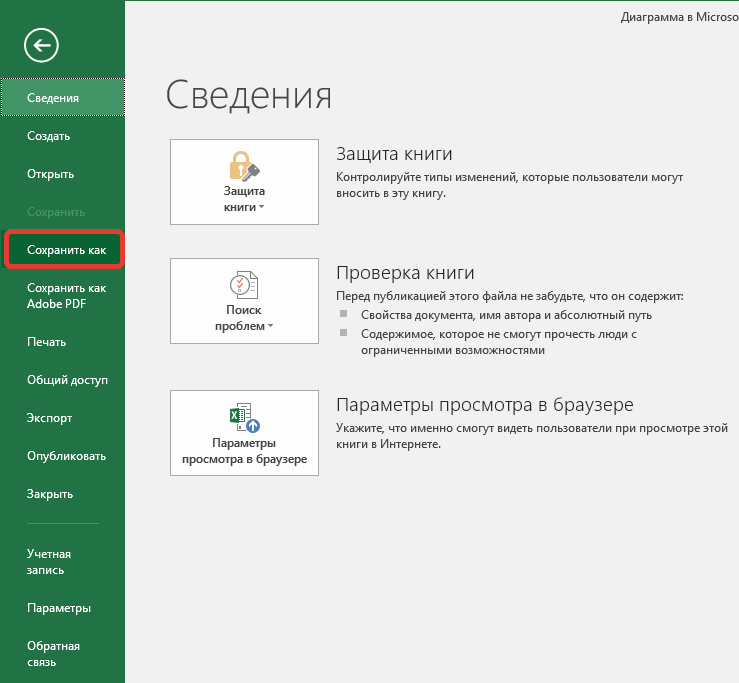
- После того как вы введете необходимые данные в окно Excel, нажмите на символ «Изменение данных в Microsoft Excel» и сохраните документ, воспользовавшись пунктами меню «Файл» — «Сохранить как».
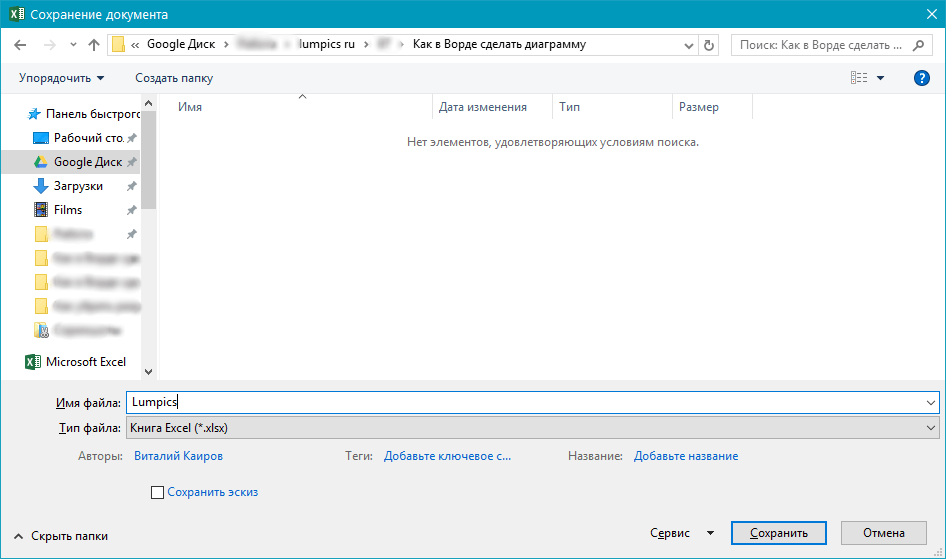
- Выберите место для сохранения документа и введите желаемое имя. Нажмите по кнопке «Сохранить», после чего документ можно закрыть.
Вариант 2: Связанная диаграмма из Excel
Эта методика позволяет генерировать диаграмму прямо в Excel на внешнем листе, а затем вставить в Word связанную версию. Информация, находящаяся в таком объекте, будет обновляться при изменениях или добавлениях на внешнем листе, где она и хранится. Текстовый редактор, в свою очередь, будет сохранять только ссылку на оригинальный файл и отображать соответствующие данные.
Данный подход к созданию диаграмм особенно актуален, когда нужно внести в документ информацию, за которую вы не несете ответственность. Например, это могут быть данные, собранные другим пользователем, который в дальнейшем сможет их редактировать, обновлять или дополнять по мере необходимости.
- Воспользовавшись представленной по ссылке ниже инструкцией, создайте диаграмму в Эксель и внесите необходимые сведения. Подробнее: Как в Excel сделать диаграмму
- Выделите и вырежьте полученный объект. Сделать это можно нажатием клавиш «Ctrl+X» либо же с помощью мышки и меню на панели инструментов: выберите диаграмму и нажмите «Вырезать» (группа «Буфер обмена», вкладка «Главная»).
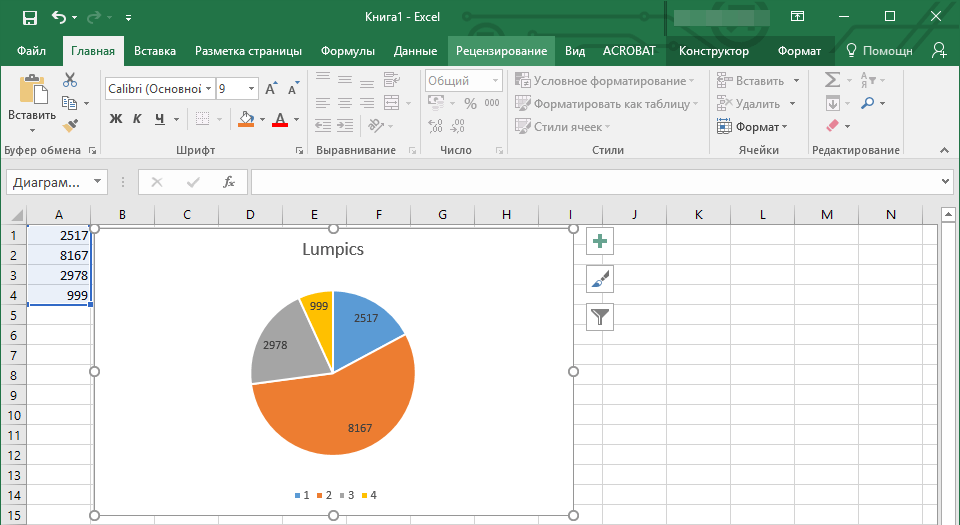
- В документе Word нажмите на том месте, куда вы хотите добавить вырезанный на предыдущем шаге объект.
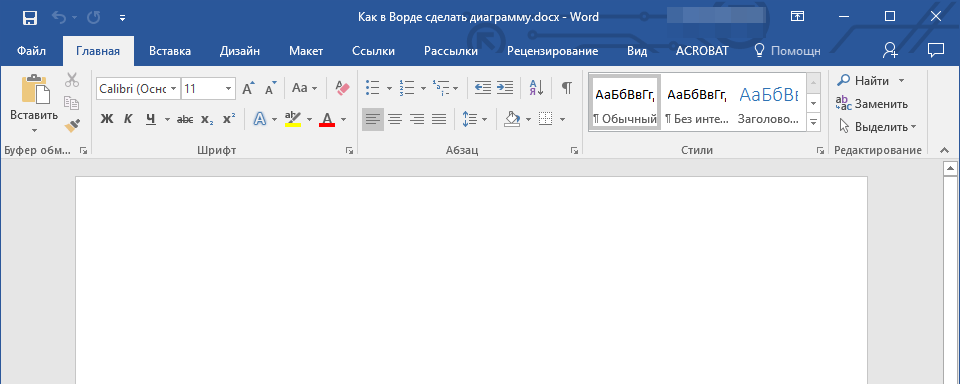
- Вставьте диаграмму, используя клавиши «Ctrl+V», или выберите соответствующую команду на панели управления (кнопка «Вставить» в блоке опций «Буфер обмена»).
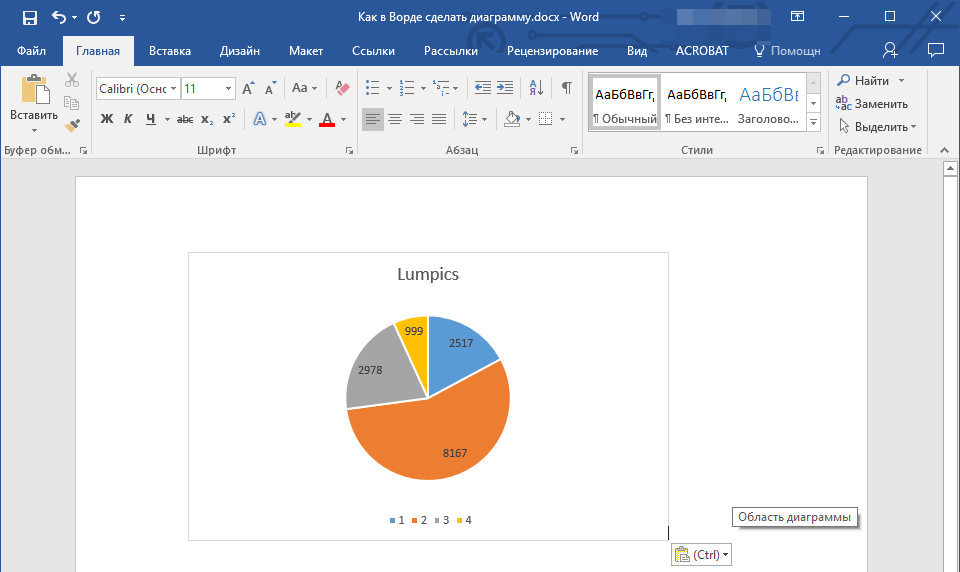
- Сохраните документ вместе со вставленной в него диаграммой.
Обратите внимание: Все изменения, которые вы сделаете в исходном документе Excel (внешнем листе), мгновенно отразятся в документе Word, куда была вставлена диаграмма. При повторном открытии файла после его закрытия вам будет предложено подтвердить обновление данных (кнопка «Да»).
Изменение макета и стиля диаграммы
Диаграмму, которую вы создали в Word, всегда можно отредактировать и дополнить. Вовсе необязательно вручную добавлять новые элементы, изменять их, форматировать — всегда есть возможность применения уже готового стиля или макета, коих в арсенале текстового редактора от Майкрософт содержится очень много. Каждый такой элемент всегда можно изменить вручную и настроить в соответствии с необходимыми или желаемыми требованиями, точно так же можно работать и с каждой отдельной частью диаграммы.
Применение готового макета
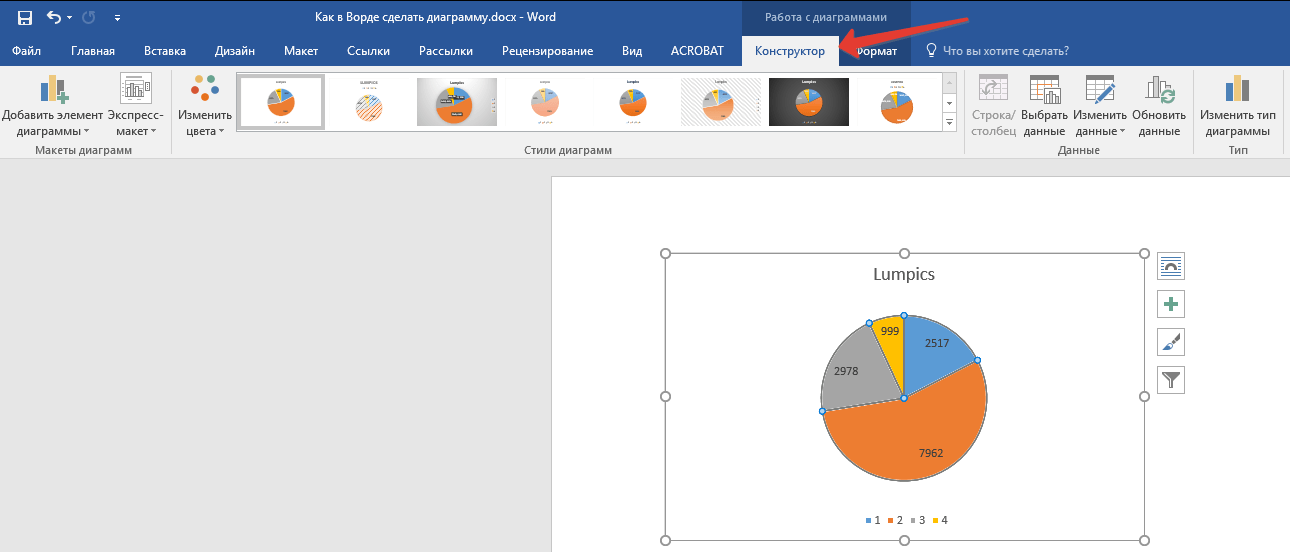
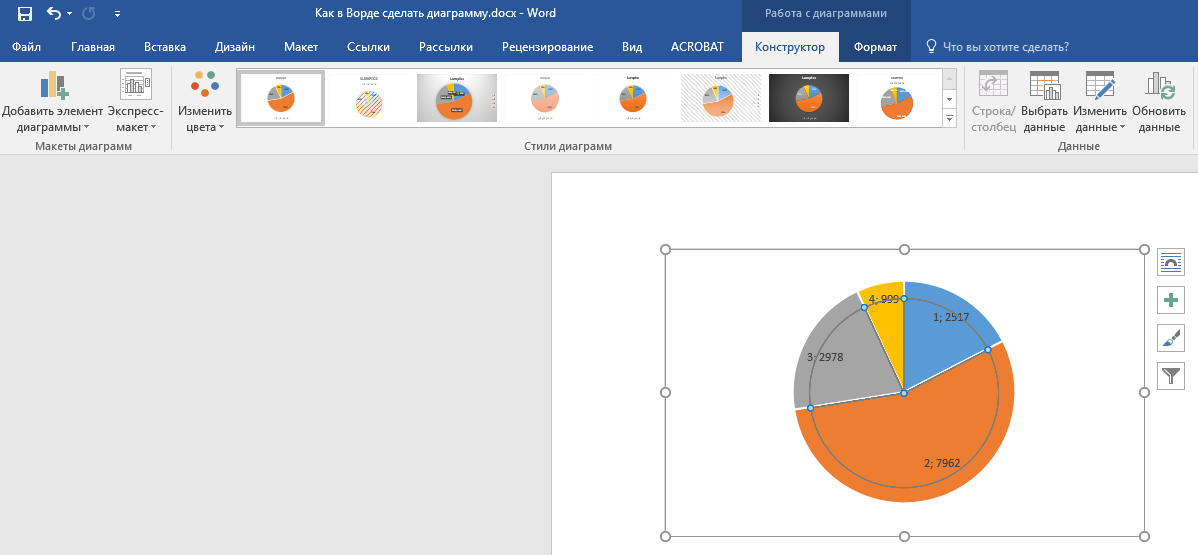
Обратите внимание: Чтобы просмотреть все доступные стили, кликните на кнопку в правом нижнем углу блока с макетами — она выглядит как горизонтальная линия с треугольником, указывающим вниз, под ней.
Применение готового стиля
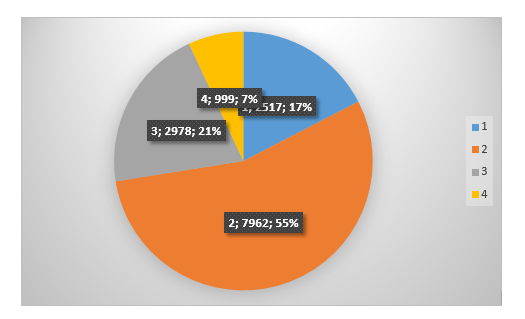
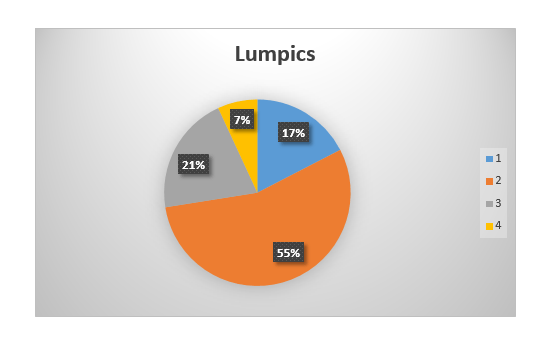
Следуя приведённым рекомендациям, вы сможете оперативно настраивать свои диаграммы, выбирая необходимый макет и стиль в зависимости от текущих потребностей. Это позволит вам создать несколько различных шаблонов для работы и потом изменять их, вместо того чтобы изготавливать новые с нуля (о том, как сохранить диаграммы в виде шаблона, мы расскажем далее). Например, если у вас есть столбчатая или круговая диаграмма, выбрав нужный макет, вы сможете преобразовать её в диаграмму, отображающую проценты, как показано на изображении ниже.
Ручное изменение макета


Обратите внимание: Настройки макета, которые вы выбрали или изменили, будут касаться только выделенного элемента (части объекта). Например, если вы выделите всю диаграмму, то параметр «Метки данных» будет установлен для всего ее содержимого. Если же будет выделена только отдельная точка данных, изменения отразятся только на ней.
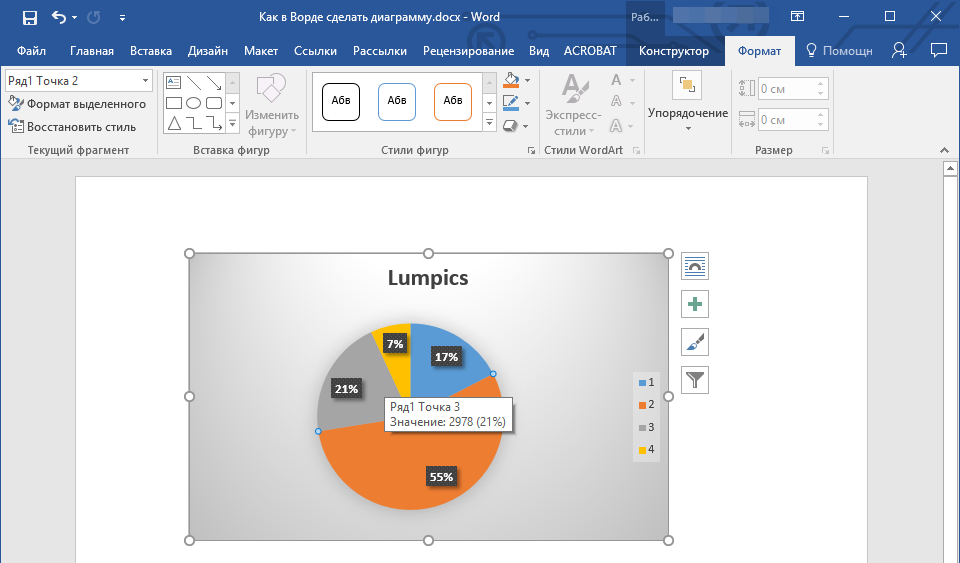
Ручное изменение формата элементов
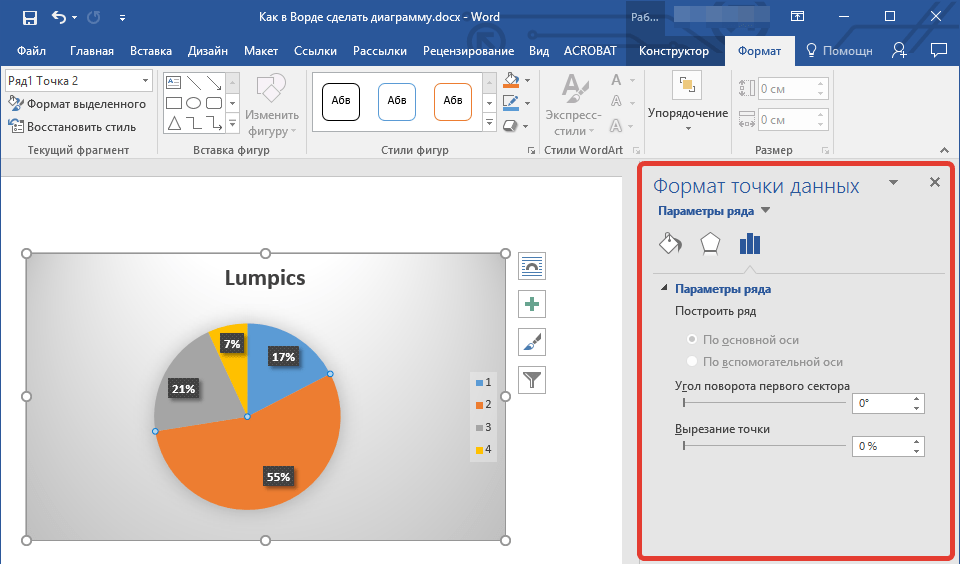

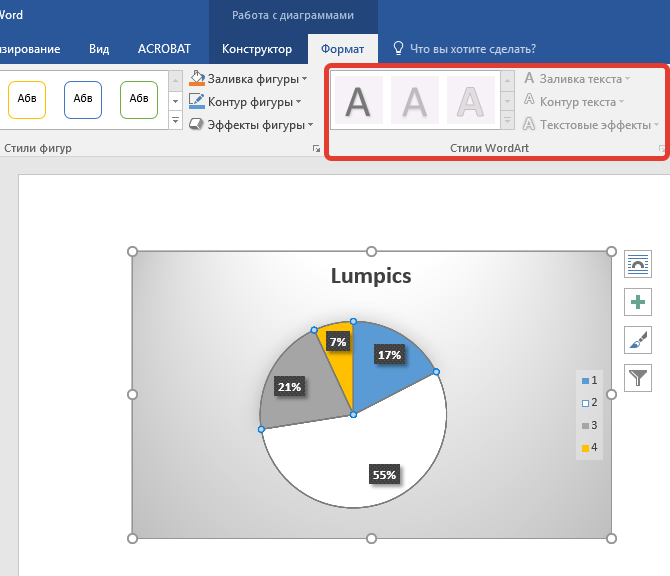
Сохранение в качестве шаблона
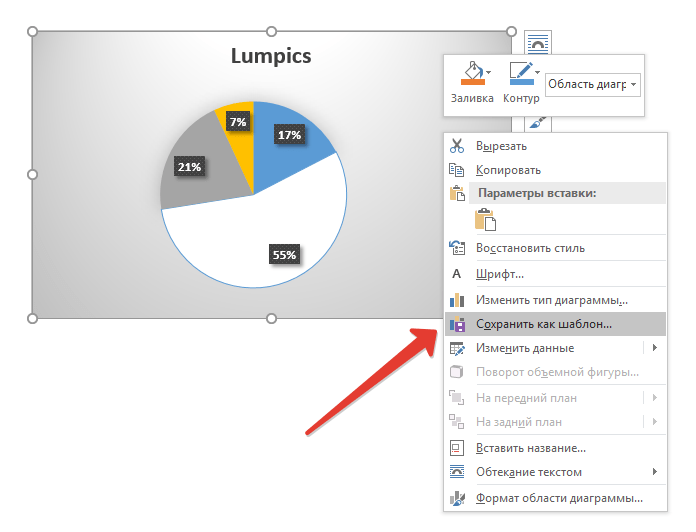
Часто возникает ситуация, когда диаграмма, разработанная вами, может понадобиться вновь, будь то точная копия или схожая версия — это уже не имеет особого значения. В такой ситуации оптимальным решением будет сохранить созданный объект в виде шаблона, что поможет упростить и ускорить вашу работу в будущем. Для этого:
- Кликните по диаграмме правой кнопкой мышки и выберите в контекстном меню пункт «Сохранить как шаблон».
- В появившемся окне системного «Проводника» укажите место для сохранения и задайте желаемое имя файлу.
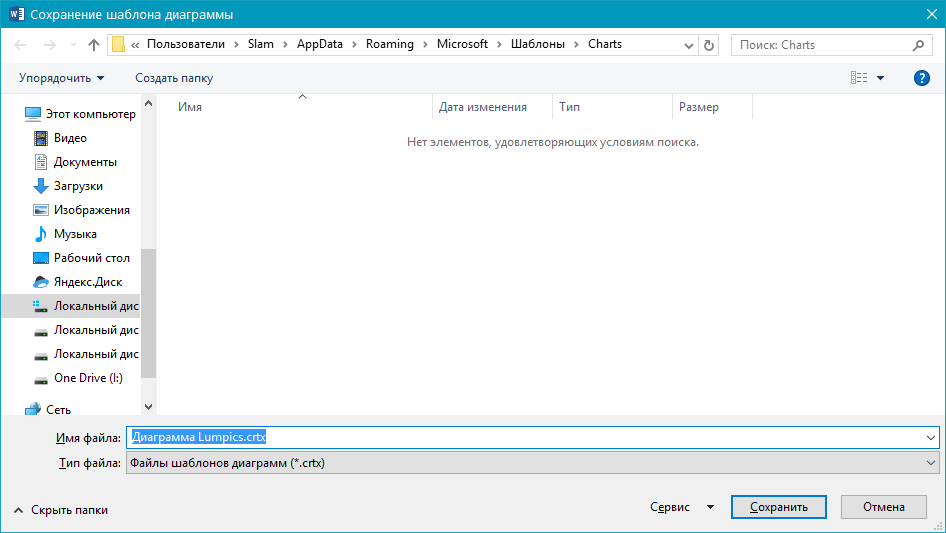
- Нажмите по кнопке «Сохранить» для подтверждения.
Как построить диаграмму по таблице в Ворде: несколько способов
Графические представления помогают визуализировать соотношение различных значений или категорий. Эти иллюстрации применяются для изучения изменения показателей с течением времени или для демонстрации отношений между частями и общим числом.


Для построения обычно применяют редакторы таблиц типа MS Excel. Хотя есть возможность создания таких графиков и в документах Word, что позволяет уменьшить количество файлов и упростить восприятие информации. Перед тем как сделать диаграмму в Ворде по таблице стоит познакомиться с несколькими способами ее создания.
Распространенные виды диаграмм и их применение
Для визуализации табличных данных применяются разные виды диаграмм:
Любую из этих диаграмм и множество других вариантов графиков можно построить и с помощью Excel, и в текстовом редакторе Word. Их исходные данные можно вводить вручную. Но если информация уже представлена в табличной форме, можно создать диаграмму по таблице в Ворде любой версии — от почти устаревшего, но продолжающего применяться 2003, до современной 2019.
Построение диаграммы в Word 2003 и более поздних версиях
Старая версия текстового редактора позволяет построить диаграмму на основе таблицы в Ворде самым простым и удобным способом. Порядок действий пользователя выглядит следующим образом:
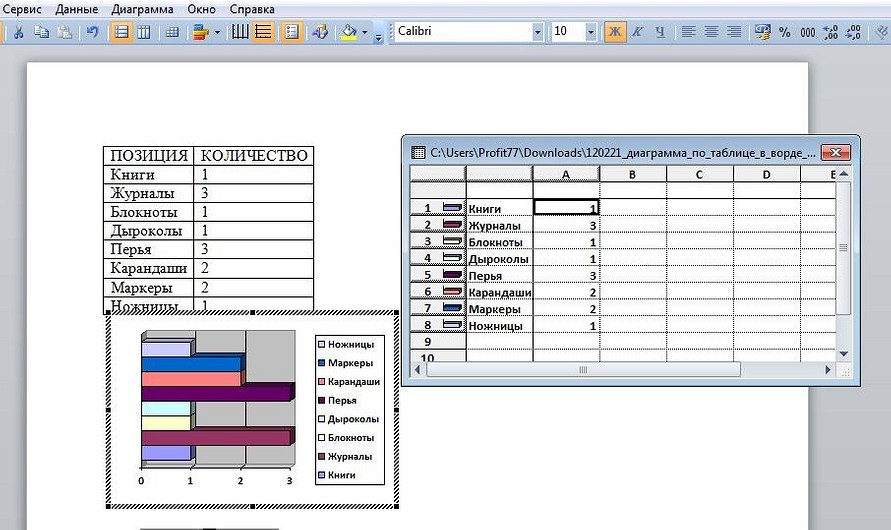
Редактировать и изменять информацию, включая число категорий, временные промежутки, подписи данных и отображение линий, можно в любое время и без применения Excel.
Для начала редактирования стоит выделить область диаграммы, кликнуть по ней правой кнопкой мыши и выбрать режим таблицы. После этого скрытые по умолчанию данные в табличной форме становятся доступны — пользователь может менять их формат, установив нужный цвет текста или фона. Еще больше изменений позволяет сделать контекстное меню диаграммы, вызываемое нажатием правой кнопкой мыши.

Создание диаграммы вручную
Если автоматически перенести информацию из таблицы не получилось, числа и текст в шаблон придется вставлять вручную. Потому большие диаграммы стоит все-таки создавать не в Ворде, а в документе Эксель с последующей вставкой в текстовый редактор. Для самостоятельного создания диаграммы понадобится:
Конечно, возможности Word для построения и изменения настроек графиков уступают редактору Excel. Но чтобы создать, сохранить и отредактировать небольшую диаграмму, их будет достаточно.
Основные настройки графиков
Увеличить количество рядов и категорий можно, используя вкладку «Конструктор». В этом случае названия рядов останутся пустыми. Если редактировать таблицу на главной вкладке, новым колонкам автоматически присваивается названия «Ряд 4», «Ряд 5» и далее по списку.
Из множества изменений выделяются следующие:
- в группе «Макеты диаграмм» можно найти несколько шаблонов и добавить дополнительные элементы — от названия осей до меток данных;
- меню изменения цветов позволяет автоматически устанавливать цветовую гамму графика;
- список стилей дает возможность выбрать один из уже готовых шаблонов, сэкономив время на настройке вручную;
- иконка «строка/столбец» позволяет поменять местами категории и ряды;
- в группе «Тип» можно выбрать вариант диаграммы из списка, число элементов которого не уступает MS Excel.
Для изменения, скрытия и возвращения легенды можно применять иконку «Элементы диаграммы» в виде крестика, появляющуюся при выделении области построения. Для изменения стилей и цветовой гаммы — значок в виде кисти. Иконка параметров разметки позволяет настраивать положение диаграммы на странице и ее обтекание текстом. А значок в виде воронки обеспечит фильтрацию данных в соответствии с установленными настройками.
Работа с диаграммами в текстовом процессоре MS Word




Диалоговое окно Вставка диаграммы дает возможность выбора типа диаграммы (гистограмма, график, круговая, линейчатая, с областями, точечная, биржевая, поверхность, кольцевая, пузырьковая, лепестковая) и ее вида (для каждого типа диаграммы свой набор).
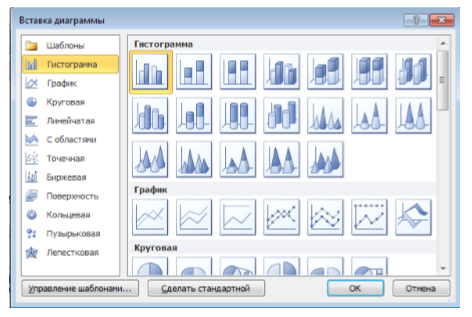
Рисунок 2. Диалоговое окно Вставка диаграммы
После выбора типа и вида диаграммы откроется окно табличного процессора Excel соответствующей версии с набором необходимых значений для построения диаграммы.
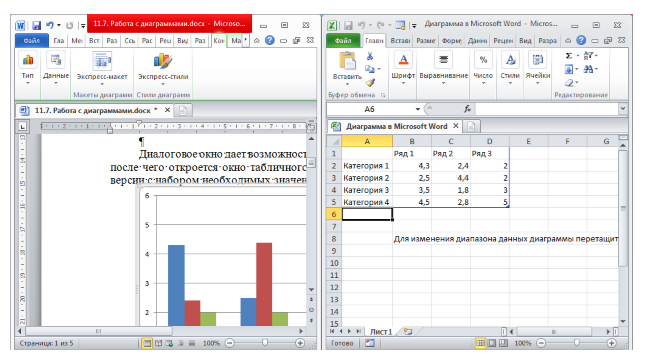
Рисунок 3. Окно табличного процессора Excel для создания диаграммы
В окне Excel нужно ввести необходимые данные для построения диаграммы. При их внесении можно наблюдать как изменяется диаграмма в документе Word.
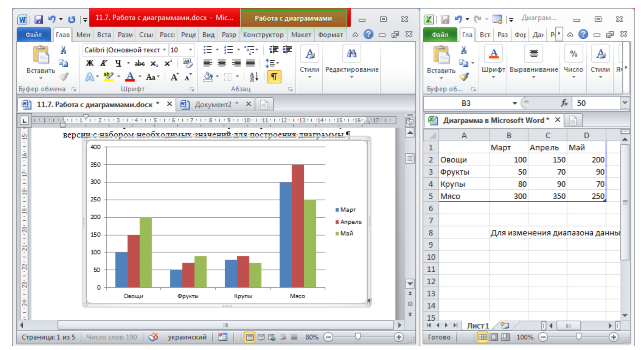
Рисунок 4. Внесение необходимых данных в окно Excel для создания диаграммы
«Работа с диаграммами в текстовом процессоре MS Word»
Экспертная помощь по вопросам труда
Быстрое решение задач с использованием ИИ за 2 минуты
Найди решение своей задачи среди 1 000 000 ответов
После внесения необходимых данных окно Excel можно закрыть, после чего диаграмма вставится в документ Word.
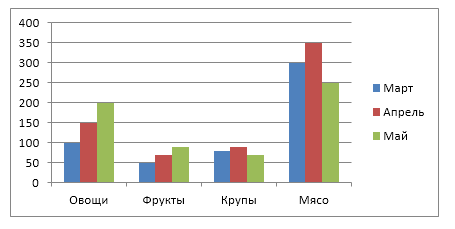
Рисунок 5. Завершенная схемa
При выделении диаграммы на ленте появляются 3 дополнительные вкладки инструмента Работа с диаграммами для редактирования и форматирования диаграммы:
Вкладка Конструктор

Рисунок 6. Вкладка Конструктор
Вкладка содержит 4 группы:
С помощью инструментов данных групп можно изменить вид диаграммы, ее данные и стиль.
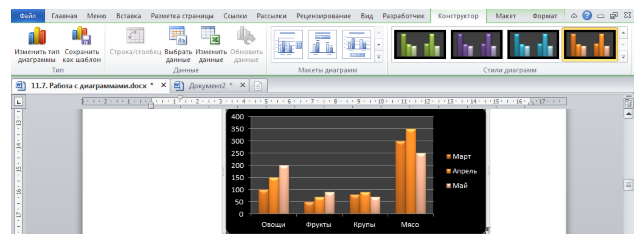
Рисунок 7. Результат применения стиля к диаграмме
Вкладка Макет
Вкладка Макет состоит из 6 групп:
С помощью инструментов данных групп можно выполнять оформление как всей диаграммы, так и ее отдельных элементов: название, оси, легенда, подписи данных, основание и стенки, сетка. Можно Вставить в диаграмму рисунок или фигуру.

Рисунок 8. Вкладка Макет
Чтобы выбрать элемент диаграммы нужно воспользоваться выпадающим списком группы Текущий фрагмент:
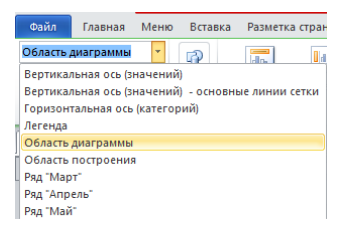
Изображение 9. Выпадающий меню группы Текущий фрагмент
Вкладка Формат
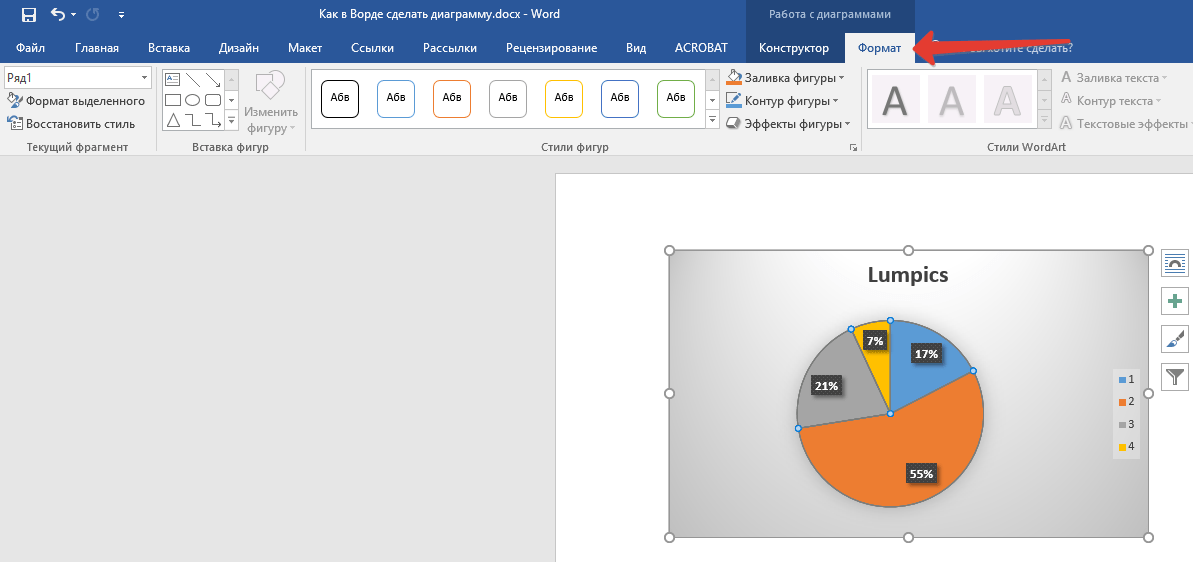
Вкладка содержит группы Текущий фрагмент, Стили фигур, Стили WordArt, Упорядочить, Размер, инструменты которых предназначены для форматирования стиля диаграммы. Например, можно осуществить выбор заливки фигуры, которая вставлена в диаграмму, изменение оформления ее контура, применение выбранного эффекта. Также можно выбрать положение диаграммы на странице, определить способ ее обтекания текстом и т.д.

Рисунок 10. Вкладка Формат
Контекстное меню диаграммы
Кроме того, для работы с диаграммами используется контекстное меню, в которое вынесены наиболее используемые инструменты для работы с диаграммами:
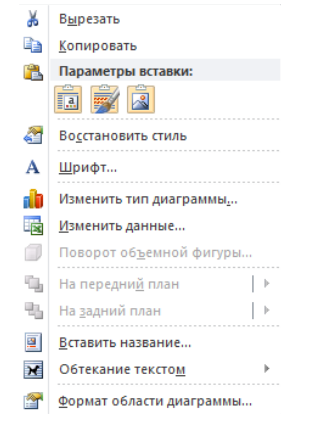
Рисунок 11. Контекстное меню области диаграммы



