Если в Microsoft Word таблица оказывается разорванной, существует несколько способов решения этой проблемы.
Сначала можно попытаться изменить масштаб таблицы, чтобы она уместилась на одной странице. Для этого достаточно кликнуть по таблице и перейти на вкладку "Разметка". Далее нужно выбрать параметр "Автоподбор ширины столбцов" для корректировки размеров таблицы.
Во-вторых, возможно воспользоваться функцией "Разрыв страницы", чтобы разделить таблицу на несколько частей. Для этого следует кликнуть в месте, где необходимо сделать разрыв, затем выбрать "Разрыв страницы" на вкладке "Разметка".
Также можно изменить ориентацию страницы (с вертикальной на горизонтальную), чтобы таблица поместилась на страницу полностью. Для этого нужно выбрать вкладку "Макет страницы" и затем "Ориентация".
В конечном итоге, можно настроить шрифт и размер шрифта в таблице, что поможет уменьшить ее габариты. Для этого достаточно кликнуть по таблице и выбрать пункт "Шрифт" на вкладке "Разметка".
Советы по предотвращению разрывов таблиц при оформлении документа в Word
Что делать, если таблица в Word съехала
Способы создания разрыва в таблице в Word с добавлением надписи “продолжение таблицы” — простое решение
Методы объединения таблиц в Word
ПРОДОЛЖЕНИЕ ТАБЛИЦЫ БЕЗ ПЕРЕРЫВА — WORD
Создание таблицы в Excel простыми словами / Урок excel для начинающих
Как разорвать или объединить таблицу в Ворде 2016
Почему в ворде разрывается таблица
При вставке таблицы внизу страницы в Word таблица с большой вероятностью будет разбита на две страницы, как показано ниже. Таблица на страницах в некоторых случаях будет неудобна для чтения, например, распечатки и т. Д. В этой статье будет представлен способ предотвратить разрыв таблицы на две страницы в Word.
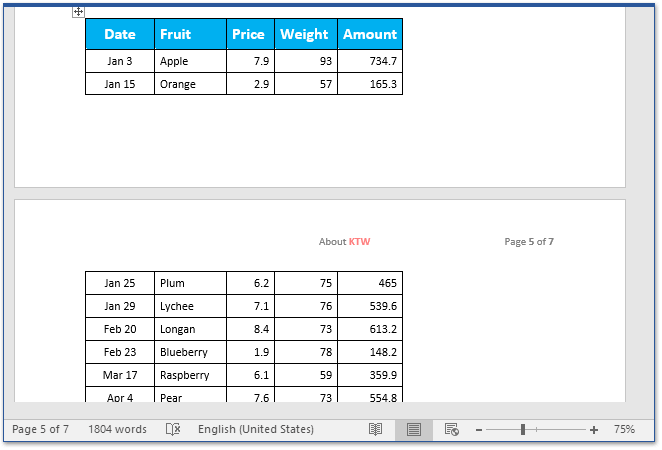
Как предотвратить разрыв таблицы между двумя страницами в Word
Если у вас есть таблица, разбитая на две страницы в документе Word, вы можете выполнить следующие шаги, чтобы сохранить строки таблицы на одной странице в Word.
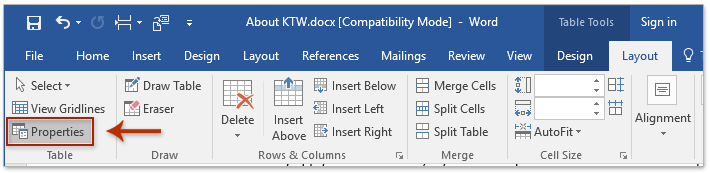
1. Выберите таблицу, которая разбивается на две страницы, а затем нажмите Планировка (В соответствии с Работа с таблицами)> Объекты. Смотрите скриншот:
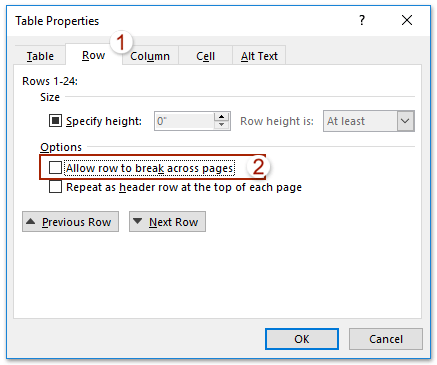
2. В появившемся диалоговом окне Свойства таблицы (1) разрешить Строка вкладка, (2) снимите флажок Разрешить разрыв строки между страницами вариант, и (3) нажмите OK кнопка. Смотрите скриншот:

3. Выберите строки таблицы и щелкните якорь в правом нижнем углу окна Пункт группы на Главная таб. Смотрите скриншот:

4. В диалоговом окне Абзац, пожалуйста (1) разрешить Разбивка строк и страниц вкладка, (2) проверить Продолжить со следующим вариант, и (3) нажмите OK кнопка. Смотрите скриншот:
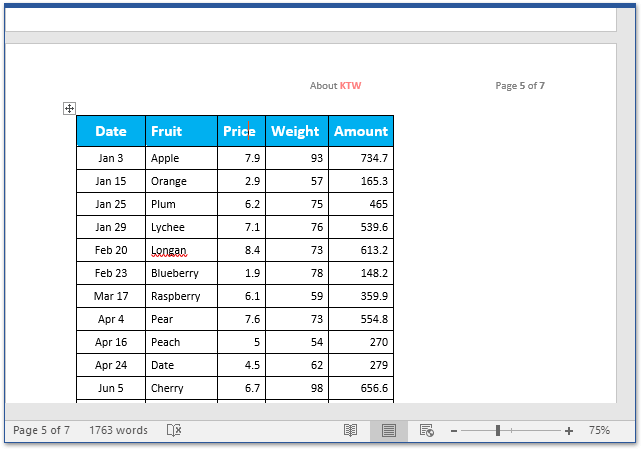
И теперь вы увидите, что все строки таблицы на всех страницах хранятся на одной странице вместе, как показано на скриншоте ниже.
Просмотр и редактирование нескольких документов Word с вкладками, как в Chrome и Edge!
Подобно тому, как вы можете исследовать различные веб-страницы в Chrome, Safari и Edge, вкладка Office предоставляет возможность открывать и управлять несколькими документами Word в одном интерфейсе. Переключение между документами теперь осуществляется легко — просто нажмите на их вкладки! Испытайте Office Tab совершенно бесплатно прямо сейчас!
Удаление разрыва в таблице в Microsoft Word
Обратите внимание! Далее перечисленные методы подходят для устранения проблемы, если разрыв страниц был создан с помощью инструментов MS Word, а не путем множественного нажатия клавиши Enter.
Способ 1: Удаление вручную
Откройте документ и установите курсор вплотную к первой таблице. Нажмите кнопку Delete столько раз (чаще всего два), сколько необходимо для слияния двух объектов.
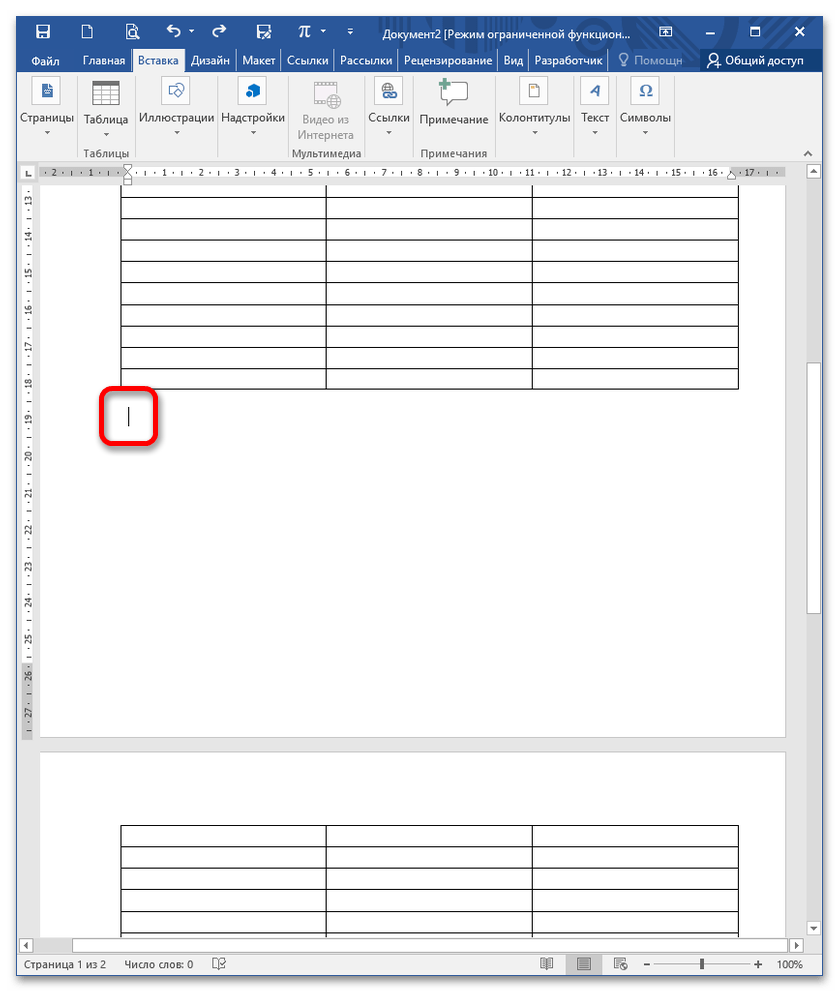
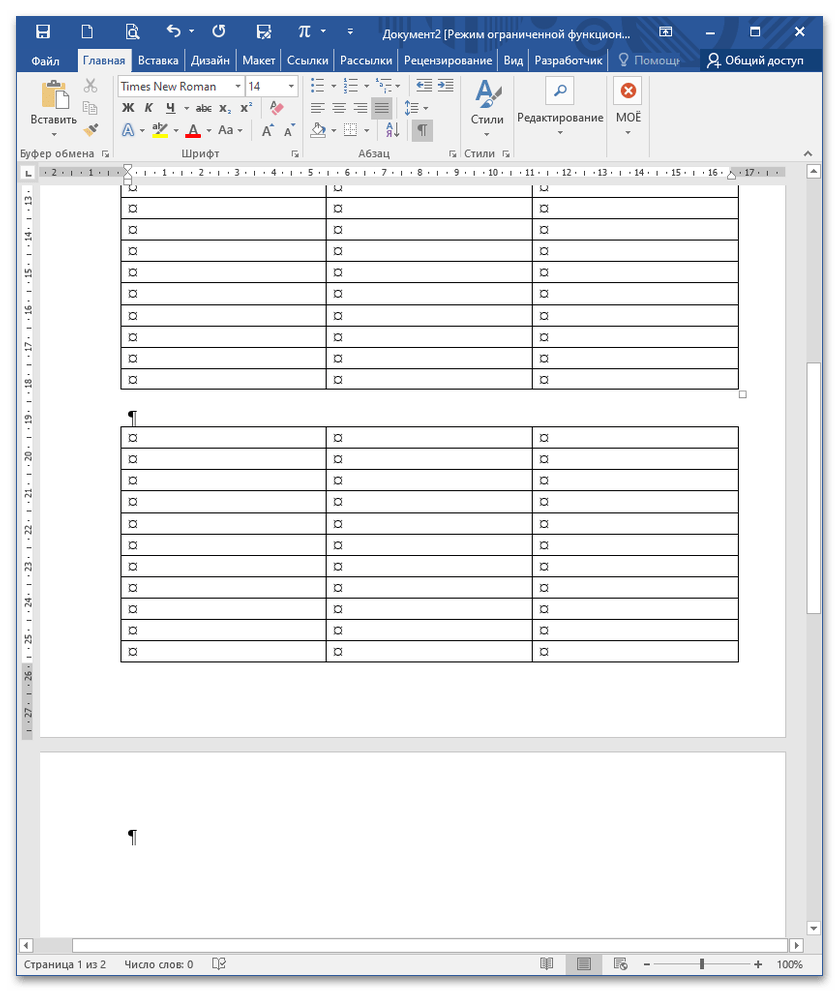
Вариация этого способа заключается в удалении самого разрыва страницы, который просматривается через CTRL+SHIFT+8 (выше основной клавиатуры). Нажав указанное сочетание, вы увидите надпись «Разрыв страницы». Наведите мышку на левое поле напротив этой строки и кликните один раз.
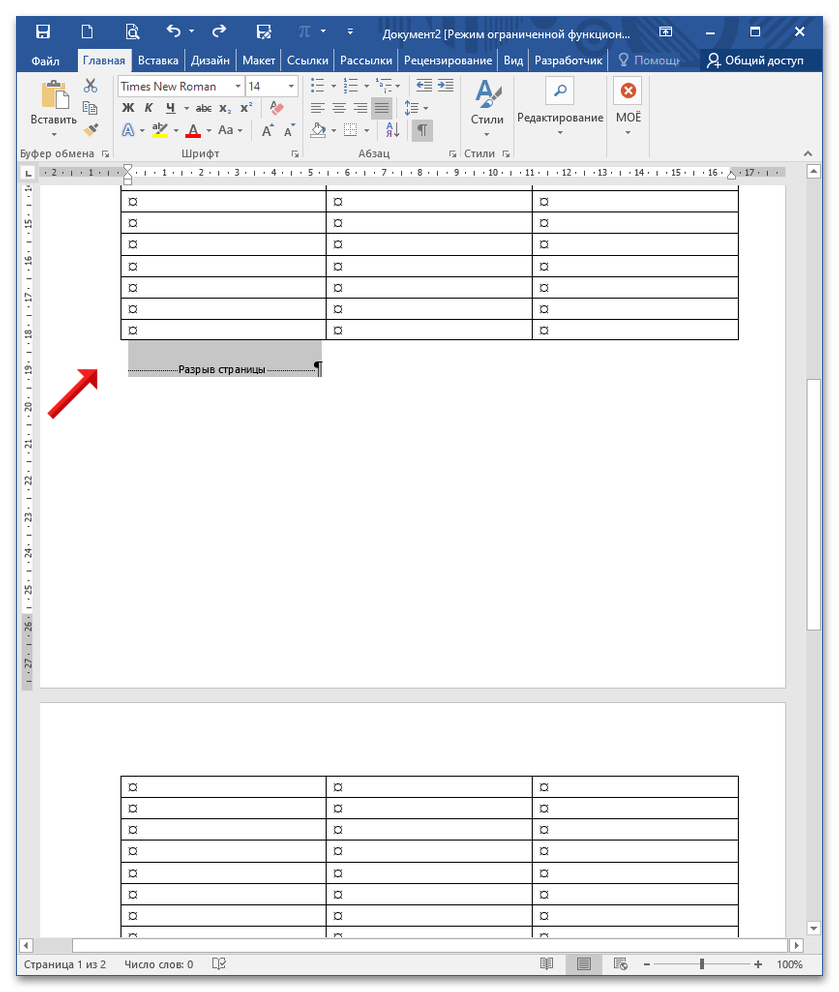
Вся строка выделится, дважды нажмите Delete (первый удаляет разрыв, второй – пустую строку). Воспользуйтесь клавишами CTRL+SHIFT+8, чтобы убрать отображение непечатных символов.
Способ 2: Вырезание
Выделите нижнюю таблицу, нажав на «снежинку» в левом верхнем углу, и затем воспользуйтесь клавишами CTRL+X (объект вырезается и помещается в буфер обмена).
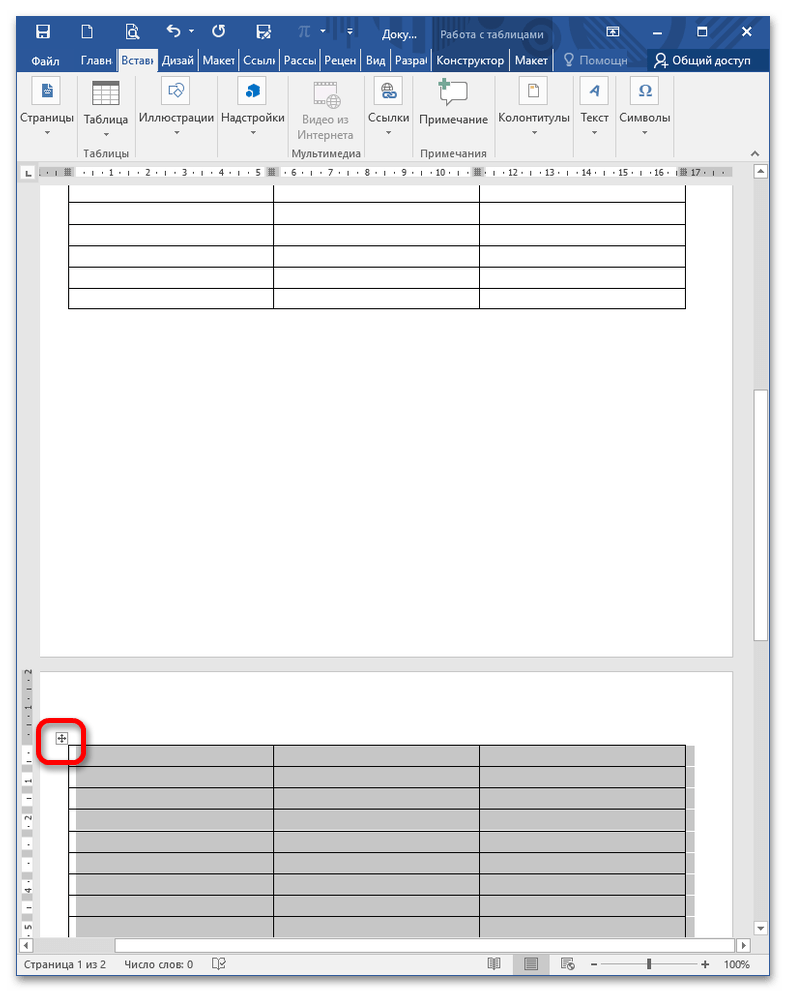
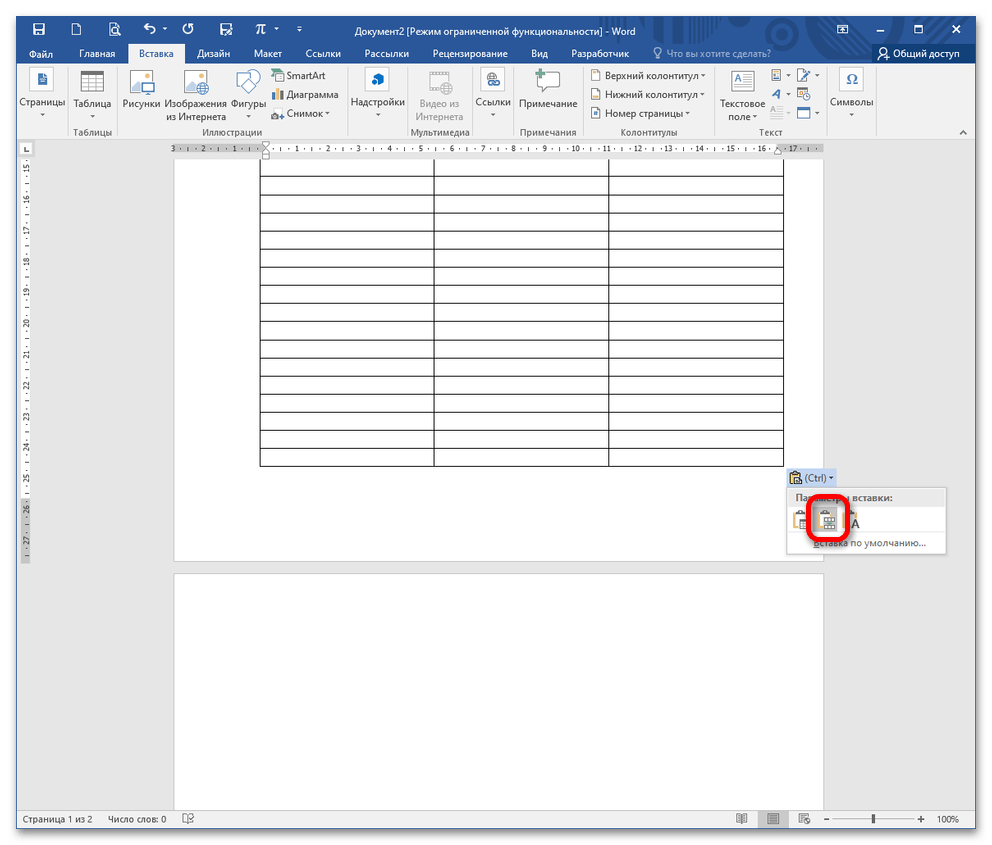
Установите курсор вплотную к верхней таблице и зажмите CTRL+V (вставка из буфера обмена). Оба объекта сольются в один, но только если в параметрах вставки выбрать опцию «Объединить таблицы».
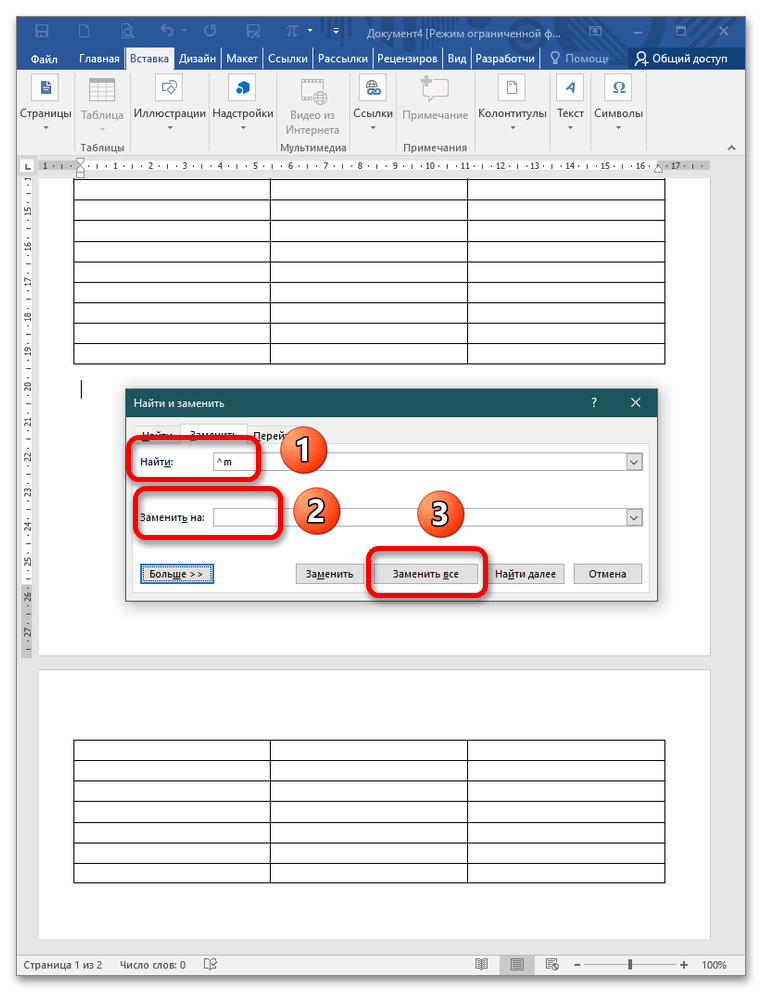
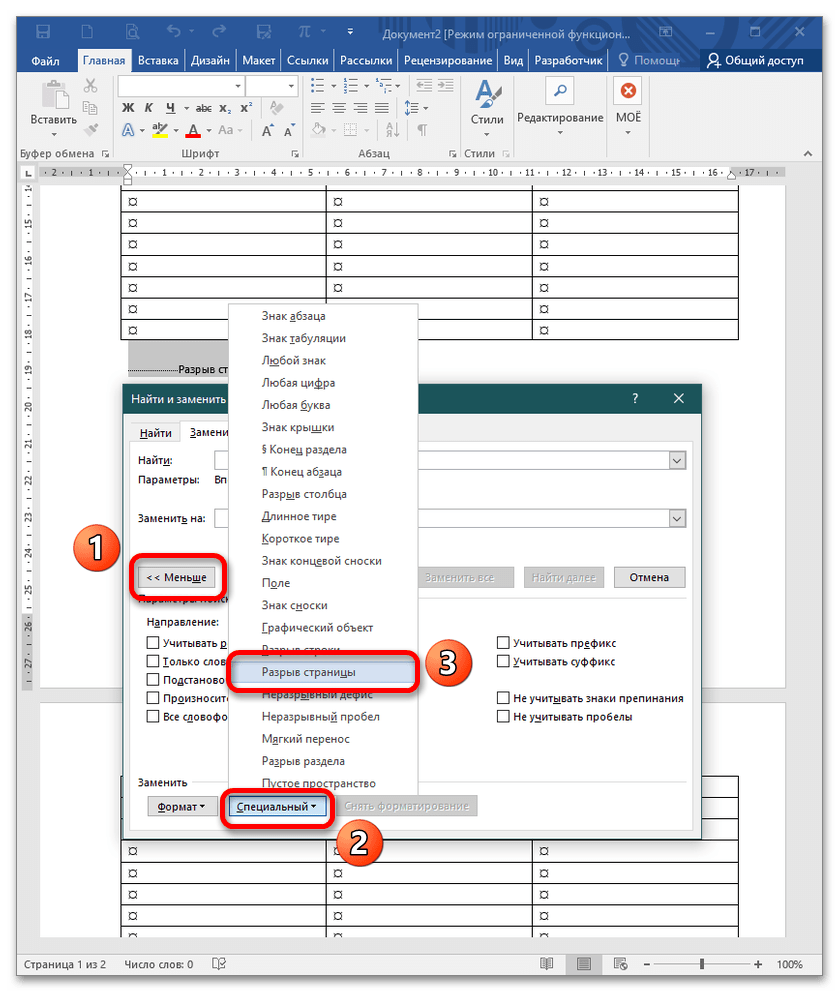
Способ 3: Замена