
Важно учитывать! В отдельных материалах на нашем сайте вы найдете исчерпывающую информацию о том, как с ними справиться. Рекомендуем ознакомиться с этими статьями при необходимости.
Подробнее: Как удалить синие / зеленые подчеркивания в Microsoft Word
Вариант 1: Microsoft Word 2013 – 2021
Обратите внимание! Все релизы текстового редактора Microsoft имеют схожий функционал, однако визуальное оформление может различаться. Следовательно, подробные инструкции по удалению красных подчёркиваний слов будут приведены только для версий, выпущенных с 2013 по 2021 год. Для других версий будут указаны их ключевые отличия.
Способ 1: Исправление ошибок
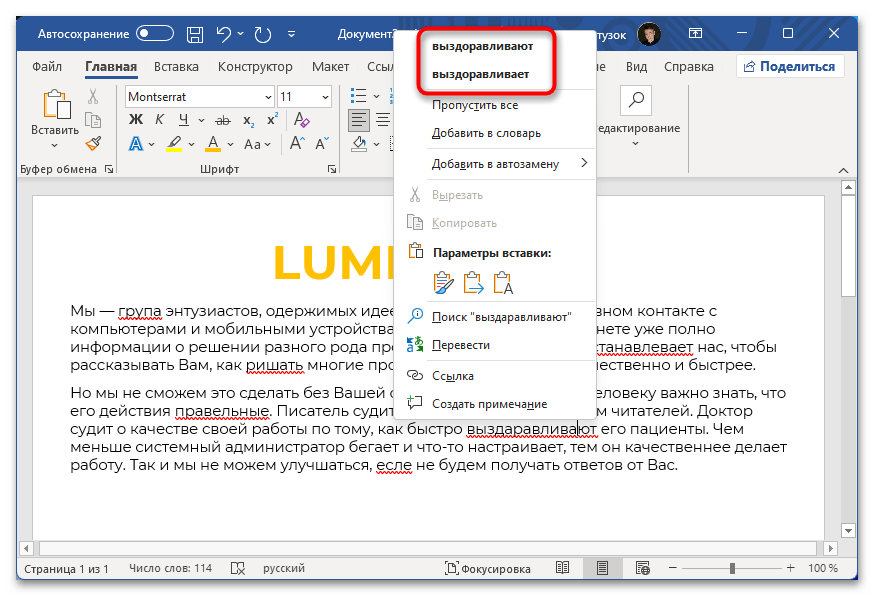
Чтобы их устранить, необходимо внести коррективы. Это можно сделать, тщательно прочитав каждое слово и исправив ошибки в соответствии с нормами русского языка. Если возникают трудности, можно воспользоваться подсказками программы, которые появляются при открытии контекстного меню выделенного слова. Для этого просто щелкните правой кнопкой мыши по ошибке и выберите подходящий вариант из появившегося списка.
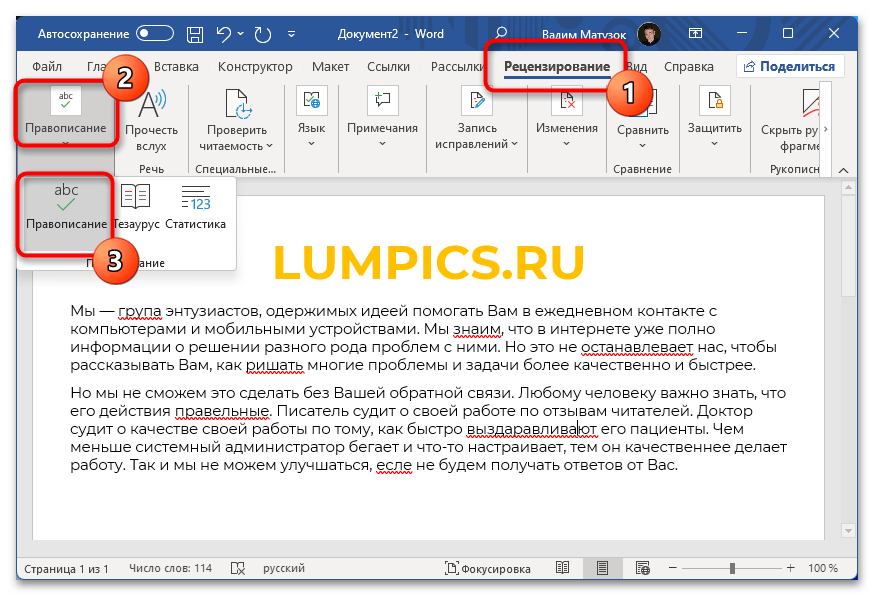
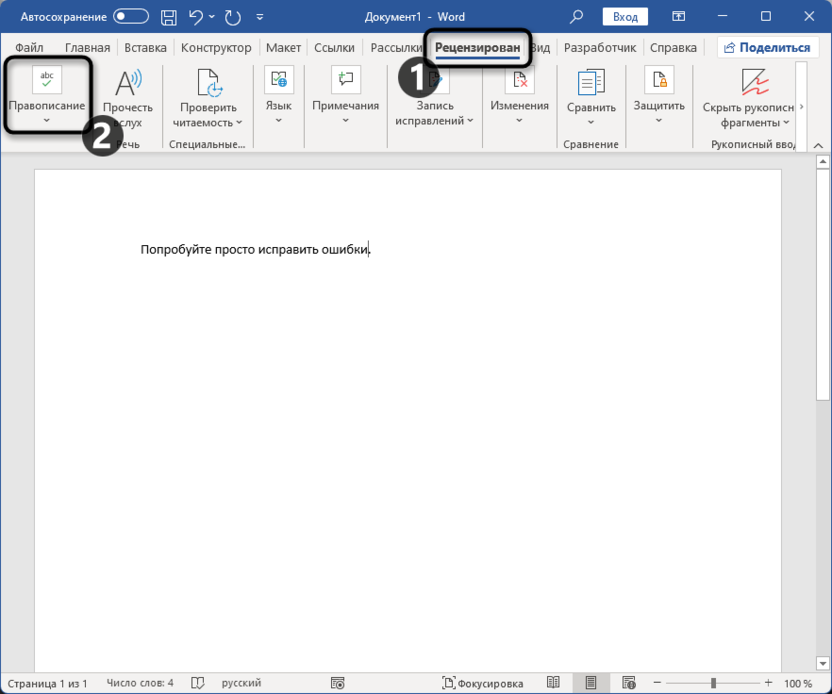
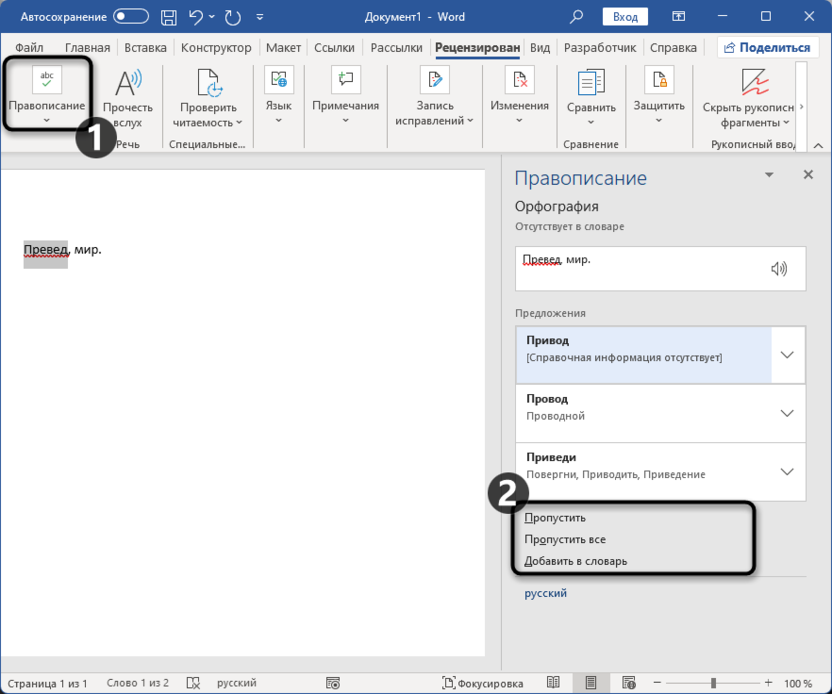
Когда количество ошибок в документе невелико, данный метод является наиболее предпочтительным. Однако, если нужно работать с большим объемом некачественного текста, рекомендуется воспользоваться специальным меню, которое позволяет оперативно вносить изменения. Для начала откройте вкладку «Рецензирование», затем в левой части панели инструментов разверните выпадающий список «Правописание» и выберите пункт «Правописание».
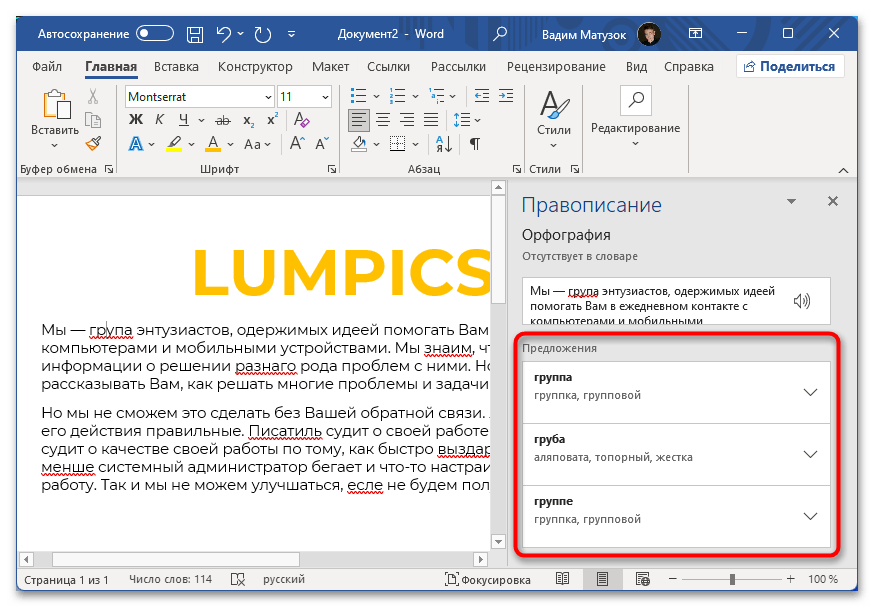
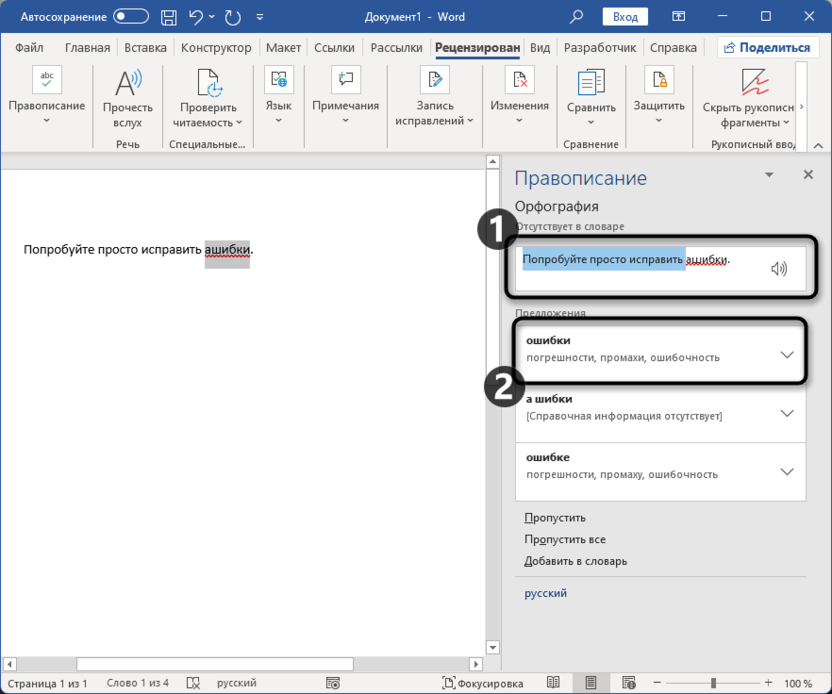
После появления панели справа необходимо выбрать подходящий вариант для замены неправильно написанного слова. Делается это в списке «Предложения». Затем курсор автоматически перейдет к следующей ошибке, с которой необходимо поступить точно так же.
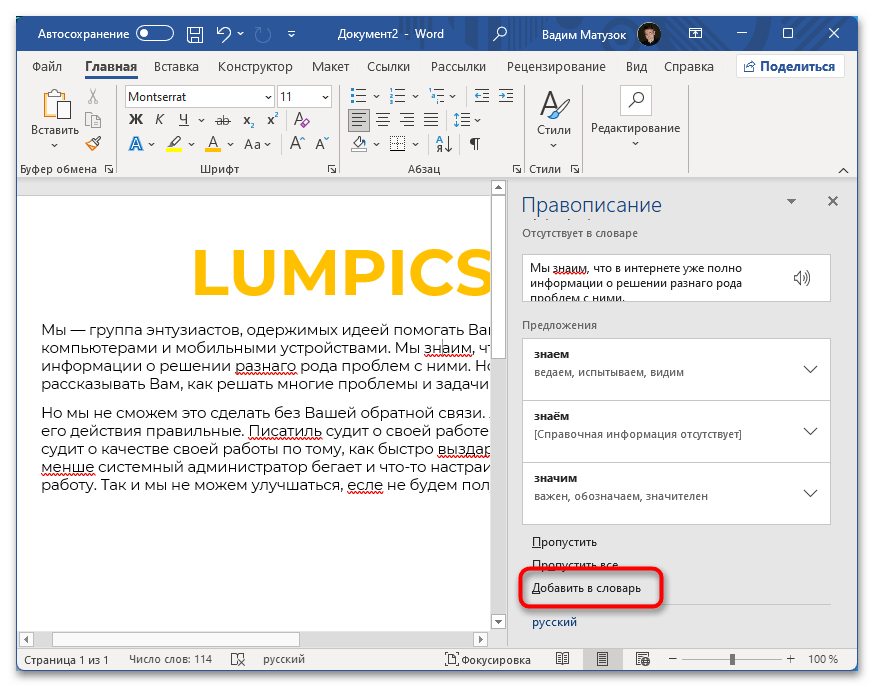
Имейте в виду! Если слово написано корректно, но программа подсвечивает его красным, необходимо внести его в внутренний словарь. После этого выделение уберется и больше не появится. Для этого на панели «Правописание» выберите опцию «Добавить в словарь».
Способ 2: Пропуск ошибок
Если выбранное слово написано неправильно, и нет необходимости добавлять его в словарь, то для удаления красной подсветки можно воспользоваться опцией пропуска. Это можно сделать несколькими способами. Первый из них заключается в том, чтобы вызвать контекстное меню правой кнопкой мыши и выбрать пункт «Пропустить все». После этого все слова с указанным вариантом написания больше не будут выделяться в текущем документе. Однако следует заметить, что это не затронет другие текстовые файлы Microsoft Word.
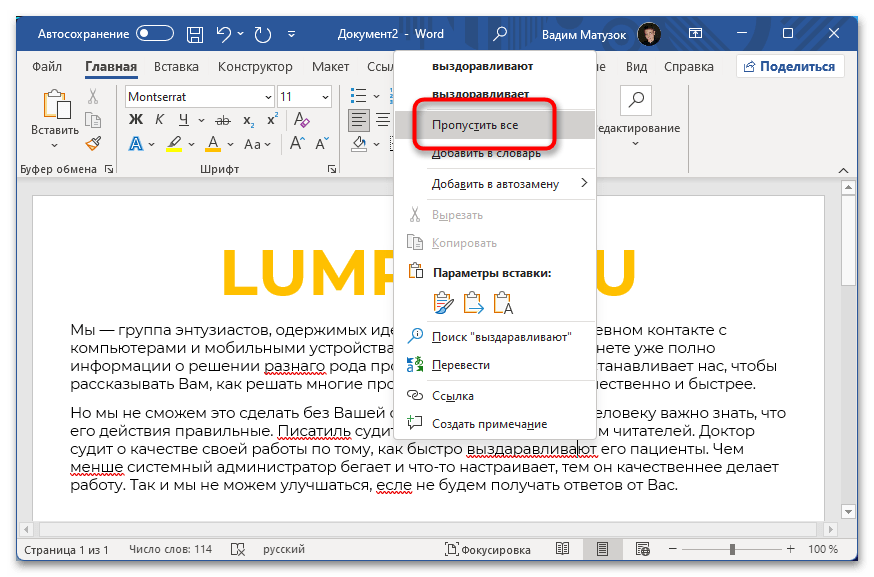
С аналогичной процедурой можно обращаться через меню «Орфография», что будет полезно при наличии большого количества ошибок.
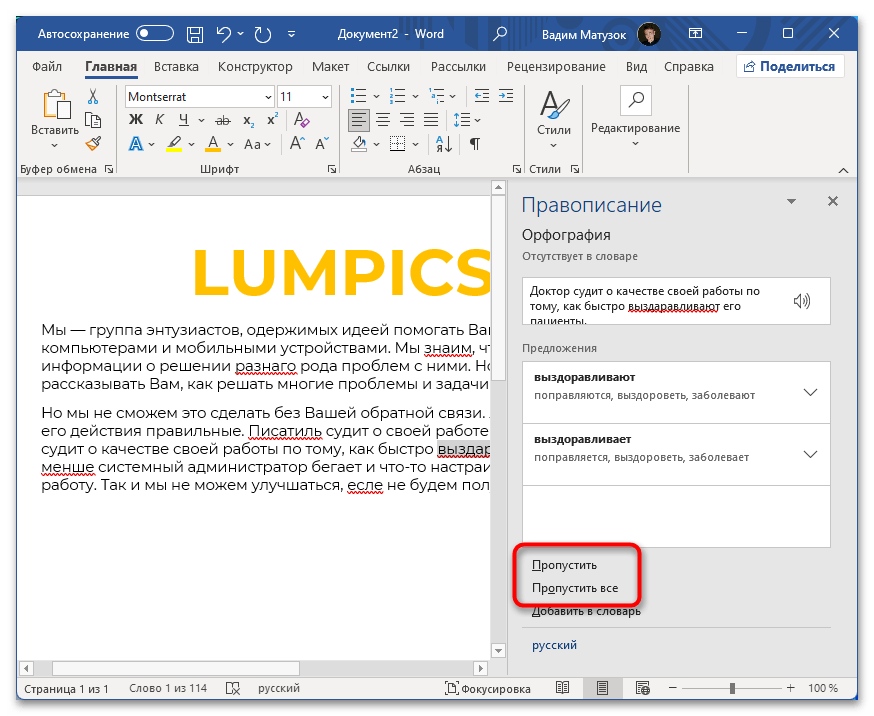
Более детально о способах пропуска ошибок рассказывается в другой статье на нашем сайте. Если в процессе выполнения описанных выше действий появились трудности, рекомендуем с ней ознакомиться.
Способ 3: Полное отключение проверки орфографии
Если в документе не требуется проверка орфографии и грамматики, вы можете отключить функцию подчеркивания ошибок, изменив настройки программы.
Обратите внимание! Следует избегать использования данной инструкции, если качество текста имеет для вас значение. Перечисленные шаги приведут к постоянному отключению функции, помогающей выявлять ошибочные слова и предложения.
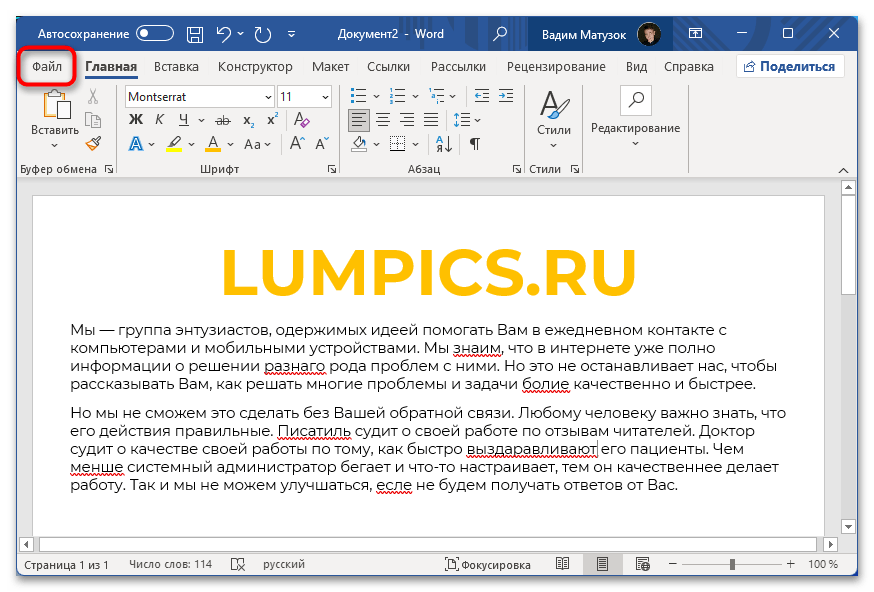
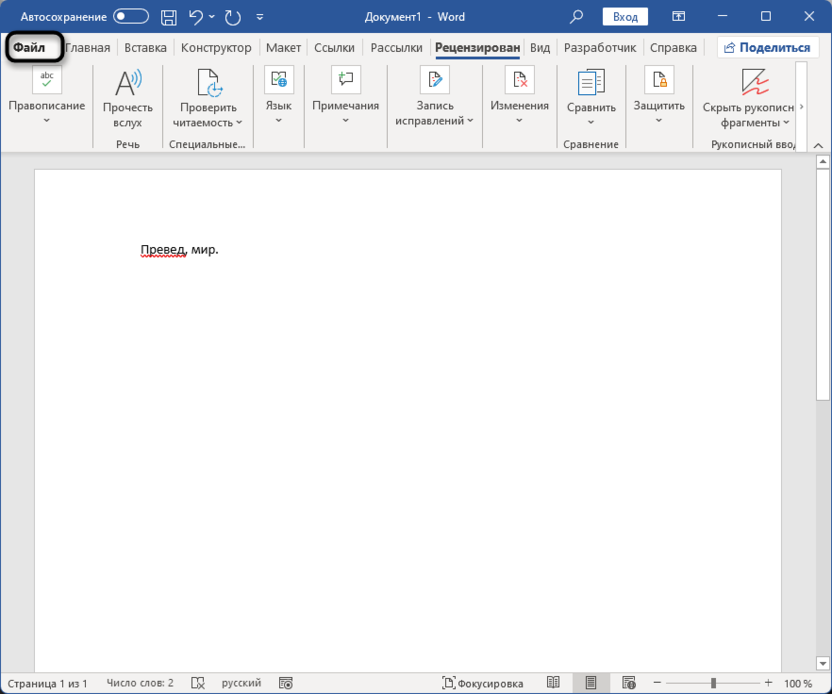
- Откройте в программе любой документ, после чего перейдите во вкладку «Файл», расположенную на верхней панели.
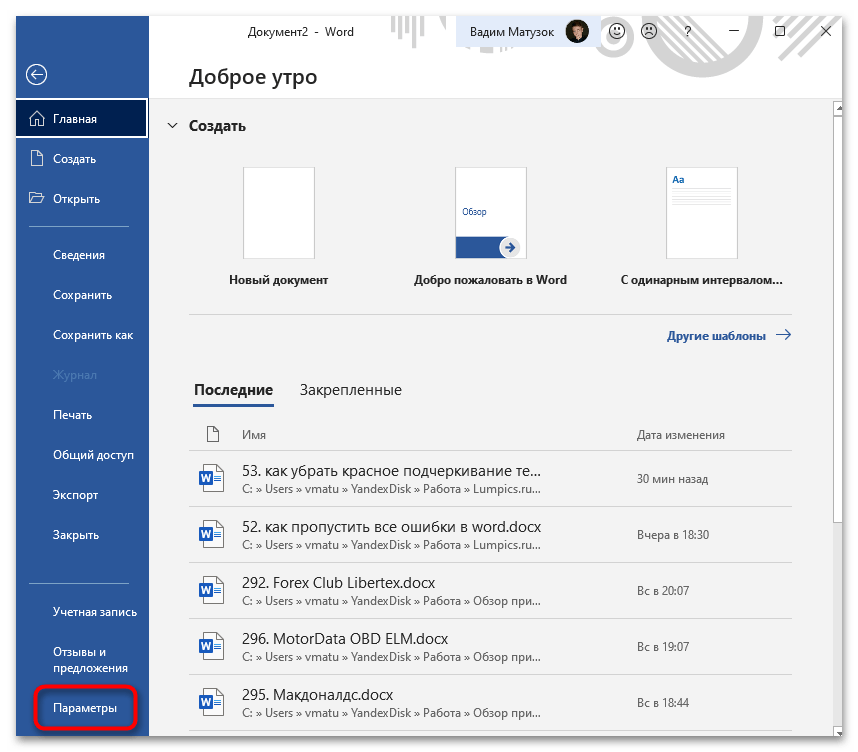
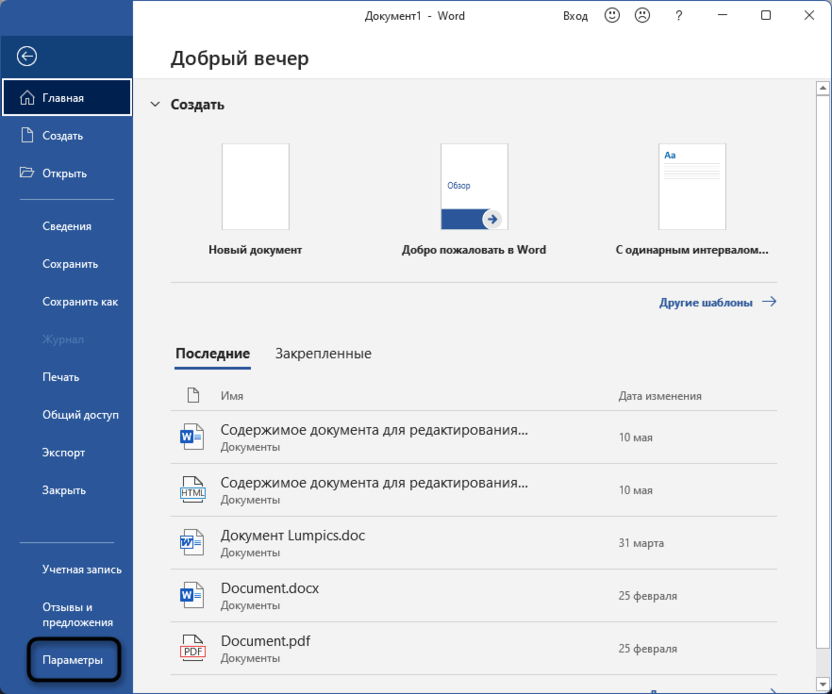
- Находясь в главном меню, нажмите по пункту «Параметры», расположенному в нижней части боковой панели слева.
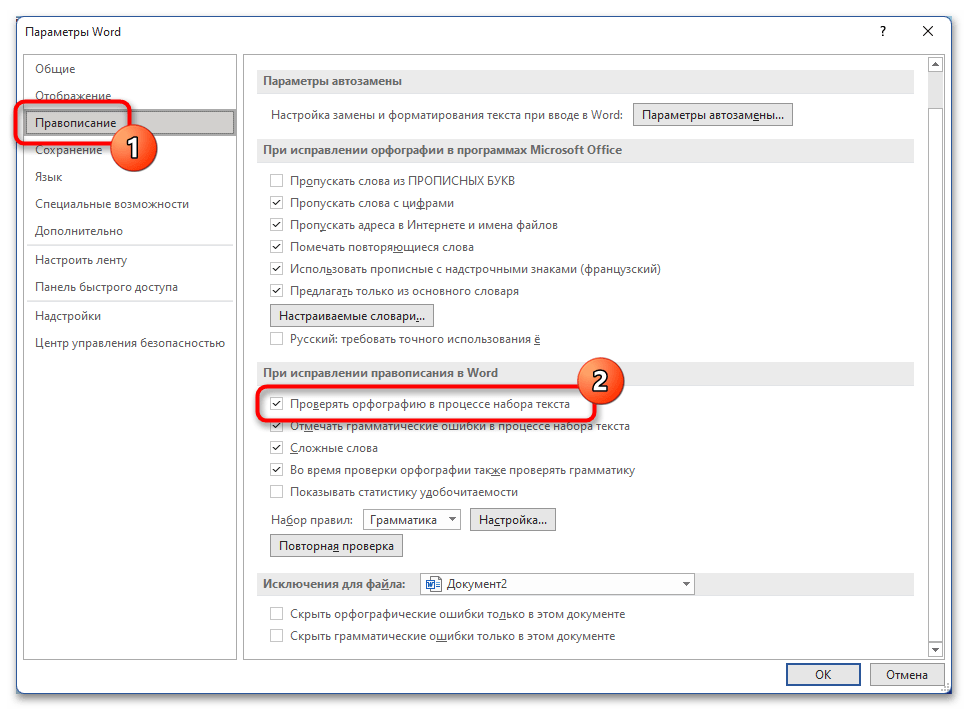
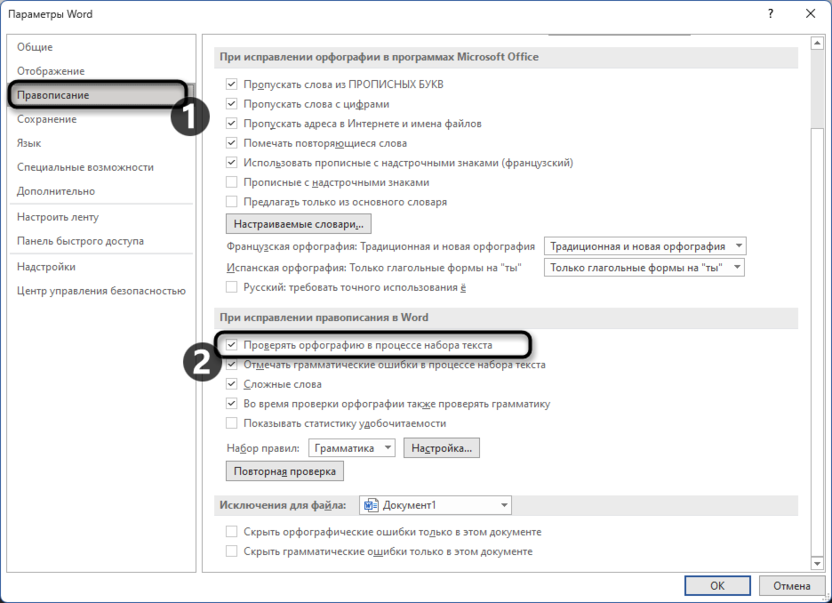
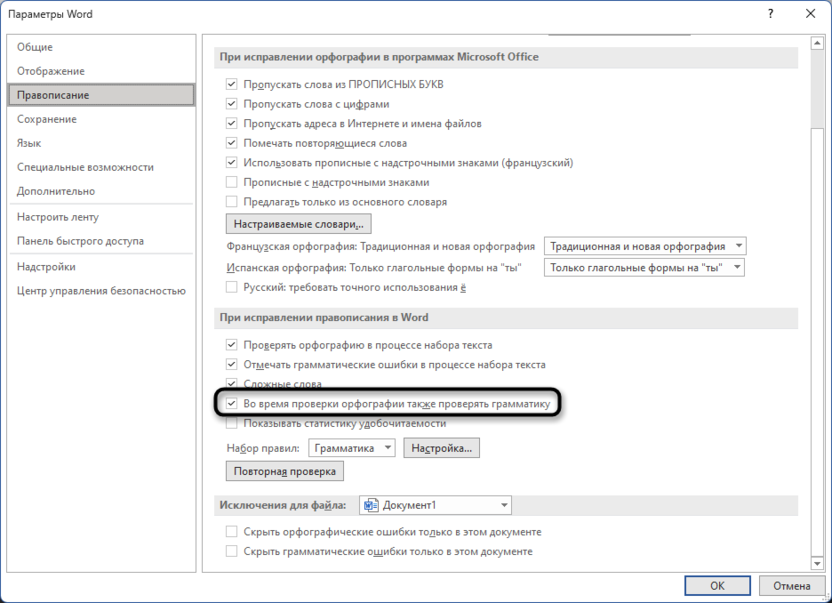
- Перейдите в раздел «Правописание» и в блоке «При исправлении правописания в Word» снимите отметку с пункта «Проверять орфографию в процессе набора текста».
 При необходимости можно это же сделать с опциями «Отмечать грамматические ошибки в процессе набора текста» и «Во время проверки орфографии также проверять грамматику», чтобы убрать выделения текста всех типов и цветов. В завершении нажмите кнопку «ОК», чтобы внесенные изменения сохранились.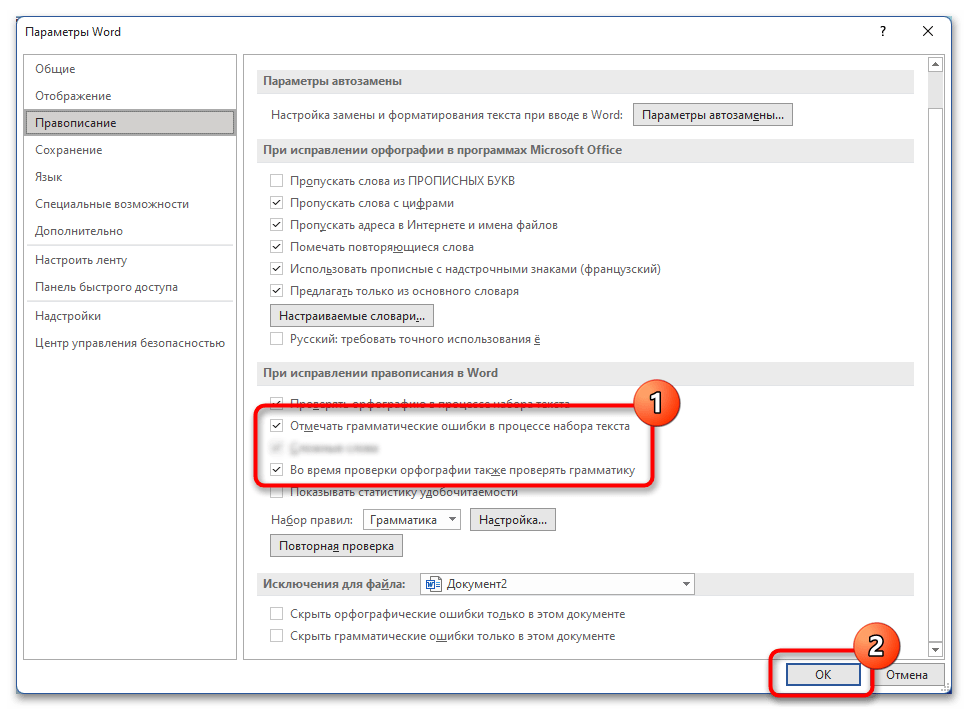
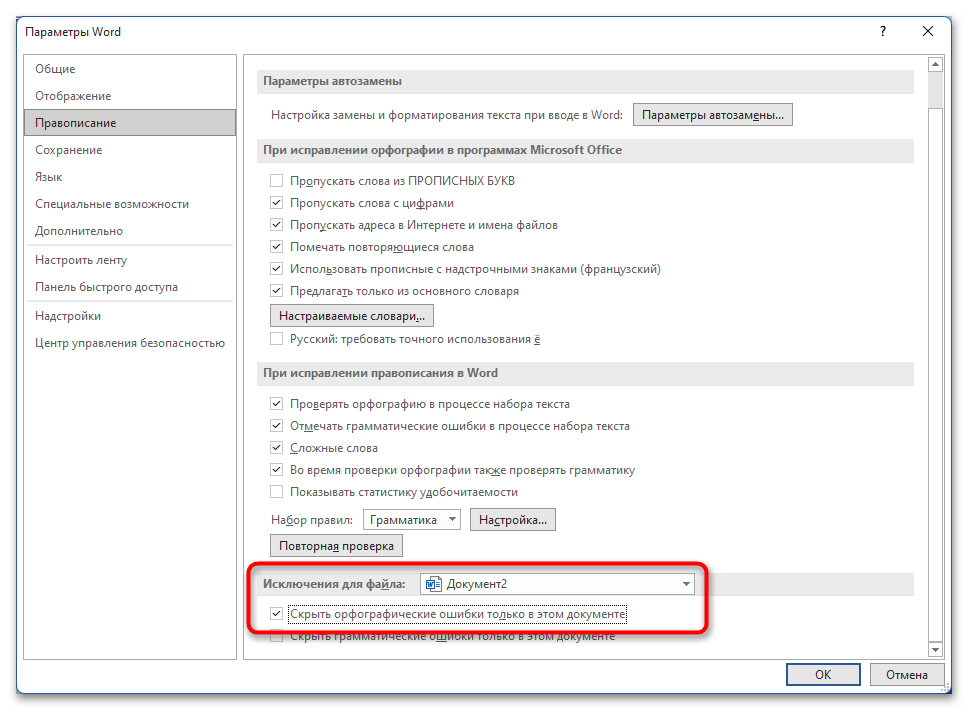
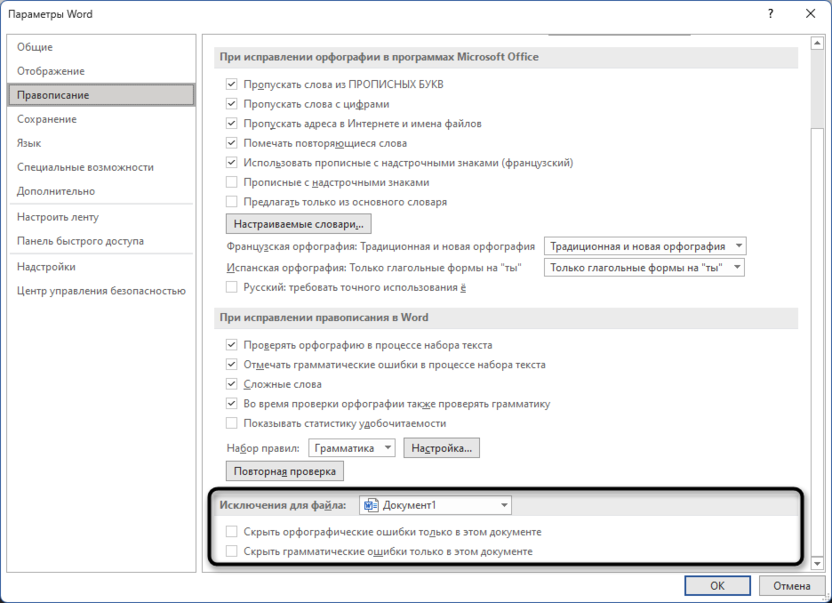
Замечание! Существует возможность отключить подчеркивание только в текущем документе или во всех новых, которые будут созданы. Это можно выполнить в разделе «Исключения для файла».
Вариант 2: Microsoft Word 2007 – 2010
Основная часть действий, упомянутых ранее, относится к версиям Microsoft Word 2007 – 2010 годов. Далее мы обсудим ключевые различия, которые в основном заключаются в изменениях графического интерфейса.
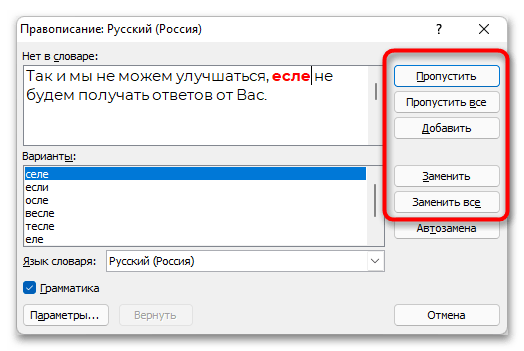
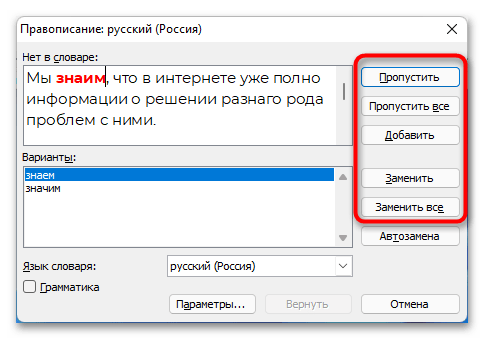
Например, вместо бокового меню «Правописание» теперь появляется окно с тем же названием, которое выполняет аналогичные функции. С его помощью можно исправить неверно написанное слово, добавить его в словарь или проигнорировать.
Полное отключение функции автоматической проверки правописания происходит аналогичным образом, но запуск окна с этими параметрами отличается. Для этого потребуется раскрыть главное меню, кликнув по логотипу Microsoft Office, после чего нажать по кнопке «Параметры Word».

Вариант 3: Microsoft Word 2003
В версии офисной программы Microsoft Word 2003 кардинальные отличия заключаются в графическом оформлении и месторасположении некоторых элементов интерфейса. Например, чтобы вызвать окно «Правописание», необходимо развернуть меню «Сервис» и выбрать соответствующий пункт.
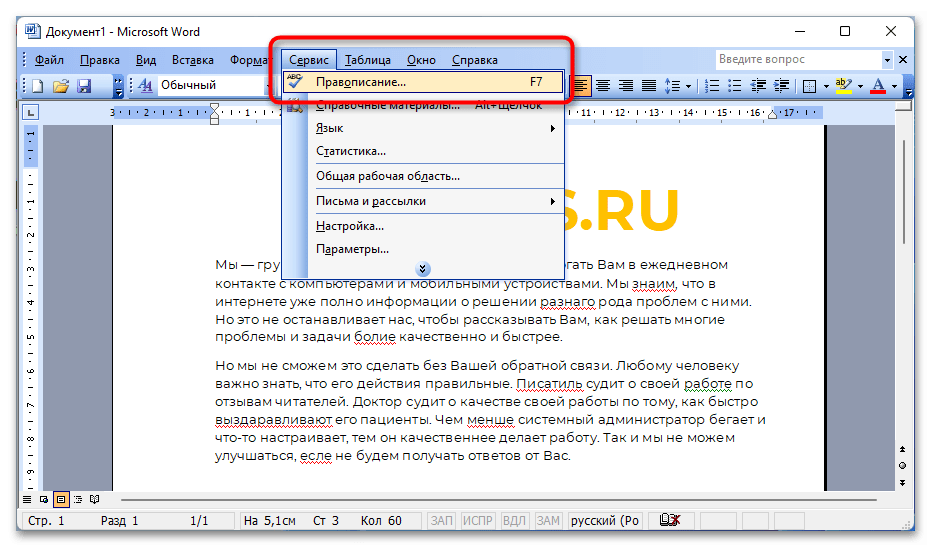
В остальном пропуск ошибок, замена варианта написания и добавление слова в словарь происходит по аналогии с Microsoft Word 2007 – 2010 годов.
Для этого необходимо сделать следующее:
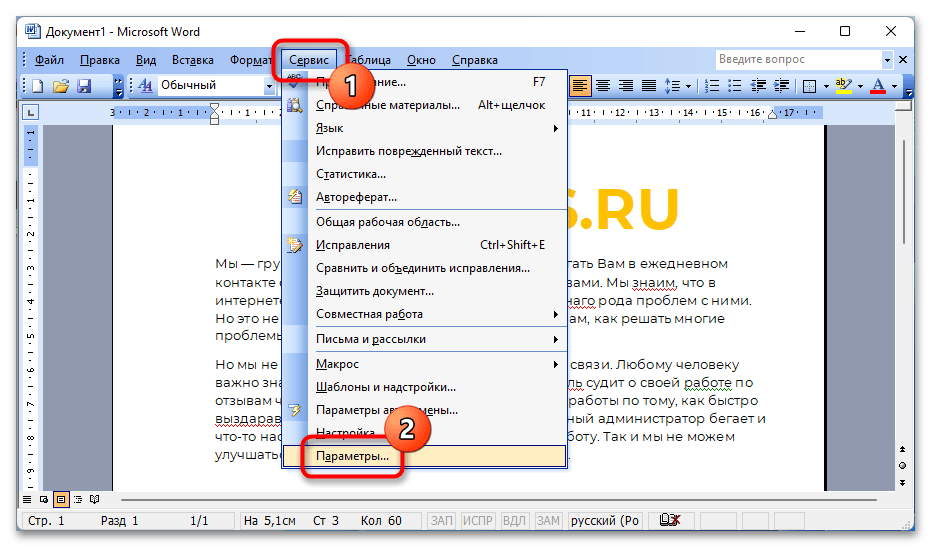
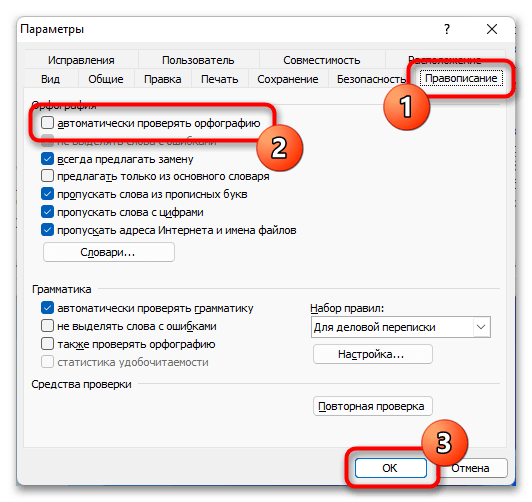 Если нужно сделать так, чтобы ошибки не подчеркивались красной линией только в открытом документе, следует активировать опцию «не выделять слова с ошибками».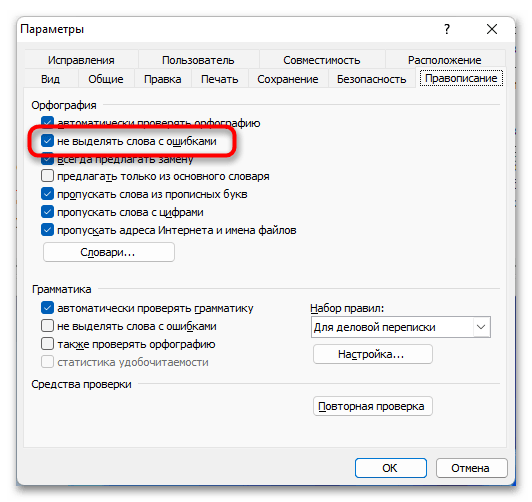
Важно! Остальные шаги по устранению подсветки ошибок выполняются так же, как это изложено в руководствах для Microsoft Word 2013 – 2021 лет.
Убираем красное подчеркивание в Microsoft Word

Красное подчеркивание в Microsoft Word появляется в том случае, если программа выявила ошибки в правописании. Такое случается как при реальном нахождении ошибок, так и в тех случаях, когда слово отсутствует в словаре или был выбран неправильный язык для проверки. В любом случае, можно воспользоваться разными методами для того, чтобы убрать это надоедливое подчеркивание. Далее предлагаю ознакомиться со всеми этими методами и уже самостоятельно выбрать тот, который будет оптимален для вас.
Исправляем ошибки
Возможно, в тексте действительно были допущены ошибки правописания, из-за чего и появилось красное подчеркивание некоторых слов. Давайте попробуем разобраться с этим и исправить.
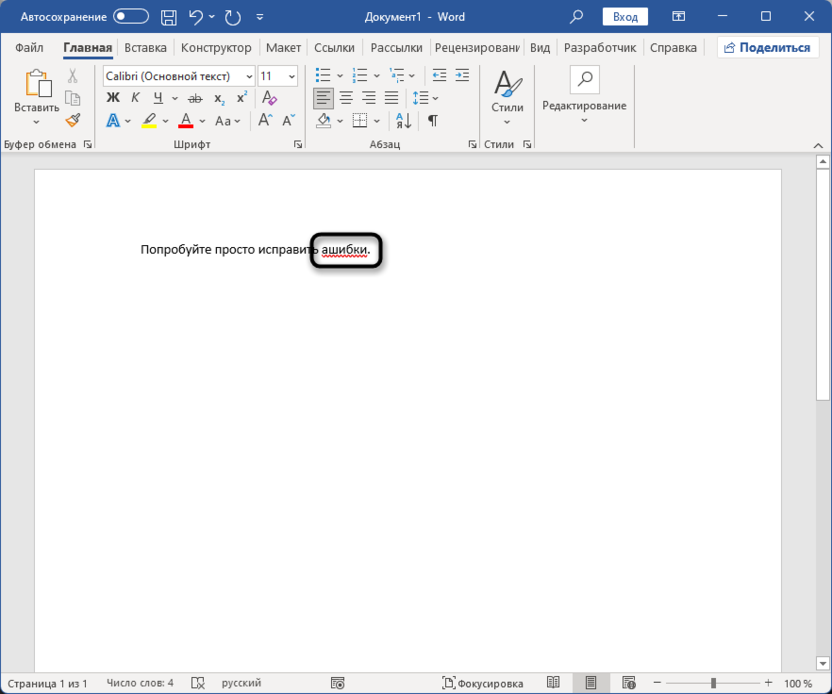
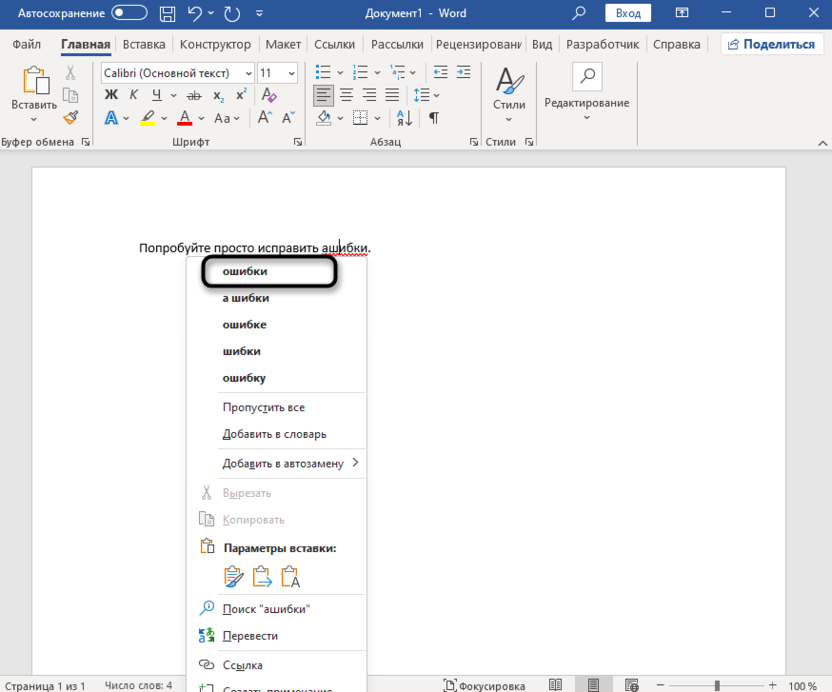
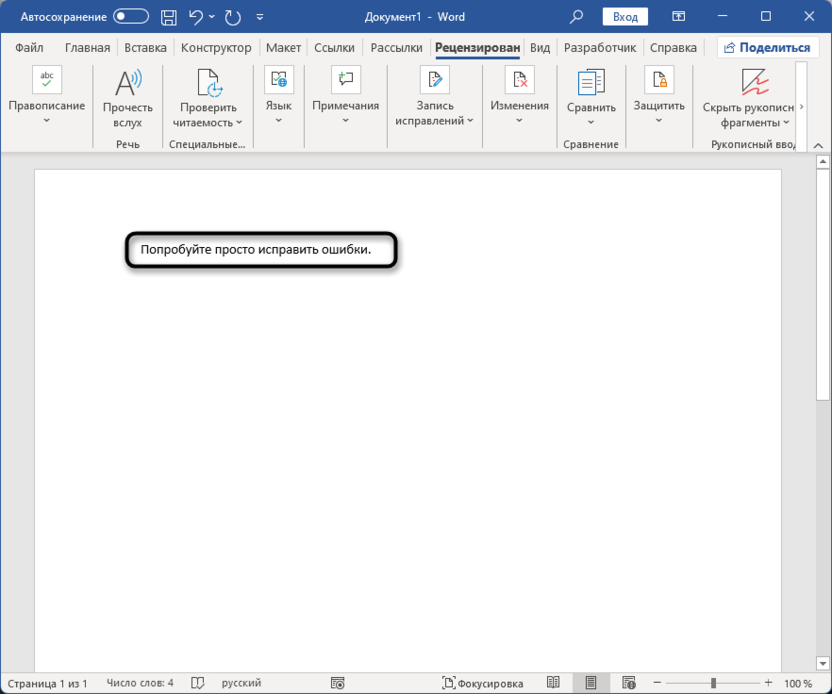
Иногда речь идет о работе с большим объемом текста, в котором местами встречаются красные подчеркивания. Их можно проверить и исправить при помощи функции «Правописание», чтобы не перемещаться по листам самостоятельно в поисках всех ошибок.
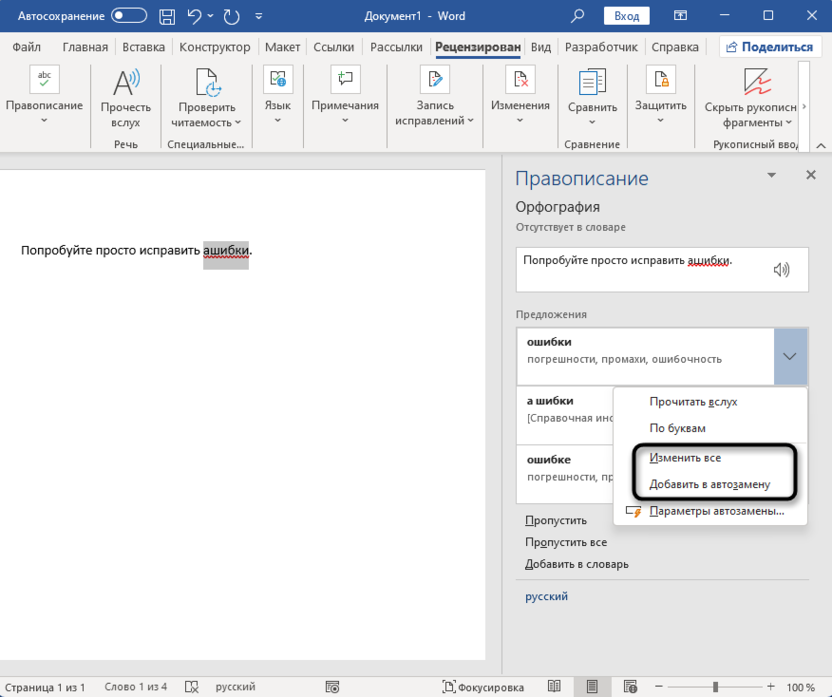
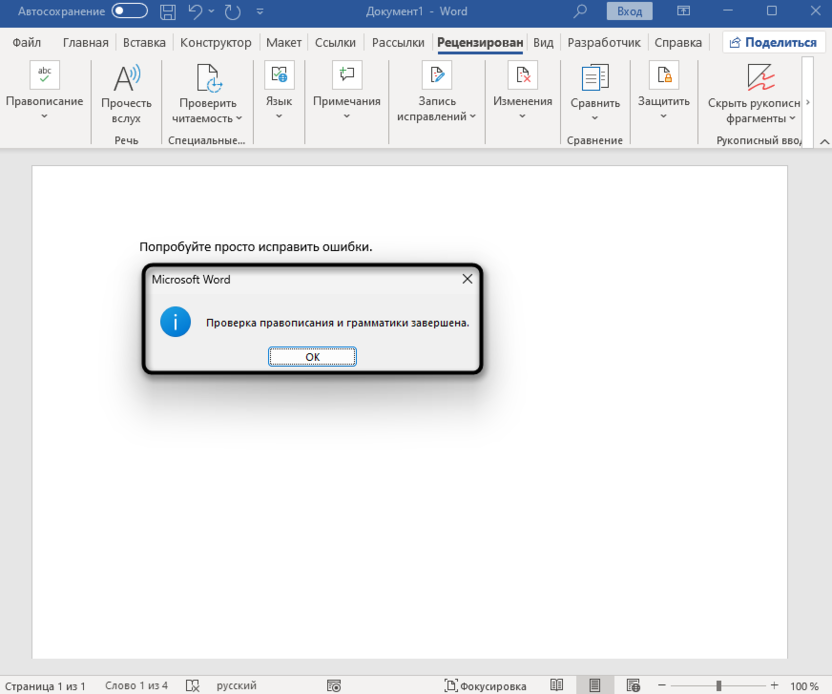
Однако учитывайте, что такой вариант иборьбы работает в том случае, если вы действительно вносите коррективы, поскольку отсутствующие в словаре слова все еще будут подчеркнуты. Это же касается и тех ситуаций, когда подчеркивания связаны с неправильно выбранным языком.
Комьюнити теперь в Телеграм
Подписывайтесь и оставайтесь информированными о свежих новостях в мире IT
Меняем язык словаря
Во время работы в Microsoft Word пользователи активно обращаются к функциям переключения раскладки. Программа видит это и автоматически меняет словарь на тот, который связан с текущей раскладкой. Однако иногда возникают сбои, которые особенно часто появляются при использовании разных кириллических раскладок. В итоге будет выбран неправильный словарь и большинство слов будут с красными подчеркиваниями.
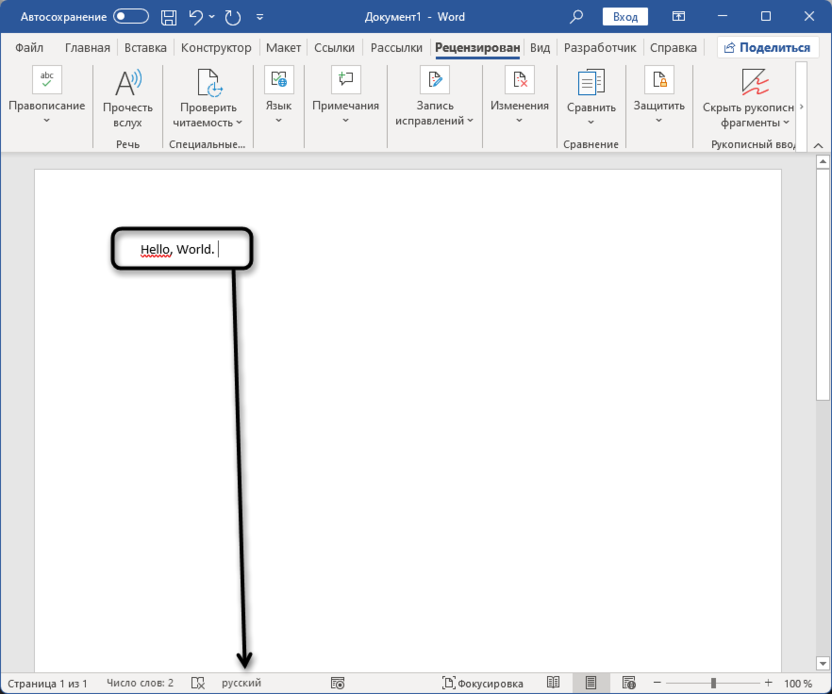
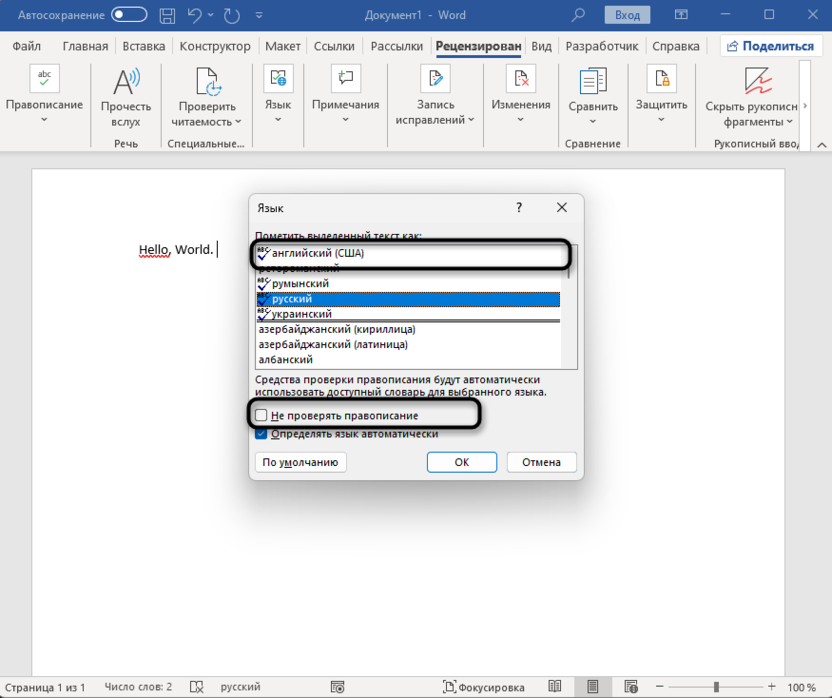
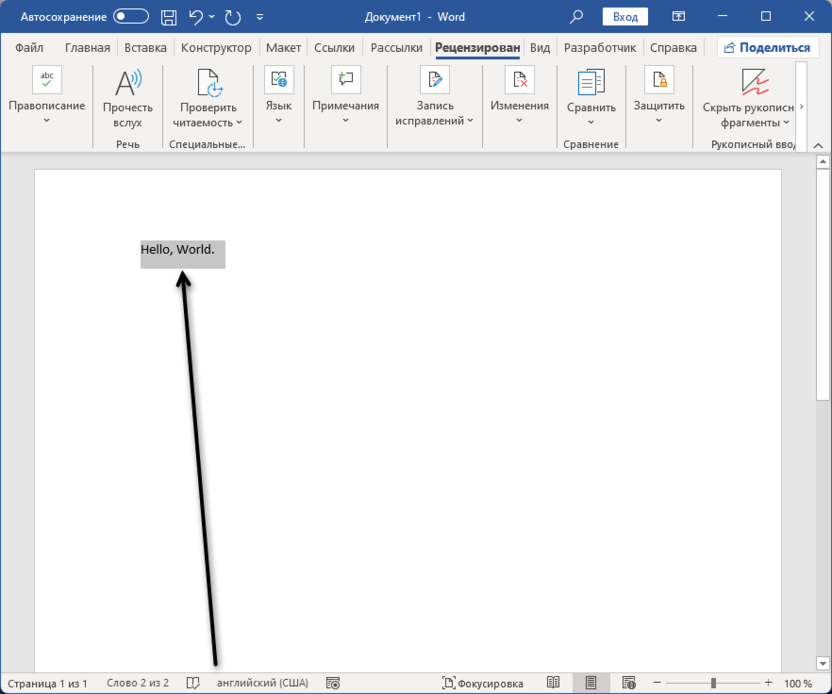
Во избежание появления подобных сбоев в будущем попробуйте при переключении раскладки смотреть на язык в программе или предварительно выбирать его из списка. В некоторых случаях лучше даже отключить проверку правописания, но эту тему мы затронем более детально в завершающем разделе материала.
Пропускаем иборьбы
Возможно, вы специально решили допустить ошибку или же слово точно написано правильно, но отсутствует в словаре. В таком случае оно будет подчеркнуто красным до тех пор, пока вы не добавите его в словарь или не пропустите уведомление. Для этого можно щелкнуть по слову правой кнопкой мыши и выбрать пункт «Пропустить все» или «Добавить в словарь».
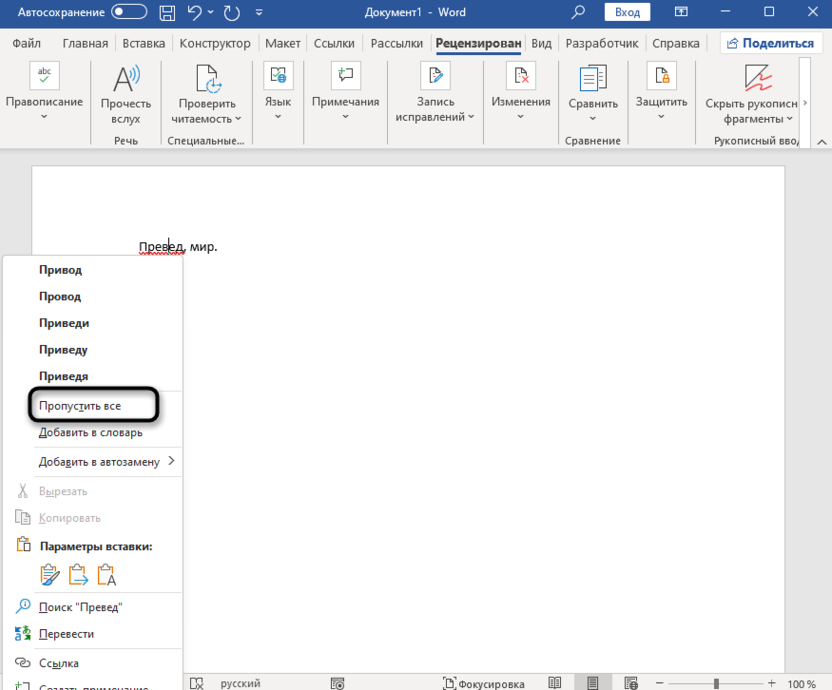
То же самое актуально для отдельного меню «Правописание», о котором уже шла речь выше. В нем вы найдете «Пропустить» – для пропуска текущей ошибки, «Пропустить все» – чтобы игнорировать все замечания, а также «Добавить в словарь» – когда вы самостоятельно добавляете нужное слово в словарь и оно тоже перестает подчеркиваться.
Учитывайте, что вы можете добавить одно слово в словарь, но при этом его другие формы тоже будут подчеркиваться при дальнейшем использовании (если меняется окончание или слово пишется как-то по-другому). Такая проблема решается исключительно тем, что вы находите эти самые формы по тексту и тоже добавляете их в словарь.
Отключаем проверку правописания
Если вы уверены в том, что всегда набираете текст правильно или используете Word для тех целей, когда проверка правописания вообще не имеет смысла, ее можно отключить. Тогда вы больше не увидите вообще красное подчеркивание в этом документе или в любом другом, что зависит от выбранного параметра.
Это все, что нужно знать про красное подчеркивание в Ворде и методы иборьбы ошибок или их игнорирование. Отталкивайтесь от самого содержимого документа, вносите иборьбы или добавляйте слова в словарь. Не забывайте о возможности отключения проверок в тех случаях, когда это уместно.



