
Почему в ворде нумеруется только первая страница а остальные нет
Как начать нумерацию страниц в Word не с первой страницы
Word для Microsoft 365 Word для Microsoft 365 для Mac Word для Интернета Word 2021 Word 2021 для Mac Word 2019 Word 2019 для Mac Word 2016 Word 2016 для Mac Word 2013 Word 2010 Word для Mac 2011 Еще. Меньше
Удаление номера страницы с первой страницы
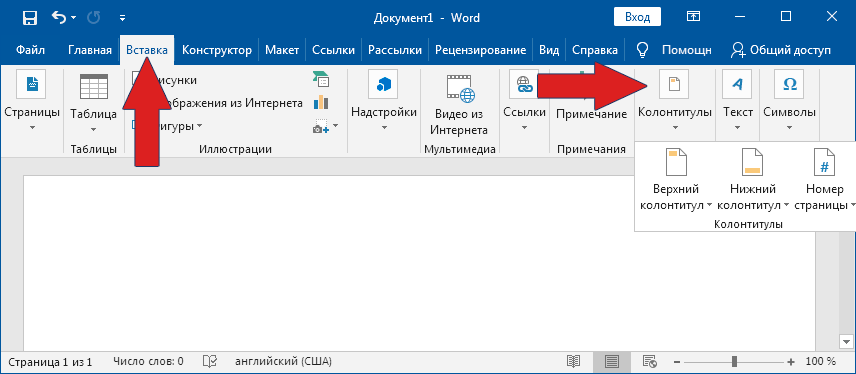
- На вкладке Вставка нажмите кнопку Верхний колонтитул или Нижний колонтитул и выберите пункт Изменить верхний колонтитул или Изменить нижний колонтитул.
- Установите флажок Особый колонтитул для первой страницы.
Примечание: Особый колонтитул для первой страницы можно применить не только к самой первой странице документа, но и к первой странице любого раздела в нем.
Совет: Чтобы нумерация второй страницы начиналась с 1 вместо 2, выберите Вставка > Номер страницы > Формат номеров страниц и присвойте параметру Начать с в разделе Нумерация страниц значение 0 вместо 1.
Начало нумерации страниц со страницы 3 — двусторонняя печать
Если первая страница в документе — титульная, вторая — оглавление, а на третьей странице должен отображаться номер 1, см. статью Начало нумерации страниц на странице 3 — двусторонняя печать.
Выберите вариант, наиболее соответствующий вашей ситуации.
Вам нужно, чтобы номер не отображался на титульной странице, а на второй странице отображался сразу номер 2.
Удаление номера страницы с первой страницы

- На вкладке Вставка нажмите кнопку Верхний колонтитул или Нижний колонтитул и выберите пункт Изменить верхний колонтитул или Изменить нижний колонтитул.
- Установите флажок Особый колонтитул для первой страницы.
Примечание: Особый колонтитул для первой страницы можно применить не только к самой первой странице документа, но и к первой странице любого раздела в нем.
Начало нумерации страниц со страницы 3 — двусторонняя печать
Если первая страница в документе — титульная, вторая — оглавление, а на третьей странице должен отображаться номер 1, см. статью Начало нумерации страниц на странице 3 — двусторонняя печать.
Удаление номера страницы с первой страницы
- Выберите Вставка >Колонтитулы.
- Выберите Параметры в правой части, а затем выберите Другая первая страница.

- Еще раз щелкните Параметры и выберите Удаление номеров страниц.
- Чтобы посмотреть номера страниц и проверить, удалился ли номер с первой страницы, выберите Вид >Режим чтения.
- Если все номера страниц удалены, перейдите в раздел Вставка >верхний колонтитул Номер страницы и выберите расположение номера.

Дополнительные сведения о номерах страниц см. в статье Нумерация страниц в Word.
См. также
Шаблоны пустых документов с нумерацией страниц без номера на первой странице:
Номера страниц в верхнем колонтитуле
- Предназначен для односторонней печати или просмотра в Интернете
- Предназначен для двусторонней печати
Номера страниц в нижнем колонтитуле
- Предназначен для односторонней печати или просмотра в Интернете
- Предназначен для двусторонней печати
Нумерация с произвольной страницы в Microsoft Word 2010
Иногда, при оформлении документов бывает необходимо вести нумерацию с произвольной страницы, а не с самого начала, как по умолчанию предлагает текстовый редактор. Сделать это очень просто. Продемонстрируем на примере (рис. 1):
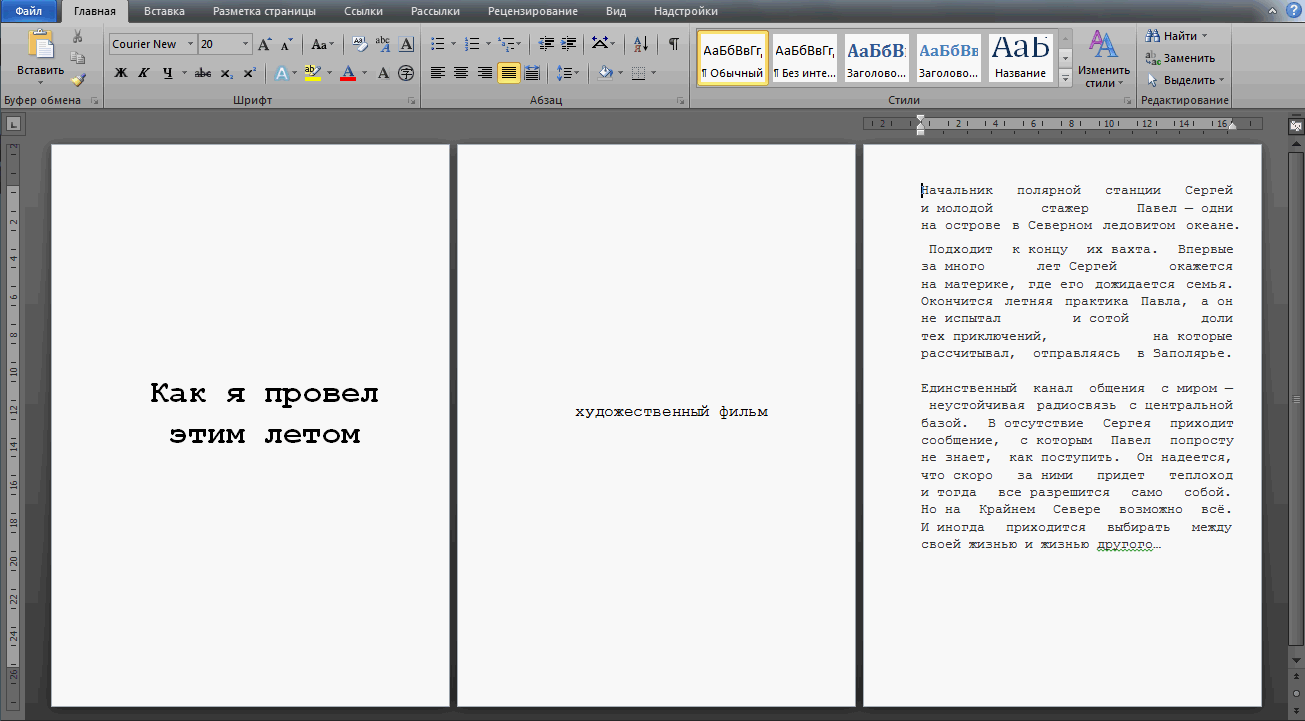
Рис. 1. Пример текста
Допустим, нам нужно, чтобы нумерация велась с третьей страницы, указывался номер страницы «1». Microsoft Word нумерует страницы в пределах одного раздела: воспользуемся этим фактом, разделив документ на два произвольных раздела. Для этого перейдем курсором в начало текста на третьей странице, вставим разрыв раздела (рис. 2).
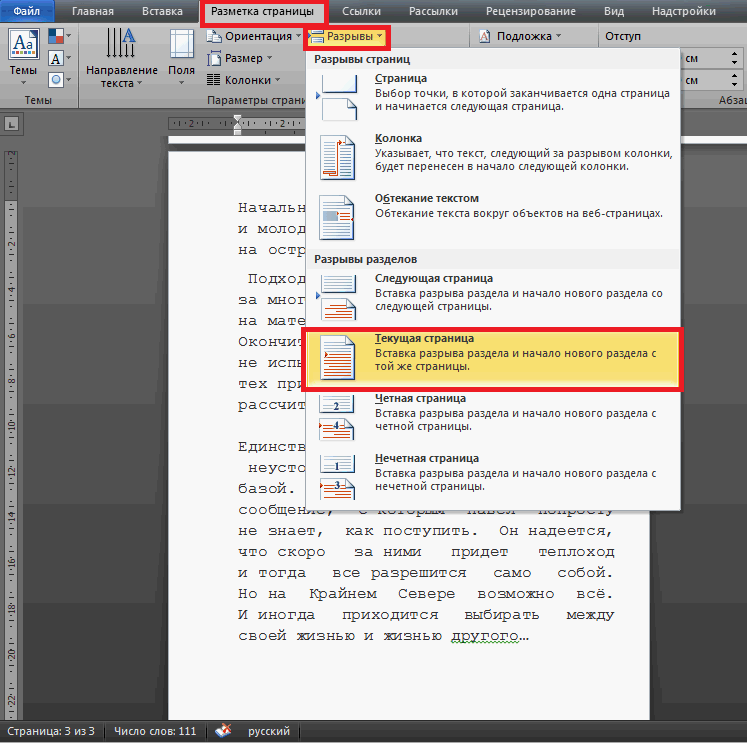
Рис 2. Вставка разрыва раздела
После этого дважды кликаем в самом низу страницы – отобразится колонтитул. Обратите внимание на номер раздела. Удалим связь с колонтитулами предыдущего раздела (кнопка «Как в предыдущем разделе» должна быть отжата) (рис. 3).
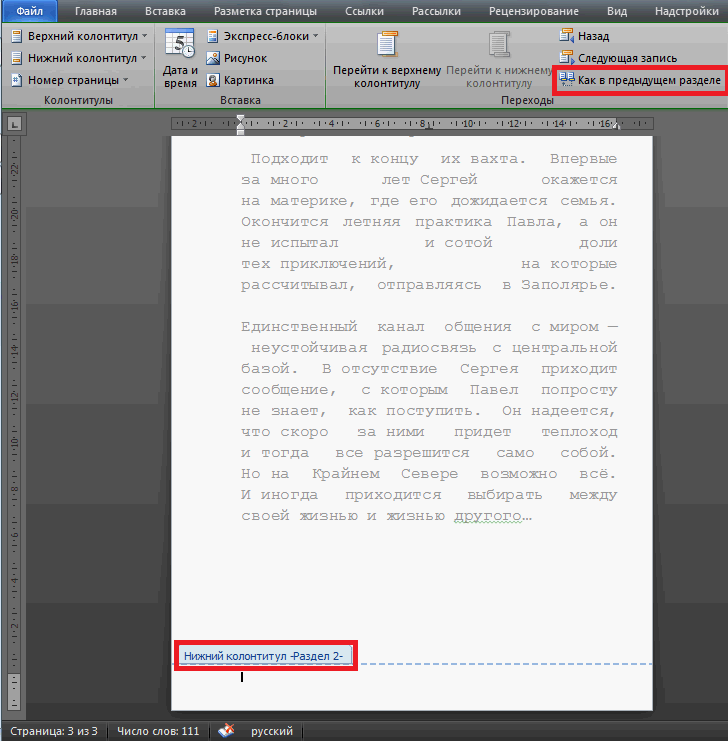
Рис. 3. Работа с колонтитулом
Теперь вставим номер страницы в необходимом нам стиле (рис. 4).
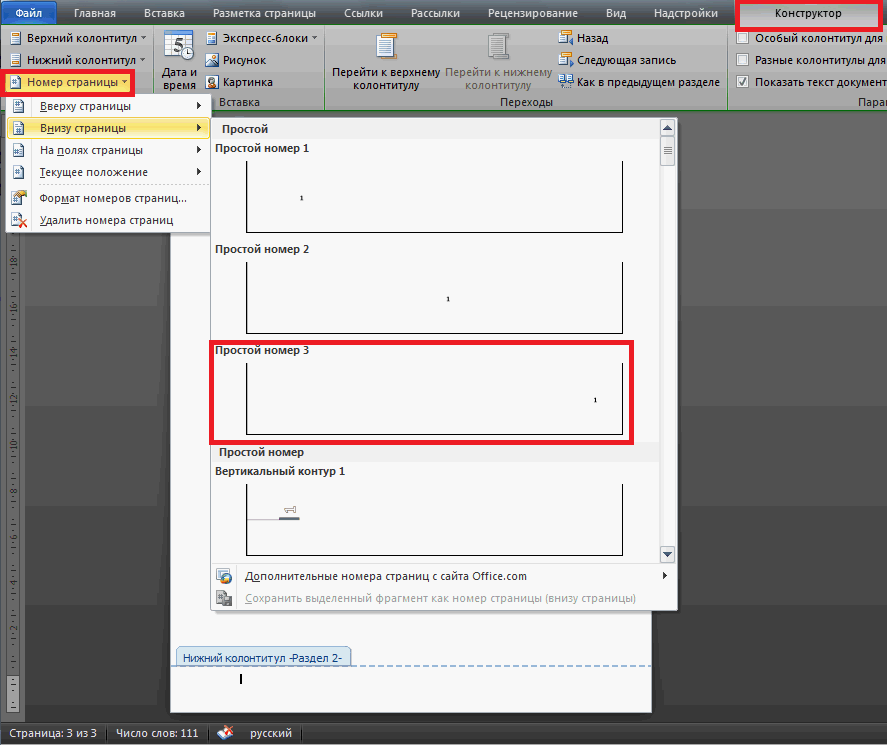
Рис. 4 Вставка номера страницы
Но вместо нужного нам номера 1 почему-то получился номер 3! Исправим ситуацию (рис. 5).
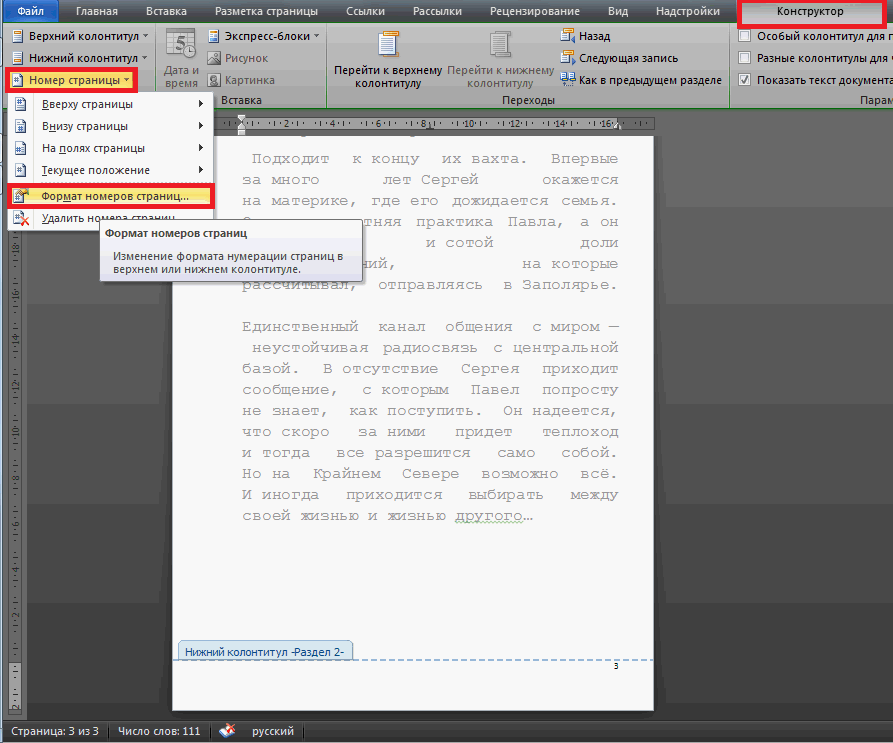
Рис 5. Дополнительная настройка нумерации
В открывшемся окне указываем, что нумерацию следует начать с 1, а не с 3. Там же можно настроить формат отображения номеров (рис. 6).
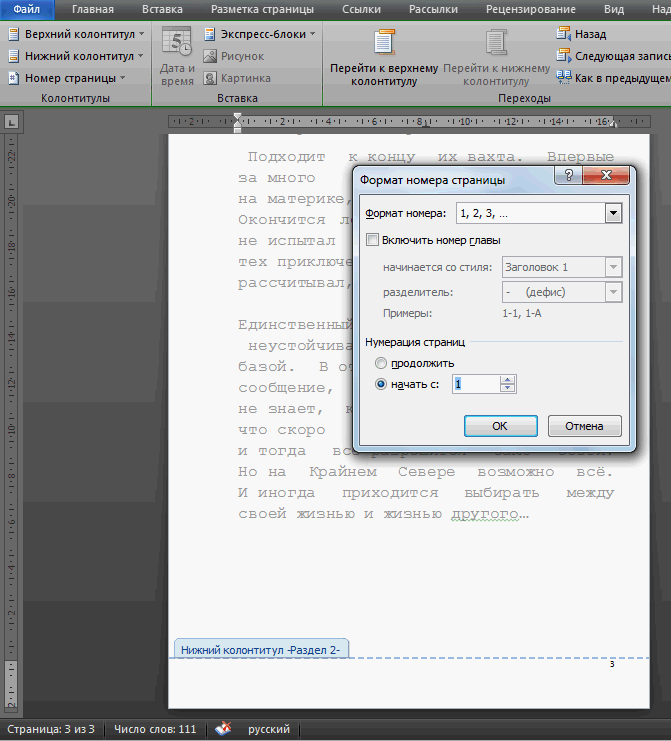
Рис.6 Дополнительная настройка нумерации
Готово! Нумерация в нашем тексте теперь начинается с третьей страницы, с номера 1.
Разделяя текст на разделы, не увлекайтесь – наличие большого количества разделов делает сложной задачу отслеживания связей между ними и является основной причиной проблем со сквозной нумерацией текста.
Прочтите также:
- Нумерация страниц в Word 2007
- Как настроить нумерацию страниц в Word 2007
- Работа с названиями в Microsoft Word. Часть 2 – названия и ссылки
- Разделение страницы на несколько частей в Word 2010
Нумерация с произвольной страницы в Microsoft Word 2010 ”
- Рыжик 02.09.2016 в 05:09
Помимо других проблем с разделами, это может вызвать ещё и проблемы с распечатыванием. Раздел с нумерацией от единицы распечатать отдельно сложно. Особенно, если номер страницы был стёрт. Настройка нумеровать с 1 осталась, а номера нет. Не в своём документе или в своём, но старом, дотумкать до этого занимает кучу времени.
И то, если знаешь о такой проблеме. Перестановка драйвера принтера, офиса, оси… Как только не мучаются несчастные админы Решение проблемы следующее. Правой мышкой внизу листа – Редактировать нижний колонтитул – СНЯТЬ птичку “Особый колонтитул для первой страницы”. Если не поможет, тогда дополнительно ещё и отжать нумерацию с единички (Вставка-Номер страницы-Формат номера страницы-Продолжить).
Спасибо за единственный толковый ответ на текущий вопрос! Спасибо за комментарий!
Да, очень полезная и подробная заметка! Спасибо! Но вот у меня всеравно не получается распечатать заданный диапазон в страницах (((
Спасибо за полезный контент
Метод не работает. Почему мой ворд всё-равно начинает делать нумерацию с 1 страницы, когда мне надо с 7? Следуя данной статье получается, что нумерация начинается с 1 страницы с 7 номера.
Дайте совет!) в ворде нумерация страниц очень странная. Одна страница не нумеруется,просто пропускается.что делать?
Если не нумеруется первая страница, то необходимо перенумеровать страницы (меню Вставка -> Номера страниц в Ворд 2003), но убедиться, что стоит галочка «Номер на первой странице». Если страница не нумеруется в середине документа, то это означает, что в документе несколько разделов и в разделе, в котором непронумерованная странице, нумерация отсутствует. Для иборьбы необходимо войти в тот колонтитул (верхний или нижний) , где проставлены номера, и в появившейся панели «Колонтитулы» нажать кнопку «Как в предыдущем» (кнопка должна стать зажатой).
Спасибо. Помогли и мне .
Учимся нумеровать страницы в ворде согласно заявленным требованиям (примеры)
При оформлении любой студенческой работы важно не только правильно расположить текст или набрать его, но и грамотно настроить параметры текстового редактора. Нередко у выпускников и авторов научно-исследовательских проектов возникают проблемы при оформлении номера страницы.

При оформлении любой студенческой работы важно не только правильно расположить текст или набрать его, но и грамотно настроить параметры текстового редактора. Нередко у выпускников и авторов научно-исследовательских проектов возникают проблемы при оформлении номера страницы.
Нумерация страниц – является обязательным элементом при оформлении любой студенческой или научной работы: реферат, доклад, курсовая работа, ВКР и пр. В некоторых случаях нумеруются поголовно все страницы, в других — необходимо соблюсти целый ритуал (попустить первые одну-две страницы и пр.).
Нумерация страниц: как это сделать?
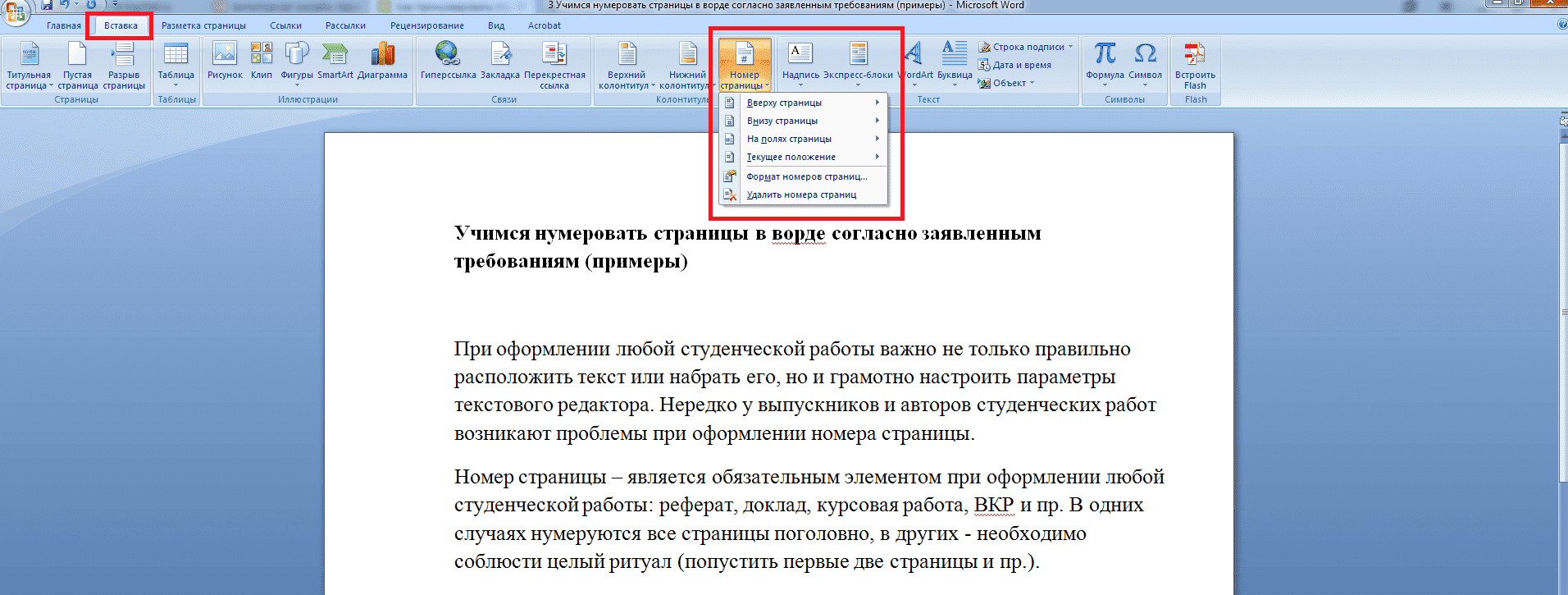
Итак, давайте научимся ставить номер страницы самым простым способом — с первого листа. Это самый легкий вариант оформления работы. Для этого достаточно открыть текстовый редактор Ворд, зайти на вкладку «Вставка» и выбрать операцию «Номер страницы».
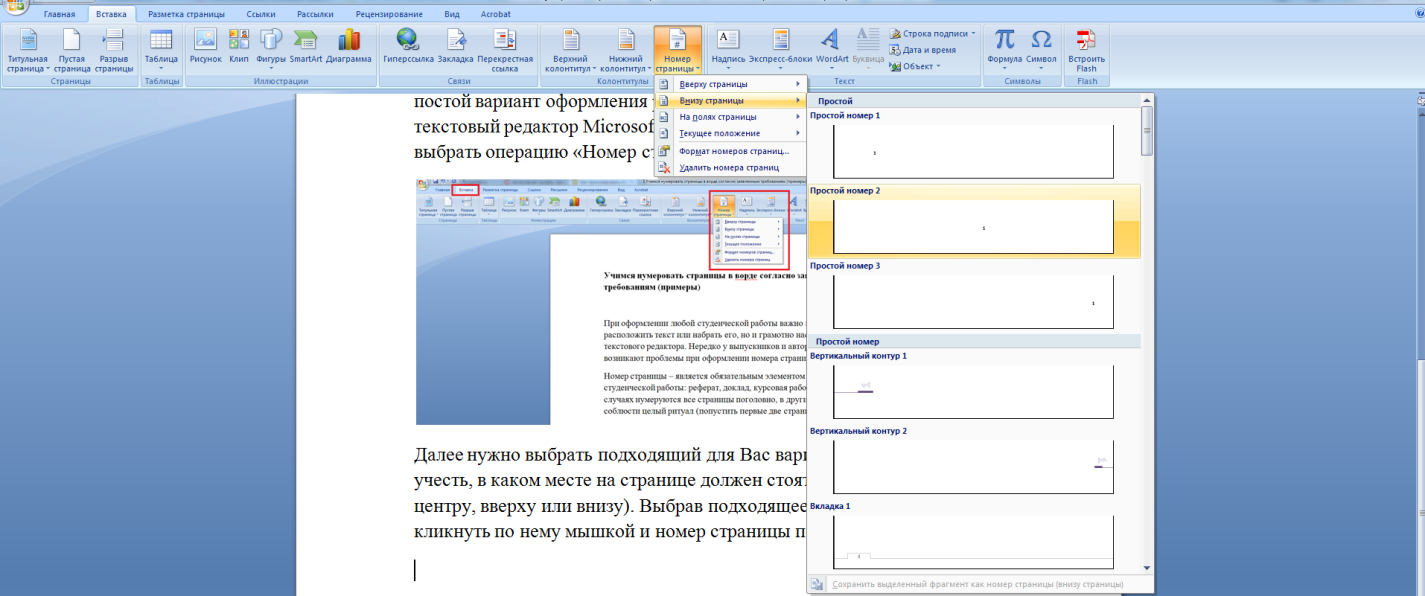
Далее нужно выбрать подходящий для Вас вариант. Обязательно нужно учесть, где именно на странице должен стоять ее номер (справа, слева или по центру, вверху или внизу). Выбрав подходящее оформление, достаточно кликнуть по нему мышкой и номер страницы появится автоматически.
Как пронумеровать страницы работы без титульного листа?
Всем известно, что титульный лист включается в общее количество страниц любой работы, но при этом не нумеруется. Поэтому важно оформить страницы (в том числе ее номер) правильно. Здесь у автора студенческой работы существует масса вариантов и лайфхаков.
Нужна помощь преподавателя?
Мы всегда рады Вам помочь!

Вариант №1. Оставляем чистый лист
Титульник можно оформить в отдельном файле, где и вовсе не потребуется функция «Вставка – Номер страницы». В основном документе вместо титульного листа можно оставить чистый лист и пронумеровать его. При распечатывании лишний лист можно просто убрать.
Вариант №2. Использование специальной функции по сокрытию или удалению номера страницы
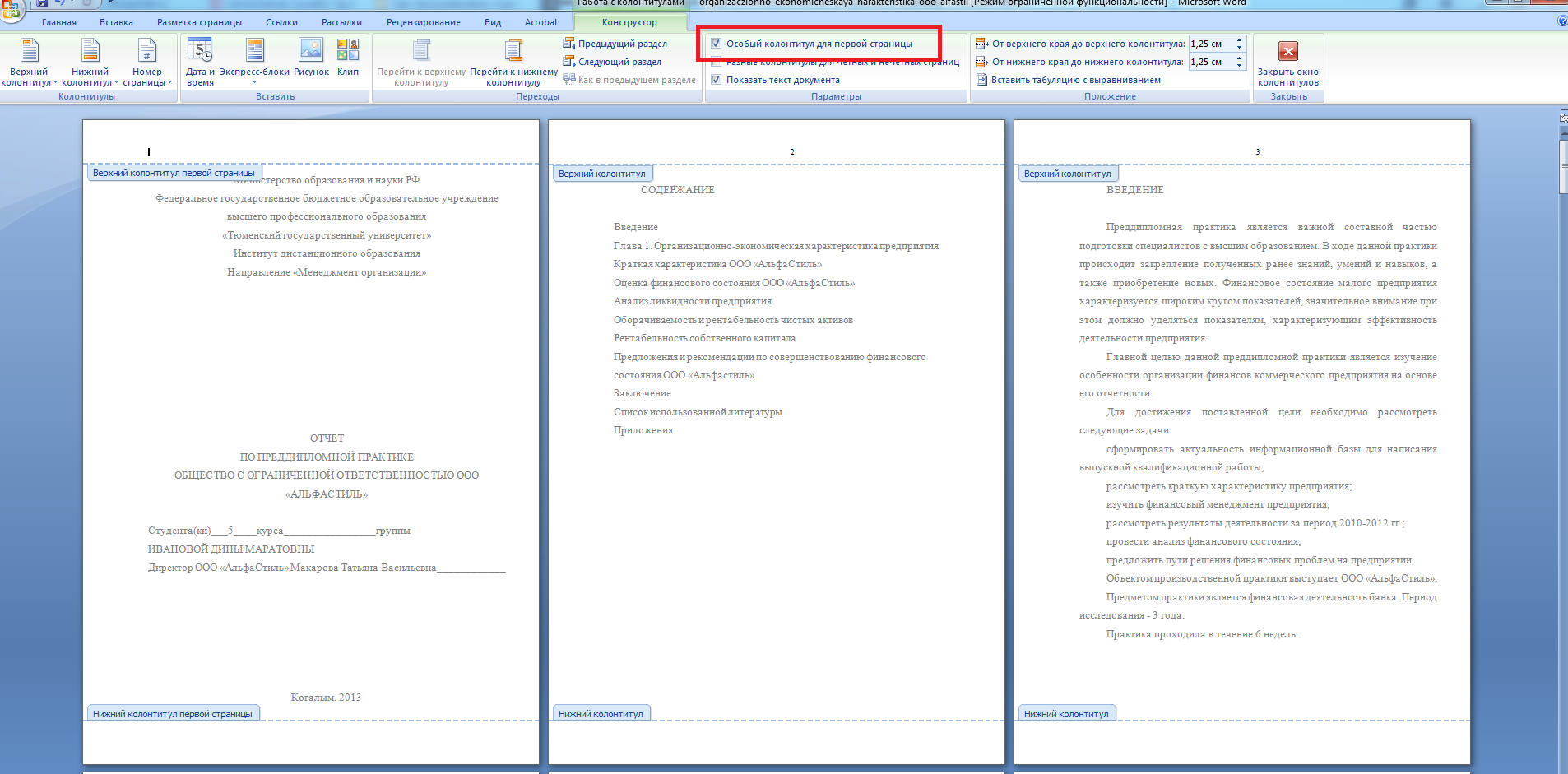
Данный вариант предполагает, что автор сначала нумерует все страницы (в том числе и титульник), а затем выделяет колонтитул первой страницы (для этого достаточно щелкнуть мышкой по номеру или верхней части листа) и ставит галочку в поле «Особый колонтитул для первой страницы». Данная схема скрывает номер страницы на титульнике, сохраняя при этом порядок нумерации остальных страниц.
Вариант №3. Разметка страницы
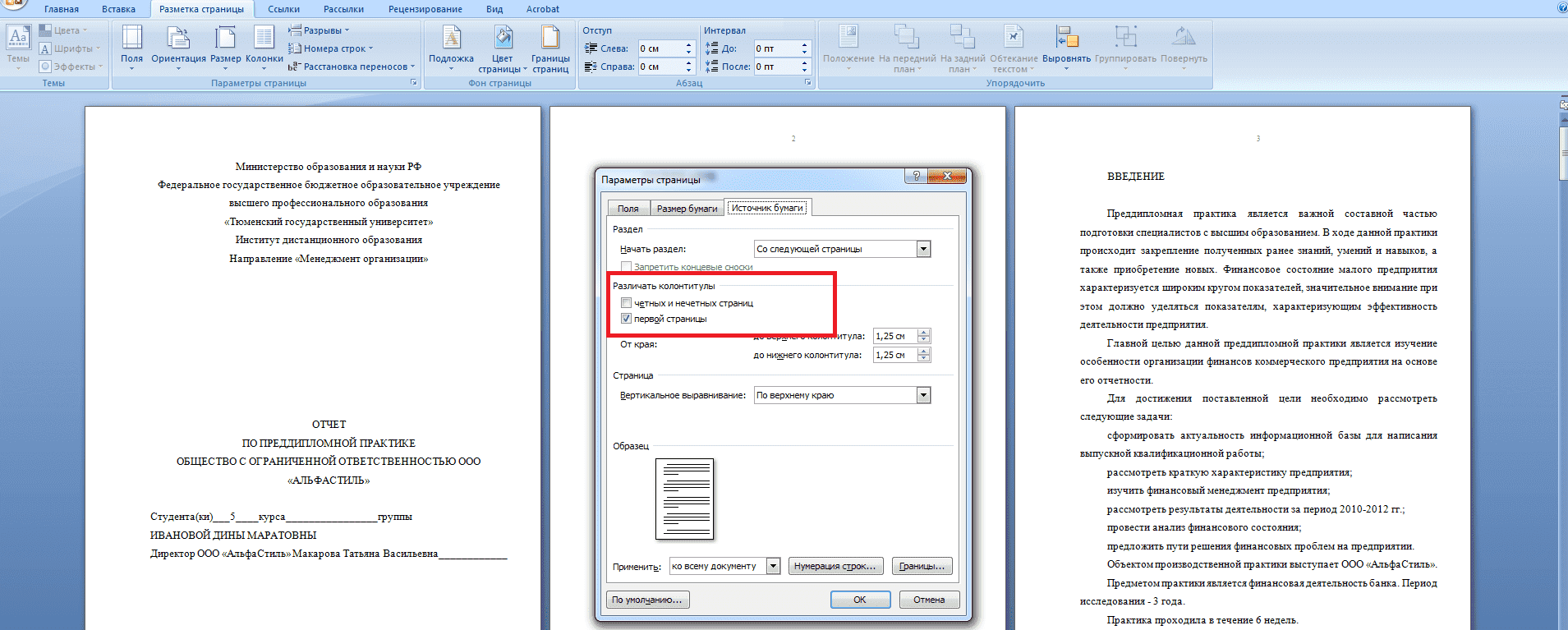
«Обнулить» номер титульной страницы, сохранив при этом остальную нумерацию, можно, выполнив следующую команду: «Разметка страницы – Поля – Настраиваемые Поля – Источник бумаги – Различать колонтитулы первой страницы – ОК». С помощью этого алгоритма автор удалит номер с первой страницы.
Вариант №4. Начинаем номер страницы с 2
Здесь титульный лист оформляется в отдельном файле, а в основном документе работа начинается с раздела «Содержание». Данный элемент включается в общую структуру и нумерацию. Содержание является второй страницей ВКР.
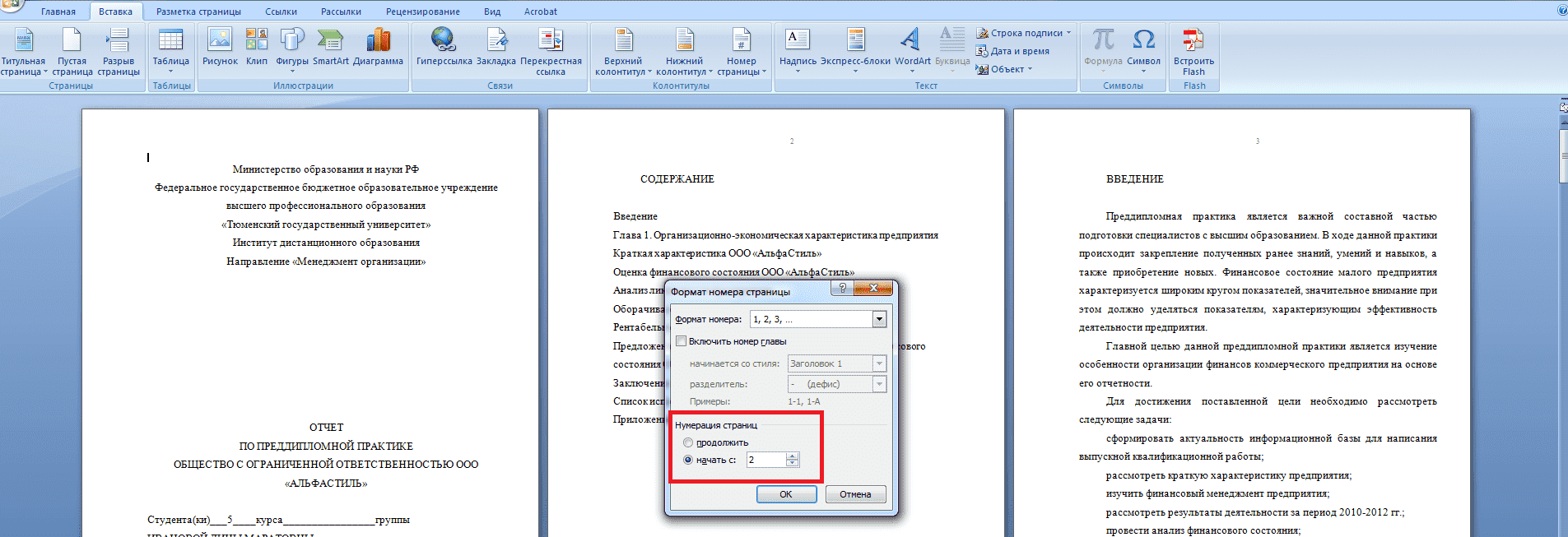
Чтобы не оставлять пустой первую страницу, можно начать нумерацию с 2, поставив соответствующий номер на «Содержании» изначально. Для этого следует выполнить следующую команду: «Вставка – Номер страницы – Формат номеров страницы – Начать с…» и напротив в окошке указать цифру 2 и нажать ОК.
Лайфхаки по нумерации страниц дипломной работы
Совет #1. Что делать, если распечатали непронумерованный файл?
В жизни всякое бывает: из-за спешки или банальной невнимательности студенты могут распечатать файл без номеров страниц. Главное – не паниковать и не расстраиваться, тратить новые листы бумаги не придется. Важно не перемешать уже распечатанные страницы местами.
Для решения проблемы достаточно создать новый файл с чистыми страницами, пронумеровав их, согласно заявленным требованиям, а затем вставить листы ВКР в принтер и напечатать на них номер страницы. Здесь важно ровно положить листы и правильно (вверх текстом или вниз, потренируйтесь на черновиках).
Совет #2. Как убрать номер страницы?
Если студент не разобрался с функциями по вставке номера страниц, то можно быстро «ликвидировать» его при помощи вставки любой геометрической фигуры. Главное, залить ее белым цветом и лишь границ. В этом случае номер страницы будет закрашен, но при распечатывании совсем незаметен.
Совет #3. Тщательно изучайте методические рекомендации ВУЗа.
Как правильно ставить номер страницы в дипломном проекте, подробно указывается в ГОСТах. Если студенту лень или нет времени в них разбираться, достаточно заглянуть в методические рекомендации ВУЗа, где черным по белому прописывается: сверху или снизу, сбоку или по центру он должен стоять. Достаточно учесть эти требования и подобрать правильный формат в текстовом редакторе.
Пользуйтесь проверенными способами оформления ВКР в Microsoft Office Word. Не стоит изобретать велосипед при наличии действенных методов. Если же нумерация страниц или иные элементы оформления даются Вам с трудом, обратитесь за помощью к товарищам или специалистам ОЦ Дисхелп. Наша команда в короткие сроки готова решить любые проблемы и помочь выпускникам представить на защиту качественный дипломный проект. Убедитесь в этом лично, оформив заявку на нашем портале.
Трудности с учебой?
Помощь в написании студенческих и аспирантских работ!
Как начать нумерацию в Word с любой страницы
Рассмотрим нестандартный подход к нумерации страниц в Word, который позволяет начать и закончить нумерацию в любом месте без разрывов в документе. Способ основан на полях и условиях, что даёт гибкий инструмент при работе в текстовом редакторе. Начнём с основных понятий и простого примера.
Поле — переменная данных, которая автоматически обновляется в документе в зависимости от условий.
Для его создания нажмите Ctrl + F9 . На месте курсора появятся фигурные скобки. Внутри печатаем « » и формируем переменную — нажимаем F9 .
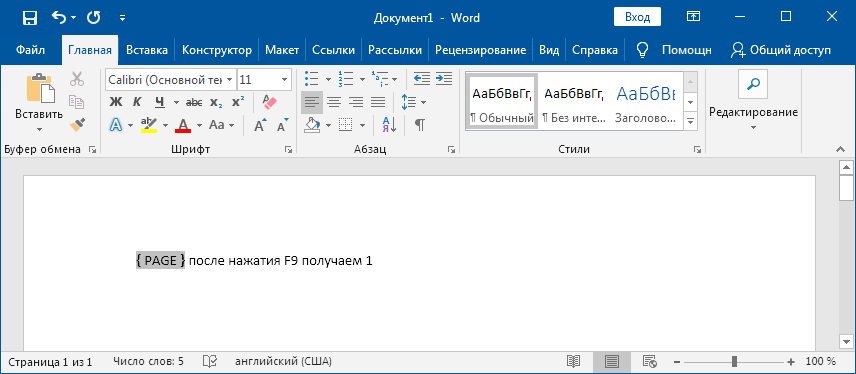
На месте поля должно появиться его значение — номер текущей страницы. Если изменений не произошло, воспользуйтесь комбинацией клавиш Alt + F9 , которая переключает режим отображения полей — код или значение.
Как пронумеровать все страницы
Чтобы пронумеровать все страницы нужно вставить верхний или нижний колонтитул. Это область, содержимое которой дублируется во всём документе.
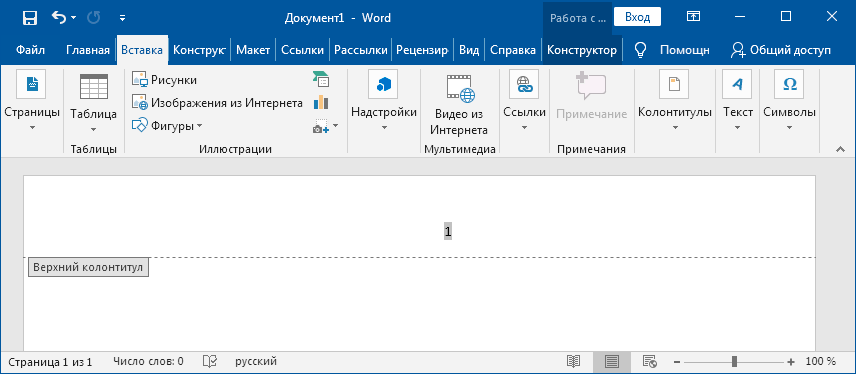
Внутри колонтитула создаём поле «» и преобразуем в значение как было указано выше. На всех страницах появятся номера.
Нумерация с конкретной страницы
При создании нумерации не с первой страницы, обычно используют вставку «разрыва» документа. Мы воспользуемся профессиональным подходом, основанном на условиях.
Возвращаемся к редактированию колонтитула и создаём в нём следующую конструкцию.

Код нельзя скопировать с сайта, Word его не распознает.
- Создаём поле «IF» — Ctrl + F9 .
В результате получаем нумерацию на всех страницах, кроме первой. Аналогичным способом легко создать условие для нумерации с 3 страницы или какой-то другой.
Указание диапазона для нумерации
Перейдём к сложному условию, по которму можно пронумеровать страницы в определенном диапазоне. Например, с 3 по 10.
< IF < =< IF >= 3 1 0> * < IF > = 1 >
Условие «IF» в Word не поддерживает логический операнд «и», поэтому для указания диапазона используем булеву логику.
- < IF >= 3 1 0> — если больше или равен 3, то возвращаем 1, иначе 0;
- < IF — если меньше или равен 10, то возвращаем 1, иначе 0;
- знак умножения трактуется как логическое «и»;
- в результате, номер страницы будет только если все условия равны 1.
Как исключить нумерацию с последних 2 страниц
А теперь рассмотрим случай когда требуется пронумеровать все страницы, кроме 2 последних. Для решения задачи потребуется использование поля « » — выводит количество страниц.
И усложним ещё, создав правило исключения вывода для 3 первых и 2 последних страниц.
< IF < =< IF > 2 1 0 > * < IF - 2 > 1 0 > > = 1 >
Дополнительная информация
В условиях могут использоваться следующие логические операторы:



