
Для форматирования таблицы в показанном выше примере применены заливка и обрамление ячеек. Это может потребоваться вам для создания оригинальных, высокоэстетичных таблиц, презентующих успехи вашей фирмы. Обрамление и заливка ячеек выполняется с помощью инструментов уже упоминавшейся мною панели Таблицы и границы. Вы можете экспериментировать с различными сочетаниями линий сетки и цветов ячеек до тех пор, пока не получите нужный вид вашей таблицы.
Откройте панель инструментов Таблицы и границы, установив напротив нее флажок в списке, который раскрывается после щелчка правой кнопкой мыши в области открытых панелей инструментов в окне Word. Как вы видите на рис. 8.33, в панели Таблицы и границы имеется множество инструментов для форматирования таблиц, в частности, для выбора типа, толщины и цвета линий сетки, обрамления границ, узора и цвета заливки ячеек.
Использовать эти инструменты для обрамления и заливки отдельных или интервала ячеек очень просто.

- Выделите ячейку или группу ячеек, с которыми вы собираетесь работать.
- Откройте список Тип линии и выберите понравившуюся вам линию, а из списка Толщина линии выберите ее толщину.
- В списке Внешние границы щелкните на соответствующей кнопке для обрамления ячейки сверху или снизу, слева или справа либо для обрамления группы ячеек снаружи или изнутри. Если надо убрать какую-то линию, щелкните на соответствующей кнопке еще раз.
Рисунок 8.33. Панель инструментов Таблицы и границы и ее раскрывающиеся списки
- Из списка Цвет границы выберите цвет линий обрамления выделенных ячеек.
- Раскройте список Цвет заливки и выберите узор тонов серого или цвет, в который будут окрашены выделенные вами ячейки.
Отмечу здесь, что аналогичные действия можно выполнять также из диалогового окна Границы и заливка меню Формат, и не только для ячеек таблиц, но и для любого выделенного в документе фрагмента текста (см. раздел Рамочная окантовка и заливка абзацев, таблиц, страниц).
Выравнивание и ориентация текста в ячейках
Вы, наверное, заметили, что при вводе в ячейки таблицы любого текста он располагается горизонтально. Эта естественная ориентация установлена в Word по умолчанию. Однако иногда в узком столбце нужно разместить довольно длинный текст так, чтобы не было множества переносов слов. В таких случаях вы можете изменить горизонтальную ориентацию этого текста на вертикальную. Давайте посмотрим на показанный ниже пример (таблица 1):
Видим, что заголовки столбцов имеют различную длину, и не все из них «красиво» ложатся в свои ячейки. Попробуем изменить ориентацию текста в первой, второй и четвертой ячейках заголовка.
Для этого, выделив сначала первую и вторую ячейки (вы помните, что одновременно выделять возможно только рядом расположенные ячейки), воспользуемся кнопкой Изменить направление текста в панели инструментов Таблицы и границы. Жирная стрелка на этой кнопке указывает текущее направление, в котором текст читается, а тонкие стрелки указывают направление переноса строк текста. При щелчках на кнопке Изменить направление текста рисунок на ней каждый раз поворачивается по часовой стрелке, позволяя, таким образом, выбрать требуемую ориентацию текста в ячейке. Одновременно изменяется вид кнопок выравнивания текста на панели форматирования в окне Word: вместо кнопок для горизонтального текста появляются кнопки для выравнивания вертикально ориентированного текста ячеек.
Таблица 1
Границы таблицы в Word: как закрасить и выделить ячейку

Word
Свойства ячейки

Сначала щелкните ячейку, которую нужно изменить, щелкните правой кнопкой мыши, выберите «Свойства таблицы», затем щелкните вкладку «Ячейка .
В разделе «Размер» установите ширину ячейки, выбрав «Предпочтительная ширина» и выбрав нужный размер. В поле «Количество» укажите, следует ли измерять ширину в дюймах или в процентах.
В разделе «Выравнивание по вертикали» выберите вариант выравнивания для содержимого ячейки: сверху (выравнивание по умолчанию), по центру или снизу.
Нажмите кнопку «Параметры», чтобы настроить дополнительные свойства ячеек, включая верхнее и нижнее поля ячеек, перенос слов и параметры автоподгонки.
Преобразование текста
Предлагаю рассмотреть возможность формирования табличек из уже написанного текста. Рассмотрим эту особенность в тексте, уже знакомом с биографией Илона Маска.
Выделите необходимый текст и перейдите на вкладку «Вставка», нажмите кнопку «Таблица» и выберите в меню пункт «Преобразовать в таблицу».
Откроется окно с настройками. Введите требуемые значения для количества столбцов и строк. В этом методе вам нужно указать, где должен начинаться каждый столбец. Для этого используются символы-разделители. Разделителем может быть абзац, табуляция, точка с запятой или другой знак.
Это то, что мы получаем в итоге (я использовал стандартные параметры).
Как в ворде сделать радужный текст?
Есть несколько шагов, чтобы изменить цвет текста.
- Перейдите на вкладку «Главная».
- Выделите текст, цвет которого хотите изменить.
- Нажмите кнопку раскрывающегося списка Цвет текста. Цветовая палитра появится на экране.
- Щелкните по желаемому цвету. Microsoft Word представит выделенный текст заданным цветом.
Как в ворде в таблице посчитать среднее значение?
Как вычислить среднее арифметическое в таблице WORD и вычислить проценты Для вычисления среднего арифметического в строке или столбце поместите курсор в последнюю ячейку, откройте окно «Формула» («Работа с таблицами» — вкладка «Макет» — Раздел «Данные» — «Формула»).
Как закрасить квадратик в ворде?
- Щелкните правой кнопкой мыши фигуру, к которой нужно применить узорную заливку, и выберите «Формат фигуры.
- В диалоговом окне «Формат фигуры» перейдите на вкладку «Заливка.
- В области «Заливка» установите переключатель «Заливка узором» и выберите узор, цвет переднего плана и цвет фона.
Как сделать диаграмму на основе таблицы в Ворде?
На вкладке «Вставка» в группе «Иллюстрации» нажмите кнопку «Диаграмма». В диалоговом окне «Вставить диаграмму» выберите диаграмму и нажмите «ОК». Введите данные в электронную таблицу, которая автоматически откроется вместе с диаграммой. Диаграмма будет обновляться данными, введенными в ячейку, когда вы перейдете к следующей.
Как заштриховать область в ворде?
- Щелкните правой кнопкой мыши фигуру, к которой нужно применить узорную заливку, и выберите «Формат фигуры.
- В диалоговом окне «Формат фигуры» перейдите на вкладку «Заливка.
- В области «Заливка» установите переключатель «Заливка узором» и выберите узор, цвет переднего плана и цвет фона.
Как изменить цвет в таблице Word?
- Выберите таблицу, цвет которой вы хотите изменить.
- Вызвать контекстное меню на выбранной таблице (правая кнопка мыши) и нажать кнопку «Границы», в выпадающем меню которой нужно выбрать параметр «Границы и заливка».
Как сделать разные цвета страниц в ворде?
- Перейдите на вкладку «Дизайн» («Макет страницы» в Word 2010 и более ранних версиях; в Word 2003 инструменты, необходимые для этого, находятся на вкладке «Формат»), щелкните там кнопку «Цвет страницы», расположенную в Фон страницы”.
- Выберите подходящий цвет для страницы.
Как сделать расчет в таблице Ворд?
- Выберите ячейку таблицы, в которую следует поместить результат. Если ячейка не пуста, удалите ее содержимое.
- В Работа с таблицами на вкладке Макет в группе Данные щелкните Формула.
- Используйте диалоговое окно «Формула» для создания формулы.
Как сделать фон в ворде только на одной странице?
- Перейдите на вкладку «Дизайн» («Макет страницы» в Word 2010 и более ранних версиях; в Word 2003 инструменты, необходимые для этого, находятся на вкладке «Формат»), щелкните там кнопку «Цвет страницы», расположенную в Фон страницы”.
- Выберите подходящий цвет для страницы.
Как убрать гиперссылку в ворде?
- Выделите все ячейки, содержащие гиперссылки (например, нажав CTRL + A).
- Щелкните правой кнопкой мыши и выберите Удалить гиперссылки.
Как в ворде сделать заливку?
- Выделите слово или абзац, к которому нужно применить заливку.
- На вкладке «Главная» в группе «Абзац» щелкните стрелку «Заливка.
- Выберите нужный цвет из группы «Цвета темы.
Как закрасить ячейку в гугл таблице?
- Откройте файл в Google Таблицах на своем компьютере.
- Выберите диапазон ячеек с результатами теста.
- Щелкните Форматировать условное форматирование.
- В разделе «Формат ячеек» выберите «Меньше. …
- Введите «80» в поле «Значение» или «Формула.
- Чтобы выбрать красный цвет, щелкните значок «Цвет заливки» .
Как применить Автоформат в таблице?
Установите курсор на любую таблицу (желательно текст). Затем выберите «Таблица»> «Автоформат таблицы». Появится диалоговое окно «Автоматическое форматирование таблицы», показанное на рис.
Как закрасить ячейку в Excel по условию?
покрасить клетки по условиям очень просто. Выберите ячейки, столбцы или строки, цвет которых вы хотите изменить. Затем на вкладке «Главная» перейдите в меню «Стили» и выберите «Условное форматирование»> «Условия выделения ячеек». Выберите условие, которое подходит именно вам.
Как быстро закрасить ячейку в Excel?
На вкладке Главная в группе Шрифт щелкните средство запуска диалогового окна Формат ячеек. Вы также можете нажать CTRL + SHIFT + F. В диалоговом окне «Формат ячеек» на вкладке «Заливка» в области «Цвет фона» выберите нужный цвет фона.
Как сделать штриховку фигуры в ворде?
На экране появится меню «Границы и заливка…», в котором активирована вкладка «Заливка». Найдите параметр «Узор», где в строке «Тип» выберите нужную штриховку.
Как сделать штриховку в Powerpoint?
Но есть другой способ: Вставить — добавить фигуру. ШПКМ (правая кнопка мыши) Формат фигуры — Выбрать желаемую заливку — (штриховка). Вы можете вставить объект: документ Word (лист Excel) и отформатировать форму там.
Как выделить ячейку таблицы в Ворде?
Вы можете выбрать любую часть таблицы или всю таблицу с помощью меню ленты. Поместите курсор в любую ячейку таблицы и щелкните «Работа с таблицами» | Макет (Инструменты для таблиц | Макет). В разделе «Таблица» нажмите кнопку «Выбрать» и выберите соответствующий вариант в раскрывающемся меню.
Как сделать градиент в таблице?
- Вы выбираете ячейки, к которым хотите применить эффект заливки в качестве цвета заливки.
- На вкладке «Конструктор таблиц» щелкните стрелку рядом с кнопкой «Заливка.
- Щелкните Градиент, чтобы выбрать и применить эффект градиента.
Как писать другим цветом в ворде?
- Выделите текст, цвет которого хотите изменить.
- На вкладке «Главная» в группе «Шрифт» щелкните стрелку рядом с полем «Цвет шрифта» и выберите цвет. Вы можете использовать мини-панель инструментов с параметрами форматирования для быстрого форматирования текста.
Как сделать заливку в Word 2003?
- Выделите весь закрашенный документ. Открываем вкладку — Редактировать — Выбрать все;
- После выбора перейдите на вкладку меню «Формат» и выберите «Границы и заливка;
- В открывшемся окне «Границы и заливка» перейдите на вкладку «Заливка» и выберите «Без заливки;
Как сделать заливку в ворде на весь лист?
- Откройте документ, перейдите на вкладку «Вставка», нажмите «Фигуры» и выберите инструмент «Прямоугольник.
- Поместите прямоугольник в область градиентной заливки.
- Щелкните прямоугольник правой кнопкой мыши и выберите «На задний план» и «Отправить текст на задний план.
Как залить всю ячейку в ворде?
Заполнить таблицу в Word довольно просто. Для этого выберите таблицу, перейдите на вкладку «Дизайн» вкладки «Работа с таблицами» и выберите нужный цвет, выбрав пункт меню «Заливка». Вы также можете нарисовать отдельную ячейку в таблице Word, просто выделив ее и применив заливку.
Как сделать фон в ворде 2020?
Вставить фоновый рисунок или рисунок в Word
- На вкладке «Дизайн» выберите «Водяной знак»> «Пользовательский водяной знак.
- Нажмите кнопку «Водяной знак изображения», затем выберите изображение.
- Установите или снимите подставку.
- Щелкните ОК.
Как убрать серый фон в ворде При копировании с сайта?
- В открытом документе перейдите на вкладку «Дизайн» (для MS Office 2010 и более ранних версий перейдите на вкладку «Макет страницы»).
- Найдите раздел «Фон страницы» и нажмите «Цвет страницы».
- В раскрывающемся меню выберите «Нет цвета».
Как поменять цвет в таблице в Ворде?
- Выберите таблицу, цвет которой вы хотите изменить.
- Вызвать контекстное меню на выбранной таблице (правая кнопка мыши) и нажать кнопку «Границы», в выпадающем меню которой нужно выбрать параметр «Границы и заливка».
Как объединить ячейки в ворде с помощью клавиатуры?
Объединить ячейки | Таблица слияния ячеек | сочетание клавиш Alt + Q; Разделенные клетки | Ячейки разделены на таблицу | сочетание клавиш Alt + W.
Как растянуть фон в ворде?
Наведите указатель мыши на изображение и щелкните правой кнопкой мыши, чтобы открыть контекстное меню. 2. В Word 2010: в контекстном меню выберите «Перенос слов / по кругу». Ваш рисунок теперь будет растягиваться и перетаскиваться в любое место документа.
Как сделать заливку в колонтитуле?
Перейти к заголовку (например, двойной щелчок). Также на ленте (вверху окна Word перейдите на вкладку «Главная», в разделе «Абзац» есть кнопка «Границы и заливка». Здесь нужно нажать на стрелку и выбрать «Границы и заливка»… «) На экране должно появиться одноименное окно.
Почему в ворде заливается не вся ячейка
В документе Word легко заполнить цветом ячейки таблицы, но пробовали ли вы когда-нибудь применить градиентную заливку к таблице? В этой статье я расскажу о том, как решить эту задачу в Word?
Применение градиентной заливки к ячейке таблицы в Word путем вставки текстового поля
Нет прямого способа заливки градиентом цвета для ячейки таблицы, но вы можете решить эту проблему, используя текст Box, пожалуйста, сделайте так:
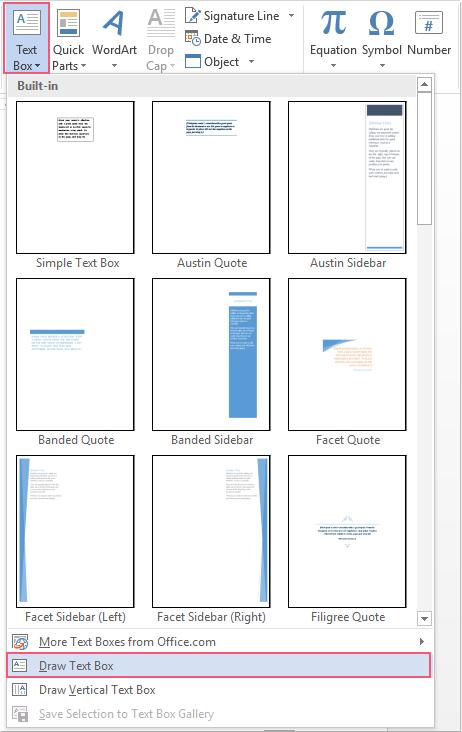
1. Нажмите Вставить > текст Box > Текстовое поле рисования, см. снимок экрана:
2. Затем нарисуйте текстовое поле того же размера, что и ячейка таблицы, см. Снимок экрана:

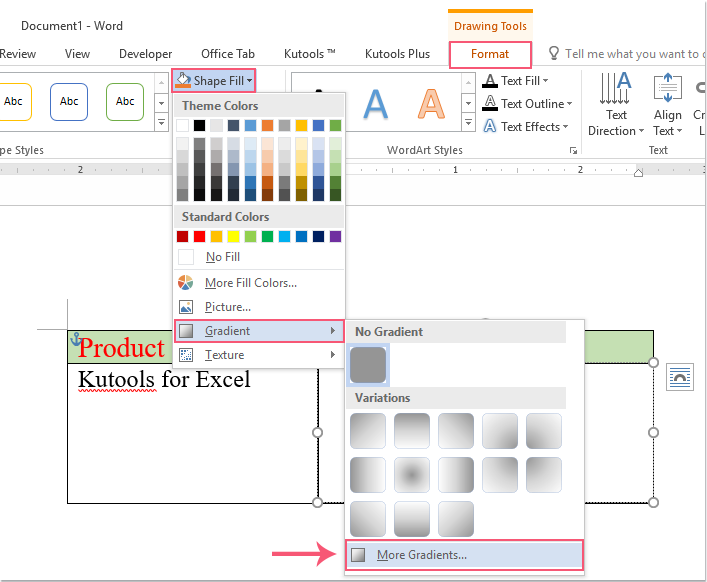
3. Щелкните текстовое поле и щелкните Формат > Заливка формы > Градиент > Больше градиента под Инструменты рисования вкладку, см. снимок экрана:
4, Затем в Форма форматирования панель, под Заливка и линия Вкладка, выполните следующие действия:
(1.) Выберите Градиентная заливка вариант;
(2.) Выберите и установите нужный вам цвет градиента;
(3.) Проверить Нет линии опцию.

5. И ячейке таблицы был применен цвет градиента, теперь вам нужно нажать Формат > Отправить назад > Поместить за текстом, см. снимок экрана:

6. И теперь содержимое ячейки отображается, как показано на следующем снимке экрана:

Лучшие инструменты для офисной работы
Kutools for Word — Повысьте свой опыт работы со словом с помощью Over 100 Замечательные особенности!
Легкая очистка: Убрать Дополнительные места / Разрывы разделов / Текстовые поля / Гиперссылки / Дополнительные инструменты для снятия см. Удалить группа.
➕ Креативные вставки: Вставлять Разделители тысяч / Флажки / радио кнопки / QR код / Штрих-код / Несколько изображений / Узнайте больше в Вставить группа.

Хотите попробовать эти функции? Загрузите Kutools for Word прямо сейчас!
Бесплатная загрузка Купить Узнайте больше о Kutools для Word



