
Microsoft Word — это один из наиболее известных текстовых редакторов, который находит применение при разработке разнообразных документов, таких как отчеты, резюме, бизнес-планы и многое другое. Однако иногда пользователи могут столкнуться с проблемой, при которой цифры не отображаются в документе Word. Это может сильно расстраивать, так как числа имеют ключевое значение в тексте, особенно при работе с таблицами или математическими формулами.
Есть несколько факторов, из-за которых цифры могут не отображаться при печати в Microsoft Word. Одной из самых распространенных причин является выбор шрифта. Если шрифт, применяемый в вашем документе, не поддерживает номерные знаки, это может вызвать их отсутствие в процессе печати. Кроме того, проблемы могут быть связаны с самим файлом, особенно если он был создан в другом текстовом редакторе и содержит специальные символы или форматирование, которые Word не распознает.
Эту проблему можно решить несколькими методами.
Прежде всего, стоит сменить шрифт в документе на другой, который поддерживает отображение чисел. В программе Word имеется большое количество предустановленных шрифтов, которые можно легко выбрать из списка. Если это не сработает, попробуйте скопировать текст из проблемного документа и вставить его в новый, чтобы избавиться от возможных нестандартных символов или форматирования, вызывающих трудности.
Не исключена возможность, что причина проблемы может быть в настройках программы Word. Проверьте настройки документа, особенно относящиеся к шрифту и символам. Убедитесь, что выбран правильный вариант для отображения цифр. Если ничего из вышеперечисленного не помогло, попробуйте воспользоваться функцией проверки наличия обновлений для Word, чтобы установить последнюю версию программы.
В итоге, проблемы с показом чисел в Microsoft Word могут вызвать неудобства и затруднения при создании документов. Тем не менее, следуя рекомендованным советам, таким как изменение типа шрифта, проверка параметров и обновление программы, вы сможете устранить эту проблему и вновь воспользоваться всеми возможностями текстового редактора Word.
Почему Microsoft Word не печатает цифры: причины и способы решения
Причины отсутствия цифр при печати в Word
Перечислим несколько возможных причин, по которым Microsoft Word может не печатать числа:
- Проблемы с шрифтом: некоторые шрифты могут вызывать конфликт и приводить к тому, что цифры не отображаются. Это может быть связано с несовместимостью шрифта или его повреждением.
- Неправильные настройки печати: некорректные настройки печати могут вызывать проблемы с выводом цифр на печать. Например, если в настройках печати указан неправильный шрифт или размер символов.
- Проблемы с программным обеспечением: некоторые ошибки в самом программном обеспечении Word могут привести к проблемам с отображением цифр. Это может быть связано с неправильной установкой или обновлением программы.
Способы решения проблемы
Вот несколько способов решения проблемы отсутствия цифр при печати в Microsoft Word:
В случае, если ни один из предложенных методов не удалось устранить проблему, стоит обратиться за помощью к специалисту или в техническую поддержку Microsoft для получения дальнейших рекомендаций.
Неправильные настройки шрифта
Другой вариант, по которому в Microsoft Word могут возникать проблемы с печатью цифр, может заключаться в неверных настройках шрифта. Когда параметры шрифта настроены неправильно, это может привести к появлению символов в виде пустых квадратов или других знаков вместо чисел.
Чтобы решить эту проблему, вам нужно проверить и скорректировать настройки шрифта в Microsoft Word. В меню "Формат" выберите "Шрифт" и убедитесь, что выбранный шрифт поддерживает отображение цифр. Если это необходимо, выберите другой шрифт, который корректно отображает числа.
Также обратите внимание на настройки кодировки символов. Убедитесь, что выбрана правильная кодировка символов, соответствующая языку, на котором вы работаете. Неправильно выбранная кодировка может привести к некорректному отображению цифр и других символов.
Если после изменения настроек шрифта проблема все еще не решена, попробуйте переустановить Microsoft Word или обратиться за помощью к технической поддержке.
Конфликт с другими программами
Некоторые программы и приложения, установленные на компьютере, могут вызывать конфликт с Microsoft Word и мешать нормальной печати цифр. Это может произойти из-за несовместимости форматов данных или нарушения работы шрифтов.
Часто проблемы возникают при установке или обновлении некоторых программ, в том числе антивирусных или офисных пакетов, которые могут изменять настройки печати или конфигурацию шрифтов. Также могут возникать конфликты из-за наличия установленных шрифтов с одинаковым названием, но разными параметрами.
Для решения проблемы конфликта с другими программами, необходимо проверить совместимость установленных на компьютере программ и приложений с Microsoft Word. Если есть подозрение на возможный конфликт, рекомендуется временно отключить все ненужные программы и повторить печать. При этом, рекомендуется также обновить все установленные программы до последних версий, чтобы исключить возможность ошибок или несовместимости.
Также стоит проверить настройки печати в Microsoft Word. В некоторых случаях, изменение параметров шрифтов или выбор другого формата данных может помочь решить проблему. Для этого нужно открыть диалоговое окно настроек печати, выбрать соответствующие опции и сохранить изменения. Важно помнить, что изменение настроек печати может повлиять на оформление документов, поэтому следует быть внимательным и проверить результаты перед финальной печатью.
Если проблема с печатью цифр в Microsoft Word всё ещё остаётся неразрешённой, рекомендуется обратиться в службу поддержки Microsoft или специалисту IT, чтобы получить индивидуальную помощь и рекомендации по решению данной проблемы.
Проблемы с драйверами принтера
Одной из частых причин, по которой в Microsoft Word могут не печататься цифры, может быть проблема с драйверами принтера.
Драйверы принтера – это специальные программы, которые позволяют операционной системе и приложениям взаимодействовать с принтером. Если драйверы устарели или повреждены, это может привести к некорректной печати.
Чтобы устранить проблему с драйверами для принтера, необходимо проделать следующие действия:
- Обновите драйверы. Перейдите на официальный сайт производителя принтера и загрузите последнюю версию драйверов для вашей модели.
- Переустановите драйверы. Откройте Управление компьютером, выберите Устройства и принтеры, найдите свой принтер, щелкните правой кнопкой мыши и выберите Удалить. После этого переустановите драйверы, следуя инструкциям на экране.
- Проверьте совместимость. Убедитесь, что драйверы принтера совместимы с вашей версией операционной системы. Если нет, попробуйте установить драйверы, предназначенные для более старой версии операционной системы.
Если проблемы с драйверами принтера не были решены, то возможно, причина кроется в других настройках или конфигурации вашего принтера или компьютера. В этом случае рекомендуется обратиться к специалисту или технической поддержке для получения дальнейшей помощи.
Поврежденный шаблон документа
Еще одной причиной, по которой в Microsoft Word не печатаются цифры, может быть поврежденный шаблон документа. Шаблон документа содержит настройки и форматирование, которые применяются ко всем новым документам. Если шаблон поврежден или содержит ошибки, это может привести к неправильному отображению цифр.
Чтобы решить эту проблему, можно попробовать сбросить шаблон документа до его исходного состояния. Для этого:
После сброса шаблона документа, цифры в Microsoft Word должны начать печататься корректно. Если проблема все еще не решена, возможно, стоит обратиться к специалисту или обратиться в службу поддержки Microsoft для получения дополнительной помощи.
Неполадки в самом программном обеспечении Microsoft Word
В некоторых случаях проблема с печатью цифр в Microsoft Word может быть связана с самим программным обеспечением. Возможны несколько причин таких неполадок:
1. Некорректные или устаревшие настройки программы: По умолчанию, Word использует шрифт, который поддерживает символы всех языков, в том числе и цифры. Однако, если были внесены изменения в настройки программы или был установлен старый шрифт, это может привести к проблемам с печатью цифр.
2. Вирусное воздействие: Некоторые вирусы или злонамеренные программы могут влиять на работу различных компонентов операционной системы, включая Microsoft Word. Это может привести к неполадкам в печати символов, включая цифры.
3. Неисправности или повреждения файлов программы: Если в процессе использования программы произошла непредвиденная ошибка или было прервано сохранение документа, это может привести к неполадкам в работе Word и возникновению проблем с печатью цифр.
Для решения проблемы с печатью цифр в Microsoft Word можно попробовать следующие способы:
— Убедиться в корректности настроек приложения и проверить, установлен ли нужный шрифт, поддерживающий числовые символы.
— Запустить антивирусное сканирование системы для обнаружения и удаления вредоносных программ.
— Попробовать восстановить поврежденные файлы программы, используя инструменты восстановления Word.
Если данные методы не решают проблему с печатью цифр, возможно, следует обратиться к службе поддержки Microsoft или обратиться к специалисту по компьютерам для более подробной диагностики и решения проблемы.
6 способов решить проблему, когда невозможно что-либо ввести в ячейки таблицы Word
Бывают ситуации, когда мы получаем документ Word от других, но только для того, чтобы обнаружить, что мы не можем ввести ни текст, ни данные в таблицы Word. Это может раздражать, но не является непоправимым.
В следующем содержании мы перечисляем 6 различных методов решения этой проблемы, а также некоторые ее причины.
Ситуация 1: невозможно ввести текст только в определенную ячейку
Первая ситуация может заключаться в том, что вы не можете вводить текст или данные в некоторые ячейки, но другие остаются нормальными. Это может произойти из-за того, что применяется большое значение отступа.
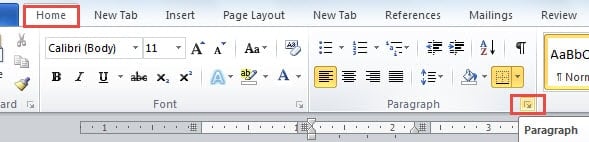
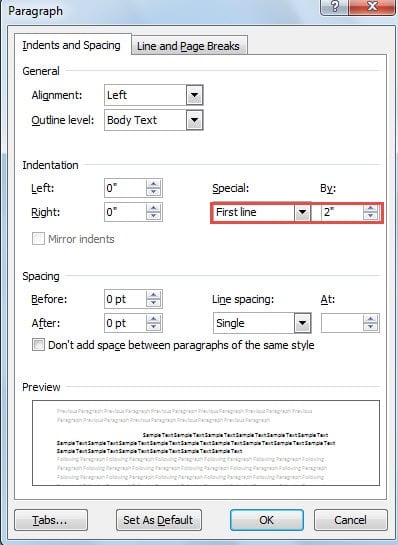
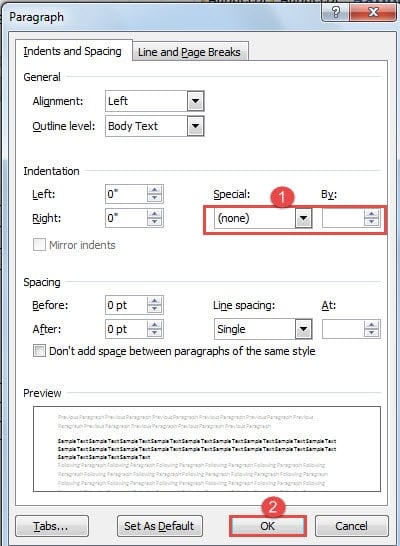
Теперь вам нужно выбрать «Нет» для «Особого» или выбрать «0» для значения «Отступ».
Ситуация 2: Невозможно ввести все ячейки
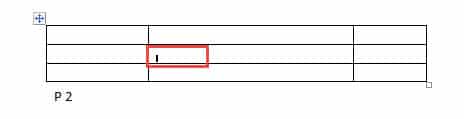
Иногда вы можете обнаружить, что все ячейки таблицы запрещают вам доступ к вводу. Между тем, когда вы помещаете курсор в ячейку, он отображается неправильно, как показано ниже:
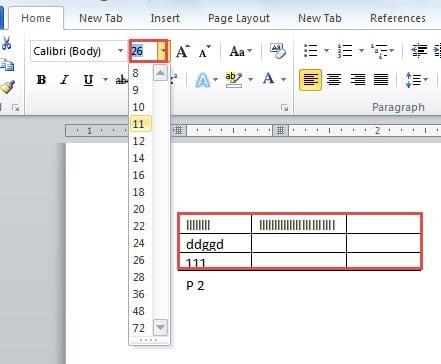
Может быть 2 причины. Первый заключается в том, что назначается фиксированная высота ряда ячеек. А другой связан с негабаритным текстом.
Существует два метода для правильного решения этой проблемы.
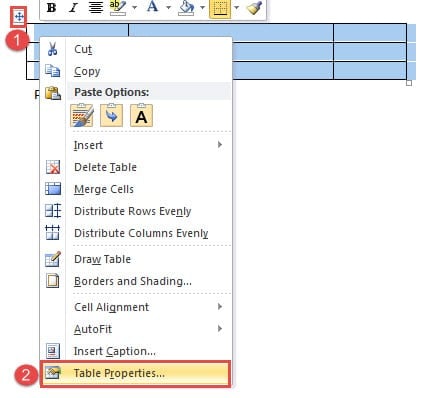
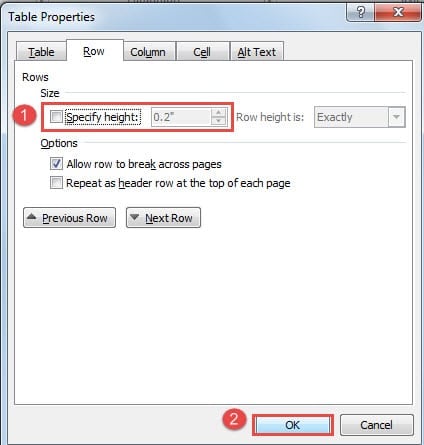
Способ 1: очистить указанную высоту строки
Способ 2: сбросить размер шрифта
Ситуация 3: при вводе слова не видно
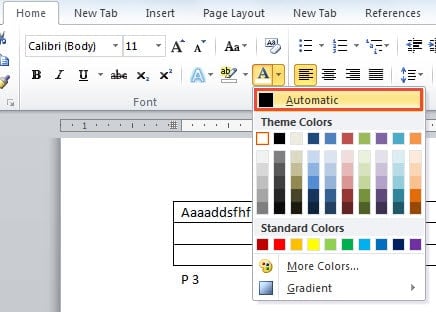
Это может быть странно, поскольку вы можете установить курсор в ячейке, но не видите слова при вводе. Не урод! Кто-то может установить цвет шрифта таким же, как цвет фона, например, белый.
Кроме того, с этим легко справиться.
Ситуация 4: невозможно редактировать весь документ
В такой ситуации мы суммируем две причины.
Причина 1: в режиме только для чтения

Эту часть нетрудно понять. В режиме только для чтения блокируется редактирование всего документа, не говоря уже о ячейках таблицы.
2 способа при покупке.
Во-первых, вы можете сохранить файл как новый, нажав «Файл» и «Сохранить как».
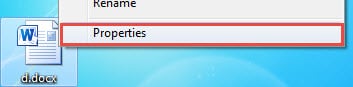
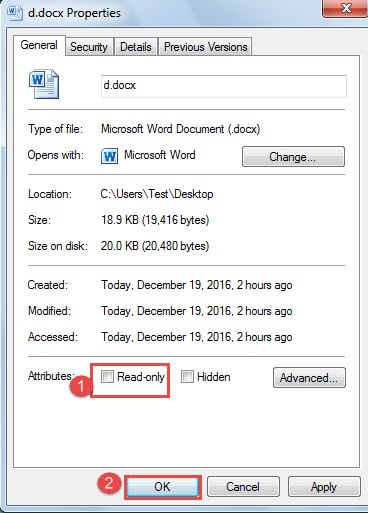
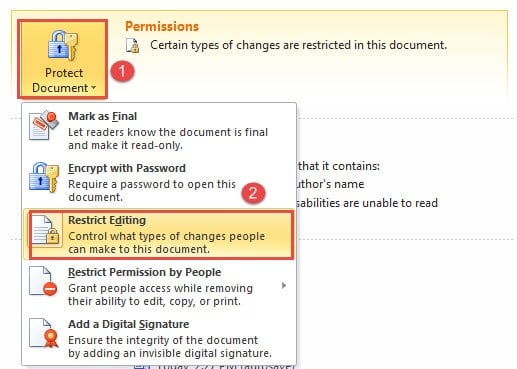
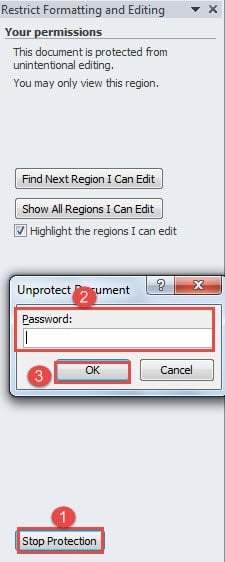
Причина 2: Ограничить защиту от редактирования
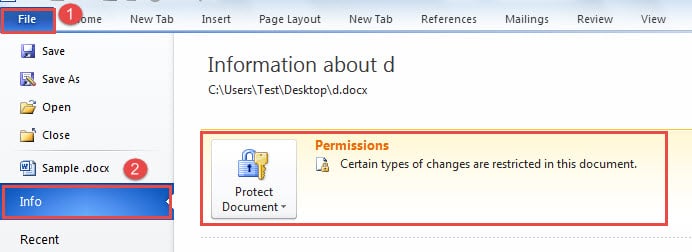
Это аналогичная причина, и вы можете нажать «Файл», затем нажать «Информация», чтобы увидеть, что документ находится под защитой, как показано ниже:
Восстановите свой Lost Данные
Количество возможностей Word безусловно повышает эффективность нашей работы. Тем не менее, когда он получает деньги, наша производительность может быть съедена. Итак, чтобы свести к минимуму хмурый момент, вы можете приобрести Инструмент для иборьбы поврежденных файлов Word заранее.
Почему принтер не печатает цифры

Nikonov_Anton Принтеры 4181 просмотр Вопрос задан 3 года назад
Ответов на вопрос: 16
Кузнецов_Ростислав 3 года назад
Вы сказали ,что проблема на конкретном ПК, если я правильно понял на одном. Если переустановка драйвера не помогает — переустановите винду. Других вариантов не вижу.
Noskov 3 года назад
и почему Вы исключили драйвер? Система печати довольно тонкая штука) Прежде всего я бы менял дрова, потом попробовал печать из программы отличной от MS Office, Open или Libre.
Turov 3 года назад
В шрифтах — в документе и в системе?
Nemcov 3 года назад
здравствуйте DeniTornado, — при выводе документа на печать укажите в поле Принтер> Send to OneNote и произведите принт таким образом. Отобразится ли неполадка после этого? — проверьте наличие обновлений для драйвера на принтер; — проверьте вариант решения из следующей статьи: тут и тут.
Arhipov 3 года назад



