
Хочу рассказать о проблеме, которая мучила меня около двух лет. Я работаю на ноутбуке SONY VAIO. И вот ни с того ни с сего курсор при наборе текста стал улетать вверх и печать продолжалась в другом месте.
За курсором при наборе документа следить постоянно не будешь — неудобно, а оторвавшись взглядом от клавиатуры — видишь не слова, а абракадабру. Это сильно раздражает и напрягает.
Я всё время думала, что поймала вирус и начинала чистить ноутбук всевозможными антивирусными программами. После полной проверки становилось немного лучше, но потом всё начиналось сначала.
Я снова сканировала антивирусом. Он ничего не находил. Брала следующий антивирус и опять проверяла. Такие “манипуляции” проводила с ноутбуком каждую неделю, а иногда и чаще.
Думала: “И где я только подхватываю эти вирусы? Причём такие хитрые, которые не находит даже антивирусная программа”. Набор текста на ноутбуке был для меня мучением.
Следить за каждой буквой, где она отпечаталась — это невыносимо. А причина была в очень чувствительном тачпаде. При печатании руки непроизвольно прикасаются к нему, и курсор улетает в другое место.
С программированием я незнакома. Поэтому узнав причину, стала гуглить способы её решения. Сразу скажу, что перепробовала много методов, и они меня не удовлетворили.
А когда установила на ноутбук программу Touchpad Blocker, то забыла о проблеме. Уже несколько месяцев как я о ней не вспоминаю. Сегодня решила поделиться этой информацией с читателями — вдруг у кого-то ещё есть такая проблема.
Программа для сенсорной панели бесплатна как для личного пользования, так и для бизнеса, занимает мало места, легко настраивается и очень необходима тем, кто работает с ноутбука. Далее по шагам покажу, как скачать и установить эту утилиту на портативный компьютер.
Отключение касаний
Именно касание (аналог нажатия на левую кнопку мышки) и вызывает перемещение курсора при наборе текста. Если отключить его и использовать кнопки (или нажатие на тачпад, если он представляет собой одну большую кнопку), то проблема решится сама собой. Это может вызвать определенные неудобства и, вероятно, потребуется какое-то время на привыкание. Но если вы часто печатаете и постоянно сталкиваетесь с проблемой перескакивающего курсора, то такое решение может сильно упростить жизнь.

Отключить касания можно в настройках мышки Панели управления. В зависимости от типа тачпада и установленного для него программного обеспечения названия пунктов и их расположения могут различаться.
Как исправить курсор прыгает во время ввода
Курсор перескакивает при наборе текста
обычно вызвано неверно настроенными системными настройками или нерегулярными записями в реестре Windows.
Эта ошибка может быть исправлена специальным программным обеспечением, которое восстанавливает реестр и настраивает системные настройки для восстановления стабильности
Если у вас есть Курсор прыгает во время ввода, мы настоятельно рекомендуем вам Загрузка (курсор перескакивает при наборе текста).
Внимание:
Эта статья былаобновлено на 2019-04-02 и ранее опубликованный под WIKI_Q210794 Курсор перескакивает, когда печатается имя ошибки, содержащее сведения об ошибке, включая причины ее возникновения, неисправность системного компонента или приложения для возникновения этой ошибки вместе с некоторой другой информацией. Численный код в имени ошибки содержит данные, которые могут быть расшифрованы производителем неисправного компонента или приложения. Ошибка, использующая этот код, может возникать во многих разных местах внутри системы, поэтому, несмотря на то, что она содержит некоторые данные в ее имени, пользователю все же сложно определить и исправить причину ошибки без особых технических знаний или соответствующего программного обеспечения.
Причины ввода курсора при вводе текста?
Если вы получили эту ошибку на своем ПК, это означает, что произошла сбой в работе вашей системы.
Общие причины включают неправильную или неудачную установку или удаление программного обеспечения, которое может привести к недействительным записям в вашем реестре Windows, последствиям атаки вирусов или вредоносных программ, неправильному отключению системы из-за сбоя питания или другого фактора, кто-то с небольшими техническими знаниями, случайно удалив необходимый системный файл или запись в реестре, а также ряд других причин. Непосредственной причиной ошибки «Курсор перескакивает при печати» является неправильное выполнение одной из обычных операций с помощью системного или прикладного компонента.
Автоматическая блокировка тачпада на время набора текста
Программы блокировки тачпада:
- Touchpad Blocker
- TouchFreeze
Несмотря на то, что многие тачпады сегодня оснащаются функцией блокировки при печати на уровне операционной системы или драйверов, задержки блокировки может быть недостаточно. При интенсивной печати все равно происходит перемещение курсора. Например, такая проблема имеется у меня на ноутбуке Samsung 530. Функция блокировки тачпада при печати имеется, но при интенсивной и быстрой печати все равно курсор летает по документу, что сильно раздражает.
В этом случае можно воспользоваться сторонней утилитой, например, Touchpad Blocker. В настройках программы можно задать задержку, что позволит настроить ее под себя и с комфортом работать, не отключая никаких элементов. Помимо этого, в программе можно отслеживать количество блокировок, установить звуковой сигнал на блокировку и многое другое.
Что делать, если перескакивает курсор при наборе текста

При работе с ноутбуком многие пользователи сталкиваются с тем, что курсор перескакивает в другое место документа и печать ведется уже там. В результате приходится перепечатывать, исправлять и ругаться.
Такая проблема вызвана тем, что при наборе текста пальцы случайно касаются тачпада, что вызывает перемещение стрелки и курсора в сторону прямо во время печати.
В результате можно печатать в разных местах документа, совершенно не замечая этого. Избавиться от такой проблемы можно несколькими способами.
Решения можно использовать, если вы работаете исключительно с тачпадом, исключительно с мышкой или же в смешанном режиме (и тем и другим манипулятором).
Отключение касаний
Именно касание (аналог нажатия на левую кнопку мышки) и вызывает перемещение курсора при наборе текста.
Если отключить его и использовать кнопки (или нажатие на тачпад, если он представляет собой одну большую кнопку), то проблема решится сама собой. Это может вызвать определенные неудобства и, вероятно, потребуется какое-то время на привыкание.
Но если вы часто печатаете и постоянно сталкиваетесь с проблемой перескакивающего курсора, то такое решение может сильно упростить жизнь.
Настройки мышки в Панели управления, вкладка Touchpad
Настройки тачпада, отключение касаний (удара)
Отключить касания можно в настройках мышки Панели управления. В зависимости от типа тачпада и установленного для него программного обеспечения названия пунктов и их расположения могут различаться.
Блокировка тачпада по время печати
Несмотря на то, что многие тачпады сегодня оснащаются функцией блокировки при печати на уровне операционной системы или драйверов, задержки блокировки может быть недостаточно, что при интенсивной печати все равно вызывает смещение курсора в сторону. Например, такая проблема имеется у меня на ноутбуке Samsung 530. Функция блокировки тачпада при печати имеется, но при интенсивной и быстрой печати все равно курсор улетает в сторону, что сильно раздражает.
Программа Touchpad Blocker блокирует тачпад во время печати
В этом случае можно воспользоваться сторонней утилитой, например, Touchpad Blocker.
В настройках программы можно задать задержку, что позволит настроить ее под себя и с комфортом работать, не отключая никаких элементов.
Помимо этого, в программе можно отслеживать количество блокировок, установить звуковой сигнал на блокировку и многое другое.
Скачать Touchpad Blocker
| Совет → Установку/удаление программ производите в Soft Organizer. Скачать » | |
| Touchpad BlockerРазмер: 457,0 KiB | Скачать |
Полное отключение тачпада
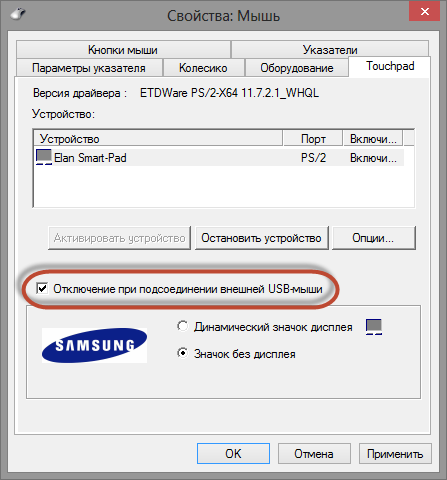
Отключение тачпада при подключении внешней мышки
Если для работы на ноутбуке используется внешняя мышка, то тачпад можно полностью отключить, решив тем самым проблемы кардинально.
В настройках систем есть опции, которые позволяют отключать тачпад при подключении внешней мышки. Это отличное решение, но работает не всегда корректно.
Например, после перезагрузки или выхода компьютера из режима сна тачпад может снова работать. И это несмотря на активную опцию отключения при подключении мышки.
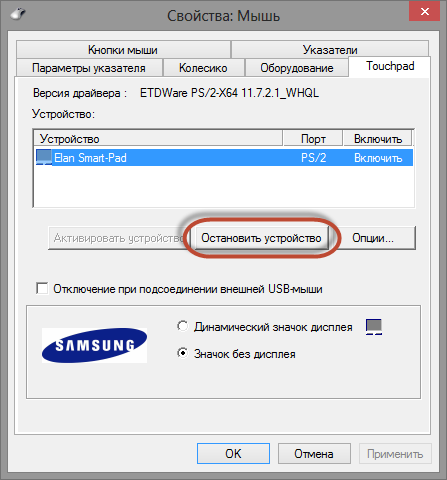
Полное отключение тачпада
Если активации опции отключения тачпада при подключении мышки ведет себя таким вот нехорошим образом, то можно вообще отключить тачпад полностью.
Но в этом случае при отключении мышки вы не сможете работать с ним, потребуется повторная активация, а также появятся все те проблемы, от которых мы стараемся избавиться.
Именно потому это можно назвать самым кардинальным способом избавления от проблемы, к которому необходимо прибегать в самую последнюю очередь и только в тех случаях, когда тачпад не используется вообще.
Проблему перескакивающего курсора при печати на ноутбуке можно решить несколькими способами. Для себя я выбрал отключение касаний.
Это привело к тому, что мне пришлось привыкнуть к использованию кнопок тачпада (в те моменты, когда я им пользуюсь).
Полное отключение тачпада

Если для работы на ноутбуке используется внешняя мышка, то тачпад можно полностью отключить, решив тем самым проблемы кардинально. В настройках системы есть опции, которые позволяют отключать тачпад при подключении внешней мышки. Это отличное решение, но работает не всегда корректно. Например, после перезагрузки или выхода компьютера из режима сна тачпад может снова заработать. И это несмотря на активную опцию отключения при подключении мышки.

Если отключение тачпада при подключении мышки ведет себя таким нехорошим образом, то можно полностью отключить тачпад. В этом случае при отключении мышки вы не сможете работать с ним, потребуется повторная активация, а также появятся все те проблемы, от которых мы стараемся избавиться. Именно потому это можно назвать самым радикальным способом избавления от проблемы, к которому лучше всего прибегать в самую последнюю очередь.
Курсор сам по себе перескакивает наперед произвольным образом
Windows 7 сам по себе перескакивает между окнами Всем привет.Пожалуйста помогите,проблема такая:Windows 7 сам по себе переключается между окнами.
Курсор перескакивает назад при вводе текста Здравствуйте. Похожей темы не нашел. Открыл потому эту. Я поставил Вин 7 Ультимейт на ноуте.
Курсор перескакивает назад Добрый день. Система Windows 10 x64. Установлен Office 2021. В Outlook,Word при наборе текста.
Курсор перескакивает при простом нажатии Enter Здравствуйте форумчане. Есть программа наглядно показывающая реализацию стек. Но в ней есть 2.
добрый день!! ано такого раньше не было тивируска стоит.. никаких кнопок не нажимаю. сколько лет дружу с компом н
Добавлено через 1 минуту
ну вот смотрите не только в скайпе или в аське а и повсюду перескакивает курсор и печатает там где сам хочет. ( антивируска стоит аваст. а что значить сменить клавиатуру? спасибо за ответ заранееЗаказываю контрольные, курсовые, дипломные и любые другие студенческие работы здесь.
Asus A6000VC (5CH0AG119542) перескакивает курсор при наборе ситуация такая – при наборе курсор может перескочить на пару строчек выше (ниже) и продолжать.
Не работает Num Lock, курсор на нем, сам курсор неактивен Помогите решить проблему, с ней не справляется наш программист (для раб.ПК). Не знаю, что делать и.
Когда в конце строки нажимаешь стрелку вниз, то курсор перескакивает в начало текста Почему при печатании текста в Паскаль абц,когда к конце строки нажимаешь стрелку вниз, то курсор.
Выбор кадра произвольным образом Пожалуйста подкажите. У меня есть тест состоящий из 120 кадров, из них каждые 20 на определенную.
Курсор перескакивает на начало текста, как исправить?
Почему курсор мыши полностью уходит в правую часть экрана, но упирается в левой?
Для курсора Windows есть понятие “HotSpot” – это пиксель по координатам которого регистрируется нажатие, в классической “стрелке” HotSpot располагается на её острие (в левом верхнем углу), поэтому курсор сдвигается за пределы экрана, иначе не возможно было бы регистрировать нажатия в крайнем правом положении.
Как убрать подчеркивание ошибок в word? Часто использую слова, которые программа не знает и подчеркивает. Мне это не надо
Нажав на кнопку “Office” в ворде откроется список стандартных действий: “создать” “открыть”, “сохранить” и так далее. Ниже этого списка справа будет кнопка “параметры Word”, при нажатии на которую у вас откроется окно с параметрами вашего ворда. Выберите пункт “правописание”, далее сможете настроить автозамену на свой вкус или просто отключить.
Курсор в word сам перемещается
Если вы обнаружите, что курсор мыши прыгает или перемещается самостоятельно, автоматически, случайным образом при наборе текста на ноутбуке или компьютере с ОС Windows, то некоторые из этих советов могут помочь вам решить проблему. Обычно это может произойти, если ваша сенсорная панель чувствительна, и вы случайно касаетесь сенсорной панели во время набора текста.
Курсор мыши прыгает автоматически
Перескок курсора – еще одна проблема, с которой сталкиваются некоторые пользователи, кроме того, что указатель мыши исчезает и заменяется клавишами со стрелками. Вот несколько предложений. Просмотрите список и попробуйте их в любом порядке. Если что-то не помогает, отмените настройку обратно.
1] Убедитесь, что ваша мышь, сенсорная панель и клавиатура драйверы устройств обновлены. Убедитесь, что батарея мыши в порядке. Запустите проверку антивирусного программного обеспечения, чтобы исключить возможность появления вредоносного ПО .
2] В Windows 8.1 откройте «Настройки ПК»> «ПК и устройства»> «Мышь и сенсорная панель». В разделе Настройки сенсорной панели вы увидите Чтобы предотвратить случайное перемещение курсора при изменении задержки перед нажатием кнопки работа .

Здесь из средней задержки по умолчанию выберите Long Delay и посмотрите, поможет ли это.
В Windows 10 откройте «Настройки»> «Устройства»> «Сенсорная панель», измените чувствительность сенсорной панели на Низкая чувствительность и посмотрите.
Известно, что отключение тачпада решает проблему прыжков мыши. Посмотрите, поможет ли это вам.
3] Откройте Панель управления> Мышь> Параметры указателя. Снимите флажок Скрыть указатель при вводе текста и посмотрите, устранит ли это проблему.

4] Запустите компьютер в Очистить состояние загрузки и проверьте, сохраняется ли проблема. Если это так, то, возможно, какая-то программа мешает нормальному функционированию мыши. Вам нужно будет попытаться определить возможную причину.
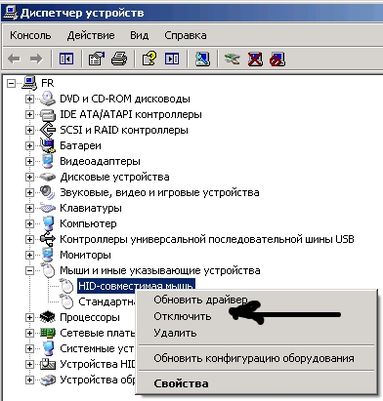
5] Отключить или выключить сенсорную панель . Откройте диспетчер устройств, разверните Mice и другие указывающие устройства. Если вы видите какую-либо запись сенсорной панели, щелкните ее правой кнопкой мыши и выберите «Отключить». В противном случае откройте апплет панели управления мышью. Последняя вкладка обычно предлагает вам возможность отключить сенсорную панель.
6] Установите стороннее бесплатное программное обеспечение под названием TouchFreeze и посмотрите, работает ли оно для вас. Этот инструмент автоматически отключает сенсорную панель во время ввода текста, чтобы предотвратить перемещение курсора мыши, если случайно ладонь руки коснется сенсорной панели. Touchpad Pal – еще один полезный инструмент для пользователей Windows. Он обнаружит любую активность клавиатуры и сразу отключит сенсорную панель. Подробнее о них можно узнать здесь .
Сообщите нам, помогло ли вам какое-либо из этих предложений или у вас есть другие идеи
Смотрите этот пост, если ваш щелчок левой кнопкой мыши вызывает контекстное меню в Windows.
Наверное, у многих встречалась ситуация, когда курсор мыши при перемещении скачет по экрану, телепортируясь в самые неподходящие места. Так же многим попадались случаи, когда курсор-палочка в текстовом редакторе при наборе текста тоже перепрыгивает в другое место и получается аброкадабра. Давайте рассмотрим причины этого фантастического явления. Причины очень примитивные и их на самом деле немного.
1. Неисправность мыши или клавиатуры, но это небходимо рассматривать в последнюю очередь после того, как Вы перепробуете ниже перечисленное.
2. Курсор мыши, прыгающий по экрану, говорит о том, что в качестве коврика оптической мыши Вы используете цветную не однородную поверхность или просто елозите по столу. Дело в том, что на разные оттенки цвета поверхности индикатор мыши реагирует по разному. Некоторые оттенки для него могут быть вообще не видны.
К тому же неровные поверхности тоже создают для мыши затруднения в определении расстояния, на которое Вы перемещаете курсор. У разных мышек разная чувствительность к поверхности. При покупке Вы можете прочитать об этом на упаковке. Чем выше разрешение, тем более плавно и точно будет ползать курсор и тем более точно Вы сможете выполнять все операции (важно при занятии графикой).
Разрешение бывает 800, 1000 dpi и т. д. (чем выше — тем дороже и точнее). Для начала не поскупитесь и купите фирменный коврик с одноцветной пластиковой повехностью. Если коврик не помогает, то возможно сама мышь не очень качественного производителя (брэнд). Лично я предпочитаю фирму A4Tech (хорошее соотношение цена-качество), хотя много и других хороших, но более дорогих брэндов.
3. Второе, наиболее часто встречающееся, — это перепрыгивание курсора палочки в текстовых редакторах. На стационарных машинах это встречается, когда чел покупает новый системный блок, но экономит и оставляет старую клавиатуру, которая может просто не стыковаться с новым оборудованием, в результате чего у Вас могут быть не только телепортация курсора, но и зависания с перезагрузками.
4. Для ноутбуков проблема прыгающего в текстовом редакторе курсора палочки самая распространённая. Связана проблема с высокой чувствительностью экрана мыши ноутбука (TouchPad -он же сенсорная панель). Когда Вы набираете на клавиатуре ноута, то можете случайно задевать экран мыши, и он в результате перемещает курсор в другое место. Решение здесь очень простое.
Подключите к ноуту USB внешнюю клавиатуру и Вы перестанете задевать экран мыши. Второй вариант — подключить внешнюю USB мышь, а экран мыши ноута отключить и включать только при необходимости. Для этого заходим «Пуск»-пункт «Настройка»-пункт «Панель управления»-значок «Система»-переходим на закладку «Оборудование»-щёлкаем кнопку «Диспетчер устройств».
В появившемся диспетчере находим в списке мышь и щёлкаем по плюсику возле устройства. Если Вы подцепили внешнюю мышь, то у Вас их будет 2 в списке. PS/2 — это то, что Вы подцепили внешнее. Становитесь на вторую надпись-жмём правую кнопку мыши и в выпавшем меню жмём «Отключить». Когда понадобится — также задействуете включение.
Курсор скачет или перемещается случайным образом при наборе текста в Windows
Если вы обнаружите, что курсор мыши прыгает или перемещается самостоятельно, автоматически, случайным образом при наборе текста на ноутбуке или компьютере с ОС Windows, то некоторые из этих советов могут помочь вам решить проблему. Обычно это может произойти, если ваша сенсорная панель чувствительна, и вы случайно касаетесь сенсорной панели во время набора текста.
Курсор мыши прыгает автоматически
Перескок курсора – еще одна проблема, с которой сталкиваются некоторые пользователи, кроме того, что указатель мыши исчезает и заменяется клавишами со стрелками. Вот несколько предложений. Просмотрите список и попробуйте их в любом порядке. Если что-то не помогает, отмените настройку обратно.
Здесь из средней задержки по умолчанию выберите Long Delay и посмотрите, поможет ли это.
В Windows 10 откройте «Настройки»> «Устройства»> «Сенсорная панель», измените чувствительность сенсорной панели на Низкая чувствительность и посмотрите.
Известно, что отключение тачпада решает проблему прыжков мыши. Посмотрите, поможет ли это вам.
3] Откройте Панель управления> Мышь> Параметры указателя. Снимите флажок Скрыть указатель при вводе текста и посмотрите, устранит ли это проблему.
4] Запустите компьютер в Очистить состояние загрузки и проверьте, сохраняется ли проблема. Если это так, то, возможно, какая-то программа мешает нормальному функционированию мыши. Вам нужно будет попытаться определить возможную причину.
6] Установите стороннее бесплатное программное обеспечение под названием TouchFreeze и посмотрите, работает ли оно для вас. Этот инструмент автоматически отключает сенсорную панель во время ввода текста, чтобы предотвратить перемещение курсора мыши, если случайно ладонь руки коснется сенсорной панели. Touchpad Pal – еще один полезный инструмент для пользователей Windows. Он обнаружит любую активность клавиатуры и сразу отключит сенсорную панель. Подробнее о них можно узнать здесь .
Сообщите нам, помогло ли вам какое-либо из этих предложений или у вас есть другие идеи
Смотрите этот пост, если ваш щелчок левой кнопкой мыши вызывает контекстное меню в Windows.
3 способа устранить перескакивание курсора при наборе текста на ноутбуке
При наборе текста на ноутбуке некоторые пользователи сталкиваются с перескакиванием курсора в другое место документа, в результате чего ввод текста осуществляется уже в другом, случайном месте. Из-за этого приходится перепечатывать, исправлять и много ругаться.
Такая проблема вызвана тем, что при наборе пальцы случайно касаются тачпада, что вызывает перемещение курсора в случайное место текста. Избавиться от такой проблемы достаточно просто — есть сразу несколько способов. Каждый из них можно использовать в зависимости от того, как именно вы пользуетесь ноутбуком. Но обо всем по порядку.
1. Отключение касаний
Именно касание (аналог нажатия на левую кнопку мышки) и вызывает перемещение курсора при наборе текста. Если отключить его и использовать кнопки (или нажатие на тачпад, если он представляет собой одну большую кнопку), то проблема решится сама собой. Это может вызвать определенные неудобства и, вероятно, потребуется какое-то время на привыкание. Но если вы часто печатаете и постоянно сталкиваетесь с проблемой перескакивающего курсора, то такое решение может сильно упростить жизнь.
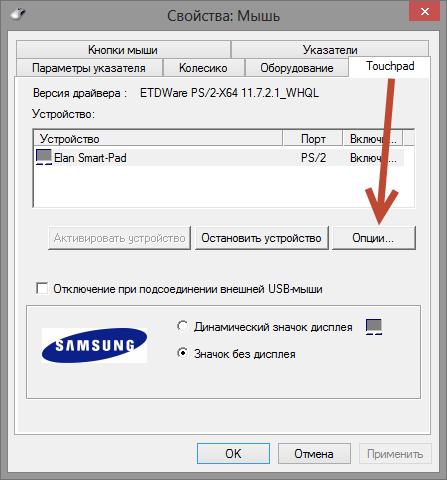
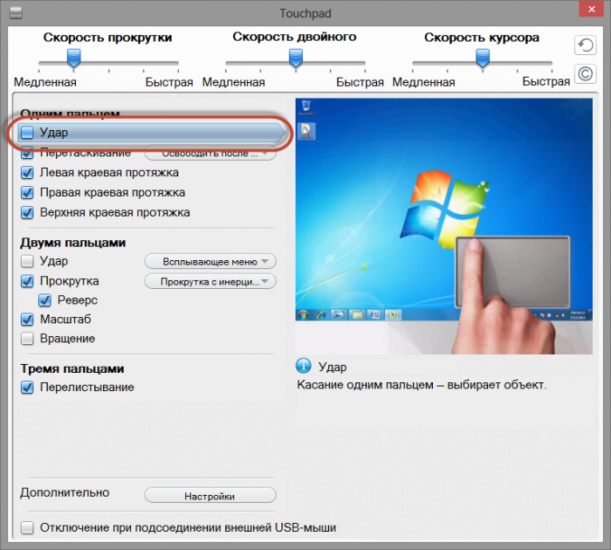
Отключить касания можно в настройках мышки Панели управления. В зависимости от типа тачпада и установленного для него программного обеспечения названия пунктов и их расположения могут различаться.
2. Автоматическая блокировка тачпада на время набора текста
Несмотря на то, что многие тачпады сегодня оснащаются функцией блокировки при печати на уровне операционной системы или драйверов, задержки блокировки может быть недостаточно. При интенсивной печати все равно происходит перемещение курсора. Например, такая проблема имеется у меня на ноутбуке Samsung 530. Функция блокировки тачпада при печати имеется, но при интенсивной и быстрой печати все равно курсор летает по документу, что сильно раздражает.
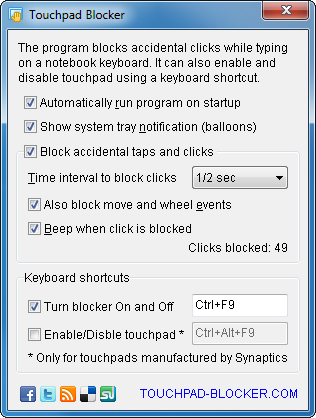
В этом случае можно воспользоваться сторонней утилитой, например, Touchpad Blocker. В настройках программы можно задать задержку, что позволит настроить ее под себя и с комфортом работать, не отключая никаких элементов. Помимо этого, в программе можно отслеживать количество блокировок, установить звуковой сигнал на блокировку и многое другое.
3. Полное отключение тачпада
Если для работы на ноутбуке используется внешняя мышка, то тачпад можно полностью отключить, решив тем самым проблемы кардинально. В настройках системы есть опции, которые позволяют отключать тачпад при подключении внешней мышки. Это отличное решение, но работает не всегда корректно. Например, после перезагрузки или выхода компьютера из режима сна тачпад может снова заработать. И это несмотря на активную опцию отключения при подключении мышки.
Если отключение тачпада при подключении мышки ведет себя таким нехорошим образом, то можно полностью отключить тачпад. В этом случае при отключении мышки вы не сможете работать с ним, потребуется повторная активация, а также появятся все те проблемы, от которых мы стараемся избавиться. Именно потому это можно назвать самым радикальным способом избавления от проблемы, к которому лучше всего прибегать в самую последнюю очередь.



