
Microsoft Word считается одним из самых востребованных текстовых редакторов по всему миру, и многие пользователи прибегают к нему для разработки и оформления документов различной сложности. Тем не менее, несмотря на все свои достоинства, некоторые сталкиваются с проблемой одинаковой нумерации страниц в документах. В этой статье мы разберем возможные причины данной ситуации и предоставим несколько рекомендаций по ее решению.
Одной из распространённых причин одинаковой нумерации страниц в Word является некорректная настройка разделов и самой нумерации. При создании нового раздела в документе Word применяет к нему стандартные параметры, включая нумерацию страниц. Если вы не измените эти настройки, все последующие разделы будут иметь ту же нумерацию страниц, что и первый раздел.
Причиной одинаковых номеров страниц также может быть неверное применение полей или формул для отображения номера страницы. Некоторые пользователи могут ненамеренно добавить поле с номером страницы в заголовок или подвал документа, не настроив его для каждого раздела отдельно. В результате номера страниц будут совпадать во всех разделах документа.
Существует несколько способов решения проблемы одинаковой нумерации страниц в Word. Один из самых простых способов — это изменить настройки разделов и нумерации. Вы можете выбрать опцию «Разделы» в меню «Макет» и установить индивидуальные настройки для каждого раздела документа. Например, вы можете выбрать, с какой страницы начинать нумерацию в каждом разделе и каким образом указывать номера страниц.
Видеоурок: Как выполнить нумерацию страниц в Microsoft Word. Уроки для начинающих Скачать

Почему нумерация страниц в Word может быть одинаковой?
В Microsoft Word может возникать ситуация, когда номера страниц в документе совпадают. Это может привести к путанице и усложнить навигацию по тексту. Давайте обсудим несколько причин этой проблемы и возможные способы её решения.
Первой возможной причиной одинаковой нумерации страниц является неправильное форматирование документа. Если у вас имеется раздел, в котором страницы должны быть нумерованы по-другому, возможно, вы не правильно настроили отображение номеров страниц или применили неверный стиль форматирования.
Вторая причина заключается в наличии макросов. Если в вашем документе имеются макросы, они могут оказать влияние на нумерацию страниц, что может привести к ее одинаковому представлению на всех страницах. Рекомендуется проверить настройки макросов и их воздействие на нумерацию страниц.
Третья причина может быть связана с использованием шаблонов. При создании документа на основе существующего шаблона в нем могут быть установлены определенные параметры нумерации страниц, которые оказывают влияние на все страницы документа. Рассмотрите возможность редактирования настроек шаблона или создания нового, исходя из ваших нужд.
Кроме того, одной из причин может являться настройка программы Word. Если нумерация страниц одинаковая на всех страницах документа, возможно, параметры программы настроены неверно. Проверьте настройки страниц и стили форматирования, чтобы убедиться, что они соответствуют вашим ожиданиям.
Наконец, причиной одинаковой нумерации страниц может быть неправильное копирование и вставка настроек. Если вы копировали текст из другого документа или вставляли фрагменты из других источников, существует вероятность, что настройки нумерации страниц были вставлены вместе с текстом. Подтвердите или измените эти настройки в новом документе.
Важно помнить, что каждый из перечисленных факторов может повлиять на нумерацию страниц в документе. При возникновении одинаковой нумерации рекомендуется проанализировать каждую из причин и применить соответствующие решения для иборьбы проблемы. Если необходимо, обратитесь к документации или к сообществу пользователей Word для более подробной информации о настройке нумерации страниц в программе.
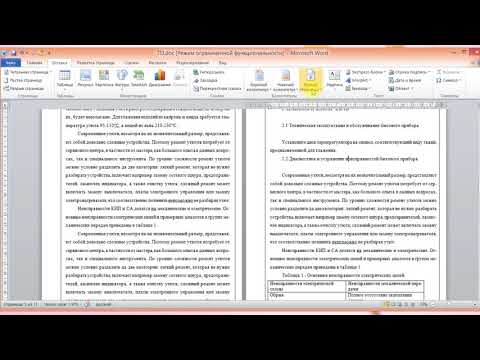
Видео: 3 2 Если сбилась нумерация страниц Скачать
Общая причина
Подобная ситуация может возникнуть, если пользователь скопировал и вставил содержимое из другого документа или использовал шаблон с уже существующими настройками нумерации страниц. В таком случае нумерация страниц сохраняется и не меняется при вставке или применении шаблона.
Также, неправильно настроенные параметры размещения текста или отступы могут привести к одинаковой нумерации страниц. Если текст перенесен на другую страницу, но страница по-прежнему имеет тот же номер, это может быть связано с некорректными настройками разделов и размещением текста на странице.
Общая причина одинаковой нумерации страниц в Word заключается в неправильных настройках и форматировании документа, которые не учитывают автоматическую нумерацию страниц. Поэтому, для корректной нумерации страниц необходимо внимательно проверять и правильно настраивать форматирование и параметры документа в программе Word.
Форматирование
Одной из причин одинаковой нумерации страниц в Word может быть неправильное форматирование документа. Если вы используете различные стили или разделы с разными настройками, то это может привести к тому, что страницы будут нумероваться одинаково.
Одним из способов решения этой проблемы является правильное применение стилей и настроек разделов. Убедитесь, что каждый раздел имеет свои уникальные настройки нумерации страниц, а также правильно применяйте стили, чтобы соответствующим образом форматировать документ.
Кроме того, убедитесь, что вы правильно применяете разделы и разрывы страниц, чтобы ваш документ имел нужную структуру и каждый раздел имел правильную нумерацию страниц. Если вы внесли изменения в документ, необходимо также проверить, что все настройки нумерации страниц соответствуют вашим требованиям.
Корректное оформление документа в Word играет значимую роль и поможет предотвратить трудности с единообразной нумерацией страниц. Внимательно проверьте свое оформление и убедитесь, что оно отвечает вашим требованиям относительно нумерации страниц в Word.
Макросы
Макросы в Word могут использоваться для изменения настроек страницы или правил нумерации, что может привести к ситуации, когда все страницы имеют одинаковую нумерацию.
Например, если вы записали макрос, который устанавливает определенные отступы или выравнивание текста на странице, это может повлиять на нумерацию страниц. Если этот макрос был случайно применен ко всем страницам документа, то все страницы будут иметь одинаковую нумерацию.
Также макросы могут быть использованы для изменения настроек шапки или подвала документа, в которых может содержаться номер страницы. Если макрос изменяет содержимое шапки или подвала на всех страницах документа, то это может привести к тому, что номера страниц будут одинаковыми на всех страницах.
Для решения проблемы с одинаковой нумерацией страниц, связанной с макросами, необходимо проверить и удалить или изменить все подключенные макросы, которые могут влиять на настройки страницы и нумерацию. Также рекомендуется проверить и отредактировать настройки шапки и подвала для каждой страницы в отдельности, чтобы избежать одинаковых номеров страниц.
Обратите внимание, что использование макросов в Word может быть сложным и требует определенных навыков программирования. Если вы не уверены в своих способностях или не знакомы с макросами, рекомендуется проконсультироваться с опытным специалистом или использовать другие методы настройки нумерации страниц в Word.
Причины одинаковой нумерации страниц в Word связанные с использованием шаблонов
Шаблоны в Word содержат готовые элементы дизайна и настройки форматирования, такие как шрифты, отступы, заголовки и т. д. Если вы создали шаблон с заданными параметрами нумерации страниц, и затем используете его для создания нескольких документов, то все эти документы будут иметь одинаковую нумерацию страниц.
Чтобы изменить нумерацию страниц в таких документах, необходимо изменить настройки нумерации в самом шаблоне. Это можно сделать с помощью функции «Нумерация страниц» в меню «Макет страницы». После изменения настроек нумерации страниц в шаблоне, новые документы, созданные на его основе, будут иметь новую нумерацию страниц.
Также стоит отметить, что при использовании шаблонов можно настроить нумерацию страниц для разных разделов документа. Например, вы можете установить нумерацию страниц по главам или разделам, что позволит иметь разные порядковые номера страниц для каждого раздела.
Если вам необходимо, чтобы страницы в разных документах имели различную нумерацию, необходимо использовать разные шаблоны или изменить настройки нумерации страниц для каждого отдельного документа.
Видеоурок: Как установить нумерацию страниц в Word, начиная с определённого номера (например, с 25) Скачать
Причины, связанные с настройками
Одна из причин, по которой страницы в Word могут быть пронумерованы одинаково, связана с настройками документа. Когда вы создаете новый документ в Word, у него автоматически устанавливаются определенные настройки, включая форматирование, стили и шаблоны.
Если при создании документа были использованы стандартные настройки, то все новые страницы будут иметь одинаковую нумерацию. Таким образом, если вам нужно нумеровать страницы по-разному, вам необходимо изменить эти настройки.
Неправильные настройки могут вызывать одинаковую нумерацию страниц. Например, если в настройках документа вы выбрали опцию «Продолжить нумерацию с предыдущей секции» для нумерации страниц, то все новые разделы будут иметь одинаковую нумерацию.
Еще одна причина, связанная с настройками, может быть связана с копированием и вставкой настроек из другого документа. Если вы скопировали текст, который имеет определенные настройки нумерации страниц, и вставили его в новый документ, то новые страницы будут иметь те же настройки нумерации.
Чтобы исправить проблемы с нумерацией страниц, связанные с настройками, вам необходимо изменить соответствующие параметры документа. Например, вы можете изменить стиль страницы, выбрав другой шаблон, или изменить параметры нумерации страниц в настройках документа.
Важно помнить, что настройки документа могут быть сложными и требуют внимательного и аккуратного подхода. Чтобы избежать проблем с нумерацией страниц в Word, рекомендуется тщательно проверять настройки при создании и редактировании документов.
Неправильные настройки: почему нумерация страниц в Word может быть одинаковой?
Если в настройках страницы указано, что нумерация должна быть одинакова на всех страницах, то независимо от фактического содержания документа все страницы будут иметь одинаковые номера. Это может быть полезно в некоторых случаях, например, при создании брошюр или публикаций, где требуется установить специальное форматирование для всех страниц.
Однако, в большинстве случаев нужно, чтобы номера страниц в документе были уникальными. Для иборьбы неправильных настроек и установления индивидуальной нумерации страниц необходимо выполнить несколько шагов.
Во-первых, необходимо открыть документ в программе Word и выбрать вкладку «Макет страницы» в верхнем меню. Затем, в разделе «Разметка» выбрать пункт «Нумерация страниц» и выбрать опцию «Начать с первой страницы». Это позволит установить индивидуальную нумерацию страниц для каждого раздела или части документа.
Во-вторых, есть возможность настроить нумерацию страниц в целом документе, выбрав опцию «Форматировать номера страниц» в разделе «Нумерация страниц». В этой части доступны различные форматы нумерации, включая римские цифры, буквы и так далее, а также можно задать начальный номер для каждого из разделов документа.
После внесения нужных изменений в настройки нумерации страниц рекомендуется просмотреть весь документ и убедиться, что номера страниц установлены правильно. Если возникают дополнительные проблемы с нумерацией страниц, можно обратиться к справочной документации или поискать решение на официальном сайте Microsoft Word.
Важно отметить, что неправильные настройки могут быть влиянием на внешний вид документа и восприятие информации, поэтому важно уделить достаточное внимание правильной настройке нумерации страниц в Word.
Причины одинаковой нумерации страниц в Word при копировании и вставке настроек
Копирование и вставка настроек страниц в Microsoft Word может привести к появлению одинаковой нумерации страниц по нескольким причинам. Рассмотрим эти причины подробнее, чтобы понять, как избежать подобных проблем.
Когда вы копируете и вставляете настройки страниц в другой документ Word, одной из причин появления одинаковой нумерации является перенос форматирования. Если вы скопировали и вставили страницы с настройками, включая форматирование номеров страниц, то скорее всего, эти настройки будут применены и к новому документу. Это может привести к тому, что все страницы будут нумероваться одинаково.
Другой возможной причиной одинаковой нумерации страниц является копирование и вставка макросов, связанных с нумерацией страниц. Если в исходном документе были использованы макросы для настройки нумерации страниц, и вы скопировали их вместе с настройками, то новый документ будет иметь ту же нумерацию страниц.
Также следует учитывать возможность копирования и вставки настроек страниц из шаблонов. Если вы используете шаблоны для форматирования документов и скопировали страницы с настройками из одного документа на другие, то нумерация страниц также может быть одинаковой.
Для избежания проблемы с одинаковой нумерацией страниц при копировании и вставке настроек в Word следует обратить внимание на настройки, связанные с этим процессом. Убедитесь, что вы правильно установили настройки перед копированием и вставкой, чтобы избежать нежелательных изменений в нумерации страниц.
Видео
Нумерация страницы в ворде с 2 страницы Скачать
Ворд: как исправить одинаковые номера страниц
Microsoft Word — одно из самых популярных текстовых редакторов, который используется миллионами пользователей по всему миру. Он предлагает множество функций, упрощающих создание и форматирование документов, в том числе и разметку страниц. Однако, даже с такой удобной программой иногда возникают проблемы, к примеру, с номерацией страниц.
Существует несколько факторов, из-за которых номера страниц в документе могут оказаться одинаковыми. Одной из таких причин может стать некорректная настройка схемы нумерации. Возможно, вы непреднамеренно применили одну и ту же схему для всех страниц документа, что привело к их одинаковым номерам. В этом случае вам необходимо изменить настройки нумерации страниц.
Есть несколько способов исправить данную проблему.
Во-первых, вы можете изменить схему нумерации страниц для каждой страницы в документе вручную. Для этого выделите номер страницы на каждой странице и удалите его. Затем выберите «Вставка» в меню программы и выберите «Номера страниц». В открывшемся окне выберите нужную схему нумерации и нажмите «ОК».
Теперь номера страниц должны быть разными на каждой странице.
Проблема с номерами страниц
Эта проблема может возникнуть по разным причинам. Возможно, вы случайно настроили нумерацию страниц неправильно, или изменили ее в процессе работы над документом. Иногда причиной может быть и ошибочный выбор шаблона документа, который уже содержит одинаковые номера страниц.
Если в вашем документе появились одинаковые номера страниц, не паникуйте. В Microsoft Word есть несколько способов решить эту проблему:
1. Изменить настройки нумерации страниц:
Откройте вкладку «Вставка» в верхней панели навигации и выберите «Номера страниц». В появившемся меню выберите «Формат номера страницы» и измените настройки нумерации согласно вашим предпочтениям. Если номера страниц были настроены автоматически, установите их вручную.
2. Исправить ошибки в документе:
3. Использовать разные типы нумерации:
В Microsoft Word есть возможность применять различные схемы нумерации страниц в пределах одного документа. К примеру, римские цифры могут использоваться для содержания, а арабские — для основного текста. Попробуйте экспериментировать с нумерацией в разных разделах документа, чтобы избежать однократного использования одних и тех же номеров.
В случае, если ни один из перечисленных способов не помог решить проблему, может потребоваться обратиться за помощью к специалисту или проконсультироваться на официальном форуме Microsoft Word. Помните, что у каждой версии программы могут быть некоторые отличия в настройках нумерации страниц, поэтому важно внимательно изучить документацию или найти руководство для вашей версии Word.
Причины одинаковых номеров страниц
1. Неправильные настройки страницы.
Одна из причин, почему номера страниц в Microsoft Word могут быть одинаковые, заключается в неправильных настройках страницы. Если вы не указали правильные параметры для нумерации страниц, то они будут повторяться на каждой странице.
Проверьте настройки страницы, особенно раздел «Нумерация страниц». Убедитесь, что вы указали правильный тип нумерации (например, арабские цифры) и выбрали опцию для автоматической нумерации страниц.
2. Однотипное содержимое страниц.
Еще одна причина, почему номера страниц в Microsoft Word могут быть одинаковые, связана с однотипным содержимым на всех страницах. Если у вас есть одинаковое содержимое (например, заголовки разделов или названия глав) на каждой странице, то номера страниц также будут повторяться.
Чтобы исправить эту проблему, убедитесь, что у вас есть разнообразное содержимое на каждой странице, например, разные заголовки или подзаголовки.
3. Дубликаты номеров страниц.
Иногда номера страниц могут быть одинаковыми из-за наличия дубликатов в документе. Если вы скопировали и вставили объекты (такие как таблицы или изображения) на несколько страниц, то номера страниц будут повторяться.
Изучите файл на предмет повторяющихся значений, особенно на тех страницах, где встречаются идентичные номера. Устраните или переместите эти элементы, чтобы решить проблему с совпадающими номерами страниц.
Исправить проблему с одинаковыми номерами страниц в Microsoft Word можно, если правильно настроить параметры страницы, ввести разнообразное содержимое и удалить дубликаты из документа.
Как исправить одинаковые номера страниц
Одинаковые номера страниц в Microsoft Word могут возникать по разным причинам. Но несмотря на это, существуют несколько распространенных способов исправить эту проблему.
Способ 1: Изменение разделов
Одним из способов исправить одинаковые номера страниц является изменение разделов документа. Для этого:
Способ 2: Изменение формата номерации страниц
Еще одним способом исправить одинаковые номера страниц является изменение формата номерации страниц. Для этого:
Способ 3: Вставка разрыва страницы
Третьим способом исправить одинаковые номера страниц является вставка разрыва страницы. Для этого:
После применения одного из указанных способов номера страниц в документе должны стать уникальными. Если проблема все еще не решена, возможно, стоит обратиться к специалисту для получения дополнительной помощи.
Почему нумерация страниц в ворде повторяется в колонтитулах
Microsoft Word — это многофункциональный текстовый редактор, пригодный для создания различных типов документов: от простых заметок до сложных бизнес-отчетов и многостраничных научных трудов. Тем не менее, применение нескольких шаблонов на одной странице может вызвать ситуации, когда нумерация страниц основывается на наличии колонтитула, а не на выбранном шаблоне, что, в свою очередь, может привести к повторению номера страниц в колонтитулах.
Почему нумерация повторяется в ворде
Каждый документ в Word имеет свои особенности, и одной из наиболее распространенных причин повторения номеров страниц в колонтитулах является наличие различных шаблонов на одной странице. В результате нумерация страниц начинает зависеть от колонтитула, а не от общего шаблона, что приводит к дублированию номеров страниц.
Кроме того, повторение номеров страниц в колонтитулах может вызываться рядом других факторов, таких как внесение изменений в документ, вставка новых разрывов страницы, изменение настроек страницы и другие причины.
Как исправить нумерацию страниц в колонтитуле
Следующие шаги помогут исправить повторную нумерацию страниц в Word:
Как убрать повторение колонтитула в ворде
Чтобы убрать повторение колонтитулов в Word, необходимо выбрать пункт «(нет)» в меню «Верхний колонтитул» или «Нижний колонтитул». Вместо того, чтобы зависеть от текущего шаблона страницы, нумерация страниц этого документа будет определяться общим шаблоном.



