
Проблема слипания страниц в Word ⎯ это когда две страницы контента отображаются на одной странице, что затрудняет чтение и редактирование документа․ Эта проблема может возникать из-за слишком большого объема контента на странице или неправильного форматирования и разметки документа․ В данной статье мы рассмотрим причины слипания страниц и предложим решение этой проблемы․
Причины слипания страниц
Слипание страниц в Word может происходить из-за объема контента и неправильного форматирования документа․
Слишком большой объем контента на странице
Слипание страниц в Word может происходить, если на одной странице содержится слишком много текста, изображений или другого контента․ Это приводит к неправильному отображению и усложняет редактирование․ При создании документа важно разбить контент на более мелкие части и использовать разрывы страниц для избежания слипания страниц․
Неправильное форматирование и разметка документа
Еще одной причиной слипания страниц в Word является неправильное форматирование и разметка документа․ Неправильные отступы, межстрочные интервалы, шрифты и другие параметры могут приводить к слипанию страниц․ Важно тщательно проверить и откорректировать форматирование документа, чтобы избежать этой проблемы․
Решение проблемы слипания страниц
Исправление форматирования и разметки документа, а также изменение режима отображения помогут решить проблему слипания страниц в Word․
Исправление форматирования и разметки документа
Чтобы устранить проблему слипания страниц в Word, необходимо внимательно проверить форматирование и разметку документа․ Проверьте отступы, переносы строк и разрывы страниц․ Исправьте все ошибки, чтобы контент корректно размещался на страницах и избегалось слипание․
Изменение режима отображения для расстановки переносов
Чтобы предотвратить слипание страниц в Word, можно изменить режим отображения на ″Draft″ или ″Web Layout″․ Это позволит увидеть переносы строк и проверить правильность размещения контента․ Также можно воспользоваться функцией ″Разрыв страницы″, чтобы вручную управлять разбиением документа на страницы и избежать слипания․
Дополнительный функционал для удобного редактирования
Использование макета документа и манипуляции с текстом облегчают редактирование и предотвращают слипание страниц в Word․
Использование макета документа
Для избежания слипания страниц в Word рекомендуется использовать макет документа․ Макет позволяет задать определенную структуру документа, управлять размещением текста, изображений и другого контента на страницах․ Правильное использование макета поможет создать четкий и удобочитаемый документ․
Манипуляции с текстом и контентом
Для более удобного редактирования и предотвращения слипания страниц в Word можно применять различные манипуляции с текстом и контентом․ Возможности изменения шрифта, размера и стиля текста, добавления отступов, абзацев, списков и других элементов форматирования помогут эффективно организовать контент на страницах и избежать слипания․
Слипание страниц в Word может вызывать проблемы при редактировании и просмотре документов․ Однако, благодаря правильному форматированию, использованию макета документа, режиму отображения и манипуляциям с текстом, можно избежать этой проблемы․ Необходимо быть внимательными к деталям и проверять верстку, чтобы документы выглядели профессионально и были удобны в использовании․
Удаление в ворде пустого листа

Сделать это совершенно нетрудно и много времени эта процедура не потребует. Давайте приступим!
Методы избавления
Если вы сможете правильно найти причину по которой появилась пустая страница, то сможете быстро справиться с подобной проблемой. Для любой версии Ворда подойдут все нижеперечисленные способы. Поэтому смело используйте все, что мы предлагаем для вас ниже. Есть 4 главных причины, по которой встречаются лишние страницы в конце документа.
К этим причинам относят:
- в тексте присутствуют лишние символы;
- есть много пробелов или переходов на другую строку;
- есть невидимый рисунок, который может быть просто не заметен;
- из-за переноса таблицы.
Почему возникла лишняя страница? Возникает она во время работы с документом, в который были внесены определенные изменения и из-за этого возникли лишние странички. Возможно, причина кроется в том, что на странице есть разрыв страниц, а Возможно наличие пустых абзацев.
Обратите внимание! Если лишняя страница возникла, когда вы распечатывали документ, то вся проблема таится в настройке вашего принтера.
Метод No 1
Самым простеньким способов, с помощью которого можно решить проблему с наличием отдельной страницы является использование клавиш на клавиатуре Бекспейс или Делет. Эти клавиши нужны именно для того, чтобы избавиться от ненужных знаков в вашем тексте.
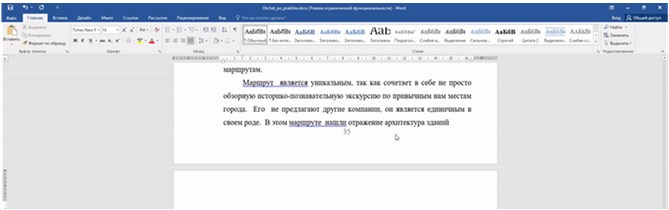
Действие 1. Для начала вам потребуется нажать на последнюю страницу и поставить именно на нее свой маленький курсор.
Действие 2. Затем щелкните эти клавиши и держите их до того времени, пока вы не избавитесь от пустой страницы.
Действие 3. Когда пустые абзацы на страничке существуют в большом количестве, то клавишу потребуется нажать несколько раз.
Метод 2. Избавляемся от скрытых символов
Зачастую проблема с пустой страницей встречается именно из-за того, что на ней появляются скрытые символы, то для их удаления потребуется первым делом сделать символы цветными – видимыми.
Действие 1. Для этого вам потребуется щелкнуть на знак «непечатаемые символы». Найти его можно на главной вкладке. Вам потребуется включить показ скрытых символов. Так у вас получится увидеть обстоятельства по которым появляется этот дефект, соответственно, избавиться от них.
Действие 2. Затем вам потребуется нажать на выделение лишних пустых абзацев и убрать их.
Действие 3. Несмотря на проблему с пустыми абзацами, лишняя страничка может возникнуть и из-за того, что у вас был установлен пользователем принудительный разрыв странички. Из-за этого лишняя страница появляется достаточно часто. Для устранения подобного дефекта, вам потребуется избавиться от разрыва. В тексте его быть недолжно, поэтому он должен быть удален.
Метод 3. Редактирование таблицы
Если два вышеперечисленных метода оказались для вас бесполезными, то вероятно, что в конце текста размещена таблица. В Ворде после всех таблиц находится пустой абзац, и если она располагается до завершения страницы, то абзац сразу же перескакивает на другую.
Действие 1. Сделайте так, чтобы увидеть скрытые пробелы.
Действие 2. Когда в таблице появляется пробел на следующей страничке, то вам потребуется сделать межстрочный интервал ячеек таблицы или сам текст меньше, а также избавьтесь от бесполезных переходов на новые строчки.
Действие 3. Если вышеприведенный метод не дал желаемого эффекта, то рекомендуем уменьшить число строк таблицы.
Удаление первой страницы в Ворде
Для того, чтобы избавиться от титульника, вам потребуется:

Действие 1. Для начала потребуется нажать на вкладку «Вставка».
Действие 2. Выберите «Титульную страницу».
Действие 3. Затем вам потребуется выбрать значок, который поможет избавиться от текущей титульной странички.
Избавление от страницы в середине
Причины, по которым появляются лишне странички в середине документа Ворд, зачастую, связаны с существованием разрыва раздела. Такая функция нечасто используется в действительности и в зачастую возникает в документе автоматически при редактировании.
Метод 1. Избавляемся от разрыва раздела
Зачастую пустая страница в середине документа возникает из-за того, что были установлены разрывы раздела. Удалить ее можно с помощью несложных манипуляций. Вам потребуется:
Действие 1. Вам потребуется расположить курсор до разрыва.
Действие 2. Удалите.
Обратите внимание! Во время удаления лишней страницы из самого «сердца» документа, которая возникла из-за разрыва раздела, то после того, как вы удалите его вы можете испортить форматирование.
Если вы хотите, чтобы после этой страницы появилось форматирование, которое отличается от того, что было выбрано до нее, то разрыв раздела должен остаться. В противном случае, во время иборьбы разрыва форматирование он опять и опять будет повторяться во всем документе – таким, каким оно было в тексте, находящемся до разрыва.
Метод 2
Существует еще одно решение, которое поможет удалить разрыв. Также с помощью этого решения вы сможете придерживаться необходимого форматирования без возникновения пустых страниц.
Действие 1. Для начала вы должны перейти во вкладку “Макет”.
Действие 2. Затем замените тип разрыва. Для этого вам потребуется нажать на «без разрыва».
Важно! Далеко не всегда разобраться во всем можно без помощи профессионалов. Если вы не уверены в том, что сможете справиться с подобными дефектами и вам требуется помощь, то мы советуем получить профессиональную помощь.
При работе с документом и в подготовке к печати очень нередко встречается подобная преграда. Справиться с подобными дефектами легко с помощью различных вариантов. Выбирать метод нужно в зависимости от того, где расположена лишняя страничка и по тому, как можно объяснить ее появление.
Теперь вы узнали, как можно решить проблему с пустой страницей в Ворде. Все вышеперечисленные рекомендации смогут помочь в Ворде любой версии. Надеемся, что наша статья была полезна для вас, желаем удачи!
Как сделать фон в Ворде
В Microsoft Word при редактировании документа несложно поменять белый цвет листа на любой другой, включая рисунок или узор. Фоновая заливка может быть одинаковой или разной на каждом листе в документе. В статье рассмотрим способы, как сделать фон в Ворде.

Способ №1: как сделать фон страницы в Ворде цветным
Для редактирования внешних данных страницы и разделов в Microsoft Word отведена вкладка «Дизайн» или «Конструктор» (в зависимости от версии Office).
Чтобы сделать цветной фон листа в Ворде:
- Перейдите во вкладку «Дизайн» или «Конструктор».


Чтобы не проделывать операцию несколько раз, выбирая подходящий оттенок сплошной заливки, достаточно наводить курсор на квадрат с нужным цветом. Результаты перемещения курсора по палитре будет отображаться на листе. Это даст возможность оценить читабельность текста.
Если в блоке нет подходящего оттенка, то можно добавить свой.
Чтобы подобрать свой цвет листа:
- В окне «Цвет страницы» выберите «Другие цвета…».


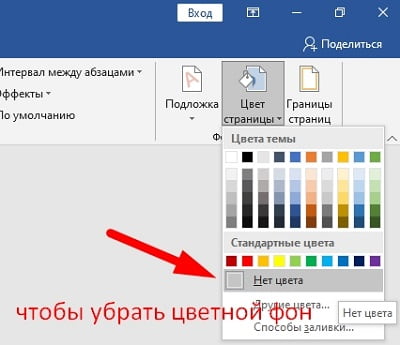
Заливка отобразиться автоматически на листе. Выбранный пользователем оттенок появится в общем меню «Цвет страницы» в блоке «Последние …». Если в будущем необходимо будет убрать сплошную заливку, перейдите в «Дизайн» («Разметка страницы»), далее «Фон», а затем в «Цвет страницы» нажмите «Нет цвета».
Способ №2: заливка двумя цветами и фон в виде узора
Фоновая заливка может быть не только однотонной. Функционал Microsoft Word позволяет сделать текстурированный фон листа или в виде узора, заливка двумя разными цветами, так же использовать градиент.
Алгоритм действий:
- Перейдите в раздел «Дизайн» или «Конструктор» в верхнем меню.
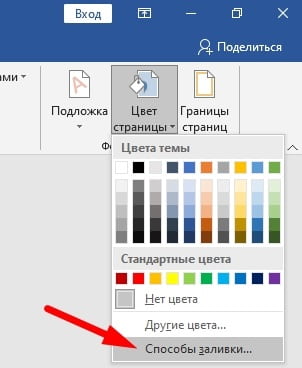

Убрать заливку листа можно, кнопкой «Нет цвета» в меню «Цвет страницы».
Способ №3: делаем фон в виде рисунка (изображения) на весь лист
Часто при работе с документом в качестве фона выбирают тематический или обычный рисунок. Установить его будет так же просто, как и обычную цветную заливку. Выбор фона выполняют в «Способы заливки …».
Алгоритм действий:
- Откройте «Способы заливки».
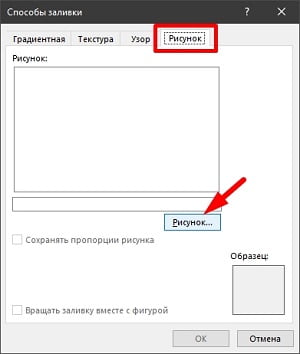
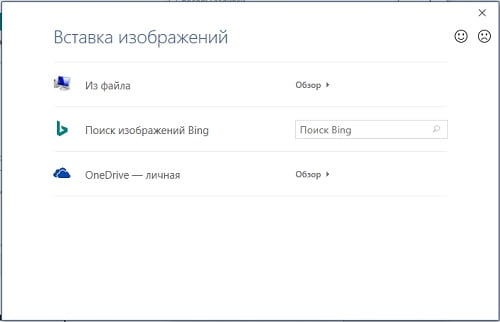
Чтобы добавить свой рисунок из файлов на компьютере:
- Нажмите на «Из файла».

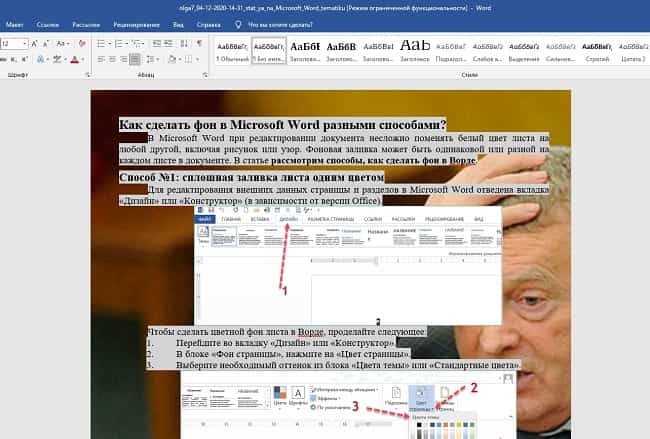
Если готового рисунка нет, мы рекомендуем использовать инструмент «Поиск изображений Bing». Функционал имеет удобную сортировку по темам, а также поиск изображений в интернете.
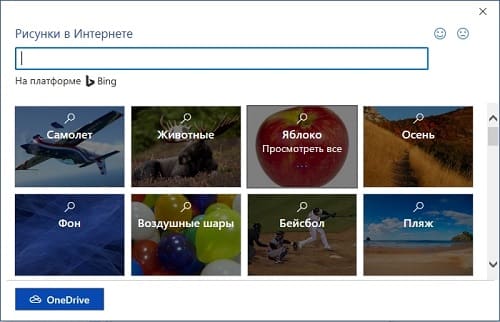
Фоновый рисунок, в отличие от обычной вставки изображения, зальет всю площадь листов в документе, захватив поля сверху и снизу. Дополнительную настройку заливки выполнять не нужно. Возможно, потребуется выбор нового оттенка для начертания текста, чтобы повысить читабельность.
Убрать фоновое изображение можно через «Цвет страницы», далее «Нет цвета…».
Способ №4: как выделить фон за текстом в Ворде
Важные части документа можно выделять фоновым цветом.
- Найдите на листе нужный фрагмент текста и выделите его.
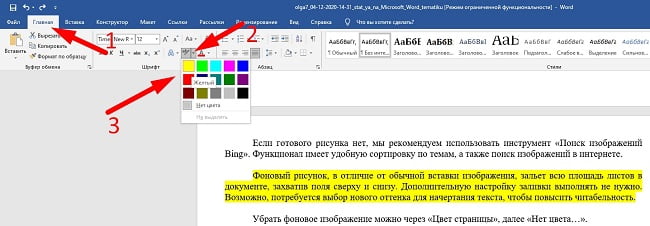
Если в документе есть несколько важных абзацев (частей) для выделения одним цветом, то каждый раз повторять операцию не нужно. Достаточно нажать на кнопку «ab» и выделять курсором нужную часть текста. Если функционал больше не нужен, то повторно нажмите на кнопку или клавишу ESC (эскейп) на клавиатуре.
Если нужно убрать выделения цветом текста, то нажмите на кнопку «Нет цвета» и мышкой выделите подсвеченные части текста.
Задание фона листа документа Microsoft Word — простая процедура. Но прежде, чем выполнять какие-либо действия, стоит подумать, какой тип заливки будет наиболее уместен. Некорректное выполнение алгоритмов и частая смена фона может привести к изменениям в редактировании текста.



