
Почему в Microsoft Word маленький лист и как исправить?
Каждому из нас, кто хоть раз пользовался программой Microsoft Word, могло попадаться такое явление, как маленький лист. Вместо привычного формата страницы А4, экран отображает небольшой размер, что затрудняет удобное редактирование текста. Причиной такого поведения программы может быть неправильно установленный формат страницы или измененные параметры печати.
Чтобы исправить эту проблему, необходимо выполнить несколько простых действий. Сначала проверьте настройки страницы, убедившись, что выбран правильный формат (например, А4). Если формат страницы указан правильно, то проблема может быть связана с настройками печати. Проверьте эти параметры и убедитесь, что выбран правильный размер бумаги для печати.
Если проблема остается, попробуйте перезапустить программу или обратиться к справочному руководству для получения дополнительной информации и решения проблемы с маленьким листом в программе Microsoft Word.
Причины маленького размера листа в Ворде
Возможно, вы уже столкнулись с такой ситуацией: открываете Microsoft Word, начинаете создавать новый документ, а размер листа оказывается маленьким. Не паникуйте, в данной статье я объясню вам причины такого явления и подскажу, что нужно делать.
Первая причина — неправильная установка размера страницы. В Word по умолчанию используется формат страницы A4, но иногда он может быть изменен при ранее выполненных настройках или после открытия документа, созданного на другом компьютере. Чтобы исправить это, необходимо выбрать вкладку «Макет страницы» в верхнем меню, затем «Размер» и выбрать нужный вариант. Если вам нужен стандартный формат A4, выберите его из списка.
Еще одна причина — снимок экрана или вставка изображения маленького размера. Если вы вставляете изображение, которое имеет небольшие размеры, оно может отобразиться на листе документа таким же маленьким. Чтобы изменить размер изображения, выделите его и перетащите одну из его угловых точек, удерживая клавишу Shift для равномерного изменения размеров.
Еще одна возможноя причина — неправильная настройка масштабирования страницы. Если вам кажется, что страница слишком маленькая, возможно, включено масштабирование, которое уменьшает отображение документа. Чтобы это исправить, выберите вкладку «Вид» в верхнем меню, затем «Масштаб» и выберите нужный вариант.
Если ни одна из перечисленных выше причин не объясняет маленький размер листа, возможно, у вас установлены нестандартные настройки страницы или проблема связана с самим документом. В таком случае, рекомендуется создать новый документ или попробовать открыть его на другом компьютере, чтобы убедиться, что проблема не связана с программными настройками.
Как исправить маленький размер листа в Word
Здравствуйте, дорогие читатели! Сегодня мы разберемся, как исправить проблему с маленьким размером листа в Microsoft Word. Возможно, вы уже столкнулись с этой проблемой и знаете, как она может быть раздражающей. Но не беспокойтесь, у нас есть решение!
Перед тем, как приступить к исправлению, давайте убедимся, что мы правильно поняли проблему. Если ваш лист в Word кажется вам слишком маленьким, вероятно, проблема заключается в настройках масштабирования документа. К счастью, это можно легко исправить. Вот несколько шагов, которые помогут вам решить эту проблему:
- Откройте документ в Word и выберите вкладку «Вид» в верхней панели.
- В разделе «Масштаб» убедитесь, что выбрана опция «По ширине окна».
- Если опция «По ширине окна» уже выбрана, попробуйте изменить масштаб на другое значение и затем вернуть его обратно на «По ширине окна».
- Если ни один из этих шагов не помог, вы можете попробовать изменить размер листа в настройках страницы. Для этого выберите вкладку «Разметка страницы» и в разделе «Размер бумаги» выберите нужные параметры.
Надеемся, что один из этих способов поможет вам решить проблему с маленьким размером листа в Word. Если вы все еще столкнулись с трудностями, не стесняйтесь обратиться за помощью к коллегам или воспользоваться онлайн-ресурсами, где можно найти дополнительную информацию и решения.
Важно помнить, что у каждого человека могут быть разные настройки в программе Word, поэтому решение проблемы может быть индивидуальным. Не бойтесь экспериментировать с различными настройками и искать оптимальное решение для себя.
Надеемся, что наша статья помогла вам решить проблему с маленьким размером листа в Word. Желаем вам успехов в работе с этой программой и надеемся, что она будет служить вам надежным инструментом для создания и редактирования документов. Удачи!
Почему в Ворде маленький лист, что делать?
Если в программе Microsoft Word у вас открыт документ с маленьким листом, это может быть вызвано несколькими причинами. Чтобы исправить эту ситуацию, вы можете попробовать следующие решения:
- Изменить размер листа: В верхней панели инструментов выберите вкладку «Разметка страницы» и в открывшемся меню выберите «Размер» или «Ориентация». Здесь вы сможете выбрать нужный вам размер или изменить ориентацию листа.
- Изменить масштаб: Если размер листа вам подходит, но текст и изображения на нем слишком маленькие, вы можете попробовать изменить масштаб отображения. Для этого выберите вкладку «Вид» в верхней панели инструментов и установите нужное значение в поле «Масштаб».
Если ни одно из этих решений не помогло, возможно, у вас установлены неправильные настройки программы или проблема связана с другими факторами. В этом случае рекомендуется обратиться за помощью к специалисту или посмотреть документацию по программе Word.
Похожие записи:
- Какая депрессия самая опасная: основные виды и признаки
- Какой газ безопасен для дыхания? Лучшие варианты
- Где обитает ящерица варан: места обитания, условия и особенности жизни
- Иные эксперты в критической ситуации: кто работает наилучшим образом?
Маленький лист в ворде как исправить
Примечание: Мы стараемся как можно оперативнее обеспечивать вас актуальными справочными материалами на вашем языке. Эта страница переведена автоматически, поэтому ее текст может содержать неточности и грамматические ошибки. Для нас важно, чтобы эта статья была вам полезна. Просим вас уделить пару секунд и сообщить, помогла ли она вам, с помощью кнопок внизу страницы. Для удобства также приводим ссылку на оригинал (на английском языке) .
В Word для Mac можно выбрать из списка предопределенных бумаги и изменение размера бумаги для всех страниц в документе, для определенных страниц или определенного раздела. Вы также можете изменить размер бумаги по умолчанию для новых документов.
При создании нового документа Word применяет размер бумаги и поля по умолчанию, хранящиеся в шаблоне normal.dotm. Если вы часто используете размер бумаги, отличающийся от стандартного (например, при работе с юридическими документами США), вы можете задать новые значения по умолчанию, которые Word использует при создании нового документа. Если в текущем документе настроен нужный размер полей, этот документ можно использовать для установки новых полей по умолчанию.
В Word 2016 для Mac вы также можете создать настраиваемый размер бумаги и выберите пункт разных источников бумаги для страниц в документе. Выбор другой бумаги позволяет использовать различные бумаги для первой страницы, который может быть другим цветом или тяжеловеснее других страниц.
Выбор размера бумаги и создание собственных вариантов
- В меню Файл выберите пункт Параметры страницы.
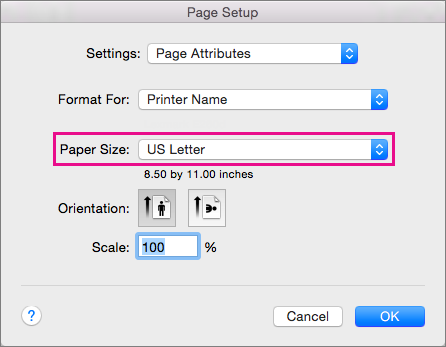
- В параметрах страницы выберите нужный вариант из списка Размер бумаги.
![]() Выбрав вариант Управление нестандартными размерами, можно задать собственный размер бумаги. Для этого щелкните значок плюса, чтобы создать новый формат листа, а затем введите значения ширины, высоты и участка, который не будет выводиться на печать.
Выбрав вариант Управление нестандартными размерами, можно задать собственный размер бумаги. Для этого щелкните значок плюса, чтобы создать новый формат листа, а затем введите значения ширины, высоты и участка, который не будет выводиться на печать. 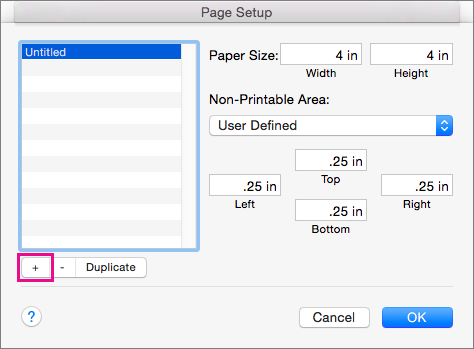
- После завершения выбора размер бумаги, нажмите кнопку ОК.
Выбор размера бумаги для определенных страниц
- Выберите текст на страницах, которые вы хотите изменить.
- В меню Формат щелкните документ >Параметры страницы.
- Выберите размер бумаги в списке Размер бумаги и нажмите кнопку ОК.
- На странице документа в списке Применить к выберите выбранный текст и нажмите кнопку ОК. Word необходимости, вставляет разрывы раздела до и после текста выбран и изменяет размер бумаги для этого раздела.
Выбор размера бумаги для раздела
- В меню Вид выберите пункт Разметка страницы.
- Чтобы отобразить непечатаемые знаки, такие как маркеры абзацев (¶), щелкните Показать все непечатаемые символы на вкладке Главная.
- Выделите разрыв раздела, который вы хотите изменить.
- В меню Формат наведите указатель на Документ и откройте Параметры страницы.
- В списке Размер бумаги выберите размер бумаги и нажмите кнопку ОК.
- В списке Применить к выберите выделенным разделам.
Изменение размера бумаги по умолчанию для новых документов
- В меню Формат выберите пункт Документ.
- Нажмите кнопку По умолчанию, а затем кнопку Да.
Примечание: Если изменить предпочитаемый размер бумаги или поля для шаблона, на основе которого Word создает новые документы (normal.dotm), все последующие документы, использующие шаблон normal.dotm, будут использовать новые параметры. Если изменить предпочитаемый размер или поля для документа, основанного на другом шаблоне, только новые документы, созданные на основе этого шаблона, будут использовать новые параметры.
Выбор источника бумаги
Вы можете выбрать источник бумаги для первой, а Всех последующих страниц документа. Список доступных источников определяется драйвером принтера, который установлен на компьютере, и может отличаться от приведенного здесь.
Если задано страницы в качестве источника Выберите автоматически, Word автоматически выберет источника бумаги на основе размера страницы и сведения о размере бумаги, предоставленный драйвер принтера.
- В меню Файл выберите пункт Печать.
- В окне Печать выберите элемент Подача бумаги.
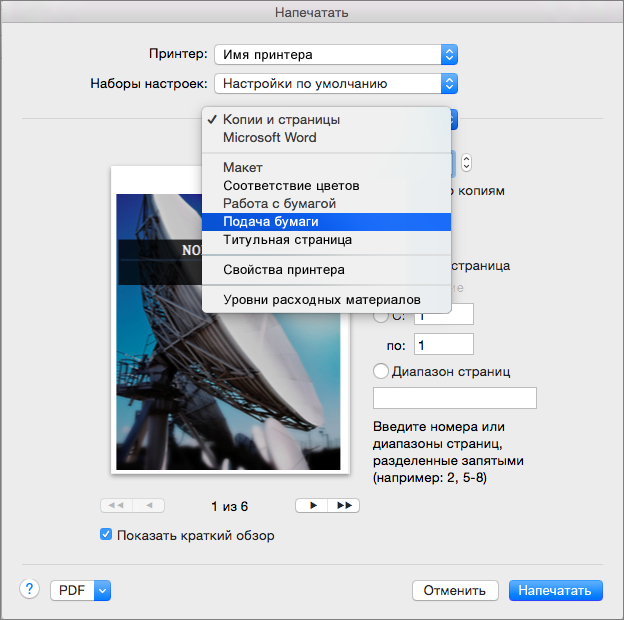 Word отобразит параметры подачи бумаги.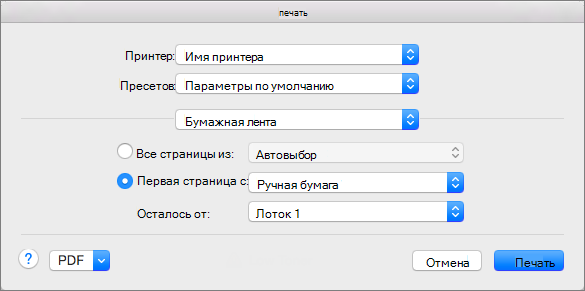
- Чтобы задать источник бумаги для первой страницы документа, щелкните Первая страница и выберите источник из соответствующего списка.
- Чтобы изменить источник бумаги для всех страниц документа после первой, выберите его в списке Остальные страницы.
- Когда все будет готово к печати, нажмите кнопку Печать. Вы также можете выбрать другую категорию параметров подачи бумаги и внести в них соответствующие изменения.
Изменение формата страницы в программе Microsoft Word
Необходимость изменить формат страницы в программе Microsoft Word появляется не так часто. Тем не менее, когда такая задача возникает, далеко не все пользователи программы понимают, как сделать страницу больше или меньше установленного стандартна. В нашей сегодняшней статье расскажем именно об этом.
Изменение размера страницы в Ворде
По умолчанию Word, как и большинство текстовых редакторов, предоставляет возможность работы на стандартном листе формата А4, но в случае необходимости его всегда можно изменить как на больший, так и на меньший, причем делается это буквально в несколько кликов.

- Откройте документ, формат страниц в котором необходимо изменить. На панели быстрого доступа перейдите во вкладку «Макет».
Примечание: В старых версиях текстового редактора необходимые для изменения формата инструменты располагаются во вкладке «Разметка страницы».
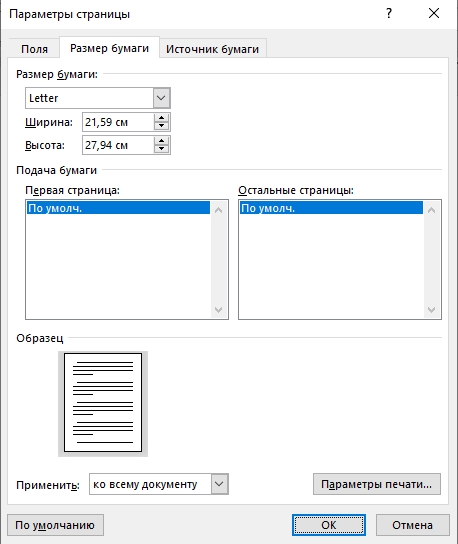
Примечание: В разделе «Образец» можно увидеть масштабированный пример страницы, размеры которой вы изменяете.
Вот стандартные значения актуальных форматов листов (значения указаны в сантиметрах, ширина по отношению к высоте):
| Формат листа | Размеры в см. |
|---|---|
| A10 | 2,6х3,7 |
| A9 | 3,7х5,2 |
| A8 | 5,2х7,4 |
| A7 | 7,4х10,5 |
| A6 | 10,5х14,8 |
| A5 | 14,8х21 |
| A4 | 21х29,7 |
| A3 | 29,7х42 |
| A2 | 42х59,4 |
| A1 | 59,4х84,1 |
| A0 | 84,1х118,9 |
Важный для некоторых пользователей недостаток рассматриваемого нами сегодня текстового редактора заключается в том, что он не позволяет задавать слишком маленькие и большие размеры для страниц. Если быть более точным, минимальное и максимальное значение сторон упирается в 0,26 и 55,87 см соответственно, что немного не дотягивает до относительно распространенного формата A2.
Получается, из стандартных в Ворде можно установить только значения, соответствующие форматам от A10 до A3, а также произвольные, которые вписываются в интервал, показанный на скриншоте ниже.  Указав необходимые, поддерживаемые программой значения, нажмите на кнопку «ОК» чтобы закрыть диалоговое окно.
  Формат листа изменится, заполнив его, вы сможете сохранить файл, отправить по электронной почте или распечатать на принтере. Последнее возможно лишь в том случае, если МФУ поддерживает заданный вами формат страницы. Более подробно об особенностях данной процедуры написано в отдельной статье на нашем сайте.
Как видите, изменить формат листа в Microsoft Word совсем несложно. К сожалению, без ограничений не обошлось, а потому приходится довольствоваться доступными размерами, и если минимальный вряд ли кому-то потребуется, то максимального, совсем немного не дотягивающего до A2, наверняка будет достаточно не всем.
Как изменить формат страницы в Microsoft Word: инструкция
Документы бывают разных форм и размеров, как принято говорить более профессиональным языком – форматов. Одни подходят для юридических задач, другие предназначены под брошюры, третьи листы можно использовать для открыток и так далее… Сегодня всю номенклатуру макулатуры создают в Word – это удобно! Но не каждый знает, что все многообразие форматов, подходящих под каждый из типов документов, можно создать в этом мощном виртуальном инструменте.

Смотрите также Как сохранить документ Word в формате JPEG и PDF в JPEG: инструкция
Но как изменить формат бумаги (рабочего поля, в котором мы печатаем текст) в соответствии с типом документа, над которым вы работаете? Или, скажем, изменить формат бумаги по умолчанию для всех новых документов? Не знаете? А это полезно знать любому пользователю! Мы поможем в этом разобраться, это просто.
Изменение формата страниц документа в Word
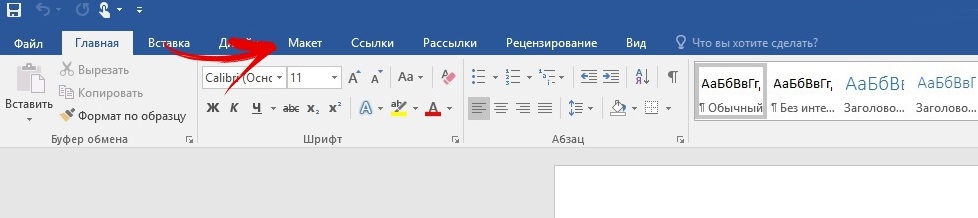
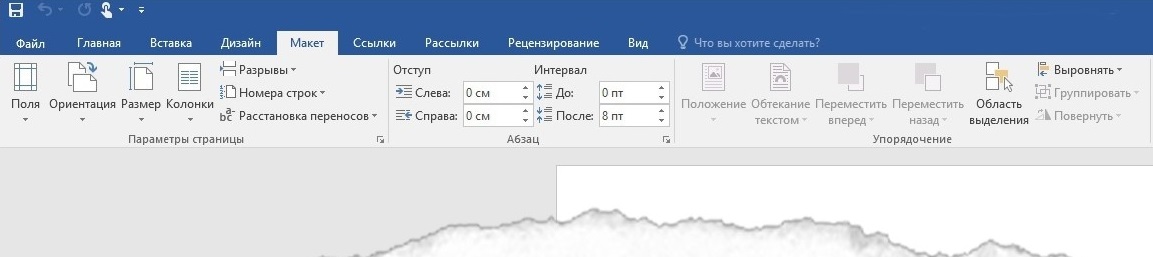
Итак, перед вами стоит задача изменить формат страницы в файле Word. Вот что для этого необходимо сделать: откройте документ и в «Панели быстрого доступа» (расположена на синем фоне сверху) перейдите на вкладку «Макет» («Page Setup» в англоязычной версии). Здесь, в «Параметрах страницы» («Layout»), нажмите кнопку «Размер» («Size»). Появится раскрывающееся меню, в котором вы увидите список форматов страниц. Далее просто выберите искомый формат из списка для изменения размера документа.* Готово!
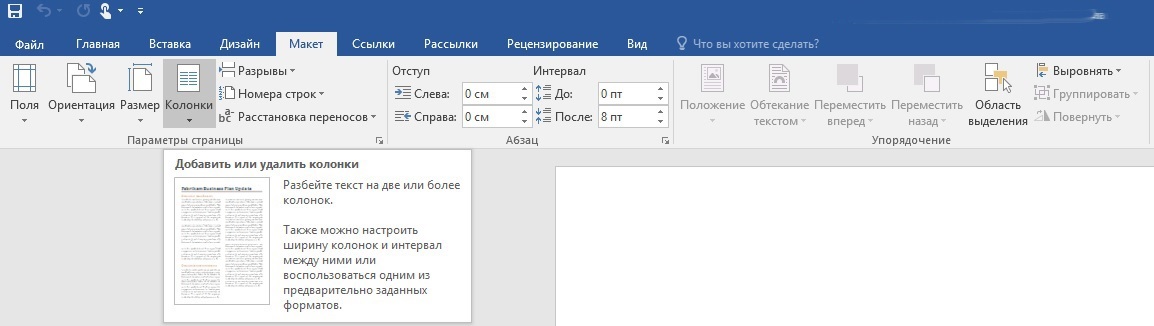
*Способ рассчитан на использование в современных версиях «Ворд». Ранее вкладка, отвечавшая за изменение формата, называлась «Разметка страницы».
Изменение размера страницы в Ворде под другой формат
Тем не менее иногда может потребоваться использовать в одном документе несколько разных форматов листов. Вы их также можете легко создать всего за несколько шагов.
Для этого: Убедитесь, что курсор мыши находится на том месте, где вы желаете начать новый формат страниц. Если курсор будет стоять в середине страницы, изменения вступят в силу на новой странице после выбора нового размера.

 Затем вернитесь в группу «Макет» («Page Setup»), «Макет» («Layout») и снова нажмите кнопку «Размер» («Size»). На этот раз, однако, вместо выбора варианта из списка нажмите кнопку «Другие размеры бумаги» («More Paper Sizes») в нижней части меню.
Здесь, на вкладке «Размер бумаги» («Paper») диалогового окна «Параметры страницы» («Page Setup»), выберите нужный формат. В нижней части диалогового окна щелкните стрелку выпадающего списка рядом с надписью «Применить к» («Apply to»), нажмите кнопку «до конца документа» (This Point Forward), а затем нажмите кнопку «ОК». Место, в котором был установлен курсор, теперь отображается на новой странице с новым размером бумаги.
Пользовательский размер страницы
Для изменения по своему вкусу воспользуйтесь параметрами в диалоговом окне «Пользовательский размер страницы». Далее: На вкладке «Макет страницы» в группе «Параметры страницы» нажмите кнопку «Размер».
Выберите команду «Создать новый размер страницы». После создания пользовательский размер страницы отобразится в поле «Настраиваемый» в меню «Размер». Например, щелкните Letter (книжная ориентация) 21,59×27,94 см. Если не отображается нужный размер, щелкните «Дополнительные готовые размеры страниц» или выберите «Создать новый размер страницы», чтобы создать свой.

Изменение ориентации страницы в Word по умолчанию
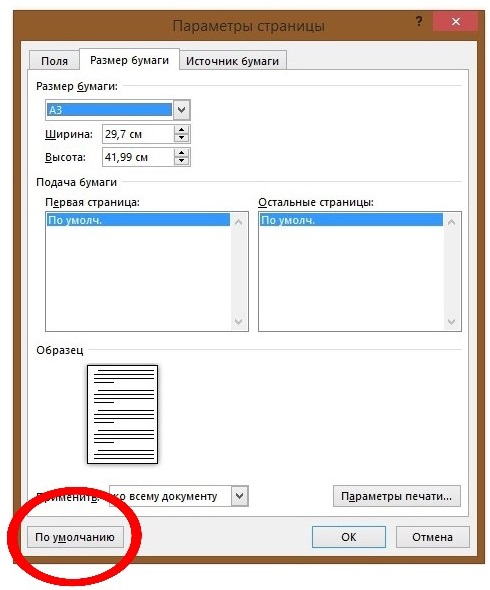
Формат бумаги Word по умолчанию – «Letter», то есть 215 мм x 279 мм. Если вы используете другой размер чаще, вы можете изменить размер для всех новых документов, и в будущем вам не придется изменять размер бумаги для каждого нового документа, который вы создадите. Для этого перейдите в раздел «Макет» («Page Setup») > «Размер» («Size») > «Другие форматы бумаги» («More Paper Sizes»). В диалоговом окне «Параметры страницы» нажмите кнопку «Бумага», а затем щелкните стрелку списка рядом с пунктом «Размер бумаги» («Paper»). Выберите формат бумаги, который будет использоваться по умолчанию для всех будущих документов.
В нижней части диалогового окна нажмите кнопку «По умолчанию» («Set As Default»). Появится сообщение с просьбой подтвердить изменение; нажмите кнопку «Да». Нажмите кнопку «ОК», чтобы закрыть диалоговое окно настройки страницы. В следующий раз, когда вы откроете Word, размер страницы будет тем, который вы выбрали.
Как выбрать формат в Word: А3, А4, А5
Всем привет на новом уроке от портала WiFiGiD.RU. Сегодня мы постараемся рассмотреть и ответить на вопрос, как изменить формат листа в Ворде. Вроде бы тема достаточно простая, но её нужно знать. Например, вы хотите распечатать какой-то документ другого формата. В таком случае вам нужно его поменять в самой программе.
Изменение формата
Итак, как же нам выбрать формат в Ворде. По умолчанию в программе сразу же предустановлена настройка, при которой вы начинаете работать с форматом А4. Я думаю, вы уже поняли почему именно так происходит. Все дело в том, что это самый популярный формат в мире, и большинство принтеров и сканеров могут работать с листами только этого размера.
- Откройте документ, с которым вы хотите работать.
- В самом верху перейдите во вкладку «Макет».
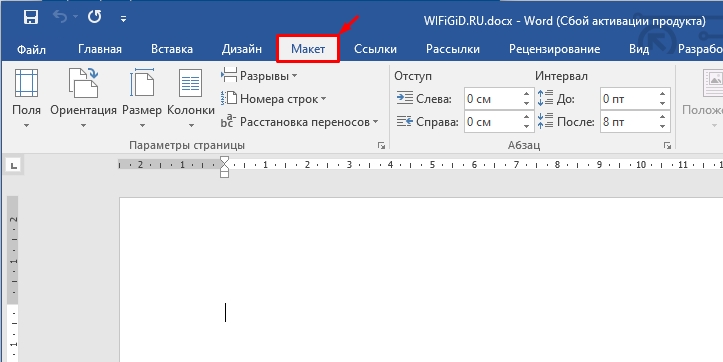
- Слева в разделе «Параметры страницы» нажмите по «Размеру» и выберите тот формат, который вам нужен. Вы также можете задать формат вручную, нажав по ссылке «Другие размеры бумаги».
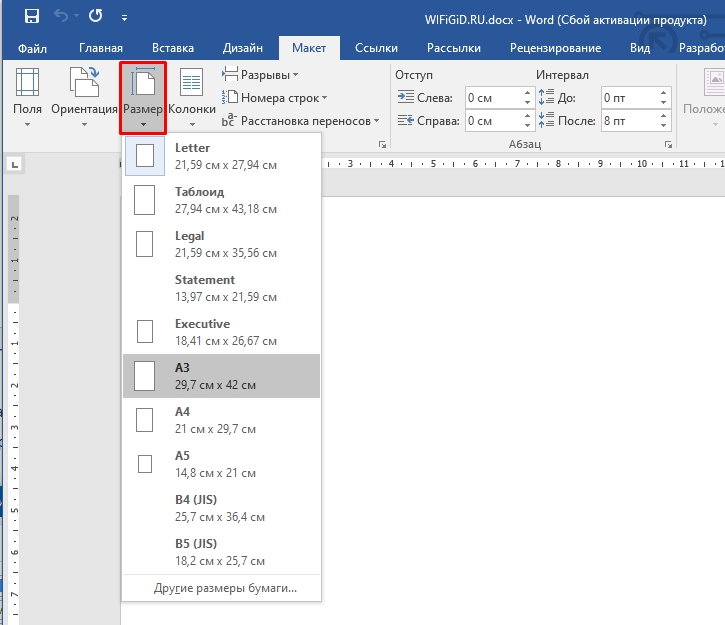
- В поле «Размер бумаги» можно выбрать параметры из программы. Но тут вы можете столкнуться с одной трудностью – в некоторых версиях Microsoft Word представлены не все форматы. Например, в моей версии почему-то нет формата А3 или А5. Поэтому на всякий случай оставлю размеры ниже.
Размеры других форматов в сантиметрах (см).
| Формат бумаги | см х см (сантиметры) |
| А0 | 84,1х118,9 |
| A1 | 59,4х84,1 |
| A2 | 42х59,4 |
| A3 | 29,7х42 |
| A4 | 21х29,7 |
| A5 | 14,8х21 |
| A6 | 10,5х14,8 |
| A7 | 7,4х10,5 |
| A8 | 5,2х7,4 |
| A9 | 3,7х5,2 |
| A10 | 2,6х3,7 |
Слишком большой лист также установить не удастся. В современной версии программы вы не сможете установить формат больше А3. То есть нельзя будет установить А1 и А2. Возможно, в будущем с новыми версиями или обновлениями такая возможность будет. С другой стороны, маленькие листы, такие как А10 установить можно спокойно.
После того как нужный формат будет выбран, просто жмем «ОК». Далее вы можете заметить, как визуально немного изменился лист бумаги, а также боковые отступы. Про них мы коротко поговорим в следующей главе.
Отступы и ориентация
Важно знать, что после изменения размера листа, также меняются настройки полей – это отступы слева, справа, сверху и снизу. Для многих документов, а также для печати это очень важно. Если вы собираетесь распечатывать лист, то желательно настроить поля под свои нужды. Если же вы собираетесь отправлять файл по почте, то стоит обратиться к ГОСТ файлу – там обычно описаны данные форматирования.
В некоторых случаях вам понадобится перевернуть лист и сделать его альбомным. С одной стороны, ничего сложного, но что делать, если вам нужно перевернуть не один, а сразу несколько листов в середине документов – вот тут шаги будут куда сложнее. Поэтому советую ознакомиться с отдельным уроком.
На этом все, дорогие друзья. Вы можете задавать свои дополнительные вопросы и делиться впечатлениями в комментариях в самом низу этой странички. Вы также можете ознакомиться и с другими уроками нашего курса.



