
После запуска приложения Word, в его окне под Линейкой открывается "чистый белый лист " с мигающим курсором текста. Обычно окно работает в одном из двух режимов: "Разметка страницы" или "Обычный".
В меню Вид также представлены различные режимы работы.
Группа режимов находится в верхней части списка команд меню Вид и отделяется от других элементов горизонтальной линией. В более новых версиях Word этот список немного изменился, однако команды Обычный и Разметка страницы обязательно включены в него.
Слева от каждой команды находится рисуночек с изображением режима. Рисунок работающего режима выделен светлым фоном (в данном случае включен режим "Разметка страницы").
Для выбора режима необходимо выполнить нужную команду в разделе меню "Вид" (также смотрите "Инструкция по открытию уже имеющегося документа Word. Перемещение по документу и выделение текстовых фрагментов" на странице "Горизонтальная прокрутка и альтернативный способ изменения режима окна редактора Word")

Рис. 1.1. Данное меню указывает на наличие линейки в окне, а также на то, что документ открыт в режиме разметки
Если после запуска программы вы не видите в окне Word строки меню , не говоря уже о панелях инструментов, значит, предыдущий сеанс работы с редактором вы завершили, находясь в режиме "Во весь экран".
Спасите себя (!) с помощью клавиши Esc (это точно поможет).
Если во время работы над документом текст неожиданно стал компактным, появились большие зеленые стрелки или исчезла линейка, а в меню "Вид" опция "Линейка" недоступна (распространенные проблемы пользователей), это говорит о том, что режим окна был изменен каким-то образом.
Не нравится оформление окна? Немедленно переходите в меню "Вид" и выбирайте команду "Обычный" или "Разметка страницы".
Первое время вы будете работать в одном из двух режимов:
"Разметка страницы" или "Обычный".
Изучение остальных режимов оставьте на будущее.
Отличия режимов "Обычный" и "Разметка страницы"
В следующей таблице приведены различия этих режимов работы Word.
1. Экран — сплошной чистый "лист" бумаги, поля которого не отображаются
1. Экран представляет собой "лист" с полями вокруг него
2. На экране только одна — горизонтальная, — Линейка
2. На экране, кроме горизонтальной, есть еще и вертикальная Линейка (слева)
3. Текстовый курсор располагается сразу под Линейкой от самого левого края экрана, зрительно место для ввода текста — весь экран. В этом режиме полей листа не видно
3. П blinking курсор располагается значительно ниже горизонтальной линейки, и значительная часть экрана занята полями документа, что визуально «уменьшает» область для ввода текста.
Для того чтобы убедиться в этом, введите несколько символов (неважно, каких) в режиме "Разметка страницы". Затем перейдите в Обычный режим — те же символы визуально стали значительно крупнее, хотя размер шрифта остался прежним.
Набирать текст в режиме "Разметка страницы" не очень удобно, особенно если у вашего монитора диагональ всего 15 дюймов.
В этот режим Word иногда переходит сам. Например, если вы работаете с графическими объектами или пронумеровали страницы документа (см. "Форматирование текста и Четвертое правило для приложений" п."Как вставить нумерацию").
4. Прямо под текстовым курсором находится горизонтальная черточка — признак конца текста. По мере ввода текста она "спускается" вниз
4. Признак конца текста не нужен, так как вы можете увидеть весь лист целиком, и вопрос, где закончился текст, просто не возникает
Главное, вы должны суметь разобраться, в каком из этих двух режимов находится окно редактора Word.
Для того чтобы узнать, как будет выглядеть документ на бумаге, надо щелкнуть на кнопке с изображением лупы на панели инструментов "Стандартная" или выполнить команду Предварительный просмотр в меню Файл. (См. "Режим просмотра документа. Редактирование текста" .)
Работа с текстовыми документами

Каждый, кто хоть изредка пользуется персональным компьютером, работал с текстовыми документами. Читаем, набираем, изменяем тексты – представить современный мир без рассказов, стихов, инструкций, рефератов или записок трудно. Даже список покупок все чаще печатается на экране смартфона или планшета. Рукописный текст становится настоящим артефактом.
Уметь пользоваться программами, работающими с текстами, дети должны с первых лет учебы. Подобные знания, умения делают жизнь школьника, студента, учителя проще, интереснее.


Структура занятия:
Увлекательный мир редакторов текстовых документов
Одним из самых часто используемых приложений в школе, можно назвать текстовый редактор. Написание рефератов, сочинений, конспектов уроков, лекций – все это давно уже набирается при помощи блокнота, Microsoft Word или аналогичной программы.
Основная структурная единица редактора – не только символ (буква), это любые другие символы клавиатуры, то есть цифры и специальные знаки. А объектами текстового документа могут быть символы, а также рисунки, диаграммы или блок-схемы.
Безграничные возможности текстовых процессоров
Независимо от того, какой редактор рассматривать, у него будет основное назначение – набор и редактирование текстовых данных, форматирование, сохранение и дальнейшая работа с файлом. А уже набор инструментов для каждой операции будет отличаться.
Редактирование данных включает манипуляции с частями текста (копирование, удаление, вставку, другое). Форматирование предполагает изменение внешнего вида текста, оформление части или всего документа.
При помощи современных текстовых приложений можно работать сразу с несколькими открытыми файлами, искать нужную фразу или строку в документе через поиск, объединять два документа (слияние). Обязательно учитываются количественные параметры текстовых документов (количество страниц, подсчет символов, размер файла, другое).
Удобная и понятна установка параметров печати позволяет печать одно-двусторонние копии, печатать в виде брошюры, менять ориентацию страницы, поля и многое другое. Печать возможно на стандартном А4 формате или любом другом, вплоть до печати на конвертах.

Простые текстовые редакторы, например, Windows Блокнот, WordPad, используются для создания несложных текстовых документов, позволяют выполнять самое элементарное редактирование и форматирование текста:

Современные процессоры предлагают огромный выбор операций, позволяющих создавать полноценные документы с рисунками, цветным фоном, диаграммами, таблицами и схемами.Есть проверка орфографии, вставка примечаний, сохранение исправлений,плюс многое другое. Такими популярными и совершенными приложениями являются Microsoft Word и Star Office Writer.
Еще более прогрессивные редакторы, такие как Microsoft Office Publisher, Adobe Page Maker, позволяют верстать (комбинировать разнотипные участки материала на странице), создавать макеты для изготовления книг, журналов, брошюр. Фактически это – настольные издательские приложения.
Для выполнения задач в интернете, таких как добавление постов в блоги или редактирование текстов на веб-страницах, применяется Microsoft Front Page.
Краткий обзор Microsoft Word
Особенность данного редактора, как и остальных продуктов Microsoft – возможность выполнять одну операцию разными способами (при помощи текстовых, графических команд, панели инструментов или контекстного меню). Это позволяет каждому пользователю выбирать наиболее комфортный и легкий для него вариант.
Создание документов
Создавать документы в Microsoft Word можно такими способами:

Обратите внимание, как многоразличных файлов позволяет создать это приложение, какие полезные шаблоны разработаны и готовы к использованию.


Открытие документов текстового редактора
Чтобы открыть текстовый документ следует выбрать один из вариантов:
через меню «Файл»:


Программа для открытия текстового файла выберется по умолчанию. Если она не установлена, нужно воспользоваться командой «Открыть с помощью» и выбрать нужное приложение:

Структура документа Word
Окно текстового редактора состоит из:
Настроить ленту команд, панель быстрого доступа, строку состояния можно, вызвав на них контекстное меню:

Все это дает возможность эффективно использовать интерфейс приложения, изменяя текстовый объект любым подходящим способом (с помощью значков, меню команд, сочетаний клавиш или указателя «мышь»).

Документ в текстовом процессоре Word представляет собой чистый лист, на котором можно набирать текст. По умолчанию файл так и называется, «Документ 1», или же при сохранении ему присваивается имя, которое говорит о содержимом («Реферат по истории», « мои стихи», прочее).
В набранном тексте можно выделить основные структурные элементы: символ, слово, строку, абзац.

Символом в Ворд является любой знак, буква, цифра, даже пробел.
Кроме букв, цифр и знаков препинания, в текст можно вставлять специальные символы:

Из предложенных вариантов нужно выбрать подходящий символ и вставить:

В текстовый документ можно вставлять различные объекты: картинки, диаграммы, гиперссылки и многое другое:

Редактирование и форматирование документов Word
Редактирование текста подразумевает под собой изменение набранной информации (замена участков, удаление, вставка других слов или предложений). Тогда как форматирование означает изменение самого текста, как набора символов. Это изменение шрифта, фона листа, установка полей, ориентации страницы, плюс множество других команд, с которыми можно ознакомиться на ленточных вкладках.

Выделение символов
Чтобы с объектом провести любые манипуляции, текст, как любой другой объект на компьютере, следует выделить. Для этого ставят курсор, нажимают кнопку «Shift» при помощи мышки или стрелок на клавиатуре выделяют нужное количество знаков. Когда он будет выделен сероватым фоном, его можно изменять:

Если сделанное изменение не подошло, его можно отменить. Проще всего это сделать при помощи команды на панели быстрого доступа, которая выглядит как значок обратной стрелки (отмена последнего действия):

Копирование и перемещение
Выделив необходимую часть текста (будь то один символ или несколько абзацев), вы можете переместить её в другое место или скопировать (вставить такую же), удерживая нажатой клавишу «Ctrl». Эти действия можно выполнять как в пределах одного документа, так и между несколькими открытыми страницами.
Чтобы переместить выделенный участок, следует зажать левую кнопку мыши потащить в нужное место. Для удобства перемещаемый блок будет выглядеть как небольшой пунктирный прямоугольник у курсора.
Можно вырезать текст и потом вставить.
Вырезать выделенный объект можно:


Когда текст вырезан, он исчезает с листа документа и временно хранится в буфере обмена. Если его не вставить, а выполнять другие операции, он просто исчезнет, то есть будет удален.
Вставлять скопированный или вырезанный участок можно:

Работа со шрифтами
Чаще всего операции форматирования касаются самих символов. Нужно привести текст во всем документе к единому стилю, повторить форматирование, как в других документах данной серии или просто сделать набранную информацию более читабельной и приятной для восприятия. Для этого меняют шрифт, его размер или другие параметры. Сюда относятся все операции с ленты меню «Главная», блок «Шрифт»:

Интересно. Шрифт Wingdings содержит 223 значка, которым можно украсить текст ((
Можно воспользоваться предложенным списком шрифтов:

Или загрузить собственный или скачанный на специальных интернет ресурсах. Одни типы шрифта строго регламентированные и применяются в деловой переписке, оформлении различных научных и учебных работах ((Times New Roman или Arial). Другие отлично подходят для оформления писем или презентаций. Большинство шрифтов на английские буквы, а на кириллицу влияют ограничено:
Кириллица (латиница) – это наименование типа шрифта

Можно изменить размер, цвет символов, сделать текст полужирным, курсивом, подчеркнуть или зачеркнуть . Сделать набранные символы нижним или верхним регистром плюс многое другое.

Очень удобно использовать контекстное меню. Просто выделить участок и выбрать из меню правой кнопки мыши:

Форматирование страниц
Кратко ознакомимся с различными способами изменения внешнего вида документа на станице.
Разметка страницы – включает в себя изменение размера полей, ориентацию листа,отступы, межстрочные интервалы и многое другое:

Готовые цветовые схемы позволяют оформлять текстовый документ выбором шаблона темы:

Удобно и правильно нумеровать страницы, тогда на печати документ не превратиться в стопку листов, их можно будет разложить и прочитать в нужном порядке. Для установки номера страницы используют арабские цифры, а для перечисления разделов в плане – римские.
Сделать это можно по-разному.
Способ 1 – лента инструментов, команды меню «Вставка»:

Способ 2 – двойной щелчок на нижней части листа откроет поле колонтитулов, а уже в нем можно вставлять нужную информацию, которая будет повторяться на всех листах:

Колонтитулы представляют собой данные, размещенные в верхней или нижней части страницы, которые дублируются на всех листах. Чаще всего это номера страниц, название документа, дата и время печати, фамилия и имя разработчика, логотип компании и многое другое.
Они отображаются серым цветом, не мешают набирать основной текст, но форматировать их нужно отдельно,двойным щелчком, открывая конструктор колонтитулов.
Для удобства восприятия или чтобы разделить различные части документа вставляют разрыв страницы. Дальше текст будет идти на следующем листе, даже если предыдущий полностью пустой.

Форматирование абзаца документа
Сюда относятся следующие операции:

Интересно. Часто в письмах или литературных произведениях первый символ абзаца делают большим и вычурным. Чтобы сделать такую букву в Word, необходимо выбрать меню «Вставка», пункт «Буквица»:

Важно! Чтобы не подбирать форматирование шрифта по аналогии с примером, особенно, если используется несколько шрифтов, можно воспользоваться удобным инструментом.
Для этого нужно выделить образец с правильным форматом, выбрать значок меню «Формат по образцу» (кисточка):

Теперь отметить тот участок, который нужно привести к такому же формату, как образец:

Получается одинаковый формат:

Изучение возможностей Word позволяет с легкостью оформлять любые типы документов для учебной или научной деятельности, писать красочные письма, приглашения или подписывать открытки, создавать календари, напоминания и ежедневники, а также многое другое.
Форматы текстовых файлов
Существуют форматы файлов текстовых документов, которые используются редакторами по умолчанию. Однако большинство текстовых процессоров предоставляет возможность изменить формат текста, выбрав то, что не является его «оригинальным» вариантом.

Часто встречаемые форматы текстовых файлов

Как видим, открывать новые возможности текстового процессора можно и на первом и на десятом году изучения приложения. А разнообразие инструментов позволяет организовать документооборот не только для школьных нужд, но и вести полноценный документооборот в компании, не учитывая потребности в таблицах или специфические документы (бухгалтерские, планы, схемы строений).
Задания:
Документ сохраните под названием «Курочка».
Как настроить поля в Word: встроенные и ручные настройки
Всем привет! В сегодняшнем уроке я расскажу вам, как сделать, настроить и изменить поля в Ворде. Поля в Word – это та белая область, которая не занята текстом или картинками. При изменении размера полей (сверху, слева, справа и снизу) меняется и размер рабочей области, а значит текст может немного поплыть – помните об этом.
В статье ниже я расскажу, как использовать настройки, установленные в программе, а также как вручную задать точный размер отступов. Если у вас в процессе возникнут какие-то сложности, вопросы, или вы захотите поболтать, то смело пишем в комментариях.
Выбор готовых параметров и установка своих
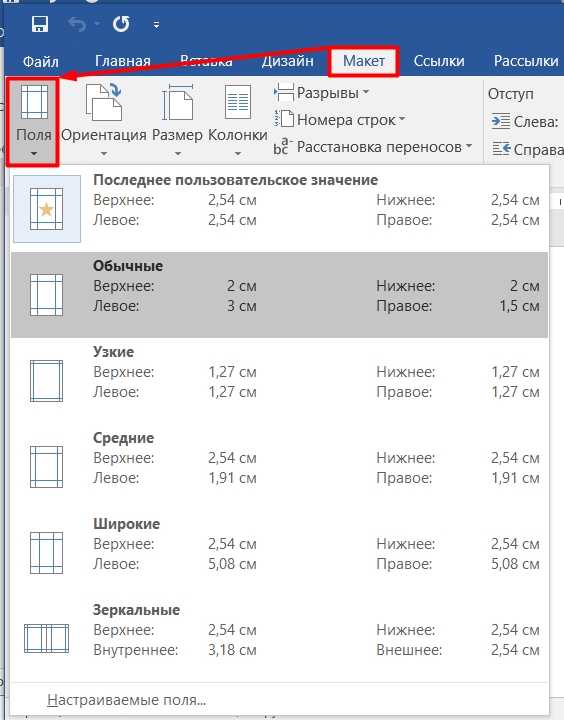
Давайте посмотрим, какие конфигурации полей предлагает нам программа. Для этого сверху выберите раздел «Макет» и слева нажимаем на значок с текстом: «Поля». Как видите тут сразу присутствует несколько вариантов. Есть как последние пользовательские значения, которые стоят в данный момент, так и другие настройки (обычные, узкие, средние, широкие).
Если вы подгоняете лист под какой-то стандарт или ГОСТ, то вам нужно ориентироваться на сантиметры и параметры отступов. Если же данные параметры вам не подходят, то нажмите по нижней ссылке «Настраиваемые поля».
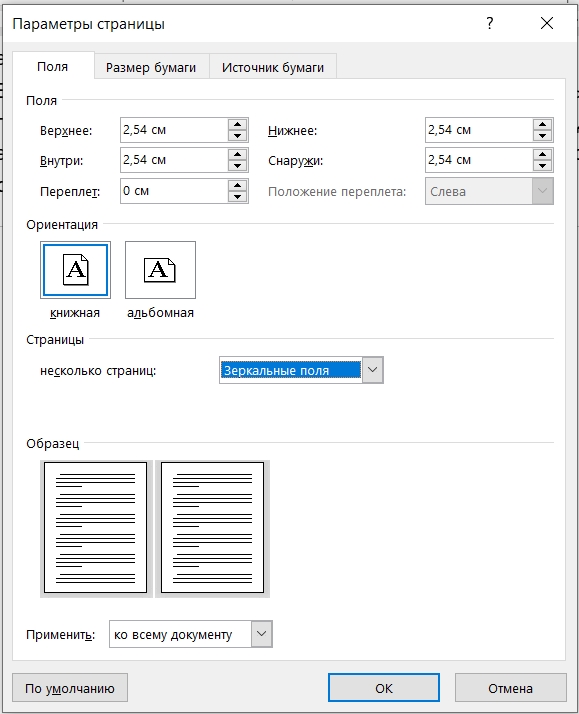
Откроется окошко «Параметры страницы». Нас в первую очередь интересует размер полей – тут можно точечно установить настройки для верхнего, нижнего, левого и правого поля. Но вот что же такое «Переплет» и «Положение переплета».
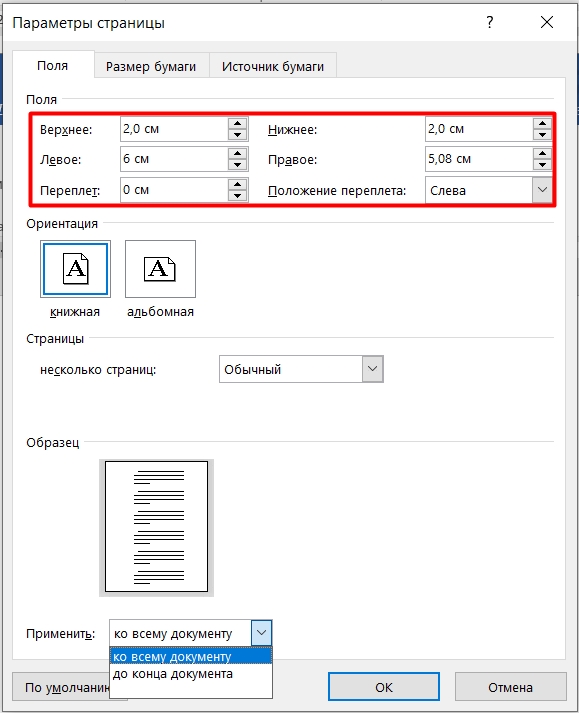
Представим себе, что мы печатаем листы, которые в будущем будут скреплены переплетом. В таком случае для переплета нужно задать дополнительные пространство. Если переплета нет, то пусть остается значение в 0 см.
ВНИМАНИЕ! Доступны параметры «Книжная» и «Альбомная» ориентация. Если требуется установить альбомную ориентацию для некоторых страниц, следуйте этой инструкции.
В самом низу также есть конфигурация «Применить» с параметрами «Ко всему документу» или «До конца документа». Если с первым все понятно, то второй давайте немного разберем. Если вам нужно установить разные поля для одной части документа, то вам нужно при настройке выбрать лист, с которого начнется изменение размера полей, а потом установить значение «До конца документа». В таком случае у вас одна половина документа будет с одними полями, а вторая с другими размерами.
Если выбрать опцию «До конца документа», Word автоматически вставит разрыв раздела в указанной точке. Если ваш документ уже имеет разделы, также можно выбрать «До конца документа».
Если нажать «ОК», то эти размеры применятся только к данному открытому документу. А вот если кликнуть по кнопке «По умолчанию», то эти настройки сохранятся в шаблоне «Normal». После этого все новые созданные документы будут иметь эти же поля.

Установив слишком маленькие отступы, вы рискуете столкнуться с проблемой печати. Дело в том, что большинство принтеров имеет определенные настройки ширины печати. И если установить слишком узкие границы, ширина текста будет превышать допустимое значение принтера. В таком случае может вылезти ошибка:
«Одно или более полей расположены за пределами области печати»
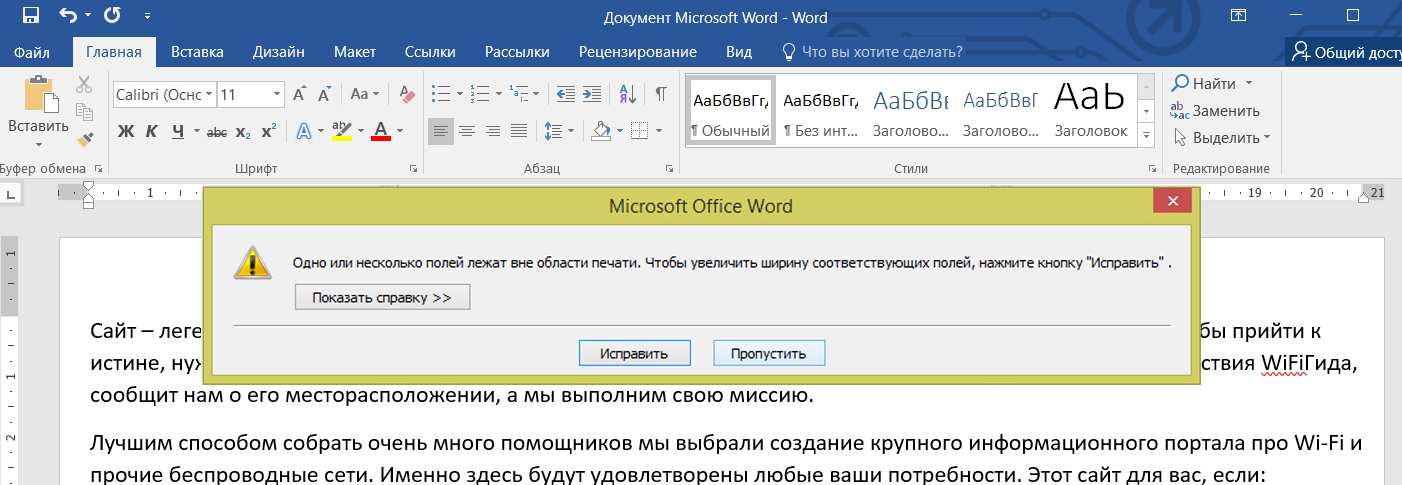
Что в таком случае можно сделать? На самом деле есть несколько вариантов:
Настройка полей для двусторонней печати
Если перейти в настройки полей, то можно заметить «Зеркальную» конфигурацию» – что же это такое? Эта настройка нужна для тех принтеров, которые позволяют делать печать двух страниц на одном листе бумаги (с двух сторон). Как вы уже поняли, в таком случае для каждой такой странички нужно выставлять свои параметры полей. Если посмотреть на подобные страницы, то размеры полей будут иметь зеркальные параметры.
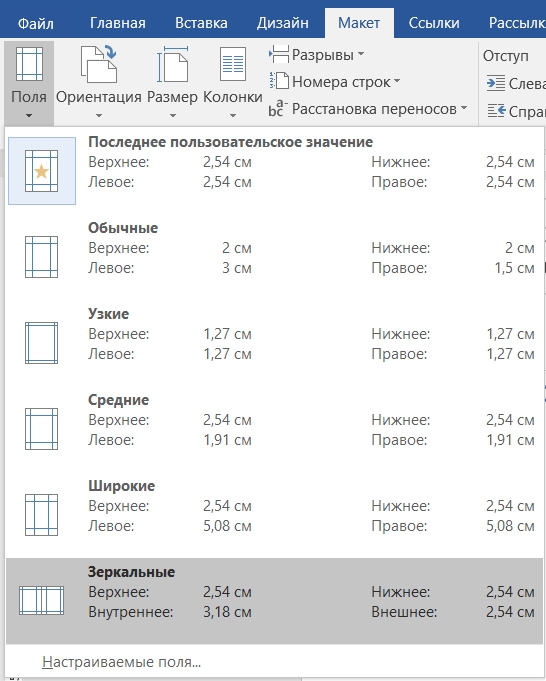
Опять же, нас могут не устраивать стандартные значения, поэтому опять переходим в «Настраиваемые поля». Сам параметр «Зеркальные поля» устанавливаются ниже в поле «Страницы».
Как увидеть поля страницы?
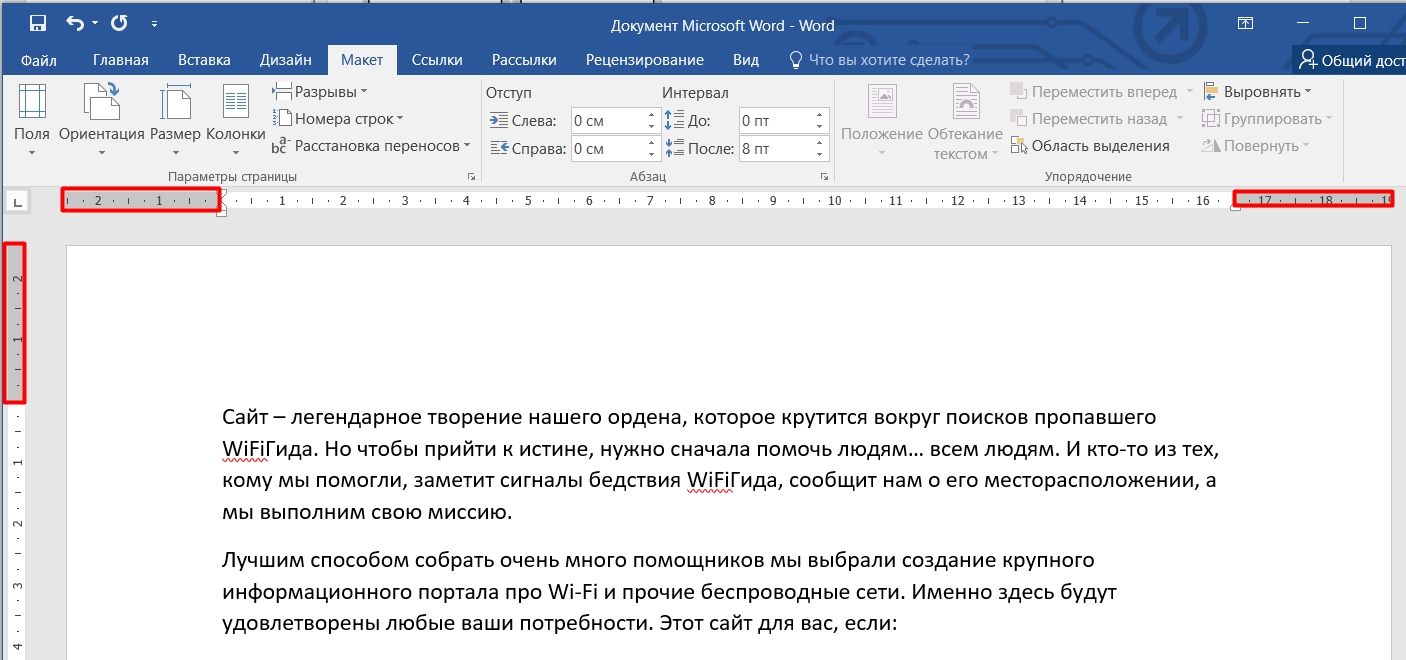
Первый способ – это посмотреть на линейки слева и справа от текста. Темная зона и будет полями. Если у вас нет линейки, то читаем эту статью.
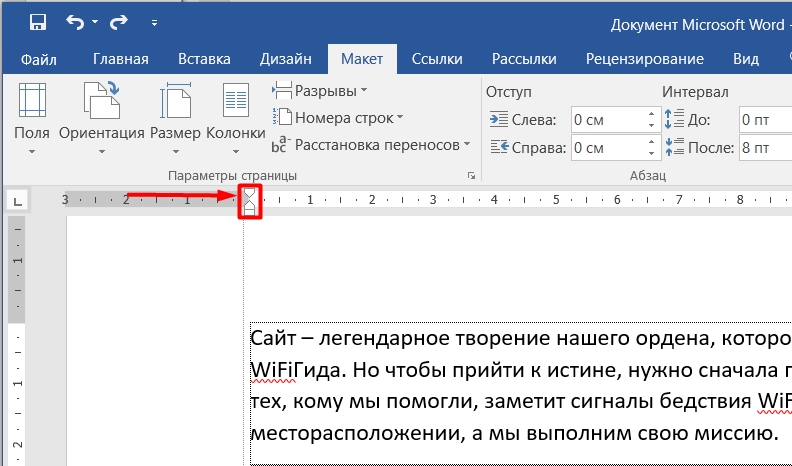
ВНИМАНИЕ! Если активирована линейка, у вас есть возможность вручную регулировать отступы полей. Для этого разместите курсор между двумя стрелками слева, пока не станет видимым нужный значок. После этого нажмите и удерживайте кнопку, перемещая влево или вправо. Поля также можно изменить с помощью вертикальной линейки.
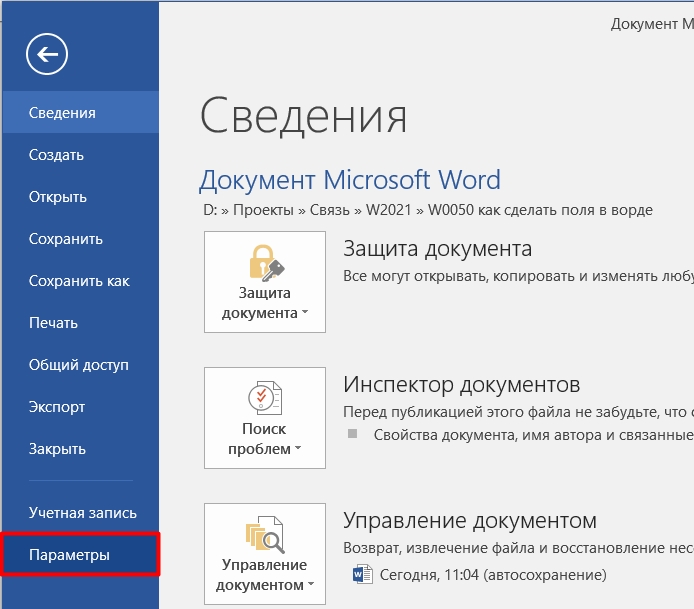
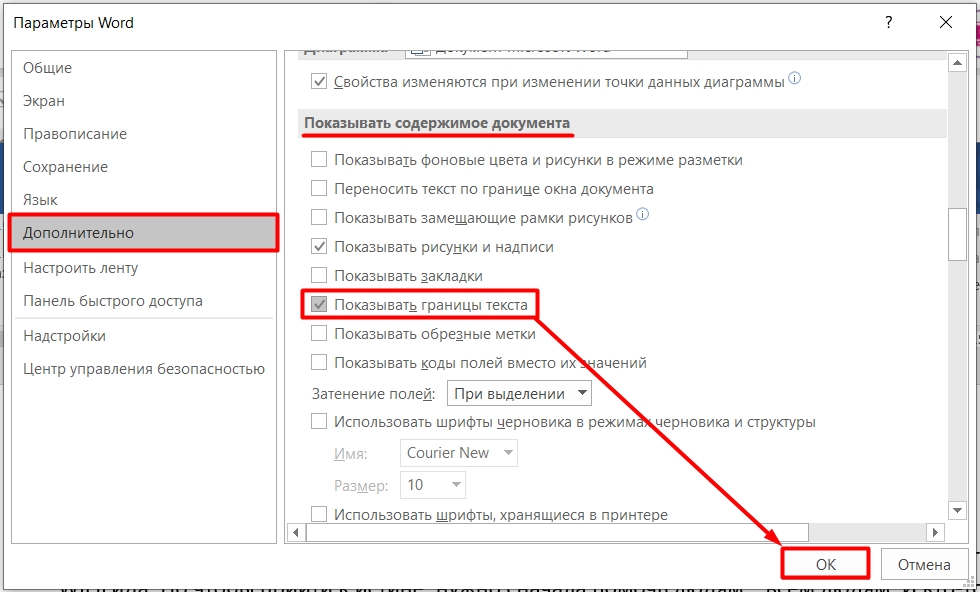
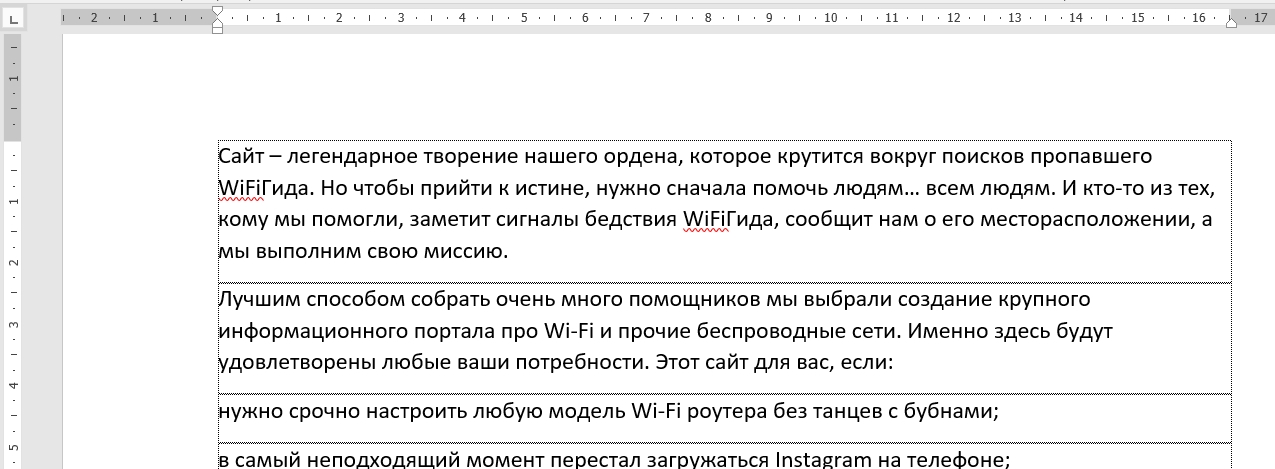
Второй вариант – это включить отображение границ в настройках программы:
Как убрать поля
Чтобы полностью убрать поля, нужно перейти в те же самые настройки «Полей» в разделе «Макет». Просто выставляем ноль (0) во все параметры и жмем «ОК». Но будьте аккуратны, так как в таком случае принтер может вообще отказаться печатать. Вы можете заметить, что при установке нулевого значения текст сильно липнет к краю, поэтому лучше установить хотя бы 0,1 или 0,2 см.



