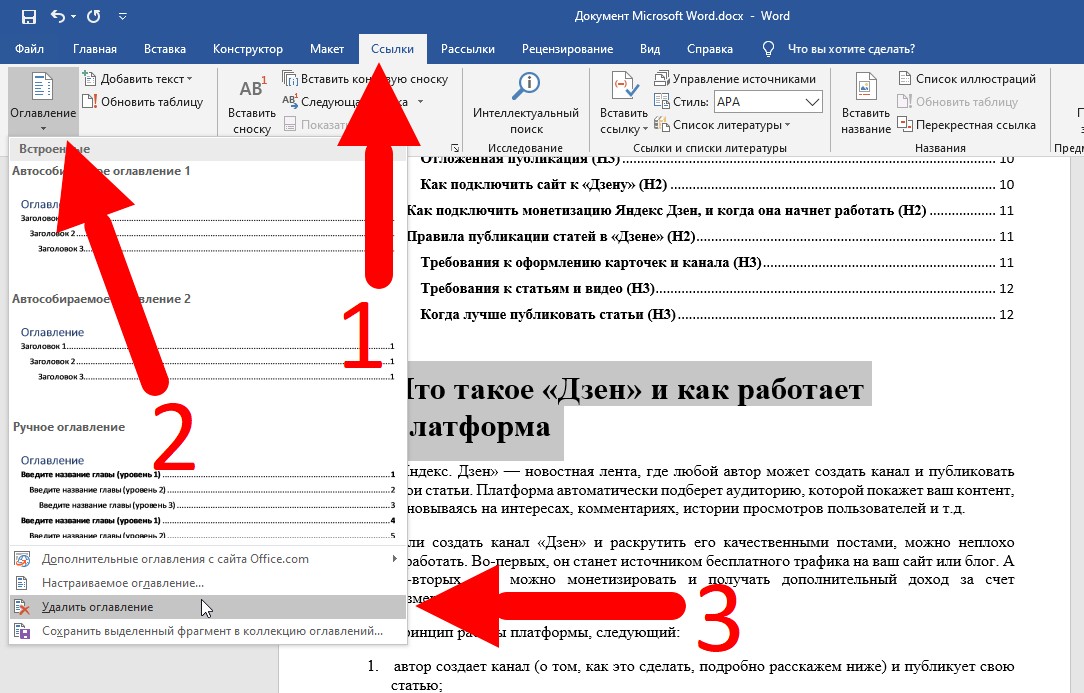
В данной статье мы объясним, как просто добавить и обновить оглавление в Microsoft Word. Создание оглавления в Word требует всего три клика — вот как это сделать.

В данной статье мы обсудим, как легко создавать и обновлять оглавления в Microsoft Word. Оглавление в Word можно сформировать всего за три простых шага — и вот как это сделать.
В качестве примера будет использован Word 2013, однако, процесс аналогичен и для версий Word 2010, 2007 и 2011 на Mac. Вы можете ознакомиться с кратким видеоуроком или прочитать пошаговые инструкции.
Вставка оглавления в Word
Если это уже сделано, для вставки оглавления осталось выполнить следующие действия:

Если нет отформатированных заголовков
После того как все заголовки будут оформлены с использованием стилей, перейдите на вкладку "Ссылки" и добавьте оглавление.
Вставка настраиваемого оглавления
Автоматически создаваемое оглавление в Word по умолчанию содержит только заголовки трех начальных уровней. Однако в более объемных текстах возможно наличие более детальной классификации по разделам.
После этого нужно перейти на вкладку Ссылки и выбрать Оглавление > Настраиваемое оглавление. В отобразившемся окне на вкладке Оглавление установите переключатель Уровни в значение 4 и нажмите ОК. Заголовки будут включены в оглавление.
 Форматирование оглавления

Не советуется выделять всё оглавление сразу и использовать для него однотипное форматирование. Это связано с тем, что при обновлении оглавления, данное форматирование будет утраченo.
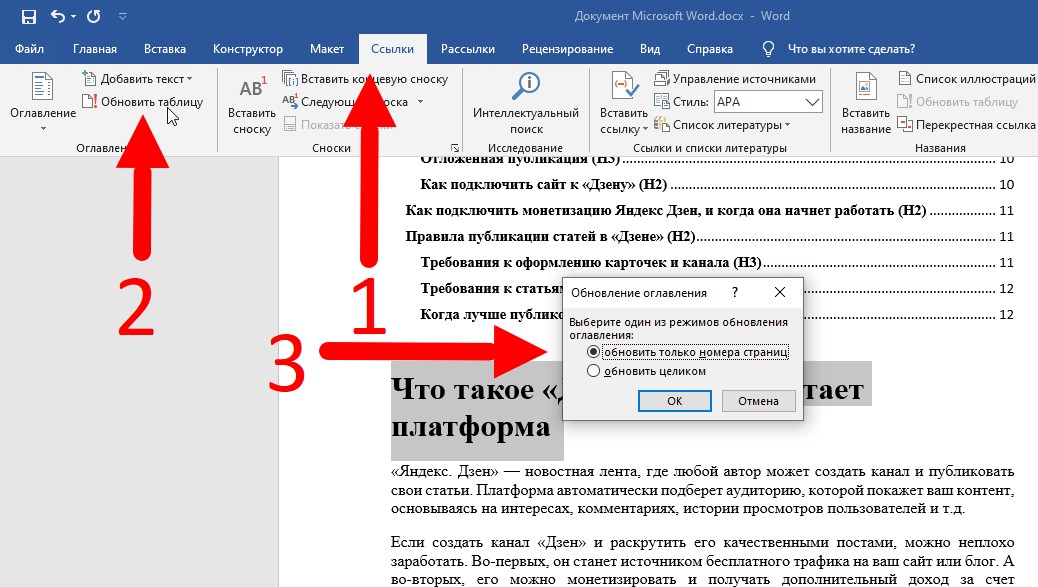
Обновление оглавления
В процессе редактирования документа могут появляться новые заголовки, а также изменяться последовательность страниц. В результате оглавление может стать устаревшим, и его необходимо будет обновить. Вот инструкции, как это сделать:

Содержание будет обновлено автоматически в соответствии с актуальной информацией.
На заметку
Фото: авторские, pixabay.com
Как сделать автоматическое и ручное оглавление в Microsoft Word: пошаговая инструкция

Пользователя, который не очень хорошо разбирается в функционале приложения Microsoft Word, необходимость создать и оформить оглавление текстового документа может напугать. Но переживать точно не стоит — «Содержание» можно сделать легко и за считаные секунды. Как именно? Объясняет «Лента.ру».
Зачем нужно оглавление
Оглавление текстового документа может понадобиться в различных ситуациях:

В любом случае это заметно упрощает навигацию по тексту.
Работа с оглавлением не занимает много времени и не требует особых навыков
Более того, существует не только ручное оглавление, но и автособираемое, что значительно облегчает процесс.
Подготовка документа
Форматирование заголовков
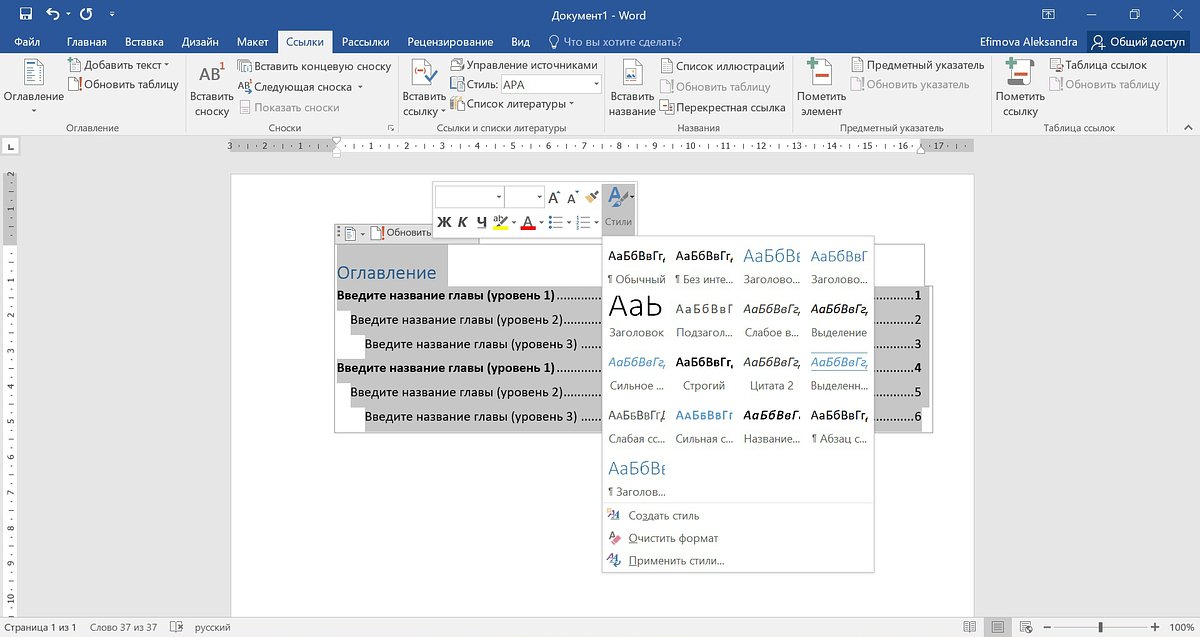
Итак, чтобы применить стиль к заголовку, его необходимо выделить, а затем кликнуть по соответствующему стилю на панели инструментов (она располагается вверху). Если необходимый стиль на ней отсутствует, можно воспользоваться комбинацией клавиш Alt + Ctrl + Shift + S — она вызовет дополнительную панель, на которой будут собраны все возможные стили.
Нумерация страниц
Помимо этого, не стоит забывать и о предварительной нумерации страниц документа. Ведь каждый пункт содержания должен соотноситься с конкретной страницей. Чтобы пронумеровать текстовый файл, нужно открыть вкладку «Вставка», кликнуть на «Колонтитулы» и выбрать «Номер страницы», после чего определить вид нумерации и применить его.
Создание оглавления
Шаг 1. Выбор места размещения оглавления
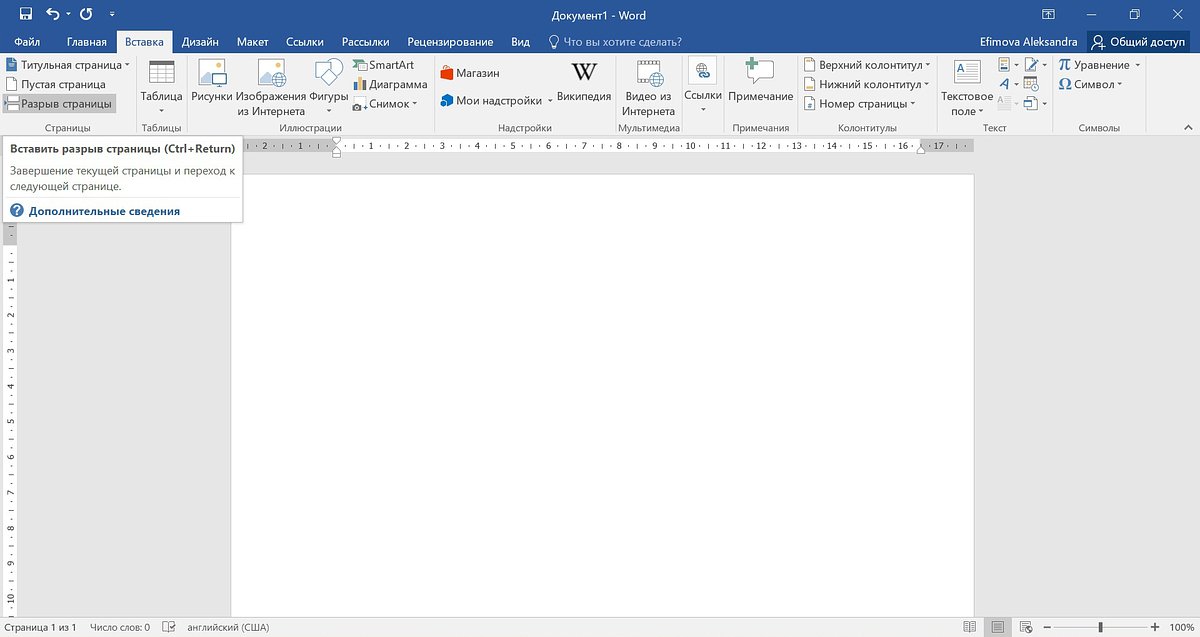
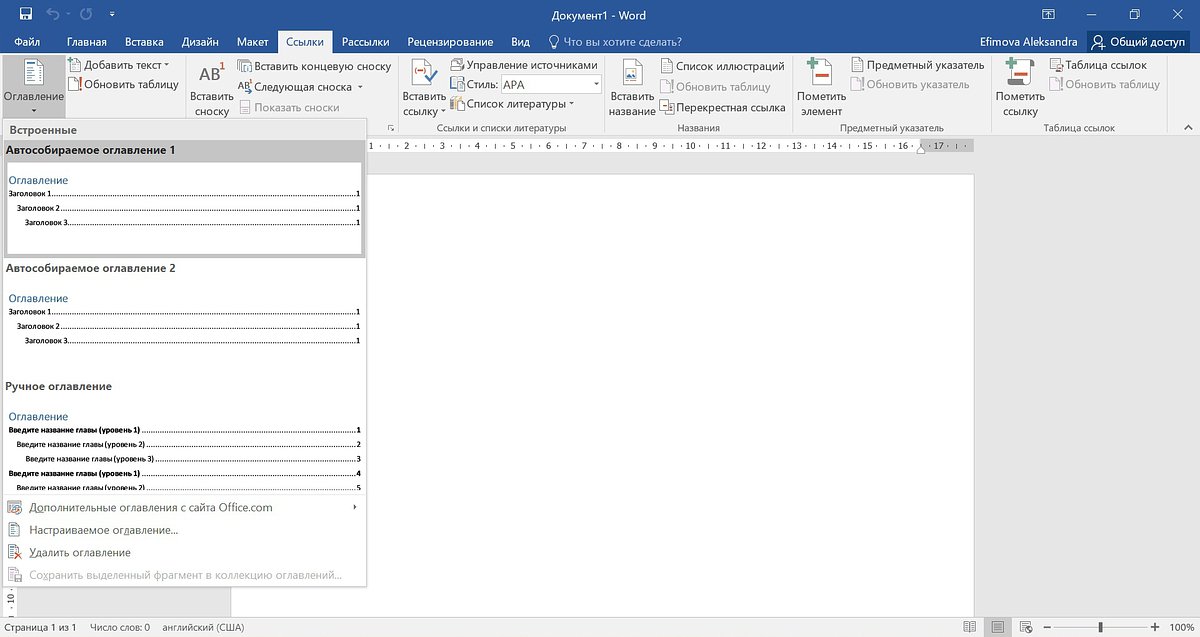
Шаг 2: Вставка оглавления через вкладку «Ссылки»
Автоматическое
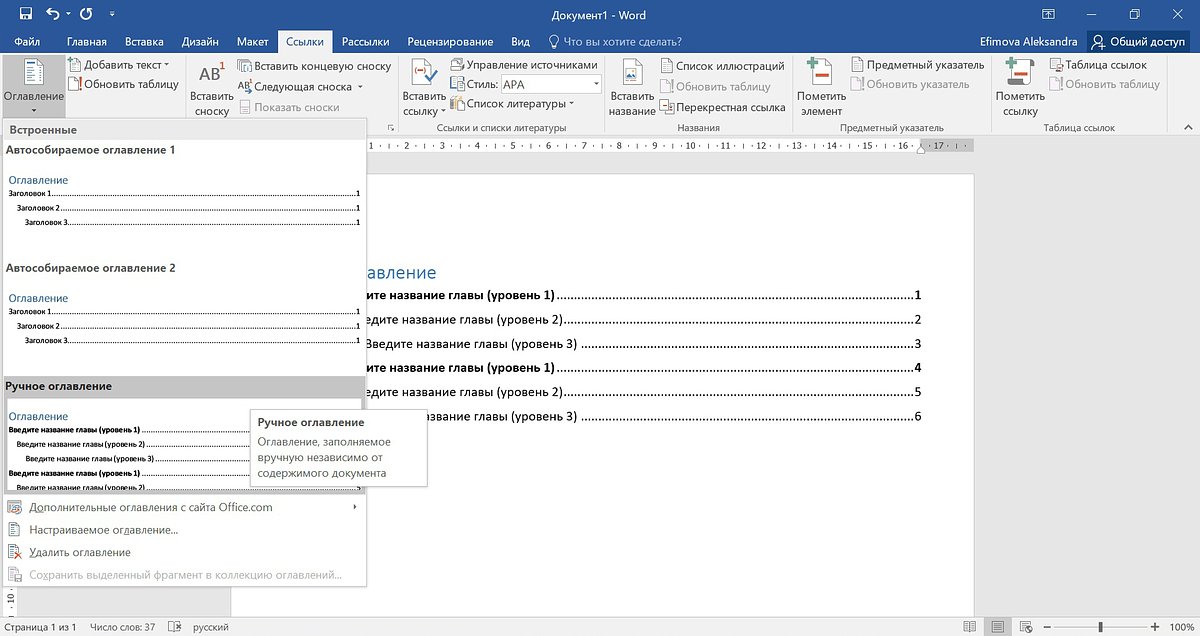
Для автоматического создания оглавлений необходимо:
Программа Word самостоятельно сформирует содержание, основываясь на фразах в документе, которые вы выделили с помощью одного из доступных стилей. Каждый элемент оглавления будет включать в себя разделитель в виде точек и номер страницы, на которой он расположен.
При этом если зажать клавишу Ctrl и кликнуть на любой пункт оглавления, то программа в тот же момент откроет страницу, на которой находится заявленный раздел документа. То же самое работает и в обратную сторону — наведите курсор на номер любой страницы в документе, и появится подсказка, которая напомнит, что для навигации по документу можно использовать оглавление.
Ручное
Чтобы вставить оглавление вручную:
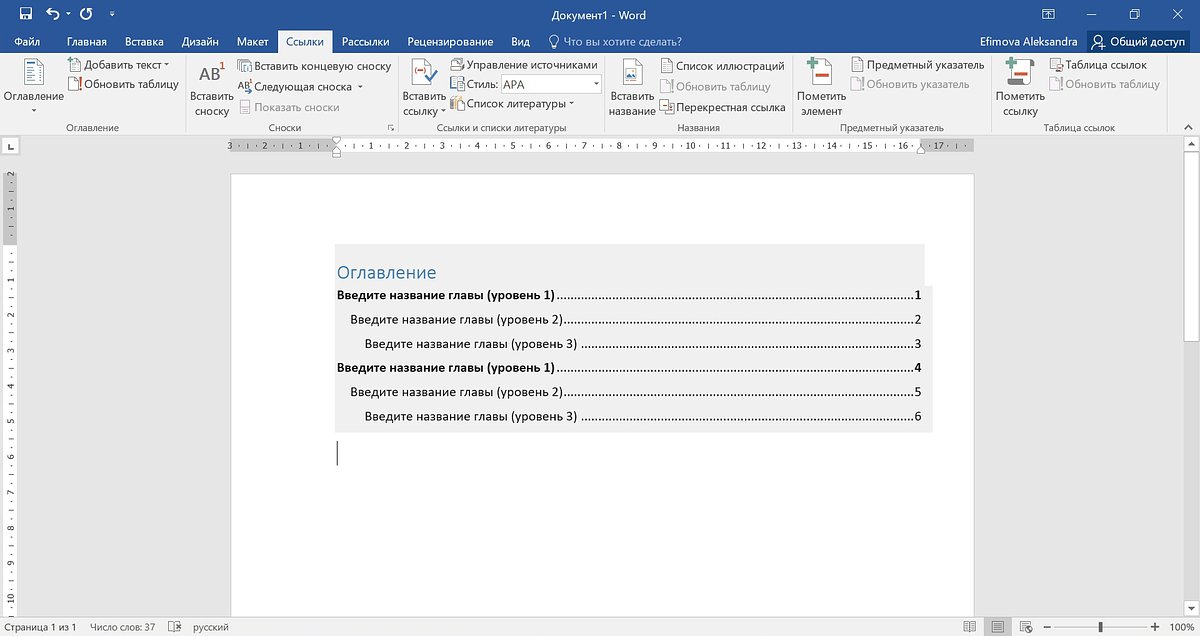
В ручном оглавлении с заголовками и номерами страниц придется разбираться самостоятельно — вносить их названия и при необходимости прибегать к редактуре.
Шаг 3: Настройка внешнего вида оглавления
Изначально оглавление имеет стандартный вид — даже если предварительно были отформатированы заголовки по тексту. Если есть желание, чтобы стиль оглавления соответствовал стилю подзаголовков, нужно проделать следующие шаги:
Помимо стилей, можно редактировать и другие параметры оглавления — все в том же контекстном меню. Так, например, можно изменить шрифт, абзац, маркеры и тип нумерации
Однако в этом случае не стоит применять сразу ко всему оглавлению единое форматирование, так как при следующем обновлении содержания такое оформление будет сброшено.
Редактирование оглавления
Увеличить количество разноуровневых заголовков
Как увеличить возможное количество уровней заголовков в содержании?
Обновить оглавление
Важнейшее преимущество автособираемого типа содержания — это его автоматическое обновление. Поэтому, если в процессе работы над документом меняются названия заголовков или сдвигается нумерация страниц, это все сразу же отображается и на оглавлении. Однако все равно лучше перепроверить, все ли у программы получилось верно, и при необходимости обновить оглавление самостоятельно.
Как обновить оглавление?
При ручном же оглавлении с названиями разделов и номерами страниц придется поработать отдельно, внося все изменения самостоятельно. Такой вид содержания автоматически не обновляется.
Итак, делать оглавление в Ворде не так уж и сложно. Как правило, для этого требуются всего пара секунд и три клика мыши. Не стоит пренебрегать удобным инструментом программы Microsoft, ведь благодаря ему навигация по документам значительно упрощается.
Как сделать оглавление в Word

Изменение параметров оглавления Microsoft Word
В текстовом редакторе Ворд возможны изменения большинства составляющих контента. К примеру, можно удалить пунктир или любой другой разделитель, который находится между заголовком и его нумерацией.
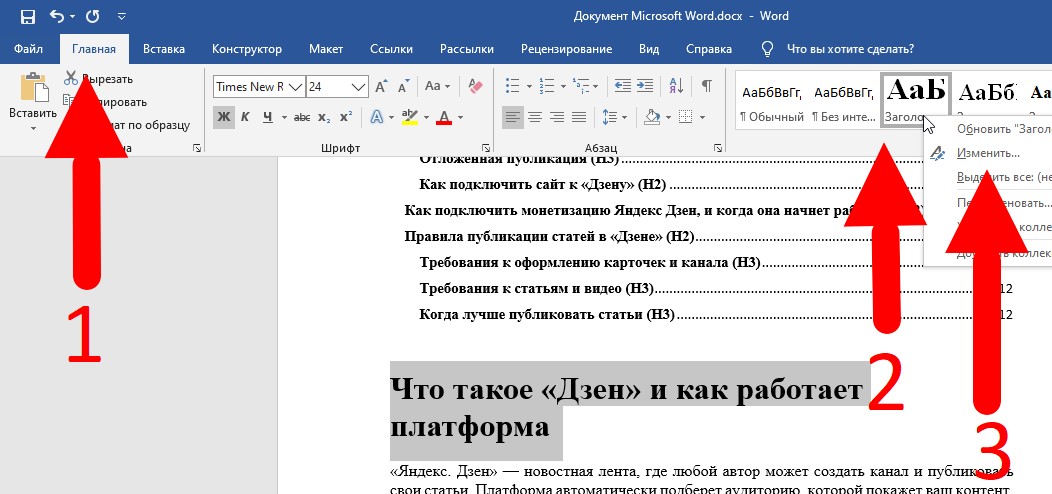
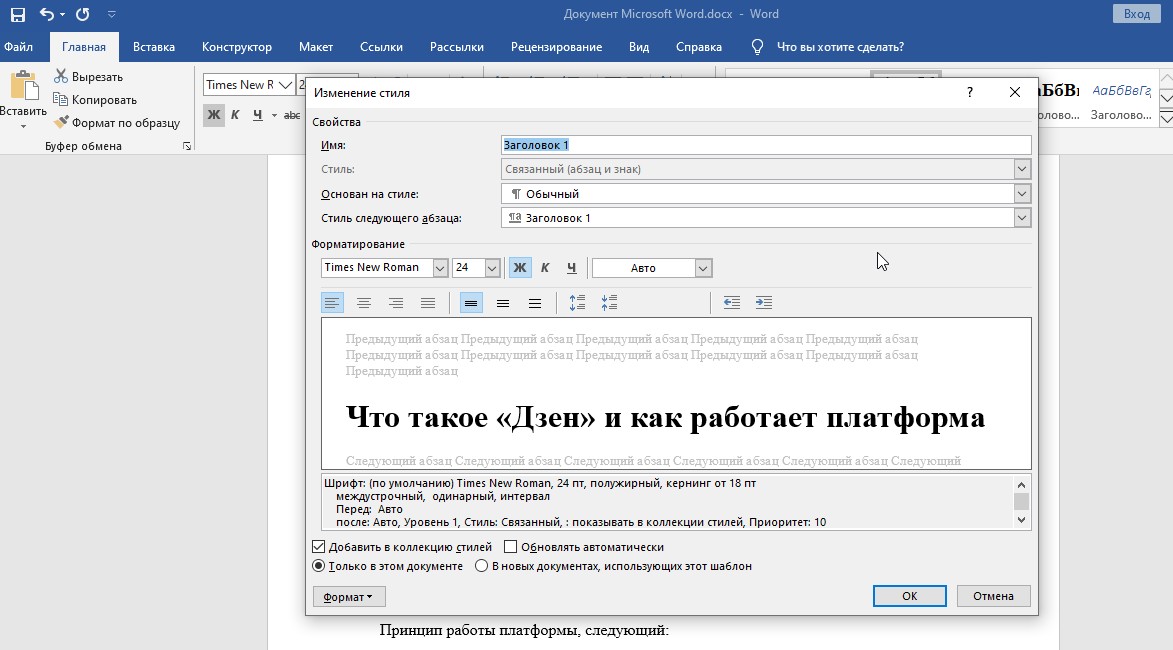
Чтобы быстрее изменить оформление структурных элементов и вручную не настраивать каждый компонент, можно создать конфигурацию для подзаголовков каждого уровня. В редакторе доступны такие параметры форматирования, как шрифт, размер, цвет, расположение на странице.
Обновление оглавления
Удаление содержания в Ворде
Если пользователь хочет убрать неактуальное оглавление в Ворде, необходимо: