
В Word 2013 есть ряд различных шаблонов, которые помогут вам создавать информационные бюллетени, листовки, поздравительные открытки и многое другое.
Одна из первых вещей, которую вы можете сделать при использовании одного из этих шаблонов, — это изменить цвет страницы вашего документа.
Но если вы внесете это изменение и пойдете печатать документ, вы можете обнаружить, что фон печатается белым. Word 2013 по умолчанию не печатает цвета фона,
поэтому вам нужно изменить настройку в меню «Параметры Word». Наше руководство ниже покажет вам, где найти этот параметр.
Программы для Windows, мобильные приложения, игры — ВСЁ БЕСПЛАТНО, в нашем закрытом телеграмм канале — Подписывайтесь:)
Включение Word 2013 для печати фоновых цветов и изображений
Действия, описанные в этой статье, позволят включить параметр в Word 2013, который будет применяться ко всем документам, которые вы открываете в программе.
Если вы хотите напечатать цвет фона и изображения только для определенного документа, обязательно выполните эти шаги еще раз, чтобы снова отключить этот параметр.
Для печати фоновых цветов может потребоваться много чернил для принтера. Убедитесь, что в вашем принтере достаточно чернил, если вы собираетесь печатать много страниц с фоновыми цветами.
Вот как получить цвета фона и изображения для печати в Word 2013 —
- Откройте Ворд 2013.
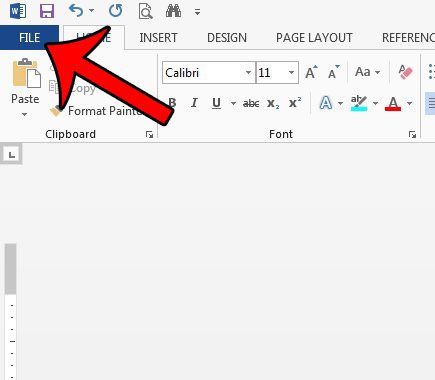
- Нажмите на Файл вкладка в верхнем левом углу.
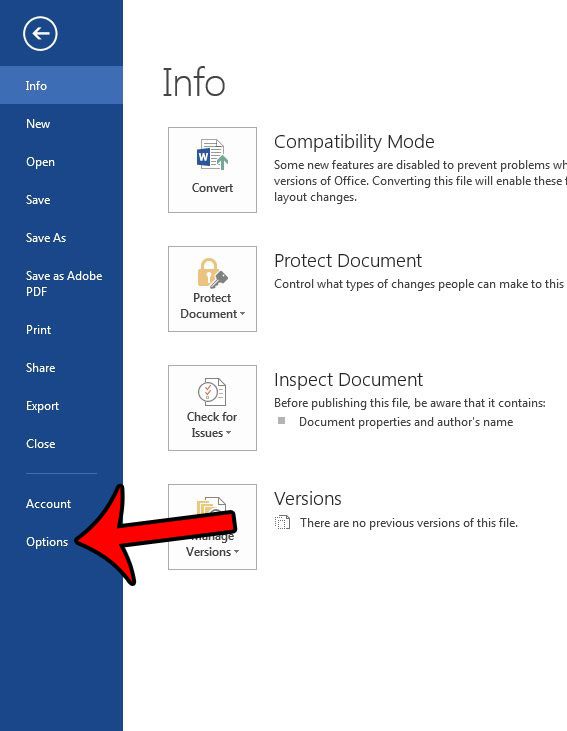
- Нажмите Параметры внизу левой колонки.
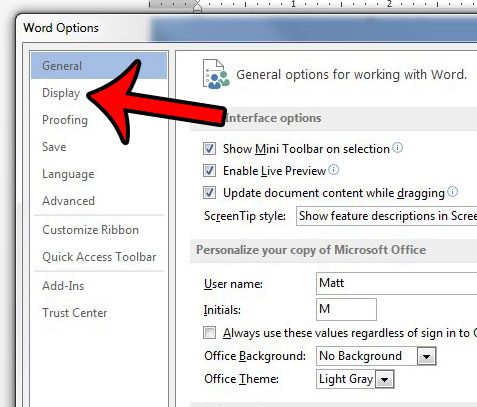
- Нажмите «Показать» в левой части Параметры слова окно.
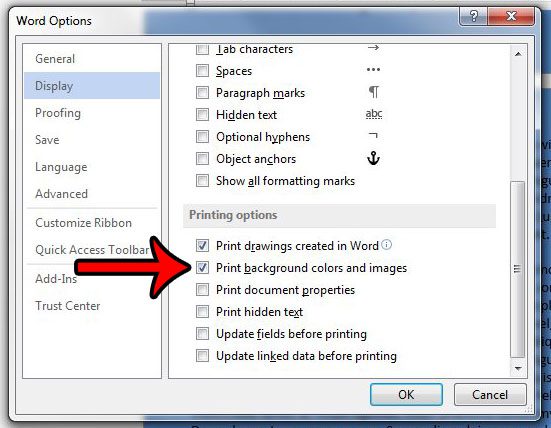
- Установите флажок слева от Печать фоновых цветов и изображений. Нажмите на ХОРОШО кнопку, чтобы закрыть окно.
Эти шаги также показаны ниже с картинками –
Шаг 1. Откройте документ в Word 2013.
Шаг 2: Нажмите на Файл вкладку в левом верхнем углу окна.
Шаг 3: Нажмите на Параметры кнопку в нижней части столбца в левой части окна. Это открывает Параметры слова окно.
Шаг 4: Нажмите на Отображать вкладка в левой части Параметры слова окно.
Шаг 5: прокрутите вниз до Печать раздел меню параметров, установите флажок слева от Печать фоновых цветов и изображенийзатем нажмите ХОРОШО кнопку, чтобы применить настройки.
Теперь, когда вы знаете, почему Word 2013 не печатает фоновые цвета и изображения, вы можете изменить этот параметр всякий раз, когда вам нужно настроить способ печати ваших документов.
Если вы печатаете что-то, что будет использоваться в качестве переноса на футболку, вам может понадобиться перевернуть изображение. Узнайте, как перевернуть изображение в Word 2013.
Связанный
Программы для Windows, мобильные приложения, игры — ВСЁ БЕСПЛАТНО, в нашем закрытом телеграмм канале — Подписывайтесь:)
Почему не печатает фон в ворде
Обычно, если у вас есть документ Word с заполненным цветом страницы, но этот цвет страницы не может быть напечатан при печати файла Word. В этой статье я расскажу о том, как распечатать файл Word с цветом страницы.
Печать документа Word с цветом страницы с помощью функции Word Options
Печать документа Word с цветом страницы с помощью функции Word Options
Вы можете перейти к параметры Word чтобы задать вариант решения этой задачи, выполните следующие действия:
1. Нажмите Файл > Опции , чтобы перейти к параметры Word диалоговое окно.
2, Затем нажмите Дисплей на левой панели и проверьте Печать цветов фона и изображений вариант в Параметры печати раздел, см. снимок экрана:

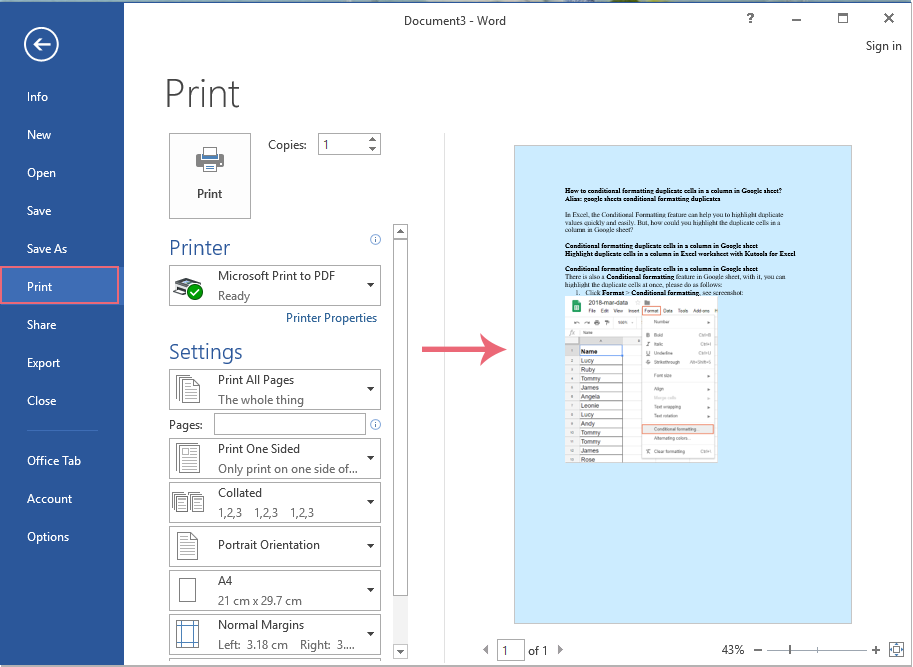
3, Затем нажмите OK чтобы выйти из этого диалогового окна, и теперь, когда вы распечатываете этот документ Word, цвет страницы также будет распечатан, см. снимок экрана:
Лучшие инструменты для офисной работы
Kutools for Word — Повысьте свой опыт работы со словом с помощью Over 100 Замечательные особенности!
Легкая очистка: Убрать Дополнительные места / Разрывы разделов / Текстовые поля / Гиперссылки / Дополнительные инструменты для снятия см. Удалить группа.
➕ Креативные вставки: Вставлять Разделители тысяч / Флажки / радио кнопки / QR код / Штрих-код / Несколько изображений / Узнайте больше в Вставить группа.

Хотите попробовать эти функции? Загрузите Kutools for Word прямо сейчас!
Бесплатная загрузка Купить Узнайте больше о Kutools для Word
Лучшие инструменты для офисной работы
Не печатается фон на электронном билете

Принтеры/МФУ
Если Вы столкнулись с проблемой когда пытается распечатать электронный билет, картинку или документы word, а у вас на печать выходит только текст без фона и задней подложки в виде картинки, то эта статья поможет вам решить данную проблему! (если у вас вообще не печатает принтер то читайте эту статью)
Сегодня на работе главный бухгалтер извелась пока пыталась распечатать на принтере купленный ею электронный билет в театр, причина была банальна, на принтере распечатывался только текст, без визуального оформления (по идее сам штрих код/QR код пропечатался и этого было бы достаточно, но как я понимаю хотелось человеку полноценный красивый билет)
Не печатается фон страницы
Если вы пытается распечатать красочную картинку или электронный билет, а на принтере у вас выходит только штрих код как тут:

исправить это можно след способом:
- в настройках вывода на печать открываем меню — Дополнительные настройки

- в открывшемся списке ставим галку на фон и вы увидите как в предварительном просмотре документа сразу добавится фон и у вас распечатается все так как нужно)

- если Вам помогла мой статья) ставьте лайк и подписывайтесь на наши каналы в соц сетях.



