
Почему в Word не видны рисунки
Бывает, что при работе в Microsoft Word возникает неприятная ситуация: вы вставили изображение в документ, но оно не отображается. Это может быть вызвано несколькими причинами. Например, проблема может быть связана с настройками программы, форматом файла изображения или даже с аппаратными характеристиками вашего компьютера.
Возможно, В документе просто не установлено правильное место для изображения, из-за чего оно не отображается на экране. Не паникуйте! Существуют простые способы решения этой проблемы, которые мы разберем в данной статье.
Как исправить ошибку вставки рисунка в Word
1. Убедитесь, что вы вставили рисунок правильным способом:
— Выберите вкладку Вставка в меню Word.
— Нажмите на кнопку Изображение и выберите файл с рисунком.
— После вставки рисунка, убедитесь, что он отображается корректно.
2. Проверьте формат файла с рисунком:
— Убедитесь, что файл с рисунком имеет поддерживаемый формат (например, JPEG, PNG, GIF).
— Если формат файла не поддерживается, конвертируйте его в подходящий формат.
3. Проверьте настройки просмотра документа:
— Убедитесь, что рисунки не скрыты или заблокированы в настройках просмотра документа.
— Проверьте настройки отображения рисунков в разделе Параметры просмотра в Word.
4. Обновите программное обеспечение:
— Убедитесь, что у вас установлена последняя версия Microsoft Word.
— Проверьте наличие обновлений для программы и установите их, если они доступны.
5. Попробуйте вставить рисунок заново:
— Удалите текущий рисунок и попробуйте вставить его снова, следуя инструкциям из пункта 1.
Следуя этим шагам, вы сможете исправить ошибку вставки рисунка в Word и увидеть рисунки в документе корректно.
Почему в Word не видны рисунки из-за несовместимости формата файла
Очень часто причиной того, что в программе Word не отображаются рисунки, является несовместимость формата файла. Это может произойти, если вы вставляете изображение в формате, который не поддерживается программой или если сам файл изображения поврежден.
Несовместимость формата файла приводит к тому, что Word не может корректно обработать изображение, и оно не отображается на странице документа. Это может быть вызвано как выбором неподходящего формата при вставке изображения, так и попыткой открыть файл с изображением, который не распознается программой.
Для решения этой проблемы важно убедиться, что формат файла изображения соответствует требованиям программы Word. Рекомендуется использовать форматы изображений, поддерживаемые Word, такие как JPEG, PNG, GIF или BMP. Если вы используете другой формат, попробуйте конвертировать изображение в поддерживаемый формат перед вставкой.
Также стоит проверить, не поврежден ли файл с изображением. Попробуйте открыть его в другой программе или просто заменить его на другое изображение, чтобы убедиться, что проблема не связана с самим файлом.
Важно помнить, что правильный выбор формата файла изображения и его целостность играют важную роль в том, чтобы Word правильно отображал рисунки в документе. При соблюдении этих рекомендаций можно избежать проблем с отображением изображений в программе Word.
Проблемы с расположением рисунков в документе Word
Проблема
Решение
Некорректные настройки просмотра могут быть причиной невидимости рисунков в Word
Причиной того, что рисунки не отображаются в документе Word, может быть неправильная настройка просмотра. Если включен режим просмотра Черновик, то изображения могут быть скрыты или заменены простым прямоугольником с надписью Рисунок. В таком случае, вам следует изменить режим просмотра на Отображение разметки, чтобы увидеть все элементы документа, включая рисунки.
Проверьте также настройки показа изображений в Word. Для этого перейдите во вкладку Файл, выберите Параметры, затем Расширенные и убедитесь, что опция Показывать изображения в документах установлена на Да.
Если после этих действий рисунки по-прежнему не отображаются, возможно, проблема кроется в самом файле. Попробуйте открыть документ на другом компьютере или в другой программе для просмотра Word-файлов, чтобы убедиться, что проблема не связана с программой Word.
Не забывайте регулярно сохранять свои документы и делать резервные копии, чтобы избежать потери данных из-за технических сбоев. Внимательно следите за настройками просмотра и убедитесь, что все элементы документа отображаются корректно.
Причины того, что в Word не отображаются изображения могут быть следующими:
1. Изображение было вставлено с ошибкой или в неподдерживаемом формате.
2. Файл с изображением был перемещен, удален или не доступен.
3. Проблемы с настройками программы Word или с графическими драйверами компьютера.
4. Документ был открыт в режиме просмотра, который скрывает изображения.
Для решения проблемы, попробуйте следующие шаги:
1. Пересохраните изображения в поддерживаемом формате (например, JPEG или PNG).
2. Убедитесь, что файлы изображений доступны на компьютере.
3. Обновите программу Word и драйвера графической карты.
4. Проверьте настройки просмотра документа и убедитесь, что изображения не скрыты.
Если проблема не решается, возможно, стоит обратиться за помощью к специалисту по работе с программой Word или к технической поддержке.
Проблемы с масштабированием
Различные проблемы с масштабированием могут возникать при работе с документами в Word, особенно когда в них содержатся рисунки или другие элементы. Вот некоторые из потенциальных причин и способы их решения:
1. **Изображения слишком большие или маленькие**: Если изображения в документе слишком крупные или мелкие, это может привести к их неправильному отображению. Рекомендуется проверить размер изображений и при необходимости изменить их масштаб.
2. **Проблемы с разрешением изображений**: Изображения с низким разрешением могут выглядеть расплывчатыми или размытыми при увеличении. Поэтому важно использовать изображения высокого качества с соответствующим разрешением.
3. **Некорректное масштабирование при печати**: Если изображения в документе выглядят неправильно после печати, возможно, проблема связана с настройками масштабирования при печати. Убедитесь, что выбран правильный масштаб печати.
4. **Необходимость использования внешних программ для редактирования**: Иногда для корректного масштабирования изображений придется воспользоваться сторонними графическими программами. Учитывайте этот вариант при работе с изображениями в документе.
Учитывая эти рекомендации, вы сможете избежать многих проблем с масштабированием в документах в Word и обеспечить правильное отображение рисунков.
Необходимость обновления программы
Как выяснилось, одной из причин проблем с отображением рисунков в Word может быть устаревшая версия программы. Постоянное обновление программного обеспечения важно не только для иборьбы ошибок и улучшения функциональности, но и для обеспечения совместимости с новыми форматами файлов и технологиями.
Поэтому, если у вас возникают проблемы с отображением изображений в Word, рекомендуется проверить наличие доступных обновлений для программы и установить их, чтобы обеспечить более стабильную работу и избежать подобных ситуаций в будущем.
Итог:
- Постоянное обновление программы поможет избежать проблем с отображением рисунков в Word.
- Обновления программы необходимы для устранения ошибок, улучшения функциональности и совместимости.
- Рекомендуется проверять наличие новых версий программы и устанавливать их для более стабильной работы.
В Word 2007 перестали отображаться картинки
Версию этой статьи, посвященную Microsoft Word 2000 и Microsoft Office Word 2003, можно найти в статье 285957 .
Признаки
При открытии документа Microsoft Office Word 2010 или Word 2007, содержащего изображение или объект, изображение или объект могут не отображаться. Эта проблема может возникнуть в документе, который содержит изображение, графическое изображение, объект автофигуры или другой объект.
Причина
Эта проблема возникает, если вы используете стиль обтекания, отличный от параметра » в тексте с текстом «, с рисунком или с объектом. И выполняется одно из следующих условий:
- Вы просматриваете документ Word в режиме черновика или в режиме структуры.
- Параметр Показывать рисунки и текстовые поля на экране отключен.
- Функция печати документов, созданных в Word , отключена.
- Включен параметр » использовать Черновое качество «. Если вы используете параметр в тексте вместе с рисунком или с объектом, эта проблема может возникнуть, если включен параметр » заполнители рисунков «.
Эта проблема также может возникать, если возникла проблема с видеодрайвером.
Временное решение
Вы используете параметр стиля обтекания, отличный от параметра «в тексте с текстом»
Если вы используете стиль обтекания, отличный от параметра » в тексте с текстом «, воспользуйтесь одним из указанных ниже способов.
Использование параметра стиля обтекания «в тексте»
Чтобы изменить параметр обтекания для рисунка или объекта в тексте, выполните указанные ниже действия в соответствии с используемой версией Word.
Word 2007
- Щелкните изображение или объект.
- На вкладке Формат выберите Перенос текста в группе упорядочение .
- Щелкните текст в строке.
Word 2010
- Щелкните изображение или объект.
- На вкладке Формат выберите Перенос текста в группе упорядочение .
- Щелкните текст в строке. При использовании параметра » в тексте » изображение или объект будут отображаться в любом представлении.
Если вы хотите использовать стиль обтекания, отличный от параметра » в тексте с текстом «, воспользуйтесь одним из указанных ниже способов.
Изменение представления
Эта проблема может возникнуть, если документ просматривается в режиме черновика или в режиме структуры. Чтобы обойти эту проблему, просмотрите документ в одном из следующих представлений:
- Разметка страницы
- Режим чтения
- Веб-документ
- Предварительный просмотр для Word 2007. For
Word 2010: в меню файлвыберите команду Печать. Документы Word 2010 и Word 2007 состоят из отдельных слоев текста и рисунков. При использовании параметра стиля обтекания, отличного от параметра » в тексте » с помощью рисунка или объекта, рисунок или объект вставляется в слой рисования. В Word 2010 и Word 2007 слой рисунка не отображается при просмотре документа в режиме черновика или в режиме структуры. Слой рисунка отображается в Word 2010 и в документе Word 2007 при использовании любого из представлений, перечисленных в данном обходном пути.
Включение параметра «Показывать рисунки и текстовые поля на экране»
При включенном параметре Отображать рисунки и текстовые поля на экране можно просматривать изображение или объект в режиме разметки или в режиме веб-документа. Чтобы включить функцию » Показывать рисунки и текстовые поля» на экране , выполните указанные ниже действия в соответствии с используемой версией Word.
Word 2007
- Нажмите кнопку Microsoft Office, а затем выберите пункт Параметры Word.
- Нажмите кнопку Дополнительно.
- В разделе Показать содержимое документаустановите флажок Показывать рисунки и текстовые поля на экране .
- Нажмите кнопку ОК.
Word 2010
- Последовательно выберите пункты Файл и Параметры.
- Нажмите кнопку Дополнительно.
- В разделе Показать содержимое документаустановите флажок Показывать рисунки и текстовые поля на экране .
- Нажмите кнопку ОК.
Включение параметра «печатать рисунки, созданные в Word»
При включенном параметре Печать документов, созданных в Word , можно просматривать изображение или объект в режиме предварительного просмотра. Вы также можете напечатать изображение или объект. Чтобы включить функцию » Печать рисунков, созданных в Word «, выполните указанные ниже действия в соответствии с используемой версией Word.
Word 2007
- Нажмите кнопку Microsoft Office, а затем выберите пункт Параметры Word.
- Нажмите кнопку Показать.
- В разделе Параметры печатиустановите флажок Печать документов, созданных в Word .
- Нажмите кнопку ОК.
Word 2010
- Последовательно выберите пункты Файл и Параметры.
- Нажмите кнопку Показать.
- В разделе Параметры печатиустановите флажок **Печать документов, созданных в Word ** .
- Нажмите кнопку ОК.
Отключение параметра «использовать Черновое качество»
Когда вы отключаете параметр использовать Черновое качество , вы можете просматривать изображение или объект в режиме предварительного просмотра. Вы также можете напечатать изображение или объект. Чтобы отключить функцию » использовать Черновое качество» , выполните указанные ниже действия в соответствии с используемой версией Word.
Word 2007
- Нажмите кнопку Microsoft Office, а затем выберите пункт Параметры Word.
- Нажмите кнопку Дополнительно.
- В разделе Печатьустановите флажок использовать Черновое качество .
- Нажмите кнопку ОК.
Word 2010
- Последовательно выберите пункты Файл и Параметры.
- Нажмите кнопку Дополнительно.
- В разделе Печатьустановите флажок использовать Черновое качество .
- Нажмите кнопку ОК.
Вы используете параметр стиль обтекания «в тексте»
Отключение параметра «заполнители для рисунков»
Когда вы отключаете параметр заполнители для рисунков , вы можете просматривать изображение или объект во всех представлениях. Чтобы отключить параметр заполнители для рисунков , выполните указанные ниже действия в соответствии с используемой версией Word.
Word 2007
- Нажмите кнопку Microsoft Office, а затем выберите пункт Параметры Word.
- Нажмите кнопку Дополнительно.
- В разделе Показать содержимое документаснимите флажок заполнители рисунков .
- Нажмите кнопку ОК.
Word 2010
- Последовательно выберите пункты Файл и Параметры.
- Нажмите кнопку Дополнительно.
- В разделе Показать содержимое документаснимите флажок Показывать заполнители рисунков .
- Нажмите кнопку ОК.
Параметр » заполнители рисунков » не влияет на изображения или объекты, если используется параметр обтекания «в тексте», а не » в тексте «. Параметр заполнители для рисунков влияет на изображения и объекты при использовании параметра в тексте во всех представлениях, кроме полноэкранного режима чтения.
Если эта проблема возникает часто, возможно, у вас возникла проблема с параметрами видеодрайвера или свойствами отображения Windows. Если описанные выше обходные пути не устраняют проблему, воспользуйтесь приведенными ниже обходными способами.
Чтобы изменить параметр качества цветопередачи, выполните указанные ниже действия в зависимости от ситуации.
Windows XP
- Нажмите кнопку Пуск, выберите пункт выполнить, введите Desk. cpl и нажмите кнопку ОК.
- Перейдите на вкладку Параметры .
- Если для параметра качество цветопередачи задано значение высокий (32 бит), измените значение этого параметра на Medium (16 бит), а затем нажмите кнопку ОК.
Если проблема не исчезнет, измените разрешение экрана. Для этого выполните следующие действия:
- Нажмите кнопку Пуск, выберите пункт выполнить, введите Desk. cpl и нажмите кнопку ОК.
- Перейдите на вкладку Параметры .
- В разделе разрешение экранапереместите ползунок влево и нажмите кнопку ОК.
Windows Vista
- Нажмите кнопку Пуск, выберите пункт выполнить, введите Desk. cpl и нажмите кнопку ОК.
- Если для параметра цвета задано значение высокий (32 бит), измените значение этого параметра на Medium (16 бит), а затем нажмите кнопку ОК.
Если проблема не исчезнет, измените разрешение экрана. Для этого выполните следующие действия:
- Нажмите кнопку Пуск, выберите пункт выполнить, введите Desk. cpl и нажмите кнопку ОК.
- В разделе разрешениепереместите ползунок влево и нажмите кнопку ОК.
Windows 7
- Нажмите кнопку Пуск, выберите пункт выполнить, введите Desk. cpl и нажмите кнопку ОК.
- Перейдите на вкладку Дополнительные параметры .
- Нажмите кнопку мониторинг.
- Если для цветов задано значение высшая (32 бит), измените значение этого параметра на Medium (16 бит), а затем нажмите кнопку ОК.
Если проблема не исчезнет, измените разрешение экрана. Для этого выполните следующие действия:
- Нажмите кнопку Пуск, выберите пункт выполнить, введите Desk. cpl и нажмите кнопку ОК.
- В разделе разрешениещелкните стрелку и попробуйте другое решение, а затем нажмите кнопку ОК.
Изменение параметра аппаратного ускорения
Windows XP
- Нажмите кнопку Пуск, выберите пункт выполнить, введите Desk. cpl и нажмите кнопку ОК.
- На вкладке Параметры нажмите кнопку Дополнительно.
- Перейдите на вкладку Устранение неполадок .
- Переместите ползунок влево, чтобы уменьшить аппаратное ускорение, а затем дважды нажмите кнопку ОК .
- Когда вам будет предложено перезагрузить компьютер, нажмите кнопку Да.
Windows Vista и Windows 7
- Нажмите кнопку Пуск, выберите пункт выполнить, введите Desk. cpl и нажмите кнопку ОК.
- Выберите пункт Дополнительные параметры.
- Нажмите кнопку Устранение неполадок.
- Если ваш драйвер экрана разрешает изменения, нажмите кнопку изменить параметры. Переместите ползунок влево, чтобы уменьшить аппаратное ускорение, а затем дважды нажмите кнопку ОК .
- Когда вам будет предложено перезагрузить компьютер, нажмите кнопку Да.
Если решения, описанные в этом разделе, помогут устранить эту проблему, обратитесь к производителю компьютера за обновленными драйверами видеоадаптеров. Если вы уже обновили видеокарту, обратитесь к производителю видеокарты.
Работа в текстовом редакторе подразумевает не только форматирование текстов, но и графических элементов. Сегодня поговорим о том, как вставить картинку из Интернета в Word. Существует несколько простых и полезных способов.
Когда к текстовому документу нужно добавить изображение, но подходящего нет, зайдите в Интернет и найдите его там. После выполните несколько шагов.
- Открываем полностью изображение, делаем клик правой кнопкой мыши и выбираем пункт «Копировать изображение».
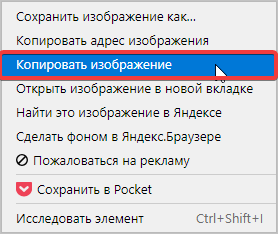
- В это время оперативная память сохранит изображение в буфере обмена. Теперь перемещайтесь в открытый документ Word, где кликом мыши указываете место для будущей вставки. Затем нажимаем правую кнопку и выбираем вариант вставки.
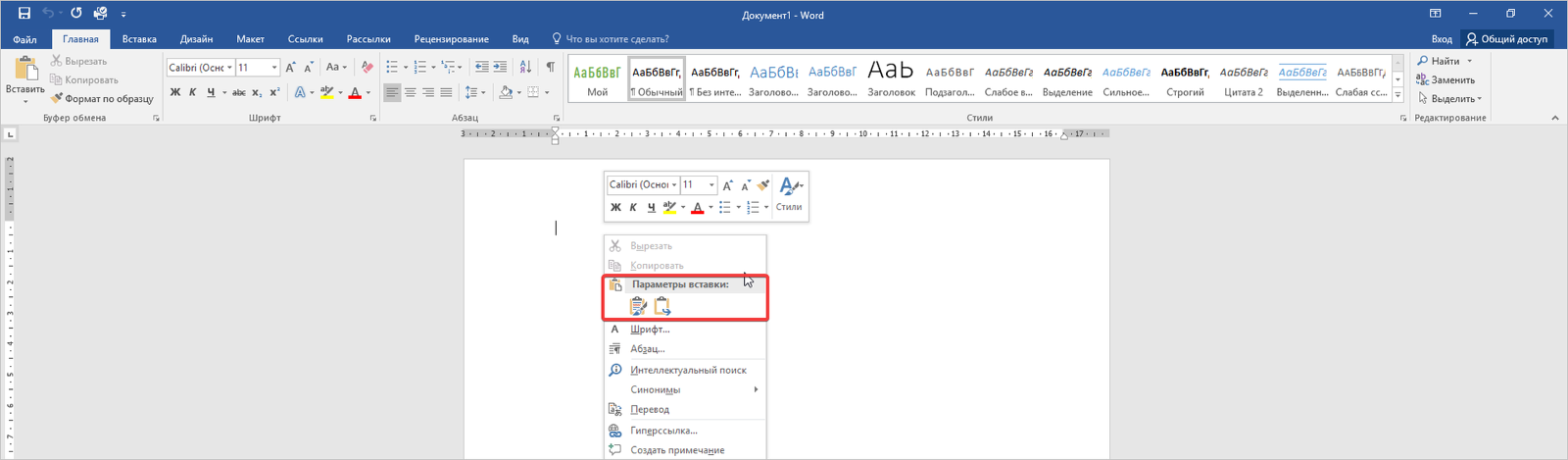
- Теперь картинка появится на листе. Далее посредством инструментов вы можете форматировать изображение: сделать его черно-белым или добавить контраста. Все это выполняется в пункте «Работа с рисунками» во вкладке «Формат».

Важно!
Будьте внимательны, ведь в процессе переноса картинки с сайта на лист Word вы не должны производить копирование других данных, иначе первоначальное хранение в буфере обмена будет удалено.
Данный вариант вставки предусматривает использование внутреннего сервиса и поисковика картинок. Этот алгоритм также предусматривает выполнение простых действий.
- Переходим во вкладку «Вставка», в блоке «Иллюстрации» кликаем на сервис «Изображения из Интернета».

- Далее открывается окно с предложенными вариантами поиска. Выбираем поисковую строку «Bing».
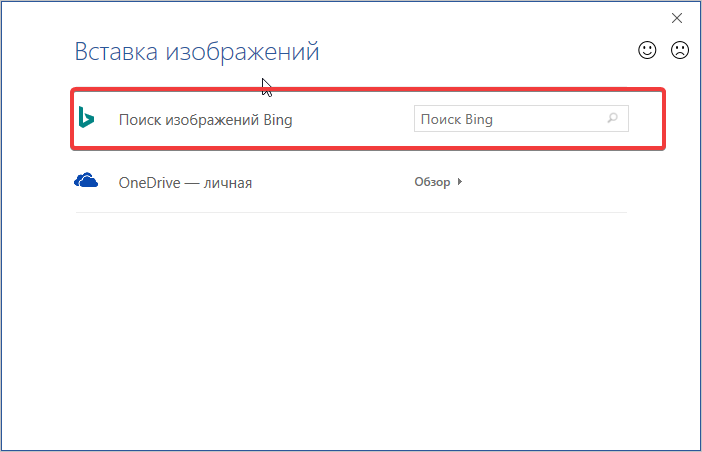
- Далее в поисковой строке введите название изображения, после выберите из предложенной галереи картинку и нажмите кнопку «Вставка».
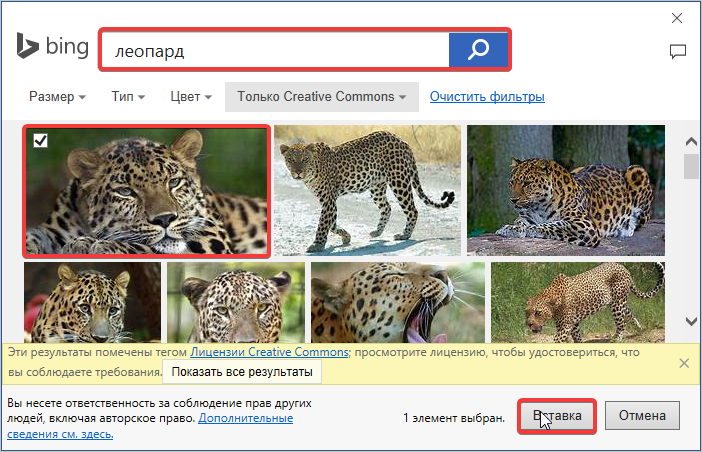
Далее вам остается отредактировать картинку и подогнать размеры. Для этого пользуемся «Мастером работы с рисунками».
Как сделать галерею из нескольких изображений, читайте в этой статье. Больше инструкций по работе с Word вы найдете в Справочнике!
Урок: Как сделать буклет в Ворде
Вставить рисунок или фото в документ Word можно двумя способами — простым (не самым правильным) и чуточку посложнее, зато правильным и более удобным для работы. Первый метод заключается в банальном копирование/вставке или перетаскивание графического файла в документ, второй — в использование встроенных инструментов программы от Microsoft. В этой статье мы расскажем о том, как правильно в Ворде вставить картинку или фотографию в текст.
Урок: Как сделать диаграмму в Word
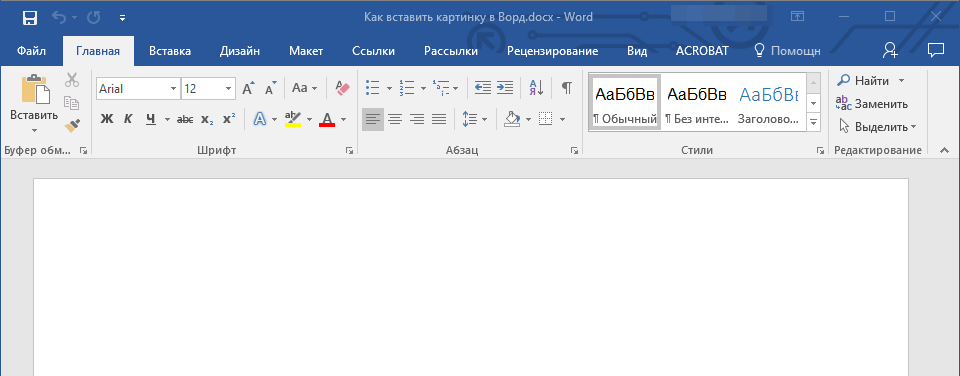
1. Откройте текстовый документ, в который требуется добавить изображение и кликните в том месте страницы, где оно должно находиться.
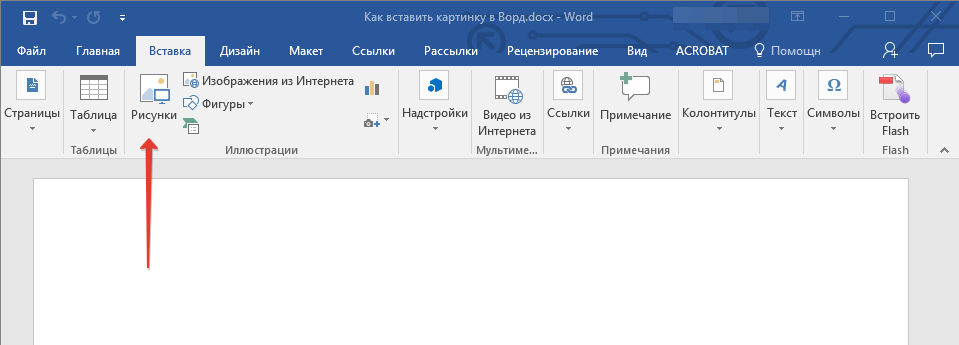
2. Перейдите ко вкладке “Вставка” и нажмите на кнопку “Рисунки”, которая расположена в группе “Иллюстрации”.
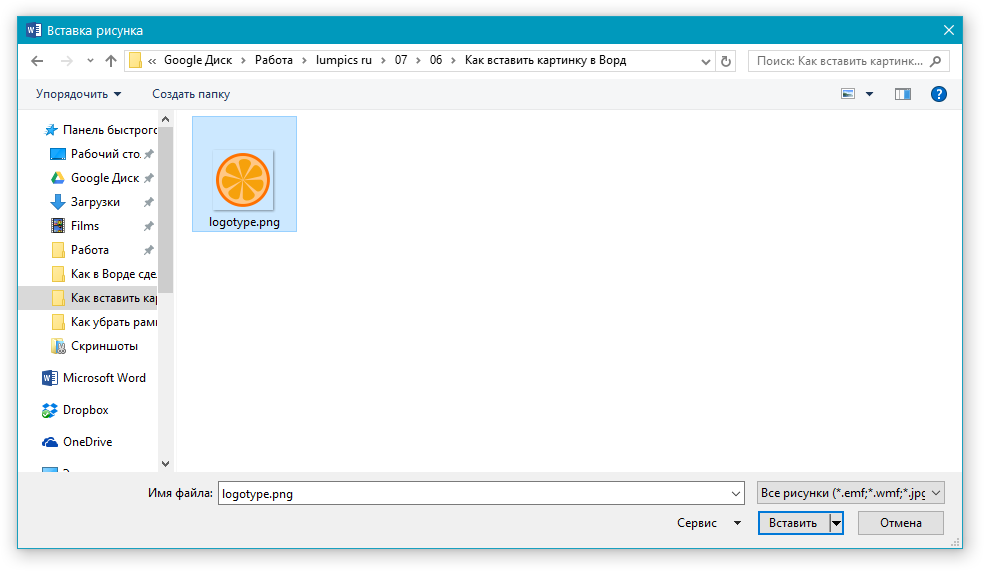
3. Откроется окно проводника Windows и стандартная папка “Изображения”. откройте с помощью этого окна папку, в которой содержится необходимый графический файл, и кликните по нему.
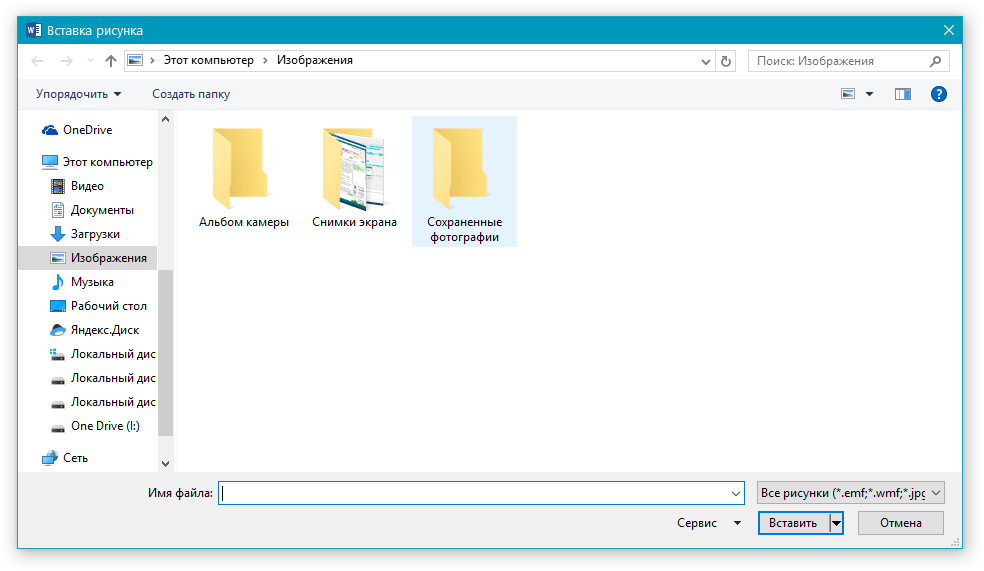
4. Выбрав файл (картинку или фото), нажмите кнопку “Вставить”.
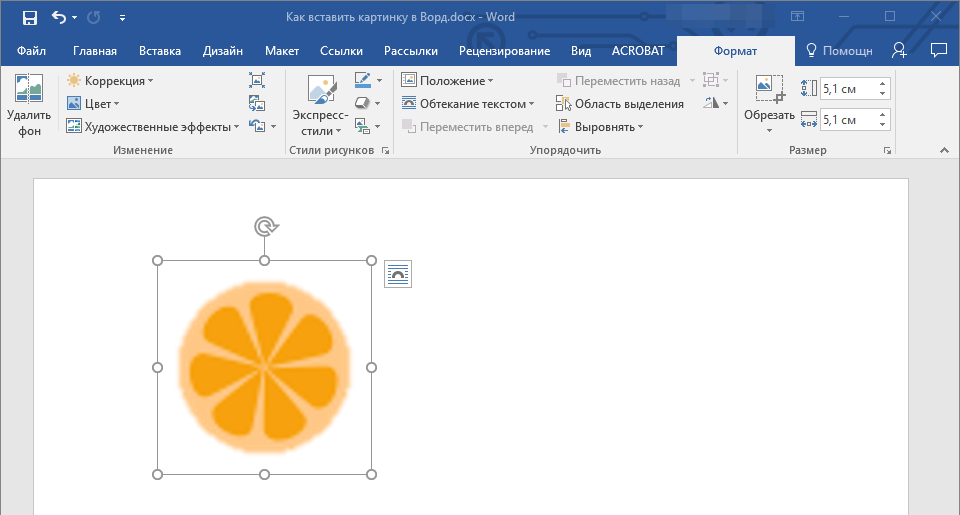
5. Файл будет добавлен в документ, после чего сразу откроется вкладка “Формат”, содержащая в себе инструменты для работы с изображениями.
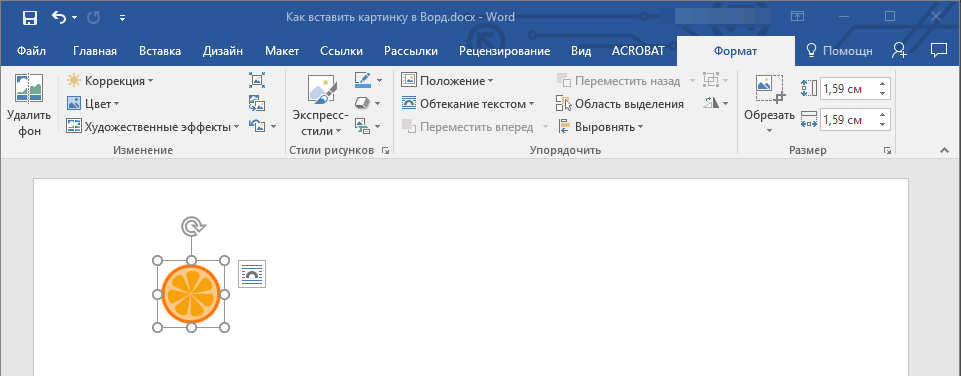
Основные инструменты для работы с графическими файлами
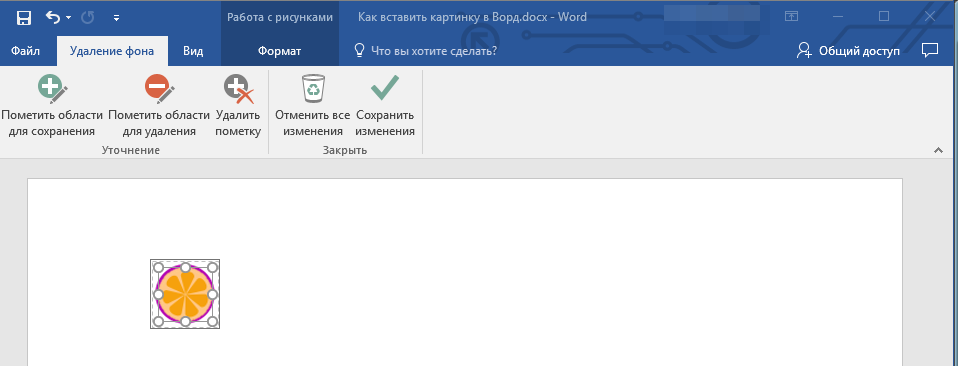
Удаление фона: если это необходимо, вы можете удалить фон картинки, точнее, убрать нежелательные элементы.
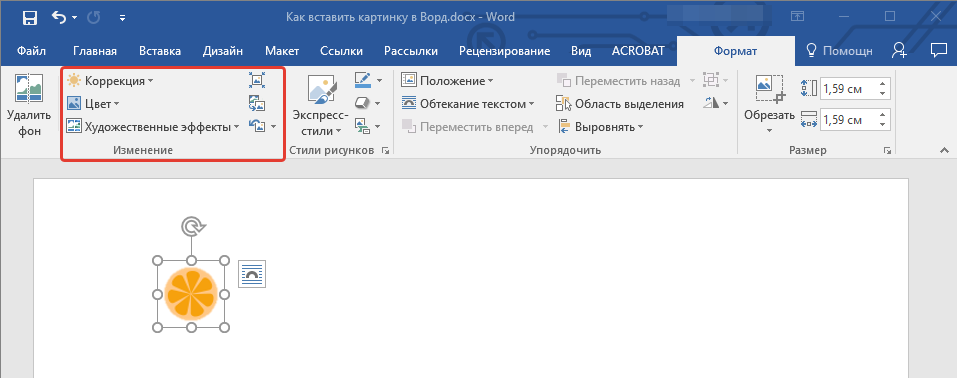
Коррекция, изменение цвета, художественные эффекты: с помощью этих инструментов вы можете изменить цветовую гамму изображения. В число параметров, которые можно изменить, входят яркость, контраст, насыщенность, оттенок, другие варианты цвета и многое другое.
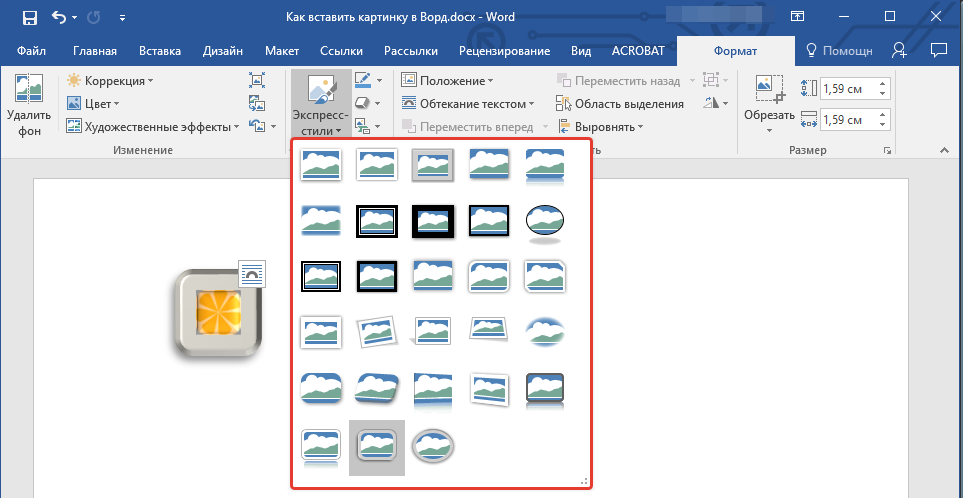
Стили рисунков: используя инструменты “Экспресс-стили”, вы можете изменить внешний вид добавленного в документ изображения, в том числе и форму отображения графического объекта.
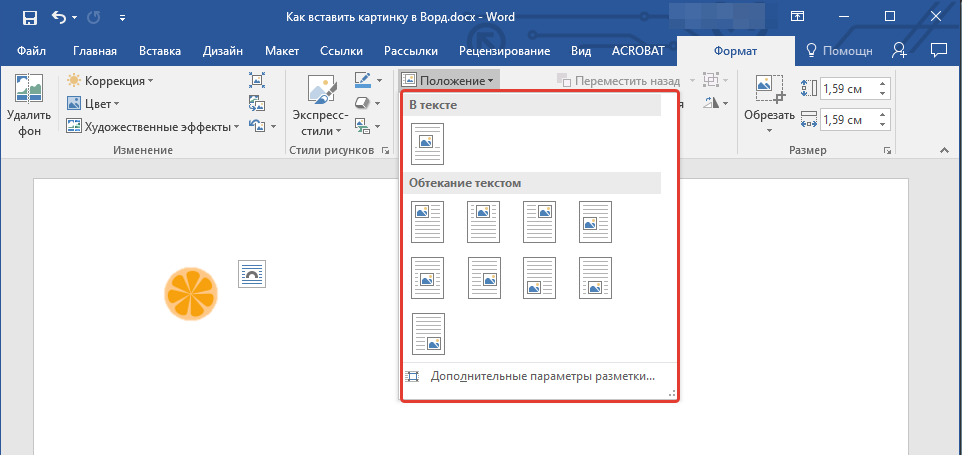
Положение: данный инструмент позволяет изменить положение изображения на странице, “вклинив” его в текстовое содержимое.
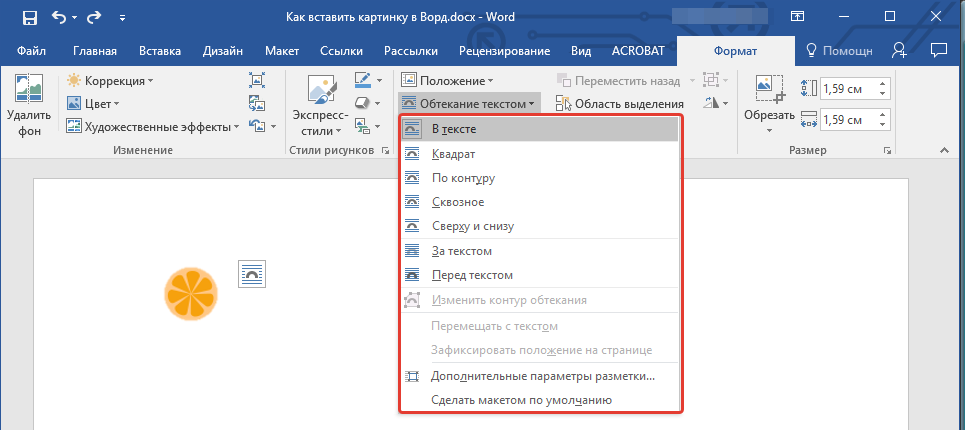
Обтекание текстом: этот инструмент позволяет не только грамотно расположить картинку на листе, но и вписать ее непосредственно в текст.
Размер: это группа инструментов, в которой вы можете обрезать изображение, а также задать точные параметры для поля, внутри которого находится картинка или фото.
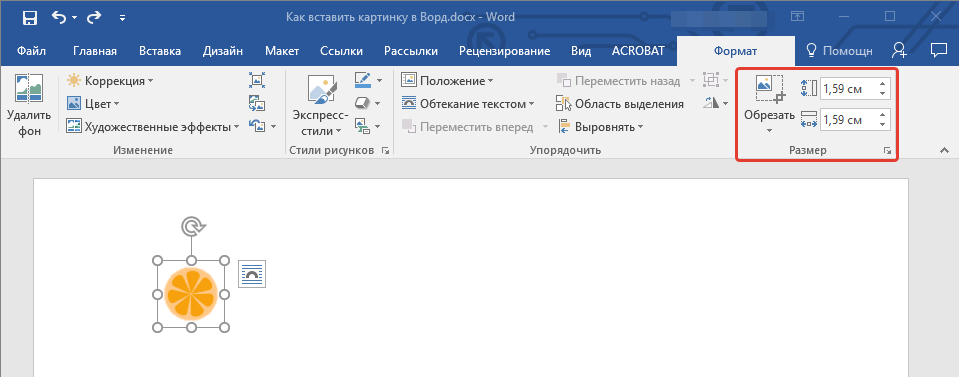
Примечание: Область, внутри которой находится изображение, всегда имеет прямоугольную форму, даже если сам объект имеет другую форму.
Изменение размера: если вы хотите задать точный размер для картинки или фото, используйте инструмент “Размер”. Если же ваша задача — растянуть картинку произвольно, просто возьмите за один из кружков, обрамляющих изображение, и потяните за него.
Перемещение: для того, чтобы переместить добавленное изображение, кликните по нему левой кнопкой мышки и перетяните в необходимое место документа. Для копирования/вырезки/вставки используйте горячие комбинации клавиш — Ctrl+C/Ctrl+X/Ctrl+V, соответственно.
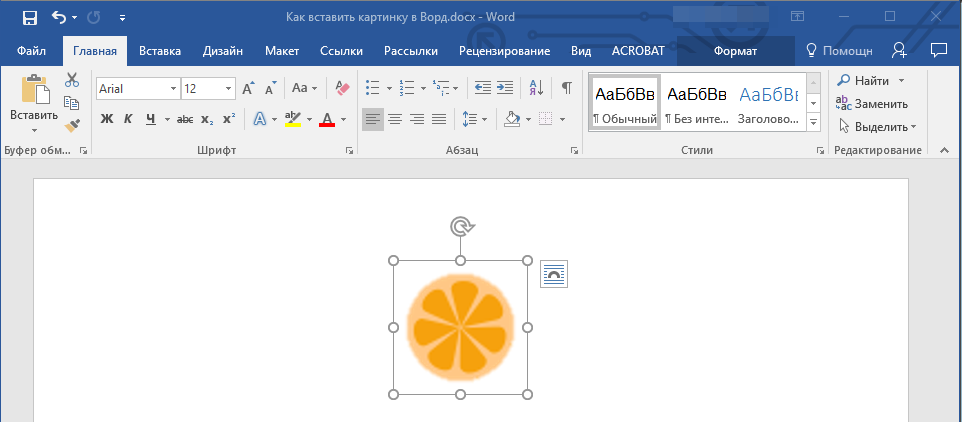
Поворот: чтобы повернуть изображение, кликните по стрелке, расположенной в верхней части области, в которой находится графический файл, и поверните его в необходимом направлении.
Урок: Как нарисовать линию в MS Word
Собственно, на этом все, теперь вы знаете, как в Ворде вставить фото или картинку, а также знаете о том, как ее можно изменить. И все же, стоит понимать, что данная программа является не графическим, а текстовым редактором. Желаем вам успехов в ее дальнейшем освоении. Мы рады, что смогли помочь Вам в решении проблемы. Опишите, что у вас не получилось.
Наши специалисты постараются ответить максимально быстро.
Помогла ли вам эта статья?
- https://docs.microsoft.com/ru-ru/office/troubleshoot/word/object-not-appear-in-word-2010
- https://studwork.org/spravochnik/informatika/word/kak-vstavit-v-word-izobrajenie-iz-interneta
- https://lumpics.ru/how-to-insert-a-picture-in-word/



